A função Category Search permite pesquisar Performances, partes, padrões rítmicos, arpejos e formas de onda para encontrar aqueles que você gostaria de usar.
Para procurar uma Performance desejada, abra a tela Performance e pressione o botão [CATEGORY] para abrir a tela Performance Category Search.
Enquanto a tela Category Search é mostrada, você pode usar os botões no painel superior para alterar as configurações de Part Select, Mute ou Solo.
Você também pode selecionar uma Performance colocando o cursor no Performance Name na tela Home e usando o dial de dados, botão [INC/YES] e botão [DEC/NO].
A tela Performance Category é exibida.
Você também pode abrir a tela Performance Category Search selecionando Category Search no menu de contexto para Performance Name.
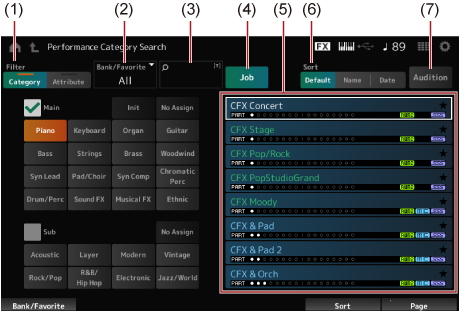
Você pode usar o filtro para pesquisar na lista de Performances.
Você pode usar a condição OR para categorias pressionando os botões de seleção de nome de categoria apropriados.
Você também pode definir a condição OR tocando no nome da categoria enquanto mantém pressionado o botão [SHIFT].
Você também pode selecionar uma subcategoria mantendo pressionado simultaneamente o botão [SHIFT] e pressionando um dos botões de seleção de números do Slot e de nomes da categorias.
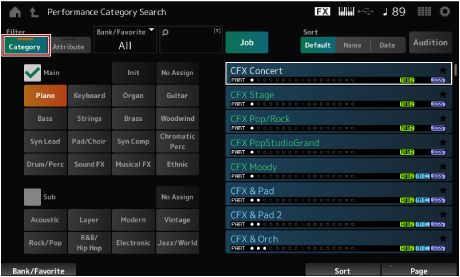
Selecione uma opção entre Main e Sub.
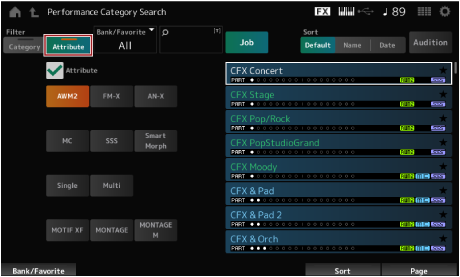
Selecione um atributo ou combinações de atributos. Dependendo da combinação, o filtro utiliza as condições AND ou OR.
Filtro:
| Combinação exata | · AWM2, FM-X e AN-X |
|---|---|
| Condição AND | · MC, SSS e Smart Morph |
| Condição OR | · Single e Multi · MOTIF XF, MONTAGE, MONTAGE M OS V1.0, MONTAGE M OS V2.0 e MONTAGE M OS V3.0 |
A Performance atual é mostrada em branco; as Performances de parte única são mostradas em verde; e as Performances multipartes são mostradas em azul.
Mova o cursor usando o dial de dados, os botões para cima e para baixo, o botão [INC] ou o botão [DEC].
Usando os botões PAGE ou os botões giratórios do visor no painel superior, você pode rolar para baixo sem alterar a Performance.
Mantenha pressionado simultaneamente o botão [SHIFT] e use os botões numéricos dos Slots 9 a 16 para selecionar uma Performance específica.
 (Home) ou no ícone
  (Sair) na tela.
Você poderá usar a função Part Category Search se desejar alterar uma das partes em uma Performance multipartes (uma Performance que tem mais de uma parte).
Para abrir a tela Part Category Search, selecione a parte que deseja alterar e pressione um dos botões [CATEGORY] enquanto mantém pressionado o botão [SHIFT].
- Selecione uma Performance inicializada na lista mostrada pela configuração de Bank/Favorite como All ou Preset e o filtro Category como Init.
- Selecione uma Performance de parte única na lista mostrada definindo o filtro Attribute como Single.
Ao usar a frase de audição, você pode ouvir o som da Performance e ouvir como o som mudará operando os controladores, antes que a seleção seja finalizada.
A frase de audição da Performance atual será reproduzida.
Se você selecionar uma nova Performance no meio da reprodução da frase de audição, a frase de audição da nova Performance será reproduzida.
Se o botão [AUDITION] estiver desligado, a função de audição não estará disponível para a Performance selecionada e nada acontecerá quando você pressioná-lo.
 Imprima esta página