A Divisão permite dividir o teclado em seções para tocar cada seção com um som diferente, enquanto a Camada permite combinar vários sons uns sobre os outros em uma seção Divisão ou em todo o teclado.
Para configurar divisões e camadas no MONTAGE M, use os pontos de divisão para criar grupos de seções de teclado e atribuir uma parte a cada grupo.
Para abrir a tela Split setting, pressione o botão [SPLIT].
A tela Split Job da Performance aparece, permitindo que você altere as configurações de divisão.
Ao tocar nos itens da tela para especificar o número e a posição do ponto de divisão, você pode definir o intervalo de teclas e selecionar um som para cada parte.
Ao tocar no botão de grupo (A, B, C, D) na tela enquanto mantém pressionado o botão [SHIFT], você pode definir a parte para mais de um grupo.
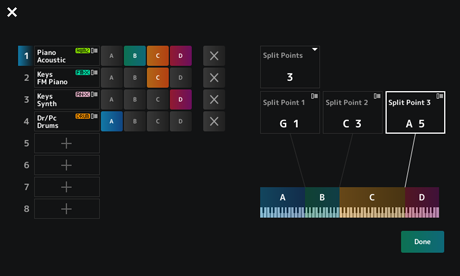
Quando a configuração estiver concluída, pressione o botão [EXIT] no painel superior ou toque em Done na tela.
Tocar em  no canto superior esquerdo cancela a configuração e fecha a tela.
Para alterar o intervalo de notas, mantenha pressionado o botão [SHIFT] e pressione o botão [SPLIT] ao mesmo tempo.
Isso acessa a visualização Part—Note da tela Performance, permitindo que você altere o intervalo de notas de cada parte.
Defina o valor usando o teclado integrado ou o dial de dados.
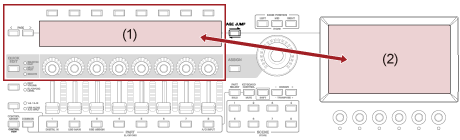
A edição refere-se às funções de edição completa usando o Visor principal e às funções de edição rápida usando o Visor Sub.
Você pode usar a edição completa para acessar todas as funções de edição e usar a edição rápida para acessar instantaneamente alguns parâmetros usados com frequência.
Usando o botão [PAGE JUMP], você pode editar o mesmo parâmetro na edição completa e na edição rápida.
Além disso, você pode usar telas diferentes para o Visor principal e o Visor Sub para monitorar vários parâmetros ao mesmo tempo enquanto alterna entre a edição completa e a edição rápida.
 ] ou toque em Edit no menu de contexto.
A tela Common Edit aparecerá quando o cursor estiver no Performance Name.
A tela Part Edit do mecanismo de som aparecerá quando o cursor estiver em Part.
Para selecionar uma guia, você pode manter pressionado simultaneamente o botão [SHIFT] e usar os botões de seleção de números do Slot e de nomes da categorias, ou simplesmente tocar na guia da tela. (Consulte o guia rápido.)
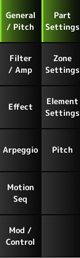
É recomendável alterar as configurações em cada guia de cima para baixo.
O destino da edição será mostrado na barra de navegação.
Selecione Common para editar as configurações de toda a Performance.
Selecione Part Common para editar as configurações de toda a parte.
Se desejar entrar em configurações detalhadas, selecione uma das seguintes opções: Element 1 a 128, Operator 1 a 8, Oscillator 1 a 3 Noise e teclas C0 a C6 da parte.

Você pode alterar o parâmetro a ser editado abrindo a tela Edit em: [PERFORMANCE] → [EDIT/] e selecionando o item desejado na barra de navegação.
A tela Navigation aparece.
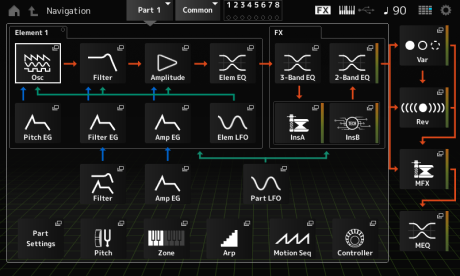
Ao pressionar o botão [NAVIGATION] durante a edição, você pode facilmente encontrar onde está  no mapa.
Selecione Part Common para editar as configurações de toda a parte.
Se desejar entrar em configurações detalhadas, selecione uma das seguintes opções: Element 1 a 128, Operator 1 a 8, Oscillator 1 a 3 Noise e teclas C0 a C6 da parte.

Use os botões do cursor para mover o cursor e pressione o botão [ENTER]. Ou toque no ícone na tela.
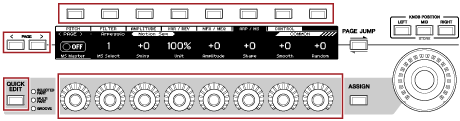
Se mudou para uma guia diferente no Visor principal, você pode acessar o parâmetro correspondente no Visor Sub mantendo pressionado simultaneamente o botão [SHIFT] e pressionando o botão [PAGE JUMP].
(O parâmetro pode não aparecer em alguns casos.)
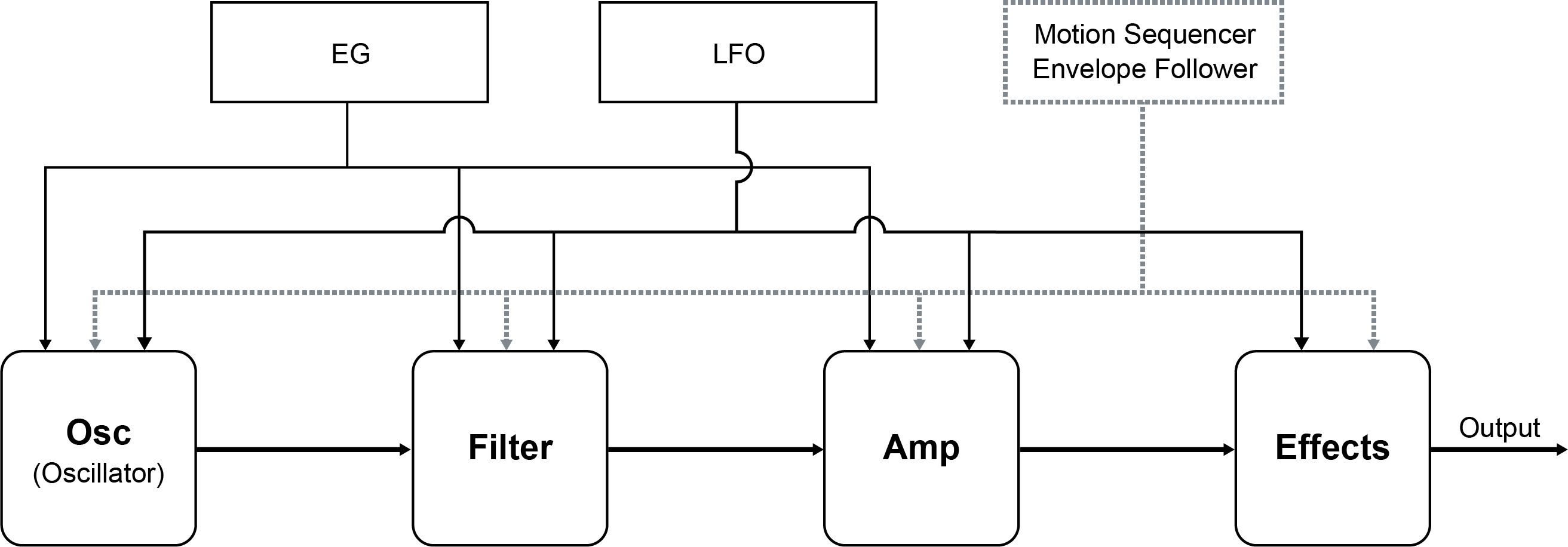
Para criar alterações tonais, você pode usar osciladores, filtros, EGs (ou geradores de envelope), LFOs (ou osciladores de baixa frequência) e efeitos. Ao alterar esses parâmetros, você pode alterar o brilho, a ressonância ou outras qualidades de timbre do som.
As configurações disponíveis são diferentes dependendo do tipo de mecanismo de som. Alguns parâmetros (abaixo) são comumente usados para todos os tipos de mecanismos de som.
- Oscillator (Osc): cria as ondas sonoras básicas
- Pitch: controla a afinação
- Filter: controla a frequência de corte
- EG: determina como o som muda ao longo do tempo
- LFO: determina a mudança cíclica do som
- Motion Sequencer: cria mudanças complexas no som ao longo do tempo
- Effects: processa o som
Os efeitos disponíveis no MONTAGE M incluem efeitos de sistema que são aplicados a todas as partes da Performance, efeitos de inserção que são aplicados a cada parte, efeitos principais que são aplicados à saída final e equalizadores como EQ de parte e equalizador principal. O diagrama de fluxo de sinal para os efeitos é mostrado abaixo.
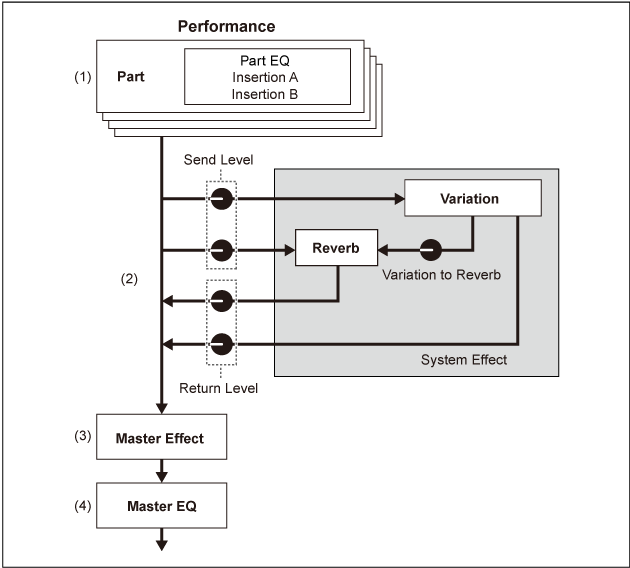
[PERFORMANCE] → Selecione Part → [EDIT/
] → Effect ] → Effect → Routing] → Effect → Variation] → Effect → Reverb
[PERFORMANCE] → Selecione Common → [EDIT/
] → Effect → Master FX[PERFORMANCE] → Selecione Common → [EDIT/
] → Effect → Master EQOs efeitos para a entrada de áudio do conector A/D INPUT podem ser definidos em: [PERFORMANCE] → Selecione Common → [EDIT/] → Audio In.
Para obter informações sobre a categoria e os tipos de efeito, consulte os Tipos de efeito.
Para obter informações sobre parâmetros de efeito, consulte Effect parameters.
Para obter informações sobre o programa predefinido para cada tipo de efeito, consulte a Data List.
Você pode alterar os efeitos usando a edição completa e a edição rápida.
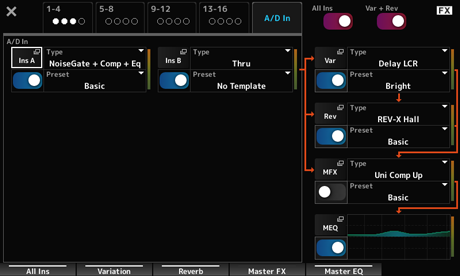
Ao pressionar o botão [NAVIGATION] enquanto mantém pressionado o botão [SHIFT], a tela FX Overview aparecerá e você poderá ter uma visão geral das configurações de efeito.
Toque nos botões nos nomes dos efeitos, como Ins A e Var para abrir a tela Edit.
A função Arpeggio no MONTAGE M permite tocar arpejos típicos, bem como adicionar padrões rítmicos e faixas de apoio mais complicados à sua Performance no teclado. Ela não apenas fornece inspiração e passagens rítmicas completas em suas Performances ao vivo, mas também oferece partes de apoio instrumentais totalmente formadas de vários gêneros musicais para facilitar a criação de músicas.
Você pode atribuir os oito tipos de arpejo desejados a cada parte e reproduzir os arpejos de até oito partes simultaneamente.
Além disso, você pode definir o intervalo de notas (Note Limit) ou a intensidade da pressão da tecla (Velocity Limit) para reprodução de arpejo.
A função Arpeggio permite reproduzir frases de timbre (a frase de sequência tocada somente quando o teclado é tocado em uma velocidade mais alta que o valor especificado) ou sons de efeito, como ruídos do traste do violão, usando a função Random SFX. Alguns tipos de arpejo predefinidos são configurados para reproduzir frases de timbre e sons SFX aleatórios. Você pode encontrar as frases de timbre e os sons SFX aleatórios usando a tela Arpeggio Category Search e verificando Accent ou Random SFX para Attribute.
Para ativar ou desativar a função Arpeggio, pressione o botão [ARP ON/OFF] no painel superior.
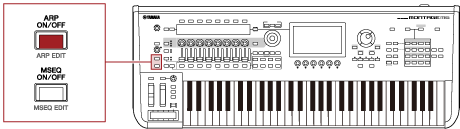
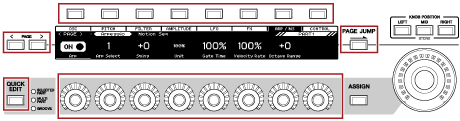
Pressionando o botão [QUICK EDIT] para selecionar SELECTED PART e depois usando os botões de seleção de guia para selecionar a guia ARP/MS, você pode usar os botões giratórios 1 a 7 para alterar os arpejos.
Modifique os arpejos usando os botões giratórios e ouvindo a reprodução do arpejo. Verifique os nomes dos parâmetros atribuídos aos botões giratórios 1 a 7 no Visor Sub.
Se desejar ajustar as configurações, pressione o botão [PAGE JUMP] para mudar para o Visor principal e continuar a edição.
Geralmente o arpejo é tocado enquanto uma tecla está sendo pressionada. Entretanto, você pode alterar as configurações para que o arpejo continue sendo reproduzido depois que o dedo for retirado da tecla.
A maneira como a reprodução do arpejo é ativada ou desativada pode ser definida com Hold e Trigger Mode.
[EDIT/] → Selecione Part → Common → Arpeggio → Common
[EDIT/] → Selecione Part → Common → Arpeggio → Advanced
| Reproduzido apenas enquanto uma tecla está sendo pressionada | Hold: desativado Trigger Mode: Gate |
|---|---|
| A reprodução continua depois que o dedo é retirado da tecla | Hold: ativado Trigger Mode: Gate |
| A reprodução é ativada ou desativada cada vez que a tecla é pressionada | Trigger Mode: Toggle (independentemente da configuração Hold) |
Quando Arp Master e Arp Part estão definidos como ON, você pode ativar o botão [KEYBOARD HOLD] no painel superior para obter o mesmo efeito que definir Hold como ON.
A função Motion Control permite criar Motion (mudanças de som rítmicas e dinâmicas) em tempo real, para que você possa encontrar formas de expressão completamente novas. Essa função permite fazer as configurações antecipadamente para que você possa alterar os parâmetros sem realmente operar os pedais ou rodas. Isso permite criar mudanças expressivas profundas e poderosas que seguem a batida da sua música.
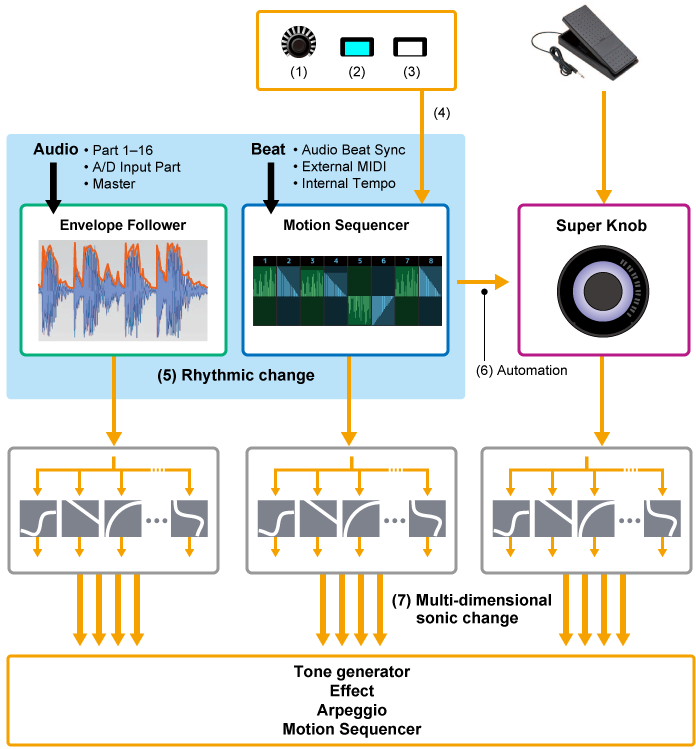
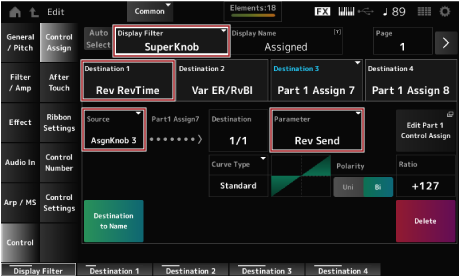
O Motion Control pode ser definido por meio da configuração do Source do controlador, bem como para o destino de controle (Destination e Parameter) na tela Control Assign.
Para botão giratório Super, defina Display Filter como SuperKnob e defina Source (AsgnKnob 1–8) e Destination.
Para sequência de movimentos, defina Source como Motion Sequence Lane de 1 a 4.
Para Envelope Follower, defina Source como EnvFollow.
• [PERFORMANCE] → Selecione Common → [EDIT/] → Control → Control Assign
• [PERFORMANCE] → Selecione Part → [EDIT/] → Mod/Control → Control Assign
Ao usar o botão giratório Super, você pode controlar simultaneamente os valores Assign 1 a 8 atribuídos aos botões 1 a 8 que são comuns para todas as partes.
Mover o botão giratório SuperKnob enquanto toca o teclado permite modificar sons, e você pode ver os valores dos parâmetros no Visor Sub.
Se o botão [ASSIGN] estiver ativado (e o botão estiver aceso), você verá as alterações nos botões giratórios 1 a 8 no indicador e no Visor Sub.
Ao combinar o botão giratório SuperKnob e o sequenciador de movimentos, você pode obter alterações de som mais complexas.
Você pode controlar o botão giratório SuperKnob a partir do pedal (FC7) vendido separadamente e conectado ao MONTAGE M.
Siga o procedimento mostrado abaixo.
] → Control → Control Number.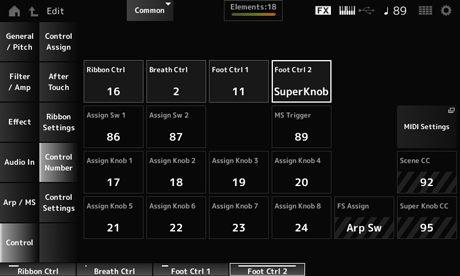
As configurações do botão giratório SuperKnob podem ser personalizadas.
Você pode definir dois ou três valores fixos para usar o botão giratório SuperKnob para transformar sons. Para definir três valores fixos, você precisa primeiro ativar a configuração Mid.
Aqui, explicaremos como adicionar efeitos de transformação ao som em camadas feito com três Performances predefinidas (piano acústico, som de bloco e piano elétrico), mantendo as configurações originais dessas Performances.
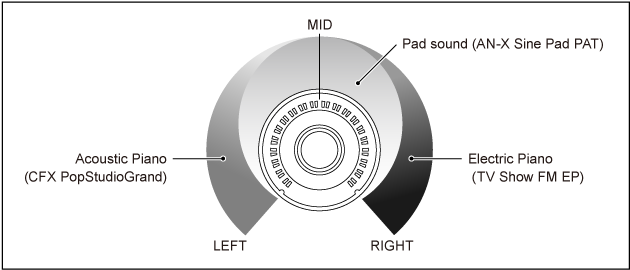
- Selecione o som para as partes 1 a 3 (Etapa 1)
- Configure o botão giratório SuperKnob para permitir o controle dos parâmetros das partes 1 a 3 (Etapas 2 a 4)
- Verifique as configurações (Etapa 5)
- Defina os parâmetros do botão giratório SuperKnob para as posições mais à esquerda, central e mais à direita. (Etapas 6 a 8)
A tela Control View é exibida.
A tela Control Assign é exibida.
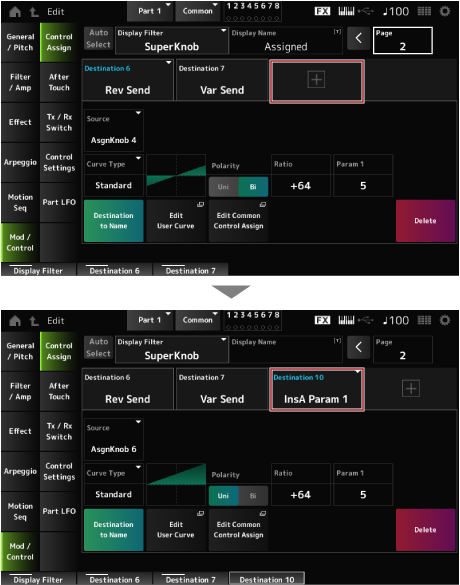
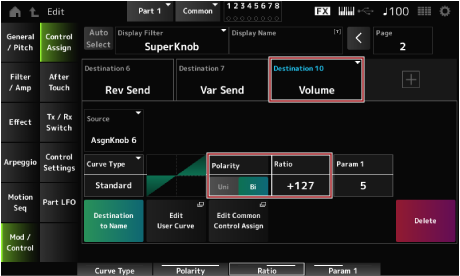
A tela Control Assign da parte 2 é exibida.
A tela Control Assign da parte 3 é exibida.
A tela Control Assign da parte comum é exibida.
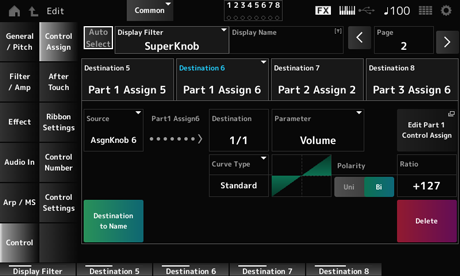
Isso faz as configurações do botão giratório SuperKnob quando girado totalmente para a esquerda.
Isso faz as configurações do botão giratório SuperKnob quando girado totalmente para a direita.
Ative a Mid position e depois use o botão giratório Super para definir o valor da posição intermediária.
A tela Navigation aparece.
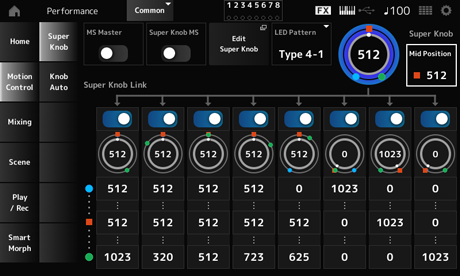
A configuração principal agora está concluída.
Ajuste Curve type, Ratio e Param para cada parte, LEFT, RIGHT e MID para a KNOB POSITION, se desejado.
A função Motion Sequencer permite criar alterações de som controlando os tempos dos parâmetros de acordo com uma sequência criada antecipadamente.
Ela permite que você configure alterações rítmicas que estejam sincronizadas com o andamento da Performance, o arpejo ou os ritmos inseridos no dispositivo conectado e controle essas alterações de forma interativa e em tempo real, de acordo com a progressão da música.
Com o Motion Sequencer, você pode usar até quatro faixas por parte ou oito pistas para uma Performance. Você pode usar até oito padrões de sequência por faixa.
Você também pode definir a faixa de velocidade para tocar a sequência, a forma como a sequência é tocada ou o número de etapas para tocar da mesma forma que faria com o arpejo.
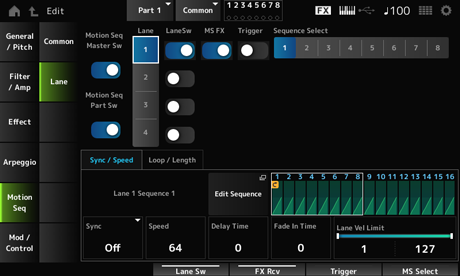
Os parâmetros para cada faixa podem ser definidos no procedimento mostrado abaixo.
[PERFORMANCE] → Selecione Part → [EDIT/] → Motion Seq → Lane
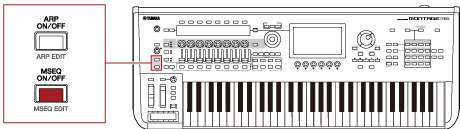
Para ativar ou desativar o Motion Sequencer, pressione o botão [MSEQ ON/OFF] no painel superior.
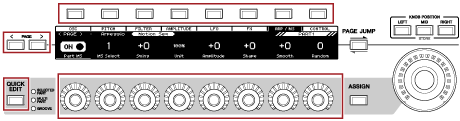
Pressionando o botão [QUICK EDIT] para selecionar SELECTED PART e depois usando os botões de seleção de guia para selecionar a guia ARP/MS e usando os botões Tab PAGE para selecionar a sequência de movimentos, você pode usar os botões giratórios 1 a 8 para alterar o Motion Sequencer.
Modifique as configurações do Motion Sequencer usando os botões giratórios e ouvindo a reprodução do Motion Sequencer. Verifique os nomes dos parâmetros atribuídos aos botões giratórios 1 a 8 no Visor Sub.
A forma como a sequência de movimentos é acionada pode ser definida com os parâmetros LaneSw e Trigger.
[PERFORMANCE] → Selecione Part → [EDIT/] → Motion Seq → Lane
| Reproduz a sequência de movimentos quando você pressiona uma tecla | LaneSw: On Trigger: Off |
|---|---|
| Reproduz a sequência de movimentos quando você pressiona o botão [MSEQ TRIGGER] | LaneSw: On Trigger: On Sync: diferente de Arp |
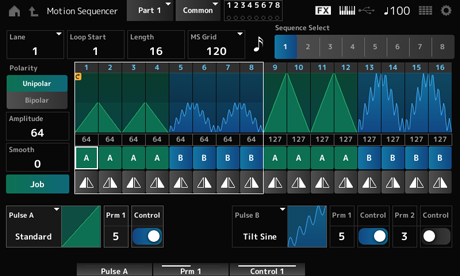
A sequência de movimentos é composta por até 16 etapas.
Edite cada etapa na tela Edit Sequence.
Envelope Follower é a função que extrai o envelope da forma de onda da entrada de áudio e é usada como controlador para criar alterações no som. Permite a saída de partes e a saída do dispositivo externo conectado ao conector A/D INPUT.
Por exemplo, você pode definir o Envelope Follower da parte à qual você atribuiu um padrão rítmico como Source para criar alterações em outras partes. É útil, por exemplo, quando você deseja diminuir o volume de uma parte enquanto uma outra parte está sendo tocada (ou seja, silenciando-a).
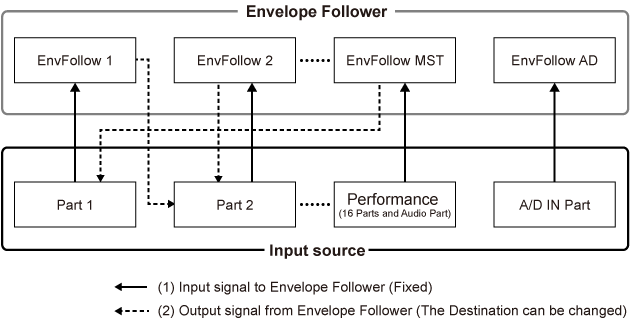
Cada Envelope Follower possui sua própria fonte de entrada, como EnvFollow 1 para a parte 1, EnvFollow 2 para a parte 2 e EnvFollow AD para a parte de áudio. A saída de cada Envelope Follower pode ser alterada selecionando uma Source diferente na tela Control Assign.
Por exemplo, você pode configurar o Envelope Follower para a parte 1 (EnvFollow 1) para criar alterações na Parte 2. Como o som é modificado pela saída de cada seguidor de Envelope pode ser definido na tela Control Assign.
- [PERFORMANCE] → Selecione Common → [EDIT/] → Effect → Routing → Envelope Follower (EnvFollow MST)
- [PERFORMANCE] → Selecione Common → [EDIT/] → Audio In → Routing → Envelope Follower (EnvFollow AD)
- [PERFORMANCE] → Selecione Part → [EDIT/] → Effect → Routing → Envelope Follower (EnvFollow 1–16)
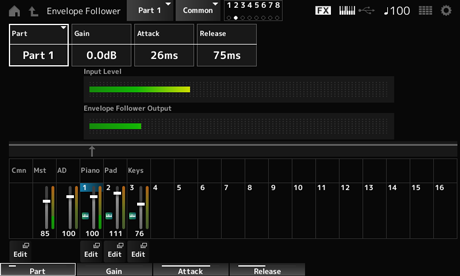
Você pode definir o Envelope Follower na tela Rhythm Pattern. Dessa forma, você pode acessar rapidamente os parâmetros do Envelope Follower frequentemente usados para os padrões rítmicos.
Você pode tocar o teclado para ouvir o efeito do Envelope Follower.
Aqui defina Polarity (Curve Polarity) como Bi, Ratio (Curve Ratio) como −63, Gain (Envelope Follower Gain) como −12dB.
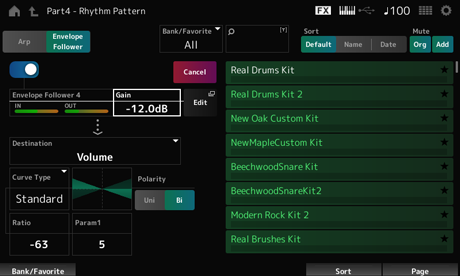
Você pode selecionar um novo kit ou tipo de arpejo para o padrão rítmico mantendo pressionado simultaneamente o botão [SHIFT] e pressionando o botão [SONG/PATTERN] para voltar à tela Rhythm Pattern. As configurações do Envelope Follower são mantidas após a seleção de um novo kit ou arpejo para o padrão rítmico.
Smart Morph é uma função que transforma partes FM-X ou AN-X usando o aprendizado de máquina.
Ao usar Smart Morph, você pode criar um som para a parte 1 a partir de várias partes FM-X ou AN-X para tocar no teclado.
A função Smart Morph analisa cada som atribuído às partes 9 a 16 e insere um ponto por parte no mapa. Cada ponto no mapa representa um som, e a distância entre os pontos mostra as semelhanças desses sons.
Pressionar o botão Learn gera automaticamente um ponto para o novo som entre os pontos existentes no mapa.
Ao tocar no ponto do mapa, o som desse ponto será selecionado para a parte 1.
Você pode encontrar um novo lugar de sua preferência no mapa e salvar suas configurações para criar uma parte.
Além disso, arrastando o ponto no mapa enquanto toca o teclado ou movendo o botão giratório SuperKnob com os movimentos de dois a oito pontos atribuídos previamente, você pode gerar sons completamente novos.
 Imprima esta página