Ao conectar seu computador ao MONTAGE M, você pode usar um software DAW ou sequenciador no computador para criar sua própria música.
O acrônimo DAW (digital audio workstation, estação de trabalho de áudio digital) refere-se a um software de música para gravação, edição e mixagem de áudio e MIDI. Os incríveis aplicativos DAW incluem Cubase, Logic, Pro Tools e Live.
Ao conectar um computador ao terminal [USB TO HOST], você pode enviar e receber sinais de áudio e mensagens MIDI.
Para a conexão são necessários um cabo USB tipo AB e o driver para envio e recepção de áudio e MIDI.
Você pode instalar o Yamaha Steinberg USB driver ou usar um driver genérico incluído no sistema operacional do seu computador.
Informações sobre os requisitos do sistema também estão disponíveis no URL acima.
O Yamaha Steinberg USB driver pode ser atualizado sem aviso prévio.
Para obter instruções sobre como instalar o driver, consulte o Guia de instalação incluído no arquivo baixado.
Ao conectar este instrumento a um computador, conecte o cabo USB ao terminal [USB TO HOST] do instrumento e ao terminal USB do computador conforme mostrado abaixo.
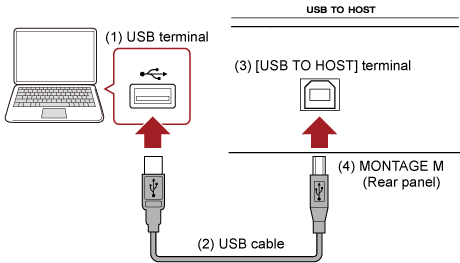
Conecte o computador com um cabo USB e defina os parâmetros para lidar com áudio e MIDI por meio da conexão USB.
Para áudio, você só precisa conectar o cabo. E, se necessário, altere configurações como frequência de amostragem e ganho.
Para MIDI, conecte o cabo e defina os parâmetros para transmissão e recepção de MIDI.
Abra a tela em [UTILITY] → Settings → MIDI I/O → MIDI IN/OUT e selecione USB.
Configure o instrumento para ativar a transmissão e recepção de MIDI por meio do terminal [USB TO HOST].
Abra a tela em [UTILITY] → Settings → Advanced → USB Driver Mode.
Selecione Vendor para usar o Yamaha Steinberg USB driver e selecione Generic para usar o driver genérico.
Para a saída de sinais de áudio, você pode usar o terminal [USB TO HOST] e os conectores OUTPUT.
Se desejar conectar um computador diretamente ao instrumento, use o terminal [USB TO HOST]. Isso permite usar até 32 canais (ou 16 canais estéreo) em uma frequência de amostragem de 44,1 kHz, ou até 8 canais (ou 4 canais estéreo) em uma frequência de amostragem de 44,1 kHz a 192 kHz. Para selecionar qual sinal será enviado para um canal específico, abra a tela em [PERFORMANCE] → Part selection → [EDIT/ ] → General/Pitch → Part Settings e selecione a Part Output apropriada.
Para a entrada de sinais de áudio, você pode usar o terminal [USB TO HOST] e os conectores A/D INPUT.
Os sinais de áudio que chegam através do terminal [USB TO HOST] podem conter até 6 canais (ou 3 canais estéreo), e Digital In L/R, Main L/R e Assign L/R são usados. Esses canais são utilizados exclusivamente para monitoramento quando o instrumento está conectado ao software DAW, por exemplo.
Os sinais recebidos em Main L/R são emitidos pelos conectores OUTPUT L/R, enquanto os sinais recebidos em Assign L/R são emitidos pelos conectores ASSIGNABLE OUT.
Os sinais de áudio recebidos em Digital In L/R podem ser alterados quanto ao volume, envio de efeito ou configurações de destino de saída.
Essas configurações também estão disponíveis para os sinais de áudio tratados através dos conectores A/D INPUT.
| Canal de áudio (entrada) | Destino de saída |
|---|---|
| Main L/R ou 1/2 | Conectores OUTPUT L/R |
| Digital L/R ou 3/4 | Seção Digital In |
| Assign L/R ou 5/6 | Conectores ASSIGNABLE OUT L/R |
Existem 16 canais MIDI para tocar 16 partes nesse instrumento. Quando desejar usar mais de 16 canais, você poderá usar portas MIDI, que permitem 16 canais por porta. Enquanto um único cabo MIDI é capaz de lidar com dados MIDI para uma porta (ou 16 canais), um único cabo USB é capaz de lidar com dados MIDI para até 8 portas (ou 128 canais) simultaneamente.
No MONTAGE M, as portas determinadas são fornecidas para os terminais USB, conforme mostrado abaixo.
Dedicada ao uso do motor sonoro desse instrumento.
Defina a porta 1 no dispositivo MIDI externo ou no computador, se desejar que o motor sonoro seja reproduzido no dispositivo MIDI externo ou no computador.
Dedicada para usar o controle remoto DAW.
Dedicada para receber mensagens MIDI de um dispositivo MIDI e enviá-las para outro dispositivo MIDI (para MIDI Thru).
Na porta 3, as mensagens MIDI recebidas através do terminal [USB TO HOST] são tratadas como “Thru” no terminal MIDI [OUT], enquanto as mensagens MIDI recebidas através do terminal MIDI [IN] são tratadas como “Thru” no terminal [USB TO HOST].
Dedicado ao uso do Expanded Softsynth Plugin (ESP).
Para enviar mensagens MIDI entre o MONTAGE M e o computador através do cabo USB, você precisa selecionar a porta MIDI apropriada, bem como o canal MIDI. Defina as configurações da porta no dispositivo externo adequadas à situação.
Este instrumento oferece suporte à funcionalidade MIDI 2.0. Ao conectar este instrumento a um computador que atenda aos requisitos operacionais MIDI 2.0, você poderá usar dados de resolução mais alta do que qualquer instrumento MIDI 1.0. Para obter mais informações sobre MIDI 2.0, consulte o site especial MIDI2.0 (https://www.yamaha.com/2/midi-2-0/).
Para obter detalhes sobre as mensagens MIDI 2.0 compatíveis, consulte Data List.
https://download.yamaha.com/
Para usar a funcionalidade MIDI 2.0, primeiro defina as configurações em [UTILITY] → Settings → USB Driver Mode para selecionar Generic e [UTILITY] → Settings → Advanced → Legacy Mode como Off e depois conecte-se a um computador que atenda aos requisitos operacionais MIDI 2.0.
Ao conectar o MONTAGE M e o computador, você pode usar o software DAW como nos exemplos mostrados abaixo.
- Uso do software DAW no computador para gravar sua Performance no teclado em MIDI ou áudio
- Uso do motor sonoro para reproduzir a música gravada no software DAW
Essas instruções pressupõem que o instrumento e o computador já estejam conectados. Abaixo são mostrados alguns exemplos de uso do software DAW e desse instrumento.
Mostra como gravar sua Performance de teclado no DAW como dados MIDI.
Como alternativa, você pode pressionar simultaneamente o botão [QUICK SETUP] e um dos botões de seleção de números do Slot e de nomes da categorias para selecionar MIDI Rec no DAW.
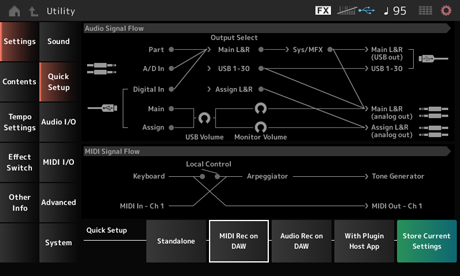
MIDI Thru é uma configuração usada para enviar mensagens MIDI do teclado integrado para o computador e de volta para o motor sonoro do instrumento de acordo com as configurações nas pistas de gravação.
Como mostrado abaixo, por exemplo, os dados MIDI inseridos no MONTAGE M são enviados para o Canal 1. Se MIDI Thru estiver ativado no computador, os dados MIDI serão enviados do computador para o Canal 3 para reproduzir o motor sonoro no Canal 3. Usando essa configuração, você pode gravar a Performance do teclado enquanto ouve o mesmo som da saída final.
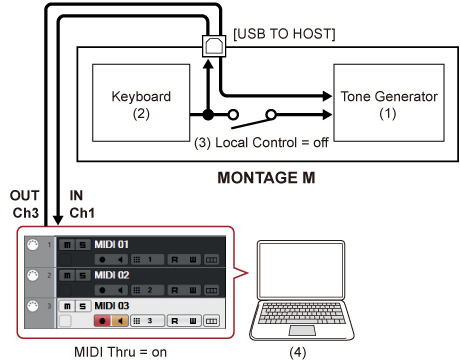
(reconhecimento de dados no canal MIDI 3)
(saída pelo canal MIDI 1)
Mostra como usar o software DAW como um gerador de som multitimbral.
Permite que você use o gerador de som MIDI de alta qualidade sem sobrecarregar a CPU do seu computador.
Após selecionar uma Performance, pode ser útil usar a tela Mixing em: [PERFORMANCE] → Mixing para mixar as partes 1 a 16.
Além disso, defina Kbd Ctrl Lock On em [UTILITY] → Tela Effect Switch para definir Tx/Rx Ch. de cada parte para ativar a recepção de mensagens.
O mecanismo de som que corresponde a cada pista do canal MIDI deve ser controlado na tela Mixing no MONTAGE M.
O Expanded Softsynth Plugin (ESP) for MONTAGE M apresenta o mesmo mecanismo de som que o hardware MONTAGE M.
Como esse plugin de software funciona em sincronia com o hardware MONTAGE M, os mesmos sons do MONTAGE M podem ser integrados perfeitamente em sua produção musical (onde o software é mais conveniente para um DAW) e em sua Performance ao vivo (onde o instrumento real é usado no palco). Permite usar qualquer versão do MONTAGE M, dependendo de suas preferências pessoais e da aplicação específica.
Para obter mais informações sobre a instalação e ativação do ESP, acesse a página de boas-vindas do MONTAGE M no folheto Expanded Softsynth Plugin for MONTAGE M Download Information que acompanha o hardware MONTAGE M.
O manual do ESP pode ser baixado no site abaixo.
https://download.yamaha.com/
A função DAW Remote permite controlar o software DAW a partir dos controladores no painel superior do MONTAGE M.
Essa função está disponível apenas quando o instrumento está conectado ao computador com um cabo USB. Não pode ser usado quando conectado com um cabo MIDI.
Esta seção explica como configurar o software DAW.
Dependendo da versão do seu software DAW, o procedimento de configuração pode ser diferente ou a configuração em si pode não ser possível. Para obter detalhes, consulte o manual do proprietário relevante do software DAW que você está usando.
Depois que a conexão entre o computador e o MONTAGE M for perdida, o software DAW poderá não reconhecer o MONTAGE M mesmo após a reconexão. Se isso acontecer, reinicie o DAW após a reconexão.
 Imprima esta página