A tela Performance permite selecionar uma Performance para tocar no teclado ou modificar as configurações da Performance para personalizá-la.
- Pressione o botão [PERFORMANCE].
- Toque no ícone
 (Home)
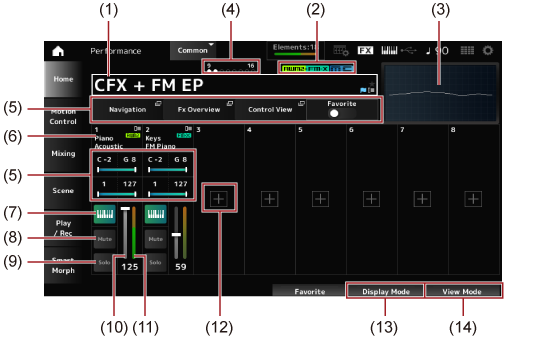
Mostra o nome da Performance selecionada.
Tocar no nome acessa o menu de contexto para Category Search, Edit e Property.
O modo de operação mostra como você pode alterar a Apresentação.
| Mode | Descrição |
|---|---|
 | Este ícone indica que você pode alterar a Performance na ordem listada como padrão na tela Category Search, usando o dial de dados, o botão [INC/YES] e o botão [DEC/NO]. |
 | Este ícone indica que você pode alterar a Performance na ordem dos slots Live Set mostrados na tela Live Set selecionada, usando o dial de dados, o botão [INC/YES] e o botão [DEC/NO]. |
Você pode verificar o status da Performance com os sinalizadores a seguir.
 )
)Uma estrela será mostrada quando você ativar a opção Favorite. A mesma estrela será mostrada na tela Performance Category Search.
 )
)O sinalizador azul será mostrado quando você alterar um parâmetro na Performance. O sinalizador de edição será desativado quando você salvar as configurações com o botão [STORE].
Os atributos de Performance serão mostrados.
| Atributo | Descrição |
|---|---|
 | Performances usando o mecanismo de som AWM2. |
 (em uma cor) (em uma cor) | Performances usando o mecanismo de som FM-X. |
 (em duas cores) (em duas cores) | Performances usando uma parte FM-X contendo informações do Smart Morph |
 (em uma cor) (em uma cor) | Performances usando o mecanismo de som AN-X |
 (em duas cores) (em duas cores) | Performances usando uma parte AN-X contendo informações do Smart Morph |
 | Performances com Motion Control |
 | Performances que são compatíveis com Seamless Sound Switching |
* Performances que combinam vários tipos de mecanismo de som são indicadas com o sinal “+”.
Mostra a forma de onda da saída Main L&R.
Quando o cursor estiver no Performance Name ou nas partes 1 a 8, o status das partes 9 a 16 será mostrado.
Quando o cursor estiver nas partes 9 a 16, o status das partes 1 a 8 será mostrado.
Nada será mostrado quando as partes 9 a 16 não forem utilizadas.
Diferentes parâmetros serão mostrados nesta área de visualização dependendo do Display Mode.
O tipo e a categoria ou o nome da parte serão mostrados.
Você verá o menu de contexto para Category Search, Edit, Copy e Property quando você toca no nome da parte.
Quando uma parte diferente da parte 1 é selecionada e o som já está definido para essa parte, o menu de contexto para Category Search, Edit, Copy e Delete é exibido.
Toque em [+] para adicionar uma parte.
O controle do teclado é usado para selecionar partes a serem tocadas no teclado.
Quando o controle do teclado está definido como On (Ativo), as partes com controle do teclado definido como On (Ativo) podem ser reproduzidas simultaneamente, se a parte estiver definida como Common (Comum) ou o controle do teclado da parte estiver ativado.
Quando o controle do teclado está definido como Off (Desativado), você poderá tocar a parte no teclado somente quando essa parte estiver selecionada. Configurações: Off, On
Ativa ou desativa o áudio da parte. Configurações: Off, On
Ativa ou desativa o solo da parte. Configurações: Off, On
Define o volume da parte. Configurações: 0–127
Mostra o nível de saída de áudio da parte.
Quando você toca em [+], as telas Part Category Search ou Performance Merge são abertas, permitindo que você adicione uma parte à Performance.
Quando você altera o Display Mode, diferentes parâmetros serão mostrados na área de exibição na tela Home.
Você pode selecionar um Display Mode diferente movendo o botão giratório do visor correspondente.
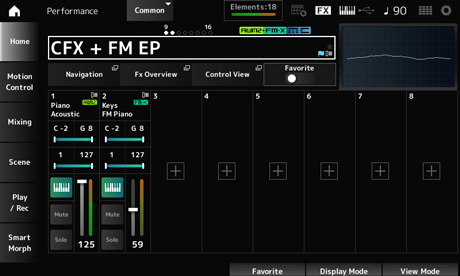
Abre a tela Navigation.
Abre a tela Fx Overview.
Abre a tela Control View.
Ativa ou desativa a chave Favorite. Configurações: Off, On
Define o intervalo de notas (as notas mais graves e mais agudas) da parte.
Quando a primeira nota especificada for mais aguda que a segunda (por exemplo, C5 a C4), as notas nos intervalos C−2 a C4 e C5 a G8 serão tocadas. Configurações: C−2–G8
Define o intervalo de velocidade da parte. Configurações: 1–127
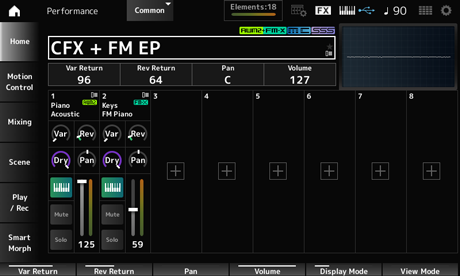
Define o nível de saída (nível de retorno) dos sinais processados pelo efeito de variação. Configurações: 0–127
Define o nível de saída (nível de retorno) dos sinais processados pelo efeito Reverberação. Configurações: 0–127
Define a panorâmica da Performance selecionada. Configurações: L63–C–R63
Define o volume da Performance selecionada. Configurações: 0–127
Define o nível dos sinais enviados para o efeito de variação de parte. Configurações: 0–127
Define o nível dos sinais enviados para o efeito de variação Reverberação. Configurações: 0–127
Define o nível seco (ou o nível dos sinais não processados pelo efeito do sistema) da parte. Configurações: 0–127
Define a posição pan (no campo estéreo) da parte. Configurações: L63–C–R63
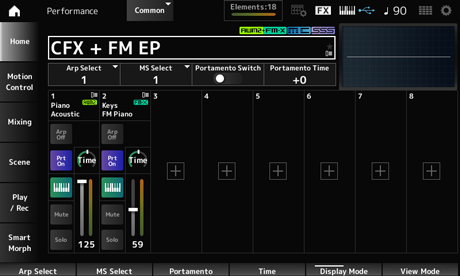
Altera a seleção do arpejo. Configurações: 1 a 8
Altera a seleção da sequência de movimentos. Configurações: 1 a 8
Ativa ou desativa o portamento para partes que tenham Portamento Part Sw (Chave da parte de portamento) definido como On (Ativado).
Esta opção está vinculada ao botão [PORTAMENTO] no painel superior. Configurações: Off, On
Define a duração (ou velocidade) da transição de afinação do portamento.
É especificado como um valor de deslocamento para a parte Portamento time. Configurações: −64–+63
Ativa ou desativa o arpejo da parte.
Quando Arpeggio (Arpejo) e Arpeggio Hold (Manter arpejo) estão ativados, isso é mostrado como “Arp Hold On.” (Manter arpejo ativado). Quando o Arpeggio (Arpejo) está ativado, você pode alternar entre ativar ou desativar Arp Hold (Manter arpejo) mantendo pressionado simultaneamente o botão [SHIFT] e tocando no botão Arp On/Off (Arpejo ativado/desativado) na tela. Configurações: Off, On
Ativa ou desativa o sequenciador de movimentos da parte. Configurações: Off, On
Ativa ou desativa o portamento da parte. Configurações: Off, On
Define a duração da transição de afinação do portamento da parte. Configurações: 0–127
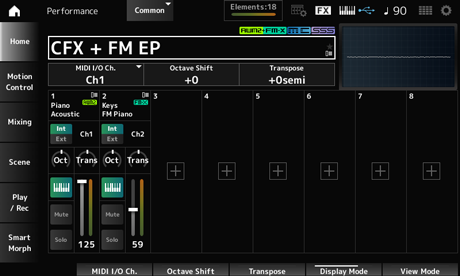
Define o canal MIDI para entrada e saída da Part Common (Parte comum) e da Part (Parte) com a chave de controle de teclado na posição ON (Ativada). Configurações: Ch1–Ch16
Muda a afinação das teclas nas oitavas.
Está vinculado aos botões OCTAVE no painel superior. Configurações: −3 a +3
Muda a afinação das teclas nos semitons. Configurações: −11semi–+11semi
Para quaisquer notas fora do intervalo de afinação entre C−2 e G8 (o intervalo que pode ser tocado neste instrumento), as notas resultantes soarão uma oitava acima (ou abaixo).
Define o gerador de sons interno (Int) ou o módulo de som externo (Ext) para tocar no teclado. Configurações: Int, Ext
Define o canal para transmissão e recepção de mensagens MIDI da zona quando Part Mode (Modo de parte) está definido como Internal (Interno) e a chave de controle de teclado está desativada. Configurações: Ch1–Ch16, Off
Define o canal para transmissão e recebimento de mensagens MIDI da zona quando Part Mode (Modo de parte) está definido como External (Externo). Configurações: Ch1–Ch16
Muda a afinação da zona nas oitavas. Configurações: −3–+0 (padrão)–+3 (em oitavas)
Muda a afinação da zona nos semitons. Configurações: −11–+0 (padrão)–+11
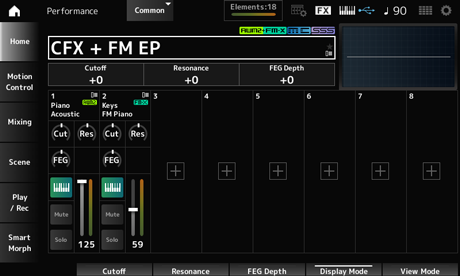
Altera o som definindo a frequência de corte do filtro.
Quando o filtro passa-baixas é selecionado, você pode tornar o som mais leve definindo valores maiores aqui, ou mais pesado definindo valores menores.
É especificado como um valor de deslocamento para a frequência de corte do filtro da parte. Configurações: −64–+63
Adiciona características ao som ajustando o nível do sinal próximo à frequência de corte.
É especificado como um valor de deslocamento para a ressonância do filtro da parte.
Configurações: −64–+63
Define a faixa de alteração da frequência de corte pelo FEG.
É especificado como um valor de deslocamento para Part FEG Depth.
Configurações: −64–+63
Altera o som definindo a frequência de corte do filtro. Quando o filtro passa-baixas é selecionado, você pode produzir um som mais leve definindo um valor maior para este parâmetro, e um som mais pesado definindo um valor menor.
É especificado como um valor de deslocamento para a frequência de corte do filtro definida na tela Filter Type.
Configurações: −64–+63
Adiciona variação tonal especial ao som ajustando o nível do sinal próximo à frequência de corte.
É especificado como um valor de deslocamento para a ressonância do filtro definida na tela Filter Type (Tipo de filtro).
Configurações: −64–+63
Define o intervalo de mudança de frequência de corte controlada pela configuração Filter EG (GE do filtro) na tela Filter Type (Tipo de filtro).
Quando definido como 0, as configurações na tela Filter Type serão usadas como estão. Configurações: −64–+63
Você pode acessar informações mais detalhadas na tela Home usando o View Mode.
Você pode selecionar um View Mode diferente movendo o botão giratório do visor correspondente.
Quando o cursor está em Performance Name, pressionar o botão [PERFORMANCE] também altera a visualização.
Exibido quando o View Mode (Modo de exibição) está definido como Part Info (Informações da parte) e a parte atual é uma parte normal (AWM2).
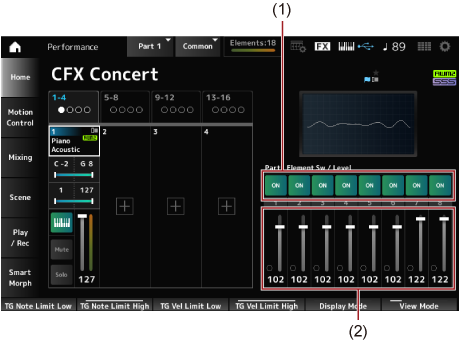
Ativa ou desativa o elemento. Configurações: Off, On
Define o nível de saída do elemento. Configurações: 0–127
Exibido quando o View Mode (Modo de exibição) está definido como Part Info (Informações da parte) e a parte atual é uma parte da bateria.
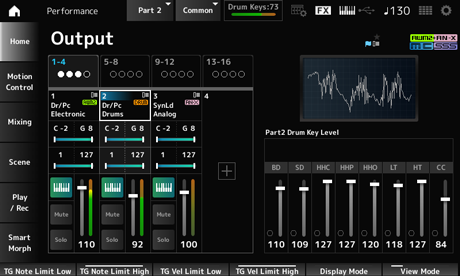
Define o nível de saída da tecla de percussão. Configurações: 0–127
Exibido quando o View Mode (Modo de exibição) está definido como Part Info (Informações da parte) e a parte atual é uma parte normal (FM-X).
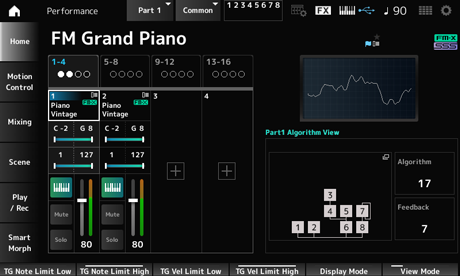
Altera o algoritmo.
Tocar na imagem do algoritmo acessa a tela Algorithm Search (Pesquisa de algoritmo). Configurações: consulte a Data List (Lista de dados).
Define o nível de feedback. Configurações: 0–7
Exibido quando o View Mode (Modo de exibição) está definido como Part Info (Informações da parte) e a parte atual é uma parte normal (AN-X).
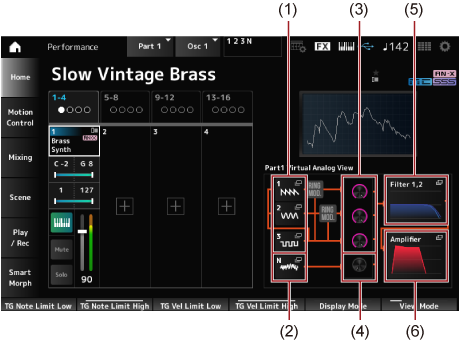
Define o nível de saída do oscilador. Configurações: 0–511
Define o nível de ruído. Configurações: 0–511
Abre a tela OSC/Tune para a edição da parte (AN-X).
Abre a tela Noise para a edição da parte (AN-X).
Abre a tela Filter Type para a edição da parte (AN-X).
Abre a tela Amp EG para a edição da parte (AN-X).
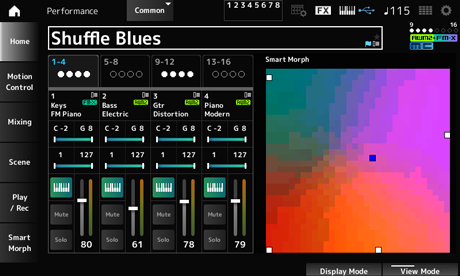
Exibido quando o View Mode está definido como Smart Morph.
O mapa não será mostrado quando não houver informações sobre Smart Morph.
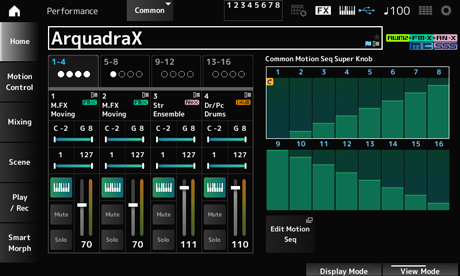
Exibido quando o View Mode está definido como Motion Seq.
Mostra a faixa definida em View Lane (Faixa de exibição) da parte atual.
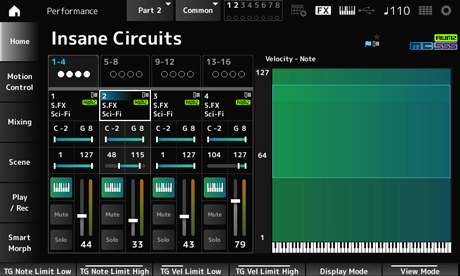
Exibido quando o View Mode está definido como Velocity—Note.
É conveniente para definir divisões de velocidade ao usar múltiplas partes.
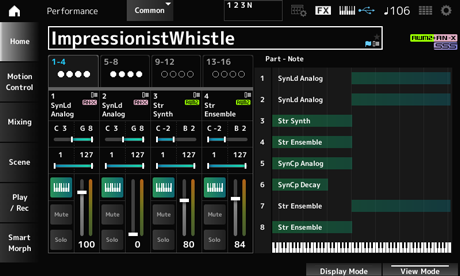
Exibido quando o View Mode está definido como Part—Note ou Part Info e a parte atual é Common.
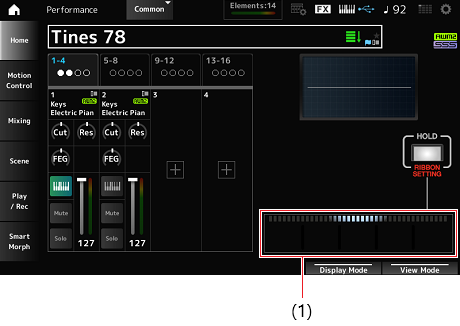
Mostrado quando o View Mode está definido como Ribbon.
O controlador de fita mostrado na tela está vinculado ao controlador de fita no painel superior.
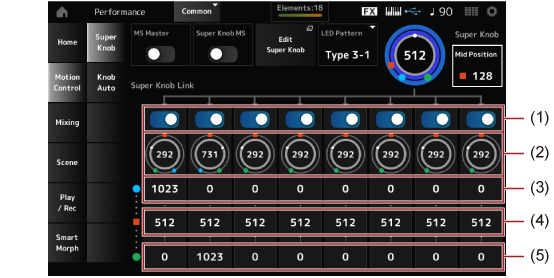
Na tela Motion Control (Controle de movimento), você pode definir as configurações de controle de movimento aplicadas a toda a Performance.
Na tela Super Knob, você pode definir os valores para controlar o botão giratório Super.
Você pode definir um link entre o botão giratório Super e cada um dos botões giratórios atribuíveis.
- [PERFORMANCE] → Motion Control → Super Knob
Ativa ou desativa o sequenciador de movimentos da Performance inteira.
Esta opção está vinculada ao botão [MSEQ ON/OFF] no painel superior. Configurações: Off, On
Ativa ou desativa o sequenciador de movimentos usado para o botão giratório Super. Configurações: Off, On
Define o padrão de iluminação do botão giratório Super. Configurações: Off, Type 1, Type 2-1, Type 2-2, Type 3-1, Type 3-2, Type 4-1, Type 4-2, Type 5-1, Type 5-2, Type 6, Type 7-1, Type 7-2, Type 8-1, Type 8-2, Type 9, Type 10, Type 11, Type 1B, Type 2-1B, Type 2-2B, Type 3-1B, Type 3-2B, Type 4-1B, Type 4-2B, Type 5-1B, Type 5-2B, Type 6B, Type 7-1B, Type 7-2B, Type 8-1B, Type 8-2B, Type 9B, Type 10B, Type 11B, Rotary 1, Rotary 2, Rotary 3, Rotary 4, Rotary 5, Rotary 6, Rotary 7, Rotary 8, Rotary 9, Rotary 10
Define o valor do botão giratório Super. Configurações: 0–1023
Define o valor Mid (Médio) do botão giratório Super. Configurações: Off, 1–1022
Abre a tela Common Edit Control Assign para configuração dos parâmetros controlados pelo botão giratório Super.
Define o botão correspondente para vincular ao botão giratório Super.
Quando essas chaves estiverem na posição Off (Desativado), a operação do botão giratório Super não afetará o parâmetro do botão. Configurações: Off, On
Mostra os valores atuais dos botões atribuíveis (botões giratórios 1 a 8). Configurações: 0–1023
Mostra o valor dos botões giratórios atribuíveis (botões giratórios 1 a 8) quando Super Knob Value (Valor do botão giratório Super) está definido como 0 (ou o botão giratório Super está totalmente girado para a esquerda). Configurações: 0–1023
Mostra o valor dos botões giratórios atribuíveis (botões 1 a 8) quando o valor do botão giratório Super está definido como Mid Position (Posição intermediária).
Este parâmetro não está disponível quando Mid Position é Off. Configurações: 0–1023
Mostra o valor dos botões giratórios atribuíveis (botões giratórios 1 a 8) quando Super Knob Value está definido como 1023 (ou o botão giratório Super está totalmente girado para a direita). Configurações: 0–1023
Quando você define Value Left com um valor menor e Value Right com um valor maior, os botões giratórios 1 a 8 se movem na mesma direção que o botão giratório Super.
Quando você define Value Right com um valor menor e Value Left com um valor maior, os botões giratórios 1 a 8 se movem na direção oposta ao botão giratório Super.
Na tela Knob Auto, você pode definir o sequenciador de movimentos do Super Knob (Super Knob Motion Sequencer).
Você pode configurar o sequenciador de movimentos para controlar automaticamente o valor do botão giratório Super.
Apenas uma faixa pode ser usada pelo botão giratório Super.
Até oito faixas podem ser usadas ao mesmo tempo para toda a Performance. No entanto, a faixa definida para o botão giratório Super não está incluída nos oito indicadas aqui.
- [PERFORMANCE] → Motion Control → Knob Auto
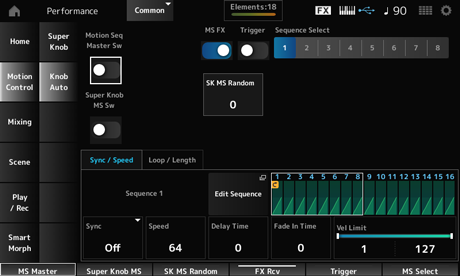
Ativa ou desativa o sequenciador de movimentos da Performance inteira.
Esta opção está vinculada ao botão [MSEQ ON/OFF] no painel superior. Configurações: Off, On
Ativa ou desativa o sequenciador de movimentos do botão giratório Super. Configurações: Off, On
Define os botões giratórios para serem afetados pela operação do botão giratório Super. Configurações: Off, On
Define o recebimento dos sinais do botão [MSEQ TRIGGER].
Quando definido como On, a sequência de movimentos não será reproduzida a menos que você pressione o botão [MSEQ TRIGGER]. Configurações: Off, On
Altera a seleção de tipo da sequência de movimentos. Configurações: 1 a 8
Define a aleatoriedade das alterações no valor Step da sequência. Configurações: 0–127
Abre a tela Super Knob Motion Sequence Edit.
Seleciona a velocidade e o tempo para a reprodução da sequência de movimentos do botão giratório Super. Configurações: Off, Tempo, Beat
Off: reproduz apenas o sequenciador de movimentos do botão giratório Super.
Tempo: reproduz no tempo da Performance.
Beat: reproduz em sincronia com a batida.
Define a velocidade de reprodução da sequência de movimentos.
Este parâmetro está disponível quando Super Knob Motion Sequencer Sync está definido como Off. Configurações: 0–127
Define o tempo de atraso para iniciar a reprodução da sequência de movimentos quando Sync está definido como Off. Configurações: 0–127
Define o tempo para atingir a amplitude máxima da sequência de movimentos quando Sync está definido como Off. Configurações: 0–127
Define a porcentagem para ampliar ou compactar o tempo de reprodução do sequenciador de movimentos do botão giratório Super.
Este parâmetro está disponível quando Super Knob Motion Sequencer Sync está definido com um valor diferente de Off. Configurações: 50%–6400%, Common
200%: o tempo de reprodução é duplicado e, como resultado, o tempo é reduzido pela metade.
100%: o tempo de reprodução permanece inalterado.
50%: o tempo de reprodução é reduzido pela metade e, como resultado, o tempo é duplicado.
Common: o valor Unit Multiply definido na edição comum é aplicado.
Define o tempo de atraso para iniciar a reprodução da sequência de movimentos quando Sync está definido com um valor diferente de Off. Configurações: 0–32
Define o tempo para atingir a amplitude máxima da sequência de movimentos quando Sync está definido com um valor diferente de Off. Configurações: 0–32
Define o intervalo de velocidade (valores mais baixos e mais altos) para reproduzir a sequência de movimentos. Configurações: 1–127
Redefine a reprodução da sequência de movimentos quando você pressiona qualquer tecla do teclado.
Este parâmetro não está disponível quando Trigger é On. Configurações: Off, Each-On, 1st-On
Each-On: cada vez que você toca qualquer nota, a reprodução começa do início.
1st-On: ao tocar uma nota, a sequência será reiniciada na primeira nota e a reprodução começará desde o início. Quando a segunda nota ou notas subsequentes são tocadas enquanto a primeira nota é mantida, a sequência não é reiniciada até que outra primeira nota seja tocada.
Define a sequência de movimentos para reprodução em loop (em repetições) ou reprodução única. Configurações: Off, On
Especifica o ponto inicial para reprodução em loop da sequência de movimentos. Configurações: 1–16 (deve estar abaixo da configuração Length)
Define a duração da sequência de movimentos. Configurações: 1–16 (deve estar acima da configuração Loop Start)
Define a duração de uma etapa na sequência de movimentos (como um valor de nota). Configurações: 60, 80, 120, 160, 240, 320, 480
A tela de configuração do sequenciador de movimentos do botão giratório Super.
Você pode criar uma sequência de até 16 etapas.
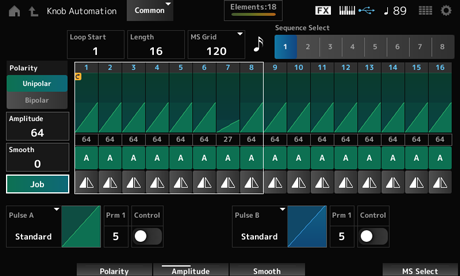
Especifica o ponto inicial para reprodução em loop da sequência de movimentos. Configurações: 1–16 (deve estar abaixo da configuração Length)
Define a duração da sequência de movimentos. Configurações: 1–16 (deve estar acima da configuração Loop Start)
Define a duração de uma etapa na sequência de movimentos (como um valor de nota). Configurações: 60, 80, 120, 160, 240, 320, 480
Altera a seleção de tipo da sequência de movimentos. Configurações: 1 a 8
Define a polaridade da sequência de movimentos. Configurações: Unipolar, Bipolar
Unipolar: somente valores positivos são usados para a alteração do parâmetro.
Bipolar: valores positivos e negativos são usados para a alteração do parâmetro.
Define o grau de alterações na sequência de movimentos. Configurações: 0–127
Define a suavidade das alterações na sequência de movimentos ao longo do tempo. Configurações: 0–127
Mostra vários trabalhos.
Define o valor para cada etapa na sequência de movimentos.
Você pode usar os controles deslizantes de 1 a 8 para alterar os valores das Etapas 1 a 8 e das Etapas 9 a 16.
Configurações: 0–127
Define o tipo e a direção de cada etapa na sequência de movimentos. Configurações: A, B, Reverse A, Reverse B
Pulse B (Super Knob Motion Sequence Step Curve Type B)
Seleciona uma curva de mudança de parâmetro para Pulse A e Pulse B.
Use Super Knob Motion Sequence Step Type para selecionar qual dos tipos de curva utilizar em cada etapa.
O eixo vertical representa o tempo enquanto o eixo horizontal representa o valor da etapa. Configurações: (quando um banco de presets é selecionado) Standard, Sigmoid, Threshold, Bell, Dogleg, FM, AM, M, Discrete Saw, Smooth Saw, Triangle, Square, Trapezoid, Tilt Sine, Bounce, Resonance, Sequence, Hold, Harmonic, Steps
(Quando um banco de usuário é selecionado) Init Curve 1–32
(Quando um arquivo de biblioteca é carregado) Curvas usadas em Library 1–24
Prm 2 (Super Knob Motion Sequence Step Curve Parameter 2)
Ajusta a forma da curva de etapa na sequência de movimentos.
Essa configuração pode não estar disponível dependendo do tipo de curva. Além disso, o intervalo do valor do parâmetro difere dependendo do tipo de curva.
Ativa ou desativa o uso dos botões para controlar o formato da curva da etapa da sequência de movimentos.
Exibido somente quando MS FX está definido como On (Ativado). Essa configuração pode não estar disponível dependendo do tipo de curva. Configurações: Off, On
Salva (armazena) a sequência de movimentos editada.
Carrega a sequência de movimentos.
Copia a sequência de movimentos.
Esta é a tela de configuração da curva do usuário.
Você pode criar uma curva linear de 8 pontos ou uma curva de 8 etapas.
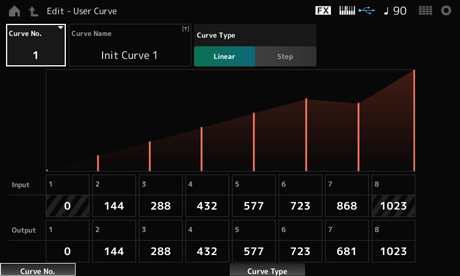
Indica o número da curva atual. Configurações: 1–32
Você pode salvar a curva que está editando com um novo nome.
Tocar no nome acessa o teclado na tela, permitindo que você insira um nome.
Define o tipo de curva. Configurações: Linear, Step
Define o nível de entrada para a curva.
Input 1 é fixado no valor 0.
Input 8 é fixado no valor 1023 quando Curve Type está definido como Linear. Configurações: 0–1023
Define o nível de saída da curva. Configurações: 0–1023
Na tela Mixing, você pode alterar a mixagem ajustando o volume de cada parte e fazendo configurações de efeitos.
As configurações na tela Mixing são salvas (armazenadas) na Performance.
- [PERFORMANCE] → Mixing
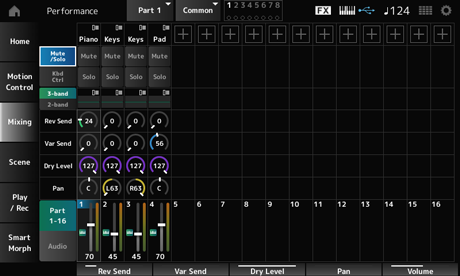
Audio (Audio Switch)
Altera a exibição. Configurações: Part 1–16, Audio (Part 1–8, Audio part, Master)
Define a mixagem das partes 1 a 16.
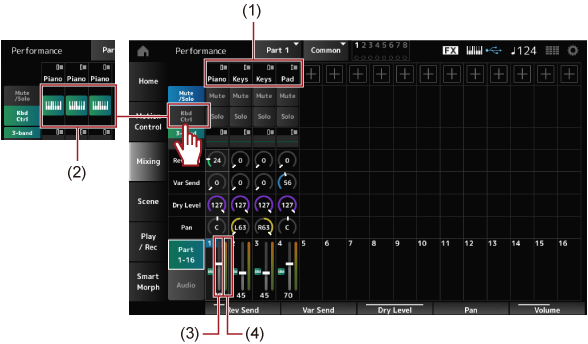
A categoria principal da parte selecionada é mostrada.
Tocar no nome acessa o menu de contexto para Category Search, Edit e Property.
Quando uma parte diferente da parte 1 é selecionada e o som já está definido para essa parte, o menu de contexto de Category Search, Edit, Copy e Delete é exibido.
Toque em [+] para adicionar uma parte. Configurações: consulte a Data List (Lista de dados).
Kbd Ctrl Switch
Alterna entre a exibição Mute/Solo e a exibição de controle do teclado.
Solo (Part Solo)
Ativa ou desativa Mute e Solo da parte. Configurações: Off, On
Ativa ou desativa o controle do teclado.
Para as partes 9 a 16, os botões não serão mostrados, pois o controle do teclado não pode ser ativado para essas partes. Configurações: Off, On
2-band (2-band EQ Switch)
Alterna entre a exibição 2-band EQ e a exibição 3-band EQ das partes 1 a 16. Configurações: 3-band, 2-band
Mostra a configuração de EQ nas exibições 3-band ou 2-band.
Tocar na área acessa o menu de contexto de EQ de parte.
Define o nível dos sinais enviados das partes 1 a 16 para o efeito Reverberação. Configurações: 0–127
Define o nível dos sinais enviados das partes 1 a 16 para o efeito Variation. Configurações: 0–127
Define o nível seco (ou o nível dos sinais não processados pelo efeito do sistema) das partes 1 a 16. Configurações: 0–127
Define a posição Pan (no campo estéreo) para as partes 1 a 16. Configurações: L63–C–R63
Define o volume das partes 1 a 16. Configurações: 0–127
Mostra o nível das partes 1 a 16.
Define a mixagem da parte de áudio.
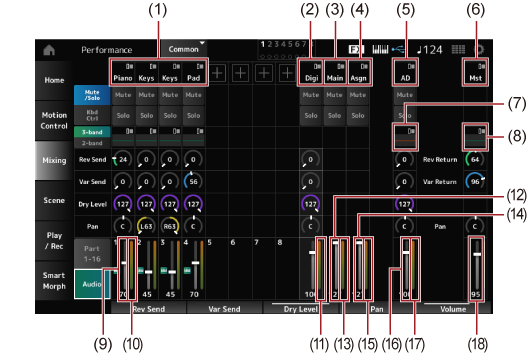
A categoria principal da parte selecionada é mostrada.
Tocar no nome acessa o menu de contexto para Category Search, Edit e Property.
Quando uma parte diferente da parte 1 é selecionada e o som já está definido para essa parte, o menu de contexto de Category Search, Edit, Copy e Delete é exibido.
Toque em [+] para adicionar uma parte. Configurações: consulte a Data List (Lista de dados).
Main (USB Main Part)
Asgn (USB Assign Part)
AD (A/D Part)
Mst (Master)
Tocar no nome acessa o menu de contexto para Edit.
Kbd Ctrl Switch
Alterna entre a exibição Mute/Solo e a exibição Keyboard Control.
Solo (Part Solo)
Ativa ou desativa Mute e Solo da parte. Configurações: Off, On
Tocar na área acessa o menu de contexto de EQ de parte.
A/D Part Reverb Send
Define o nível dos sinais enviados da parte digital ou da parte A/D para o efeito Reverberação. Configurações: 0–127
A/D Part Variation Send
Define o nível dos sinais enviados da parte digital ou da parte A/D para o efeito Variation. Configurações: 0–127
A/D Part Dry Level
Define o nível seco (ou o nível dos sinais sem o efeito do sistema) da parte digital ou da parte A/D. Configurações: 0–127
A/D Part Pan
Define o Pan (localização no campo sonoro) da parte digital ou parte A/D. Configurações: L63–C–R63
A/D Part Volume
USB Main Monitor Volume
USB Assign Monitor Volume
Define o volume da parte de áudio. Configurações: 0–127
Mostra o EQ paramétrico de 5 bandas.
Tocar no nome acessa o menu de contexto para Master EQ Edit.
Var Return (Variation Return)
Define o nível de saída (nível de retorno) dos sinais processados pelo efeito Reverberação ou Reverberação. Configurações: 0–127
Define o nível dos sinais enviados para o efeito Reverberação. Configurações: 0–127
Define o nível dos sinais enviados para o efeito Variation. Configurações: 0–127
Define o Pan (localização no campo sonoro) da Performance.
Este valor de parâmetro compensa a configuração de pan para cada parte. Configurações: L63–C–R63
Define o volume da Performance. Configurações: 0–127
Digi (Digital Part Level Meter)
Main (Main L&R Level Meter)
Asgn (Assign L&R Level Meter)
AD (A/D Part Level Meter)
Mostra o nível das partes 1 a 8 e da parte de áudio.
Na tela Scene, você pode registrar as configurações do tipo de arpejo, tipo de sequência de movimentos e parâmetros de parte em cada um dos botões SCENE.
Nesta tela, defina Memory (Memory Switch) apropriada como On (Ativado) e edite os valores dos parâmetros desejados para que você possa salvar as configurações na cena.
A função Scene pode ser definida a partir de uma tela diferente de Scene. Você pode alterar os parâmetros de cena atribuídos movendo os botões e controles deslizantes correspondentes e registrando as configurações mantendo pressionado simultaneamente o botão [SHIFT] e pressionando o botão SCENE desejado.
- [PERFORMANCE] → Scene
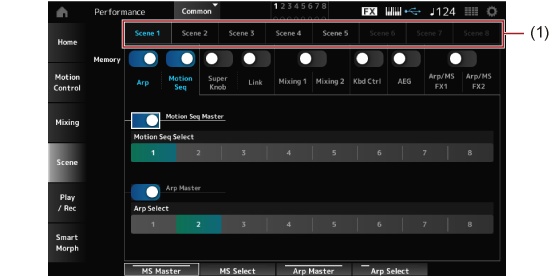
Selecione uma guia Scene para registrar as configurações.
As guias Scene1 para Scene8 estão vinculadas aos botões SCENE no painel superior. Configurações: 1 a 8
Seleciona cada um dos valores de parâmetro, como Arpeggio, Motion Sequencer, Super knob, Super knob link, Mixing, Keyboard Control, Amplitude EG, Arp/MS FX e limite de notas para registrar na cena.
Quando essas chaves estiverem desativadas, os valores dos parâmetros não serão mostrados no visor mesmo quando as guias correspondentes forem selecionadas. Configurações: Off, On
Altera a exibição entre Part 1–16 e Common.
As exibições estão disponíveis nas guias Mixing 1, Mixing 2, Kbd Ctrl, AEG, Arp/MS FX1 e Arp/MS FX2.
Ao definir Offset como Off (Desativado), você pode usar intervalos ponto a ponto menores para definir alguns dos parâmetros Scene.
Exibido nas guias Mixing 1, Mixing 2 e AEG. Configurações: Off (Absolute), On (Offset)
Ativa ou desativa o arpejo para toda a Performance. Configurações: Off, On
Altera a seleção do arpejo. Configurações: 1 a 8
Ativa ou desativa o sequenciador de movimentos para toda a Performance. Configurações: Off, On
Altera a seleção da sequência de movimentos. Configurações: 1 a 8
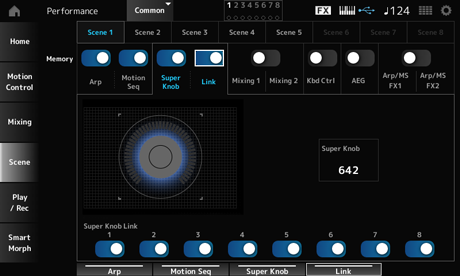
Define o valor do botão giratório Super. Configurações: 0–1023
Define o vínculo entre o botão giratório Super e Assignable Knobs 1–8.
Quando esta chave está desativada, a operação do botão giratório Super não afetará os parâmetros dos botões giratórios atribuíveis. Configurações: Off, On
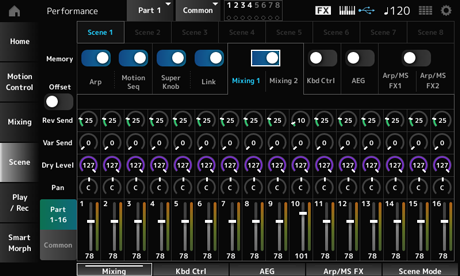
Exibição Part 1–16: os parâmetros Scene de Parts 1–16 são exibidos. Exibição
Common: os parâmetros Scene de Parts 1–8 e Common são exibidos. Os parâmetros
Common são aplicados a toda a Performance.
Define a emissão de reverberação para cada parte. Configurações: 0–127
Define a emissão de variação para cada parte. Configurações: 0–127
Define o nível seco de cada parte. Configurações: 0–127
Define o Pan para cada parte. Configurações: L63 –C–R63
Define o volume de cada parte. Configurações: 0–127
Ajusta a panorâmica para a parte com o Part Mode definido como External.Configurações: L63–C–R63
Define o volume da parte com o Part Mode definido como External.Configurações: 0–127
Define o retorno de reverberação. Configurações: 0–127
Define o retorno de variação. Configurações: 0–127
Define o Pan da Performance. Configurações: L63 –C–R63
Define a frequência de corte para cada parte. Configurações: −64–+63
Define a ressonância ou largura do filtro para cada parte. Configurações: −64–+63
Define a profundidade de FEG de cada parte. Configurações: −64–+63
Ao definir Offset como desativado, alguns parâmetros Scene podem ser ajustados com precisão.
Configurações: (FM-X, AN-X): 0–1023
Configurações: (FM-X): 0–127Configurações: (AN-X): 0–255
Configurações: (AN-X): −9600 a +9600
É recomendável definir Offset como ativado quando você deseja usar Smart Morph e Scene.
Ativa ou desativa Mute da parte. Configurações: Off, On
Define o volume da parte. Configurações: 0–127
Define o valor de deslocamento da frequência de corte da parte. Configurações: −64–+63
Define o valor de deslocamento para a ressonância ou largura do filtro da parte. Configurações: −64–+63
É especificado como um valor de deslocamento para Part FEG Depth. Configurações: −64–+63
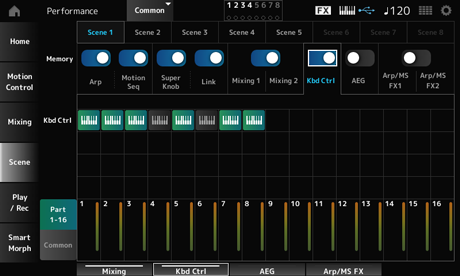
Ativa ou desativa o controle do teclado da parte.
Quando o controle do teclado da parte estiver desativado, nenhum som será produzido quando você tocar o teclado. Configurações: Off (cinza), On (verde)
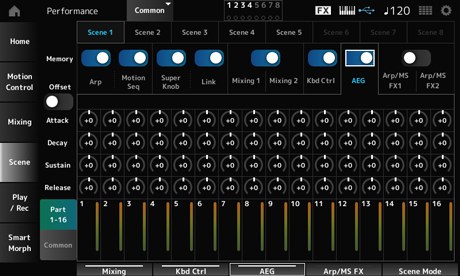
Define o tempo de ataque de AEG para a parte. Configurações: −64–+63
Define o tempo de enfraquecimento de AEG para a parte. Configurações: −64–+63
Define o nível de sustentação de AEG para a parte. Configurações: −64–+63
Define o tempo de liberação de AEG para a parte. Configurações: −64–+63
Ao definir Offset como desativado, alguns parâmetros Scene podem ser ajustados com precisão.
Configurações: (AN-X): 0–255
Configurações: (AN-X): 0–255
Configurações: (AN-X): 0–511
Configurações: (AN-X): 0–255
Define o valor de deslocamento como Attack da parte.Configurações: −64–+63
Define o valor de deslocamento como Decay da parte.Configurações: −64–+63
Define o valor de deslocamento como Sustain da parte.Configurações: −64–+63
Define o valor de deslocamento como Release da parte.Configurações: −64–+63
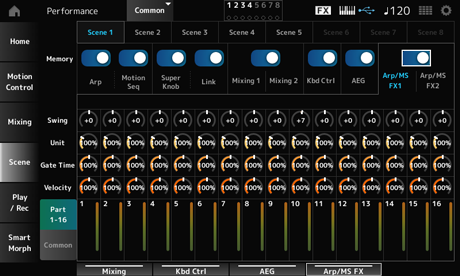
Define o valor de equilíbrio do arpejo ou sequenciador de movimentos para cada parte. Configurações: −120 a +120
Define o valor Unit Multiply do arpejo ou sequenciador de movimentos para cada parte. Configurações: 50%–400%, Common
200%: o tempo de reprodução é duplicado e, como resultado, o tempo é reduzido pela metade.
100%: o tempo de reprodução permanece inalterado.
50%: o tempo de reprodução é reduzido pela metade e, como resultado, o tempo é duplicado.
Common: o valor definido em Unit Multiply comum a todas as partes é aplicado.
Define a taxa de tempo do gate do arpejo para cada parte. Configurações: 0%–200%
Define a taxa de velocidade do arpejo para cada parte. Configurações: 0%–200%
Define o valor de deslocamento como Swing para cada parte. Configurações: −120 a +120
Define Unit Multiply para todas as partes. Configurações: 50%–400%
200%: o tempo de reprodução é duplicado e, como resultado, o tempo é reduzido pela metade.
100%: o tempo de reprodução permanece inalterado.
50%: o tempo de reprodução é reduzido pela metade e, como resultado, o tempo é duplicado.
Define o valor de deslocamento como Arpeggio Gate Time Rate para cada parte. Configurações: −100 a +100
Define o valor de deslocamento como Arpeggio Velocity Rate para cada parte. Configurações: −100 a +100
Define a amplitude do sequenciador de movimentos para cada parte. Configurações: −127 a +127
Define a forma de pulso do sequenciador de movimentos para cada parte. Configurações: −100 a +100
Define a suavidade do sequenciador de movimentos para cada parte. Configurações: −127 a +127
Define a aleatoriedade do sequenciador de movimentos para cada parte. Configurações: 0–127
Define o valor de deslocamento como Motion Sequencer Amplitude para cada parte. Configurações: −127 a +127
Define o valor de deslocamento como Motion Sequencer Pulse Shape para cada parte. Configurações: −100 a +100
Define o valor de deslocamento como Motion Sequencer Smoothness para cada parte. Configurações: −127 a +127
Define o valor de deslocamento como Motion Sequencer Randomness para cada parte. Configurações: −127 a +127
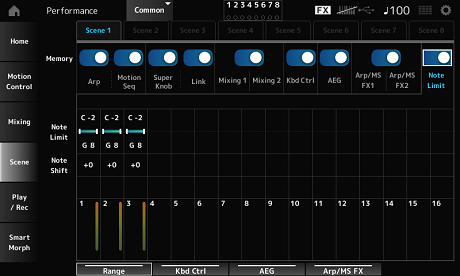
Define o intervalo de notas (notas mais baixas e mais altas).
Quando a primeira nota de Note Limit for definida como mais alta que a segunda (por exemplo, C5 a C4), as notas nos intervalos C−2 a C4 e C5 a G8 serão tocadas.
Configurações: C−2–G8
Ajusta a afinação das notas tocadas pelo som interno em semitons.
Configurações: −48–+48
Define o intervalo de notas (as notas mais graves e mais agudas) da zona.
Quando a primeira nota de Note Limit for definida como mais alta que a segunda (por exemplo, C5 a C4), as notas nos intervalos C−2 a C4 e C5 a G8 serão tocadas.
Configurações: C−2–G8
Muda a afinação das notas enviadas por MIDI em semitons.
Configurações: −47–+47
Na tela Play/Rec, você pode gravar padrões e músicas na memória interna deste instrumento e áudio em uma unidade Flash USB e reproduzir suas gravações.
- Botão [SONG/PATTERN] → Pattern
- [PERFORMANCE] → Play/Rec → Pattern
- Botão [
 ] (Reproduzir) → Pattern
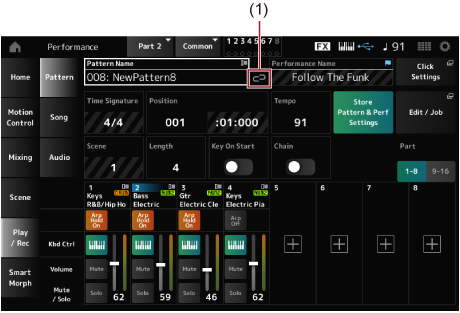
Mostra o nome do padrão selecionado.
Ao tocar no nome, você verá o menu de contexto para Load, Rename e New Pattern.
Você poderá selecionar um padrão usando os botões [INC/YES] e [DEC/NO] quando o cursor estiver em Pattern Name.
O ícone do link é mostrado se a Performance usada para gravar o padrão e a Performance selecionada forem iguais. Caso contrário, o ícone do link quebrado será mostrado.
Mostra o nome da Performance selecionada.
O sinalizador azul será mostrado quando você alterar um parâmetro na Performance.
A tela Tempo Settings é exibida.
Mostra o medidor do padrão.
Define a posição para iniciar a reprodução e gravação, bem como a posição atual da reprodução.
O número mostrado à esquerda é o compasso e os números mostrados à direita são as batidas e estalidos.
Define o tempo da reprodução do padrão. Configurações: 5–300
Salva o link entre os padrões editados e a Performance utilizada.
Se você editou os parâmetros da Performance, também precisará armazenar a Performance.
Abre a tela para edição de padrões e trabalhos.
Mostra o nome da cena selecionado.
Esta opção está vinculada aos botões SCENE no painel superior.
Define a duração da sequência da cena selecionada. Configurações: 1–256
Define o padrão para iniciar a gravação ou reprodução no momento em que você pressiona uma tecla no teclado. Configurações: Off, On
Ativa/desativa a reprodução encadeada. Configurações: Off, On
Undo cancela a última ação de gravação e exclui o que acabou de ser gravado.
Este botão fica ativo quando você altera qualquer configuração de uma sequência.
Redo restaura a gravação que foi cancelada por Undo. Este botão fica ativo somente após Undo ter sido usado.
Part 9–16
Alterna entre exibições de partes.
- Botão [SONG/PATTERN] → Pattern → Botão [
 ] (Gravar)
 - [PERFORMANCE] → Play/Rec → Pattern → Botão [] (Gravar)
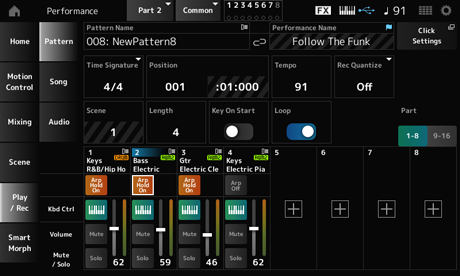
Define o medidor da cena. Configurações: 1/16–16/16, 1/8–16/8, 1/4–8/4
Quantize (Quantizar) é uma função que corrige as notas gravadas para que fiquem na fração exata da batida (em valores de notas). Configurações: Off, 60 (fusa), 80 (terceto de semicolcheia), 120 (semicolcheia), 160 (terceto de colcheia), 240 (colcheia), 320 (terceto de semínima), 480 (semínima)
Quando Loop está ativado, a gravação do padrão continua em loop. Configurações: Off, On
Pressionando o botão [] (Gravar) durante a gravação da música define o gravador para o modo Rehearsal e faz o botão [] (Gravar) botão piscar. No modo Rehearsal, a reprodução do padrão continua, mas a gravação é temporariamente pausada, tornando-o útil para praticar. Durante a gravação de músicas, você pode pressionar o botão [] (Gravar) para alternar entre o modo de gravação e o modo Rehearsal.
- Botão [SONG/PATTERN] → Pattern → Botão [] (Gravar) → Botão [] (Reproduzir)
- [PERFORMANCE] → Play/Rec → Pattern → Botão [] (Gravar) → Botão [] (Reproduzir)
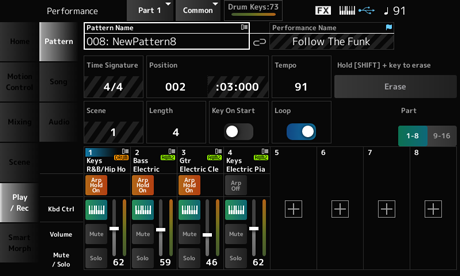
Erase
Você pode excluir eventos de notas específicos mantendo pressionado o botão [SHIFT] e pressionando a tecla correspondente à nota que deseja excluir.
Como alternativa, você pode tocar no botão Erase (Apagar) na tela para ativar a função e, em seguida, pressionar a tecla correspondente no teclado para excluir o evento de nota.
Ao operar um controlador durante a gravação de dublagens, você pode excluir os eventos existentes desse controlador e gravar a operação como novos eventos.
- [PERFORMANCE] → Play/Rec → Pattern → (com a música já gravada) → Botão [] (Gravar) → Toque em Record Type → Selecione Overdub no menu → Botão [] (Reproduzir)
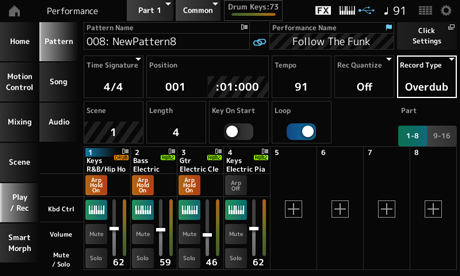
Seleciona entre gravação Replace ou Overdub. Configurações: Replace, Overdub
Usando a função Pattern, você pode registrar uma sequência para cada cena.
Undo cancela a última ação de gravação e exclui o que acabou de ser gravado.
Este botão fica disponível quando um ou mais trabalhos são usados após a gravação de uma sequência.
Redo restaura a gravação que foi cancelada por Undo. Este botão fica disponível após Undo ser usado.
Executa o trabalho selecionado na sequência MIDI.
- Botão [] (Reproduzir) → Pattern → [EDIT/
 ] → Overview
 - [PERFORMANCE] → Play/Rec → Pattern → Edit/Job → Overview
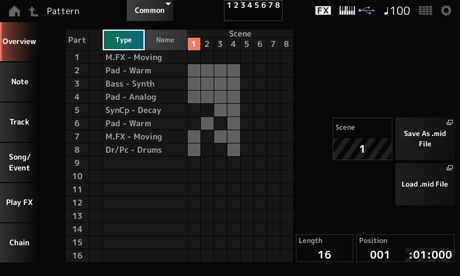
Toque neste botão para ver as categorias principal e secundária da parte.
Também altera a lista mostrada na tela Play/Rec.
Toque para ver o nome da parte.
Também altera a lista mostrada na tela Play/Rec.
Part Solo Icon
Mostra o status das configurações sem áudio e solo da parte.
Mostra o número da cena selecionada.
Abre a tela Save. Você pode salvar a sequência da cena selecionada como um arquivo MIDI.
Abre a tela Load (Carregar) para carregar um arquivo MIDI.
Depois de selecionar um arquivo MIDI, selecione um padrão e uma cena no local de carregamento.
Define a duração da sequência da cena selecionada.
Mostra a posição atual da reprodução da cena e permite especificar a posição de reprodução. Configurações: 001–256
Quantização é o processo de ajuste do início da nota, aproximando-os da batida de compasso mais próxima. Você pode usar esse recurso, por exemplo, para melhorar o tempo de um padrão gravado em tempo real.
- Botão [] (Reproduzir) → Pattern → [EDIT/] → Note → Quantize
- [PERFORMANCE] → Play/Rec → Pattern → Edit/Job → Note → Quantize
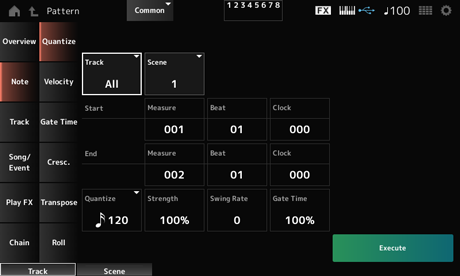
Especifica a pista para a operação Quantize. Configurações: All, 1–16
Especifica a cena para a operação Quantize. Configurações: 1 a 8
Especifica a posição inicial da medida para a operação Quantize. Configurações: 001–257
Especifica a posição inicial da batida para a operação Quantize. Configurações: depende da configuração Time Signature.
Especifica a posição inicial do relógio para a operação Quantize. Configurações: depende da configuração Time Signature.
Especifica a posição final da medida para a operação Quantize. Configurações: 001–257
Especifica a posição final da batida para a operação Quantize. Configurações: depende da configuração Time Signature.
Especifica a posição final do relógio para a operação Quantize. Configurações: depende da configuração Time Signature.
Define a resolução da quantização (ou uma nota a ser usada como base para a quantização). Configurações: fusa, terceto de semicolcheia, semicolcheia, terceto de colcheia, colcheia, terceto de semínima, semínima, semicolcheia + terceto de semicolcheia, colcheia + terceto de colcheia
Define a “força magnética” da quantização.
Quando esse parâmetro for definido como 100%, todas as notas se moverão para a posição especificada em Quantize.
Uma configuração de 0% resulta em nenhuma quantização. Configurações: 0%–100%
Altera o tempo das batidas com numeração par (batidas constantes) contadas a partir do valor especificado em Quantize para adicionar uma sensação de equilíbrio aos ritmos. Configurações: depende da configuração Quantize (quantization resolution).
Quando Quantize está definido como semínima, colcheia, semicolcheia ou fusa: 0 a metade da grade
Quando Quantize está definido como terceto de semínima, terceto de colcheia ou terceto de semicolcheia: 1 a metade da grade
Quando Quantize está definido como colcheia + terceto de colcheia ou semicolcheia + terceto de semicolcheia: 0 a metade da grade de terceto
Altera o tempo de gate (ou o tempo real para a nota ser tocada) das batidas com numeração par (batidas constantes) contadas a partir do valor especificado em Quantize para adicionar uma sensação de equilíbrio aos ritmos. Configurações: 0%–200%
Altera o valor de Velocity, permitindo alterar o volume das notas no intervalo especificado.
Velocity é calculado pela fórmula mostrada abaixo.
Velocity = ajustada (Velocity original × Rate) + Offset
Se o resultado for 0 ou menos, o valor será definido como 1. Se o resultado for superior a 128, o valor será definido como 127.
- Botão [] (Reproduzir) → Pattern → [EDIT/] → Note → Velocity
- [PERFORMANCE] → Play/Rec → Pattern → Edit/Job → Note → Velocity
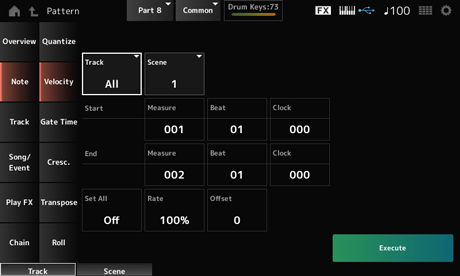
Define a velocidade de todas as notas na seção selecionada.
Quando definido como Off, Set All não funcionará.
Quando definido com um valor diferente de Off, Rate e Offset serão desabilitados. Configurações: Off, 001–127
Define a porcentagem para alterar a velocidade.
Quando definido para 99% ou menos, a velocidade será mais lenta. Quando definido para 101% ou superior, a velocidade será mais rápida.
Em 100%, a velocidade será mantida inalterada.
Este parâmetro não pode ser alterado quando Set All está definido com um valor diferente de Off. Configurações: 0%–200%
Define o valor a ser adicionado ou subtraído do valor de velocidade original.
Quando definido como -1 ou menor, a velocidade será mais lenta. Quando definido como +1 ou maior, a velocidade será mais rápida.
Quando definido como 0, a velocidade será mantida inalterada.
Este parâmetro não pode ser alterado quando Set All está definido com um valor diferente de Off. Configurações: −127 a +127
Especifica o tempo para tocar notas na seção especificada (Gate Time).
Gate Time é calculado pela fórmula mostrada abaixo.
Gate Time = ajustado (Gate Time original × Rate) + Offset
Se o resultado for 0 ou menos, o valor será definido como 1.
- Botão [] (Reproduzir) → Pattern → [EDIT/] → Note → Gate Time
- [PERFORMANCE] → Play/Rec → Pattern → Edit/Job → Note → Gate Time
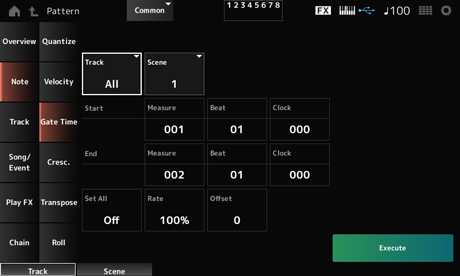
A tela aqui é a mesma que foi aberta em Note → Velocity em Pattern Edit, exceto que as configurações Set All disponíveis são diferentes.
Configurações: Off, 001–9999
Este trabalho permite criar um crescendo ou decrescendo em um intervalo específico de notas. (Crescendo é um aumento gradual no volume, e decrescendo é uma diminuição gradual.)
- Botão [] (Reproduzir) → Pattern → [EDIT/] → Note → Cresc.
- [PERFORMANCE] → Play/Rec → Pattern → Edit/Job → Note → Cresc.
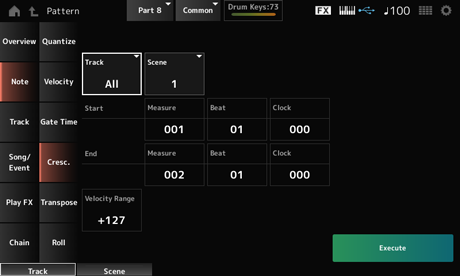
Define a intensidade dos efeitos crescendo ou decrescendo. Os valores de velocidade das notas na faixa especificada são aumentados ou diminuídos gradualmente, começando na primeira nota do intervalo. A velocidade da última nota do intervalo se torna a velocidade original da nota mais o valor Velocity Range. Se a velocidade resultante estiver fora do intervalo de 1 a 127, ela será definida como 1 ou 127. A configuração de +1 ou superior produz um crescendo, e a configuração de -1 ou inferior produz um decrescendo. Uma configuração de 0 não produz alterações. Configurações: −127 a +127
Este trabalho permite alterar a tecla ou afinação das notas no intervalo especificado.
Quando o trabalho Transpose for executado, quaisquer notas fora do intervalo permitido de C−2–G8 serão automaticamente alteradas para caber dentro do intervalo.
- Botão [] (Reproduzir) → Pattern → [EDIT/] → Note → Transpose
- [PERFORMANCE] → Play/Rec → Pattern → Edit/Job → Note → Transpose
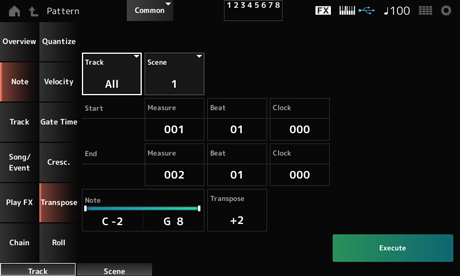
Na maior parte, a tela aqui é a mesma que foi aberta em Note → Quantize em Pattern Edit.
Especifica o intervalo de teclas (notas) para transposição.
Toque para abrir o menu de contexto e defina Keyboard como On (Ativado) para usar as teclas do teclado para definir o intervalo.
Configurações: C−2–G8
Define o intervalo de notas para mudar em semitons.
Uma configuração de +12 transpõe uma oitava acima. Já uma configuração de −12 transpõe uma oitava abaixo.
O valor 0 não produz alteração. Configurações: −127 a +127
Essa tarefa cria uma série de notas repetidas (como um rufar de tambores) no intervalo especificado.
- Botão [] (Reproduzir) → Pattern → [EDIT/] → Note → Roll
- [PERFORMANCE] → Play/Rec → Pattern → Edit/Job → Note → Roll
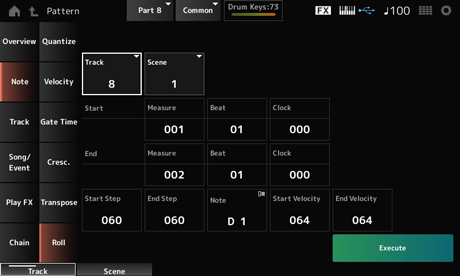
Em geral, a tela aqui é a mesma que foi aberta em Note → Quantize em Pattern Edit, exceto que as configurações Track disponíveis são diferentes.
Configurações: 1–16
Define a abrangência da etapa (por exemplo, o número de clocks) entre cada nota no rulo.
Ao definir um valor menor, você pode realizar rolagens mais rápidas.
O relógio especificado aqui é para o início do intervalo. Configurações: 015–999
Define a abrangência da etapa (por exemplo, o número de clocks) entre cada nota no rulo.
Ao definir um valor menor, você pode realizar rolagens mais rápidas.
O relógio especificado aqui é para o fim do intervalo. Configurações: 015–999
Define a nota para rolagens.
Toque para abrir o menu de contexto e defina Keyboard como On (Ativado) para que você possa usar a tecla do teclado. Configurações: C−2–G8
Define a velocidade para a intensidade das rolagens.
A velocidade especificada aqui é para o início do intervalo. Configurações: 001–127
Define a velocidade para a intensidade das rolagens.
A velocidade especificada aqui é para o fim do intervalo. Configurações: 001–127
Ao definir Start Velocity e End Velocity, você pode criar crescendo ou decrescendo para as rolagens.
Este trabalho copia dados de uma pista de origem especificada para a pista de destino especificada ou troca dados entre duas pistas especificadas.
- Botão [] (Reproduzir) → Pattern → [EDIT/] → Track → Copy/Exchange
- [PERFORMANCE] → Play/Rec → Pattern → Edit/Job → Track → Copy/Exchange
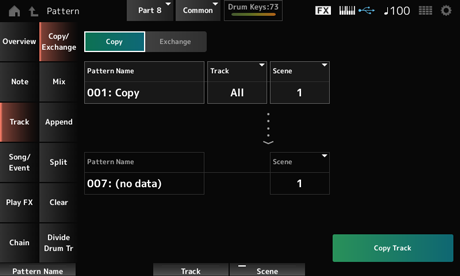
Copia dados da pista especificada para outra pista.
Quando Copy Track é executado, os dados existentes na pista de destino são substituídos e perdidos.
Troca dados entre duas pistas.
Especifica o padrão a partir do qual será feita a cópia.
Especifica a pista a partir da qual será feita a cópia. Configurações: All, 1–16
Especifica a cena a partir da qual será feita a cópia. Configurações: All, 1 a 8
Especifica o padrão para o qual será feita a cópia.
Especifica a pista para a qual será feita a cópia.
Este parâmetro não está disponível quando Source está definido como All. Configurações: 1–16
Especifica a cena para a qual será feita a cópia.
Este parâmetro não está disponível quando Source está definido como All. Configurações: 1 a 8
Executa a operação Copy.
Quando Copy Track é executado com a pista e Scene está definido como All, os dados de encadeamento também serão copiados.
Executa a operação Exchange.
Quando Exchange Track é executado com a pista e Scene está definido como All, os dados de encadeamento também serão trocados.
Mistura (mescla) os dados das pistas A e B especificadas e coloca o resultado na pista B.
- Botão [] (Reproduzir) → Pattern → [EDIT/] → Track → Mix
- [PERFORMANCE] → Play/Rec → Pattern → Edit/Job → Track → Mix
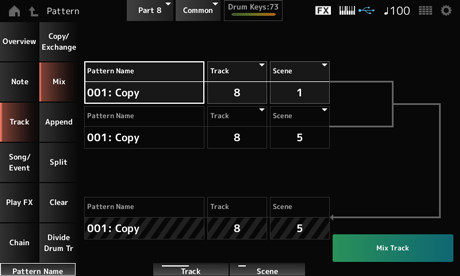
Especifica o primeiro padrão a ser mixado.
Especifica a pista para a operação Mix. Configurações: 1–16
Especifica a cena para a operação Mix. Configurações: All, 1 a 8
Especifica o primeiro padrão a ser mixado.
Especifica a pista para a operação Mix. Configurações: 1–16
Especifica a cena para a operação Mix.
Este parâmetro não está disponível quando Source A está definido como All. Configurações: 1 a 8
Mostra o nome do padrão para o qual a mesclagem será feita.
Mostra o número da pista da operação Mix.
Mostra o número da cena da operação Mix.
Este parâmetro não está disponível quando Source A está definido como All.
Executa a operação Mix.
Adiciona os dados da pista especificada ao final de outra pista.
- Botão [] (Reproduzir) → Pattern → [EDIT/] → Track → Append
- [PERFORMANCE] → Play/Rec → Pattern → Edit/Job → Track → Append
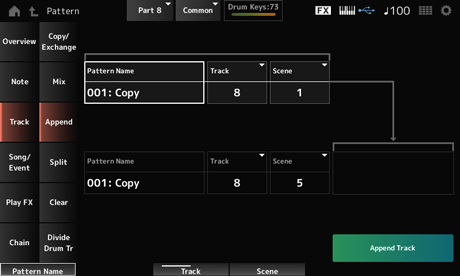
Especifica o padrão a ser adicionado.
Especifica a pista para a operação Append. Configurações: All, 1–16
Especifica a cena para a operação Append. Configurações: 1 a 8
Especifica o padrão ao qual adicionar.
Especifica a pista para a operação Append.
Este parâmetro não está disponível quando Source está definido como All. Configurações: 1–16
Especifica a cena para a operação Append. Configurações: 1 a 8
Executa a operação Append.
Divide os dados da pista especificada no compasso especificado e move a segunda metade para outra pista especificada.
- Botão [] (Reproduzir) → Pattern → [EDIT/] → Track → Split
- [PERFORMANCE] → Play/Rec → Pattern → Edit/Job → Track → Split
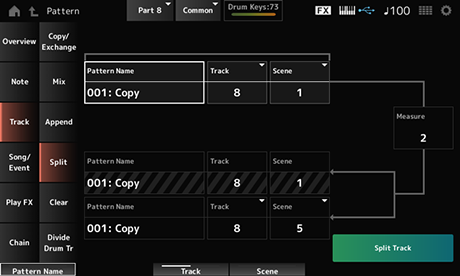
Especifica o padrão a ser dividido.
Especifica a pista para a operação Split. Configurações: All, 1–16
Especifica a cena para a operação Split. Configurações: 1 a 8
Especifica a medida na qual os dados serão divididos. Configurações: 2–256
Mostra o padrão no qual dividir.
Mostra a pista para a operação Split.
Mostra a cena para a operação Split.
Especifica o padrão para o qual os dados divididos serão enviados.
Especifica a pista para a operação Split.
Este parâmetro não está disponível quando Source está definido como All. Configurações: 1–16
Especifica a cena para a operação Split. Configurações: 1 a 8
Executa a operação Split.
Exclui dados da pista especificada.
- Botão [] (Reproduzir) → Pattern → [EDIT/] → Track → Clear
- [PERFORMANCE] → Play/Rec → Pattern → Edit/Job → Track → Clear
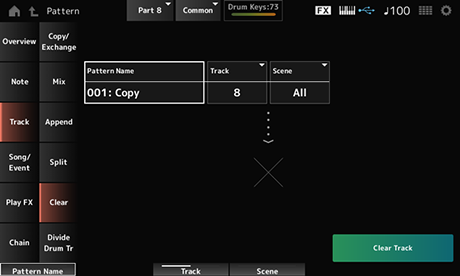
Especifica o padrão a ser excluído.
Especifica a pista para a operação Clear. Configurações: All, 1–16
Especifica a cena para a operação Clear. Configurações: 1 a 8
Executa a operação Clear.
Quando Clear Track é executado com a pista e Scene está definido como All, os dados de encadeamento também serão excluídos.
Seleciona a bateria gravada da pista especificada e atribui cada instrumento (instrumento de percussão individual na bateria) às pistas 9 a 16.
Quando houver dados nas pistas 9 a 16 e nas partes 9 a 16, executar a operação Divide Drum Track substituirá os dados existentes. Undo e Redo não podem ser usados com esta operação.
- Botão [] (Reproduzir) → Pattern → [EDIT/] → Track → Divide Drum Tr
- [PERFORMANCE] → Play/Rec → Pattern → Edit/Job → Track → Divide Drum Tr
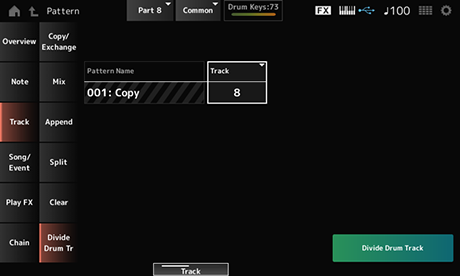
Especifica o padrão para a operação Divide.
Especifica a pista para a operação Divide. Configurações: 1–16
Executa a operação Divide.
Copia uma seção específica da música para a pista especificada.
Os dados existentes no destino da cópia serão substituídos e perdidos.
- Botão [] (Reproduzir) → Pattern → [EDIT/] → Song/Event → Get Phrase
- [PERFORMANCE] → Play/Rec → Pattern → Edit/Job → Song/Event → Get Phrase
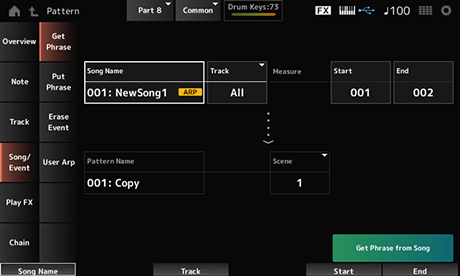
Especifica a música a partir da qual será feita a cópia.
Especifica a pista para a operação Get Phrase. Configurações: All, 1–16
Especifica a posição inicial da medida para a operação Get Phrase. Configurações: 001–998
Especifica a posição final da medida para a operação Get Phrase. Configurações: 002–999
Especifica o padrão para o qual será feita a cópia.
Especifica a pista para a qual será feita a cópia.
Este parâmetro não está disponível quando Source está definido como All. Configurações: 1–16
Especifica a cena para a qual será feita a cópia. Configurações: 1 a 8
Executa a operação Get Phrase.
Copia compassos especificados da pista de padrão para a pista de música especificada.
Os dados copiados serão mesclados com os dados existentes na pista de destino.
- Botão [] (Reproduzir) → Pattern → [EDIT/] → Song/Event → Put Phrase
- [PERFORMANCE] → Play/Rec → Pattern → Edit/Job → Song/Event → Put Phrase
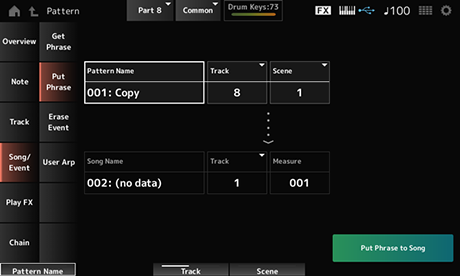
Especifica o padrão a partir do qual será feita a cópia.
Especifica a pista para a operação Put Phrase. Configurações: 1–16
Especifica a cena para a operação Put Phrase. Configurações: 1 a 8
Especifica a música para a qual copiar.
Especifica a pista para a operação Put Phrase. Configurações: 1–16
Especifica a medida para a qual copiar. Configurações: 001–999
Executa a operação Put Phrase.
Apaga o evento.
- Botão [] (Reproduzir) → Pattern → [EDIT/] → Song/Event → Erase Event
- [PERFORMANCE] → Play/Rec → Pattern → Edit/Job → Song/Event → Erase Event
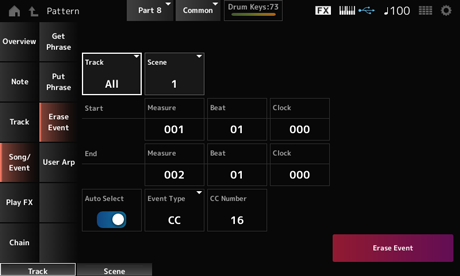
Na maior parte, a tela aqui é a mesma que foi aberta em Note → Quantize em Pattern Edit.
Alterna a configuração de Auto Select do Event Type.
Quando estiver definido como On (Ativado), você pode simplesmente mover o controlador cujos dados você deseja apagar, e o evento do controlador correspondente será automaticamente definido para Event Type. Configurações: Off, On
Especifica o tipo de evento que você deseja apagar. Configurações: Note, Poly, CC, NRPN, RPN, PC, AfterTouch, PitchBend, SysEx, All
Exibido quando o Event Type está definido como CC. Especifica o número de alteração de controle do evento a ser apagado. Configurações: All, 1–127
Executa a operação Erase Event.
Registra os dados nos compassos especificados da cena como um arpejo do usuário.
Os dados existentes no destino serão substituídos e perdidos.
- Botão [] (Reproduzir) → Pattern → [EDIT/] → Song/Event → User Arp
- [PERFORMANCE] → Play/Rec → Pattern → Edit/Job → Song/Event → User Arp
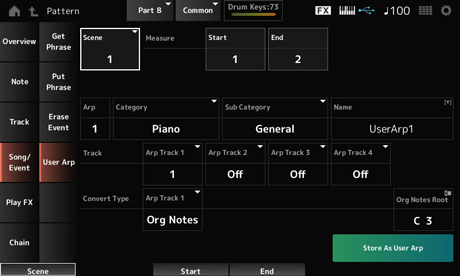
Especifica a cena para a operação User Arpeggio. Configurações: 1 a 8
Especifica a posição inicial da medida para a operação User Arpeggio. Configurações: 1–256
Especifica a posição final da medida para a operação User Arpeggio. Configurações: 2–257
Define o número do arpejo do usuário para o qual converter.
Inicialmente, será definido o menor número não utilizado.
Quando você especificar um número que já está em uso, o arpejo existente no destino será perdido. Configurações: 1–256
Sub Category (Arpeggio Sub Category)
Define as categorias principal e secundária do arpejo convertido. Configurações: consulte a Data List (Lista de dados).
Insira o nome do tipo de arpejo. Podem ser usados até 20 caracteres alfanuméricos.
Define o número da pista a ser convertida para cada pista de arpejo. Configurações: 1–16
Seleciona como a sequência MIDI gravada no Track deve ser convertida em um arpejo.
Você pode usar um Convert Type diferente para cada pista de arpejo. Configurações: Normal, Fixed, Org Notes
Normal: somente a sequência MIDI usando as notas tocadas no teclado (na oitava usada) é tocada.
Fixed: a mesma sequência MIDI é reproduzida independentemente de como você toca o teclado.
Org Notes: basicamente o mesmo que Fixed, mas a sequência MIDI muda de acordo com os acordes tocados no teclado.
Define a nota tônica quando Convert Type de todas as pistas está definido como Org Notes.
Este parâmetro não está disponível quando não há nenhuma pista definida como Org Notes. Configurações: C−2–G8
Converte o padrão em um arpejo do usuário usando as configurações na tela.
Este botão não está disponível quando todas as pistas estão definidas como Off porque a conversão não é possível.
Aplica efeitos à sequência MIDI durante a reprodução do padrão. Define o intervalo e o nível do efeito para cada parâmetro da pista especificada.
- Botão [] (Reproduzir) → Pattern → [EDIT/] → Play FX
- [PERFORMANCE] → Play/Rec → Pattern → Edit/Job → Play FX
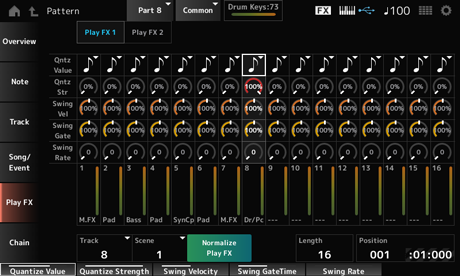
Especifica a pista a ser normalizada. Configurações: All, 1–16
Especifica a cena a ser normalizada. Configurações: All, 1 a 8
Corrige o efeito especificado em Play FX nos dados MIDI.
Define a duração da sequência da cena selecionada.
Mostra a posição atual da reprodução da cena e permite especificar a posição de reprodução. Configurações: 001–256
Controla Qntz Value, Qntz Str, Swing Vel, Swing Gate e Swing Rate.
Define a resolução da quantização (ou uma nota a ser usada como base para a quantização). Configurações: Off, 60 (fusa), 80 (terceto de semicolcheia), 120 (semicolcheia), 160 (terceto de colcheia), 240 (colcheia), 320 (terceto de semínima), 480 (semínima)
Define a “força magnética” da quantização.
Quando este parâmetro é definido como 100%, todas as notas se moverão para a posição especificada em Qntz Value (Quantize Value).
Uma configuração de 0% resulta em nenhuma quantização. Configurações: 0%–100%
Altera a velocidade das batidas com numeração par (batidas constantes) contadas a partir do valor especificado em Qntz Value (Quantize Value) para adicionar uma sensação de equilíbrio aos ritmos. Este parâmetro não está disponível quando a resolução de quantização está definida como Off. Configurações: 0%–200%
Altera o tempo de gate (ou o tempo real para a nota ser tocada) das batidas com numeração par (batidas constantes) contadas a partir do valor especificado em Qntz Value (Quantize Value) para adicionar uma sensação de equilíbrio aos ritmos. Este parâmetro não está disponível quando a resolução de quantização está definida como Off. Configurações: 0%–200%
Altera o tempo das batidas com numeração par (batidas constantes) contadas a partir do valor especificado em Qntz Value (Quantize Value) para adicionar uma sensação de equilíbrio aos ritmos. Este parâmetro não está disponível quando a resolução de quantização está definida como Off. Configurações: 0–metade da resolução de quantização
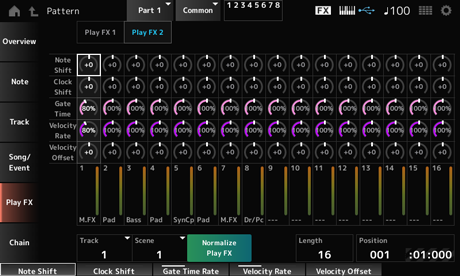
Controla Note Shift, Clock Shift, Gate Time, Velocity Rate e Velocity Offset.
Ajusta a afinação em semitons. Configurações: −99 a +99
Muda a duração das notas para trás ou para frente em intervalos ponto a ponto de clock. Configurações: −120 a +120
Altera o tempo de gate (o tempo real para o som da nota ser gerado) dos eventos de nota. Configurações: 0%–200%
Altera a velocidade na porcentagem especificada. Configurações: 0%–200%
Aumenta ou diminui a velocidade no valor especificado. Configurações: −99 a +99
Este trabalho encadeia cenas para reprodução
- Botão [] (Reproduzir) → Pattern → [EDIT/] → Chain
- [PERFORMANCE] → Play/Rec → Pattern → Edit/Job → Chain
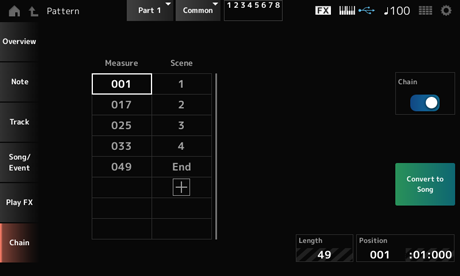
Ativa a reprodução encadeada. Configurações: Off, On
Especifica a posição inicial do compasso para reprodução da cena. Configurações: 001–999
Define a cena para ser reproduzida no compasso especificado. Configurações: 1 a 8, End
Quando houver mais de oito linhas para a lista de Measure e Scene, a seta para cima ou para baixo será mostrada.
Salva o encadeamento como uma música.
Mostra a duração da sequência inteira.
Mostra a posição atual da reprodução encadeada e permite especificar a posição de reprodução. Configurações: 001–999
Na tela Song, você pode gravar sua Performance no teclado em uma música MIDI e reproduzi-la.
Os dados da Performance do teclado e da operação dos controladores e botões são gravados na pista MIDI.
Você também pode selecionar a reprodução do arpejo a ser gravada na música.
- Botão [SONG/PATTERN] → Song
- [PERFORMANCE] → Play/Rec → Song
- Botão [] (Reproduzir) → Song
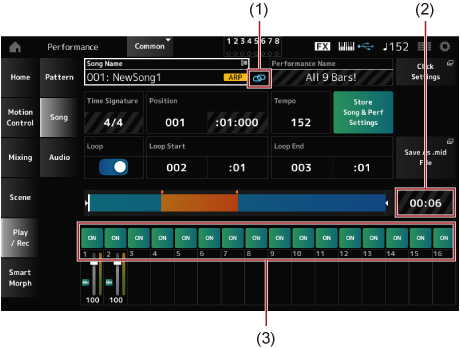
Mostra o nome da música selecionada.
Tocar no nome acessa o menu de contexto para Load, Rename, New Song e User Arp.
Você pode selecionar uma música usando os botões [INC/YES] e [DEC/NO] quando o cursor estiver em Song Name.
Mostra o nome da Performance selecionada.
O sinalizador azul será mostrado quando você alterar um parâmetro na Performance.
O ícone do link é mostrado se a Performance usada para gravar a música e a Performance selecionada forem iguais. Caso contrário, um ícone de link quebrado será mostrado.
Isso acessa a tela Tempo Settings.
Mostra o medidor do padrão.
Define a posição para iniciar a reprodução e gravação, bem como a posição atual da reprodução.
O número mostrado à esquerda é o compasso e os números mostrados à direita são as batidas e ticks.
Define o tempo da reprodução da música. Configurações: 5–300
Ativa ou desativa a reprodução em loop.
Quando definido como On, a reprodução de uma seção entre pontos Loop Start e Loop End serão repetidos. Configurações: Off, On
Define a seção para reprodução em loop. O número mostrado à esquerda é o compasso e o número mostrado à direita é a batida. Este parâmetro não está disponível quando Loop está definido como Off.
Salva o link entre as músicas editadas e a Performance utilizada.
Se você editou os parâmetros da Performance, também precisará armazenar a Performance.
Pressionar este botão acessa a tela Save, permitindo salvar a música como um arquivo.
Save As .mid File não está disponível nas situações a seguir.
- Para uma nova gravação (quando não há música)
- Durante a reprodução
- Quando o modo de espera de gravação está ativado
- Durante uma gravação
Mostra a duração da sequência inteira.
Ativa ou desativa a reprodução de cada pista. Configurações: Off, On
- Botão [SONG/PATTERN] → Song → Botão [] (Gravar)
- [PERFORMANCE] → Play/Rec → Song → Botão [] (Gravar)
Nova gravação
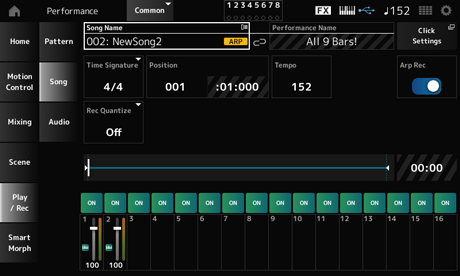
Quando algo já foi gravado
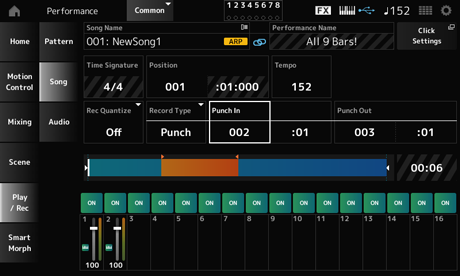
Mostra o medidor da música. Configurações: 1/16–16/16, 1/8–16/8, 1/4–8/4
Quantize (Quantizar) é uma função que corrige as notas gravadas para que fiquem na fração exata da batida (em valores de notas). Configurações: Off, 60 (fusa), 80 (terceto de semicolcheia), 120 (semicolcheia), 160 (terceto de colcheia), 240 (colcheia), 320 (terceto de semínima), 480 (semínima)
Seleciona um tipo de gravação para as pistas já gravadas.
Este parâmetro não está disponível para uma nova gravação. Configurações: Replace, Overdub, Punch
Replace: substitua e grave em tempo real. Os dados existentes serão perdidos.
Overdub: superponha (overdub) e grave em tempo real. Os dados existentes não serão perdidos.
Punch: grave novamente uma seção e grave em tempo real. Isso substitui os dados existentes de uma seção especificada.
Define o ponto Punch in (compasso e batida específicos para iniciar a regravação).
Este parâmetro está disponível somente quando Record Type está definido como Punch.
Define o ponto Punch out (compasso e batida específicos para finalizar a regravação).
Este parâmetro está disponível somente quando Record Type está definido como Punch.
Quando Arp Rec está ativado, os resultados da reprodução do arpejo são gravados. Quando definido como desativado, apenas a execução do teclado é gravada.
Este parâmetro pode ser definido para gravar uma nova música. Não é possível alterar a configuração após a gravação.
Para adicionar algo à música gravada com Arp Rec definido como desativado, apenas Replace pode ser usado para Record Type. Configurações: Off, On
Com a música com Arp Rec definida como desativado, você pode selecionar um arpejo diferente para reprodução alterando a seleção de arpejo na Performance.
Undo cancela a última ação de gravação e exclui o que acabou de ser gravado.
Este botão fica ativo quando você altera qualquer configuração de uma sequência.
Redo restaura a gravação que foi cancelada por Undo. Este botão fica ativo somente após Undo ter sido usado.
Converte a música selecionada em um arpejo do usuário.
Até 16 notas diferentes podem ser convertidas. (Todas as notas com o mesmo número de nota são contadas como uma.)
Use só até 16 notas em uma música se desejar convertê-la em um arpejo do usuário, especialmente ao usar várias pistas.
- Abra a tela em [PERFORMANCE] → Play/Rec → Song → Toque em Song Name para abrir o menu de contexto → User Arp
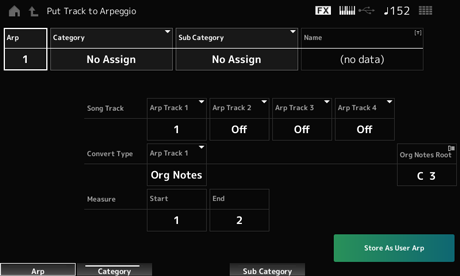
Define o número do arpejo do usuário para conversão.
Inicialmente, o próximo número não utilizado será definido.
Lembre-se de que, se você alterar para um número já em uso, o arpejo será substituído, ou seja, você perderá o arpejo de usuário existente para esse número. Configurações: 1–256
Sub Category (Arpeggio Sub Category)
Define as categorias principal e secundária do arpejo convertido. Configurações: consulte a Data List (Lista de dados).
Define o nome do arpejo. Você pode usar até 20 caracteres alfanuméricos.
Define o número da pista da música a ser convertida para cada pista de arpejo. Configurações: 1–16
Seleciona como converter a sequência MIDI gravada na música em arpejo a partir de três configurações diferentes.
Você pode usar um Convert Type diferente para cada pista de arpejo. Configurações: Normal, Fixed, Org Notes
Normal: o arpejo é reproduzido na mesma oitava da sequência MIDI gravada.
Fixed: a sequência MIDI gravada é reproduzida da mesma maneira, independentemente de como você toca o teclado.
Org Notes: basicamente o mesmo que Fixed; porém, a reprodução da sequência MIDI muda de acordo com os acordes tocados no teclado.
Define a nota tônica quando Convert Type de todas as pistas está definido como Org Notes.
Este parâmetro não está disponível quando nenhuma pista está definida como Org Notes. Configurações: C−2–G8
Define a medida inicial para a conversão. Configurações: 1–998
Define a medida final da conversão. Configurações: 2–999
Converte a música em um arpejo do usuário com as configurações especificadas nesta tela.
Este botão não está disponível quando todas as pistas estão desativadas.
Na tela Audio, você pode gravar sua Performance no teclado como um arquivo de áudio em WAV (44,1 kHz, estéreo de 24 bits) na unidade Flash USB. Você pode gravar até 74 minutos ou mais, até a capacidade máxima da unidade Flash USB.
- Botão [SONG/PATTERN] → Audio
- [PERFORMANCE] → Play/Rec → Audio
- Botão [] (Reproduzir) → Audio
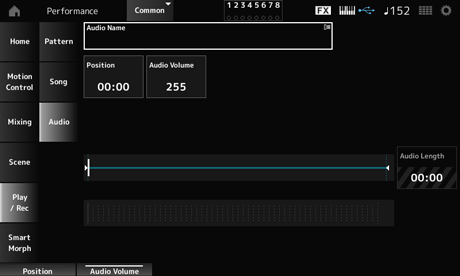
Mostra o nome do arquivo de áudio selecionado.
Tocar no nome acessa o menu de contexto para Load.
Define a posição para iniciar a reprodução, bem como a posição atual da reprodução.
Define a posição para iniciar a reprodução. Este parâmetro não está disponível durante a gravação. Configurações: 0–255
Mostra a duração total do arquivo de áudio.
Mostra o nível de entrada e saída de áudio.
- [PERFORMANCE] → Play/Rec → Audio → Botão [] (Gravar)
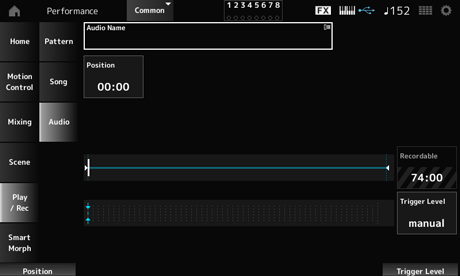
Mostra o tempo de gravação do áudio.
Este parâmetro é mostrado somente enquanto o modo de espera de gravação está ativado.
Seleciona como iniciar a gravação.
Este parâmetro é mostrado somente enquanto o modo de espera de gravação está ativado.
Quando Trigger Level está definido como manual, você pode iniciar a gravação pressionando o botão [] (Reproduzir).
Quando Trigger Level está definido com um valor entre 1 e 127, você pode começar a gravar depois de pressionar o botão [] (Reproduzir) e o nível do sinal excede o valor especificado. O nível configurado aqui será indicado por triângulos azuis no medidor de nível.
Para obter os melhores resultados, defina esse parâmetro o mais baixo possível para capturar todo o sinal, mas não tão baixo a ponto de gravar ruídos indesejados. Configurações: manual, 1–127
Toque no mapa Smart Morph e crie alterações no som FM-X ou AN-X na parte 1.
- [PERFORMANCE] → Smart Morph → Play
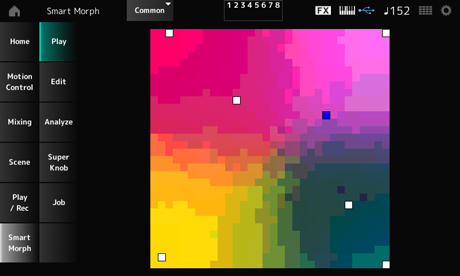
- [PERFORMANCE] → Smart Morph → Edit
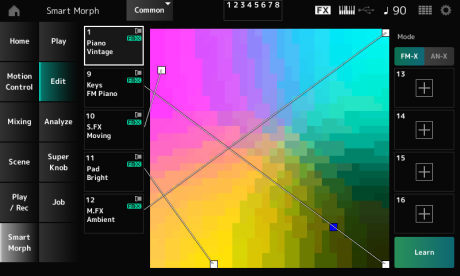
Toque para abrir a tela Part Category Search para selecionar um som FM-X ou AN-X.
Tocar no nome acessa o menu de contexto para Category Search, Edit e Property.
Seleciona a exibição Part Main Category ou a exibição Part Name das partes.
Alterna entre FM-X e AN-X.Configurações: FM-X, AN-X
Toque no botão para iniciar o aprendizado de máquina (criação de mapas).
Este botão não será mostrado quando não houver som FM-X ou AN-X nas partes 9 a 16.
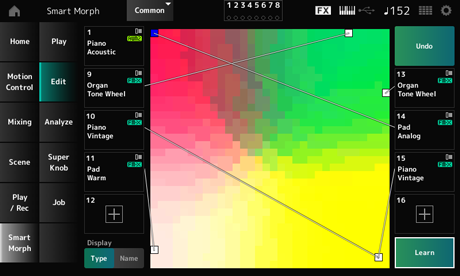
Redo
Após a operação Learn, o botão Undo será mostrado no canto superior direito.
Use o botão Undo para restaurar o mapa original antes de usar o aprendizado de máquina.
Após a operação Undo, o botão Redo aparecerá, e você poderá usá-lo para restaurar o mapa antes da operação Undo.
- [PERFORMANCE] → Smart Morph → Analyze
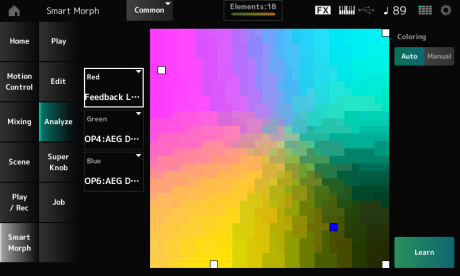
Cada ponto no mapa representa o valor do parâmetro indicando um grau ou nível em um tom de vermelho.
Para obter a lista de parâmetros disponíveis, consulte “Parâmetros que podem ser configurados para Red (Vermelho), Green (Verde) e Blue (Azul).”
Cada ponto no mapa representa o valor do parâmetro indicando um grau ou nível em um tom de verde.
Para obter a lista de parâmetros disponíveis, consulte “Parâmetros que podem ser configurados para Red (Vermelho), Green (Verde) e Blue (Azul).”
Cada ponto no mapa representa o valor do parâmetro indicando um grau ou nível em um tom de azul.
Para obter a lista de parâmetros disponíveis, consulte “Parâmetros que podem ser configurados para Red (Vermelho), Green (Verde) e Blue (Azul).”
Quando definido como Auto, Red (vermelho), Green (verde) e Blue (azul) são redefinidos automaticamente para o processo Learn.
Quando definido como Manual, Red (vermelho), Green (verde) e Blue (azul) não são redefinidos automaticamente para o processo Learn. Configurações: Auto, Manual
Toque no botão para iniciar o aprendizado de máquina (criação de mapas).
Redo
Após a operação Learn, o botão Undo será mostrado no canto superior direito.
Use o botão Undo para restaurar o mapa original antes de usar o aprendizado de máquina.
Após a operação Undo, o botão Redo aparecerá e você poderá usá-lo para restaurar o mapa antes da operação Undo.
FM Comum
| Nome para exibição | Nome do parâmetro |
|---|---|
| Random Pan Depth | Random Pan Depth |
| Alternate Pan | Alternate Pan Depth |
| Scaling Pan Depth | Scaling Pan Depth |
| KeyOnDly Time | Key On Delay Time Length |
| KeyOnDly Sync | Key On Delay Tempo Sync Switch |
| KeyOnDly Note | Key On Delay Note Length |
| Pitch/Vel | Pitch Velocity Sensitivity |
| Random Pitch Depth | Random Pitch Depth |
| Pitch/Key | Pitch Key Follow Sensitivity |
| Pitch/Key Center | Pitch Key Follow Sensitivity Center Note |
| PEG Initial Lvl | PEG Initial Level |
| PEG Attack Lvl | PEG Attack Level |
| PEG Decay 1 Lvl | PEG Decay 1 Level |
| PEG Decay 2 Lvl | PEG Decay 2 Level |
| PEG Release Lvl | PEG Release Level |
| PEG Attack Tm | PEG Attack Time |
| PEG Decay 1 Tm | PEG Decay 1 Time |
| PEG Decay 2 Tm | PEG Decay 2 Time |
| PEG Release Tm | PEG Release Time |
| PEG Depth/Vel | PEG Depth Velocity Sensitivity |
| PEG Depth | PEG Depth |
| PEG Time/Key | PEG Time Key Follow Sensitivity |
| 2nd LFO Wave | 2nd LFO Wave |
| LFO Speed | 2nd LFO Speed |
| LFO Phase | 2nd LFO Phase |
| LFO Delay | 2nd LFO Delay Time |
| LFO Key On Reset | 2nd LFO Key On Reset |
| LFO Pitch Mod | 2nd LFO Pitch Modulation Depth |
| LFO Amp Mod | 2nd LFO Amplitude Modulation Depth |
| LFO Filter Mod | 2nd LFO Filter Modulation Depth |
| Algorithm Number | Algorithm Number |
| Feedback Level | Feedback Level |
| LFO Speed Range | LFO Speed Range |
| LFO Ex Speed | LFO Extended Speed |
| Filter Type | Filter Type |
| Cutoff | Filter Cutoff Frequency |
| Cutoff/Vel | Filter Cutoff Velocity Sensitivity |
| Resonance / Width | Filter Resonance/Width |
| Res/Vel | Filter Resonance Velocity Sensitivity |
| HPF Cutoff | HPF Cutoff Frequency |
| Distance | Distance |
| Filter Gain | Filter Gain |
| FEG Hold Tm | FEG Hold Time |
| FEG Attack Tm | FEG Attack Time |
| FEG Decay 1 Tm | FEG Decay 1 Time |
| FEG Decay 2 Tm | FEG Decay 2 Time |
| FEG Release Tm | FEG Release Time |
| FEG Hold Lvl | FEG Hold Level |
| FEG Attack Lvl | FEG Attack Level |
| FEG Decay 1 Lvl | FEG Decay 1 Level |
| FEG Decay 2 Lvl | FEG Decay 2 Level |
| FEG Release Lvl | FEG Release Level |
| FEG Depth | FEG Depth |
| FEG Segment | FEG Time Velocity Sensitivity Segment |
| FEG Time/Vel | FEG Time Velocity Sensitivity |
| FEG Depth/Vel | FEG Depth Velocity Sensitivity |
| FEG Curve | FEG Depth Velocity Sensitivity Curve |
| FEG Time/Key | FEG Time Key Follow Sensitivity |
| FEG Center | FEG Time Key Follow Sensitivity Center Note |
| Flt Cutoff/Key | Filter Cutoff Key Follow Sensitivity |
| Flt Break Point 1 | Filter Cutoff Scaling Break Point 1 |
| Flt Break Point 2 | Filter Cutoff Scaling Break Point 2 |
| Flt Break Point 3 | Filter Cutoff Scaling Break Point 3 |
| Flt Break Point 4 | Filter Cutoff Scaling Break Point 4 |
| Flt Cutoff Offset 1 | Filter Cutoff Scaling Offset 1 |
| Flt Cutoff Offset 2 | Filter Cutoff Scaling Offset 2 |
| Flt Cutoff Offset 3 | Filter Cutoff Scaling Offset 3 |
| Flt Cutoff Offset 4 | Filter Cutoff Scaling Offset 4 |
| HPF Cutoff/Key | HPF Cutoff Key Follow Sensitivity |
| Nome para exibição | Nome do parâmetro |
|---|---|
| Key On Reset | Oscillator Key On Reset |
| Freq Mode | Oscillator Frequency Mode |
| Coarse | Tune Coarse |
| Fine | Tune Fine |
| Detune | Detune |
| Pitch/Key | Pitch Key Follow Sensitivity |
| Pitch/Vel | Pitch Velocity Sensitivity |
| Spectral | Spectral Form |
| Skirt | Spectral Skirt |
| Resonance | Spectral Resonance |
| PEG Initial Lvl | PEG Initial Level |
| PEG Attack Lvl | PEG Attack Level |
| PEG Attack Tm | PEG Attack Time |
| PEG Decay Tm | PEG Decay Time |
| AEG Attack Lvl | AEG Attack Level |
| AEG Decay 1 Lvl | AEG Decay 1 Level |
| AEG Decay 2 Lvl | AEG Decay 2 Level |
| AEG Release Lvl | AEG Release (Hold) Level |
| AEG Attack Tm | AEG Attack Time |
| AEG Decay 1 Tm | AEG Decay 1 Time |
| AEG Decay 2 Tm | AEG Decay 2 Time |
| AEG Release Tm | AEG Release Time |
| AEG Hold Tm | AEG Hold Time |
| AEG Time/Key | AEG Time Key Follow Sensitivity |
| Level | Operator Level |
| Lvl Break Point | Level Scaling Break Point |
| Lvl/Key Lo | Level Scaling Low Depth |
| Lvl/Key Hi | Level Scaling High Depth |
| Curve Lo | Level Scaling Low Curve |
| Curve Hi | Level Scaling High Curve |
| Level/Vel | Level Velocity Sensitivity |
| LFO PM Depth | 2nd LFO Pitch Modulation Depth Offset |
| LFO AM Depth | 2nd LFO Amplitude Modulation Depth Offset |
| Pitch/Ctrl | Pitch Controller Sensitivity |
| Level/Ctrl | Level Controller Sensitivity |
| Nome para exibição | Nome do parâmetro |
|---|---|
| Random Pan | Random Pan Depth |
| Alternate Pan | Alternate Pan Depth |
| Scaling Pan | Scaling Pan Depth |
| Delay Length | Key On Delay Time Length |
| KeyOnDly Sync | Key On Delay Tempo Sync Switch |
| Delay Length | Key On Delay Note Length |
| Unison | Unison |
| Unison Detune | Unison Detune |
| Unison Spread | Unison Spread |
| OSC Reset | OSC Reset |
| Voltage Drift | Voltage Drift |
| Ageing | Ageing |
| Attack | Pitch EG Attack Time |
| Decay | Pitch EG Decay Time |
| Sustain | Pitch EG Sustain Level |
| Release | Pitch EG Release Time |
| Time/Vel | Pitch EG Time Velocity Sensitivity |
| Wave | Pitch LFO Wave |
| Speed | Pitch LFO Speed |
| Key On Reset | Pitch LFO Key On Reset |
| Phase | Pitch LFO Phase |
| Delay | Pitch LFO Delay Time |
| Fade In | Pitch LFO Fade In Time |
| Noise Tone | Noise Generator Tone |
| Connect | Noise Generator Out Select |
| Out Level | Noise Generator Out Level |
| Out Level/Vel | Noise Generator Out Level Velocity Sensitivity |
| Attack | Filter Cutoff EG Attack Time |
| Decay | Filter Cutoff EG Decay Time |
| Sustain | Filter Cutoff EG Sustain Level |
| Release | Filter Cutoff EG Release Time |
| Time/Vel | Filter Cutoff EG Time Velocity Sensitivity |
| Wave | Filter Cutoff LFO Wave |
| Speed | Filter Cutoff LFO Speed |
| Key On Reset | Filter Cutoff LFO Key On Reset |
| Phase | Filter Cutoff LFO Phase |
| Delay | Filter Cutoff LFO Delay Time |
| Fade In | Filter Cutoff LFO Fade In Time |
| Level | Amplitude Level |
| Level/Vel | Amplitude Level Velocity Sensitivity |
| LFO Depth | Amplitude Level LFO Depth |
| Level/Key | Amplitude Level Key Follow |
| Drive | Amplitude Saturator Drive |
| Attack | Amplitude EG Attack Time |
| Decay | Amplitude EG Decay Time |
| Sustain | Amplitude EG Sustain Level |
| Release | Amplitude EG Release Time |
| Time/Vel | Amplitude EG Time Velocity Sensitivity |
| Wave | Amplitude LFO Wave |
| Speed | Amplitude LFO Speed |
| Key On Reset | Amplitude LFO Key On Reset |
| Phase | Amplitude LFO Phase |
| Delay | Amplitude LFO Delay Time |
| Fade In | Amplitude LFO Fade In Time |
| Nome para exibição | Nome do parâmetro |
|---|---|
| Wave | Oscillator Wave |
| Octave | Oscillator Octave |
| Pitch | Oscillator Pitch |
| Pitch EG Depth | Oscillator Pitch EG Depth |
| Pitch EG Depth/Vel | Oscillator Pitch EG Depth Velocity Sensitivity |
| Pitch LFO Depth | Oscillator Pitch LFO Depth |
| Sync Pitch | Oscillator Self Sync Pitch |
| Sync Pitch/Vel | Oscillator Self Sync Pitch Velocity Sensitivity |
| Sync | Oscillator Self Sync EG Depth |
| Sync | Oscillator Self Sync LFO Depth |
| Pulse Width | Oscillator Pulse Width |
| PulseWidth/Vel | Oscillator Pulse Width Velocity Sensitivity |
| Pulse Width | Oscillator Pulse Width EG Depth |
| Pulse Width | Oscillator Pulse Width LFO Depth |
| Shaper | Oscillator Wave Shaper |
| Shaper/Vel | Oscillator Wave Shaper Velocity Sensitivity |
| Shaper | Oscillator Wave Shaper EG Depth |
| Shaper | Oscillator Wave Shaper LFO Depth |
| FM Level | Oscillator FM Level |
| FM Level/Vel | Oscillator FM Level Velocity Sensitivity |
| Ring Level | Oscillator Ring Level |
| Ring Level/Vel | Oscillator Ring Level Velocity Sensitivity |
| Connect | Oscillator Out Select |
| Invert | Oscillator Out Invert Enable |
| Out Level | Oscillator Out Level |
| Out Level/Vel | Oscillator Out Level Velocity Sensitivity |
| Attack | Oscillator EG Attack Time |
| Decay | Oscillator EG Decay Time |
| Sustain | Oscillator EG Sustain Level |
| Release | Oscillator EG Release Time |
| Wave | Oscillator LFO Wave |
| Speed | Oscillator LFO Speed |
| Key On Reset | Oscillator LFO Key On Reset |
| Phase | Oscillator LFO Phase |
| Delay | Oscillator LFO Delay Time |
| Fade In | Oscillator LFO Fade In Time |
| Nome para exibição | Nome do parâmetro |
|---|---|
| Type | Filter Type |
| Cutoff | Filter Cutoff |
| Cutoff/Vel | Filter Cutoff Velocity Sensitivity |
| Filter EG Depth | Filter Cutoff EG Depth |
| Filter EG Depth/Vel | Filter Cutoff EG Depth Velocity Sensitivity |
| Filter LFO Depth | Filter Cutoff LFO Depth |
| Cutoff/Key | Filter Cutoff Key Follow |
| Resonance | Filter Resonance |
| Resonance/Vel | Filter Resonance Velocity Sensitivity |
| Saturator Drive | Filter Saturator Drive |
| Saturator Drive/... | Filter Saturator Drive Velocity Sensitivity |
| Out Level | Filter Out Level |
| Nome para exibição | Nome do parâmetro |
|---|---|
| Wave Folder | Modifier Wave Folder |
| Folder/Vel | Modifier Wave Folder Velocity Sensitivity |
| EG Depth | Modifier Wave Folder EG Depth |
| LFO Depth | Modifier Wave Folder LFO Depth |
| Texture | Modifier Wave Folder Texture |
| Type | Modifier Wave Folder Type |
| Attack | Modifier EG Attack Time |
| Decay | Modifier EG Decay Time |
| Sustain | Modifier EG Sustain Level |
| Release | Modifier EG Release Time |
| Time/Vel | Modifier EG Time Velocity Sensitivity |
| Wave | Modifier LFO Wave |
| Speed | Modifier LFO Speed |
| Key On Reset | Modifier LFO Key On Reset |
| Phase | Modifier LFO Phase |
| Delay | Modifier LFO Delay Time |
| Fade In | Modifier LFO Fade In Time |
- [PERFORMANCE] → Smart Morph → Super Knob
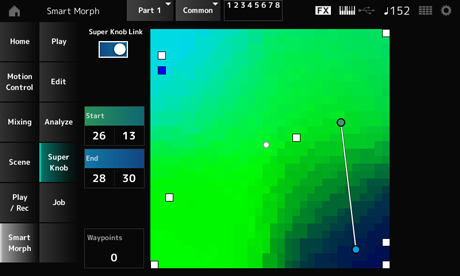
Quando ativado, você pode usar o botão giratório Super para seguir o caminho no mapa do início ao fim, em vez de passar o dedo pela tela sensível ao toque. Configurações: Off, On
Define a posição do menor valor do botão giratório Super no mapa.
Quando o cursor estiver em Start, toque no mapa para definir o valor do ponto inicial.
Define a posição do maior valor do botão giratório Super no mapa.
Quando o cursor estiver em End, toque no mapa para definir o valor do ponto final.
Define o número de pontos intercalados (waypoints) entre o início e o fim. Configurações: 0–6
Define a posição no mapa.
- [PERFORMANCE] → Smart Morph → Job
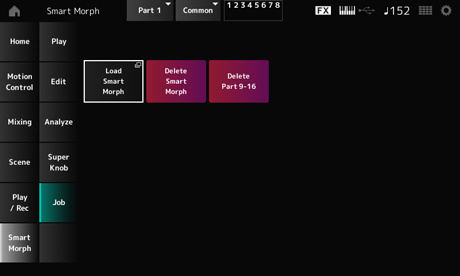
Abre a tela Load.
Na tela Load, você pode selecionar outra Performance e importar as configurações do Smart Morph dessa Performance para a Performance atual.
Exclui as configurações de Smart Morph da Performance selecionada.
Exclui todas as partes 9 a 16 de uma vez para torná-las inutilizáveis.
Quando as partes 9 a 16 forem definidas como não utilizadas, o SSS será habilitado.
As partes 9 a 16 são usadas para criar um mapa de Smart Morph.
Quando terminar de ajustar os parâmetros e não precisar mais usar o mapa, você poderá excluir as partes 9 a 16.
 Imprima esta página