Na tela Common Edit, você pode editar os parâmetros de toda a Performance, bem como os parâmetros da parte de áudio.
Na tela Perf Settings, você pode definir parâmetros gerais para a Performance.
- [PERFORMANCE] → Selecione Common → [EDIT/
 ] → General/Pitch → Perf Settings
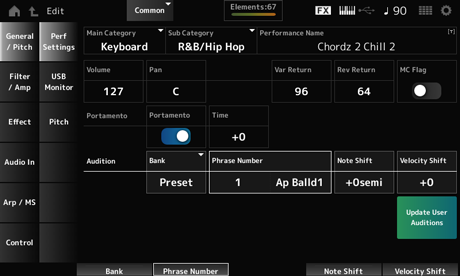
Sub Category
Define a categoria principal e a subcategoria da Performance selecionada. Configurações: consulte a Data List (Lista de dados).
Você pode salvar a Performance que está editando com um novo nome, usando até 20 caracteres alfanuméricos.
Tocar no nome acessa o teclado na tela, permitindo que você insira um nome.
Define um sinalizador MC para a Performance selecionada.
Quando definido como On, o MC flag aparece na tela Performance. Além disso, na tela Performance Category Search, o desempenho será filtrado pelo atributo MC. Configurações: Off, On
Define o volume da Performance selecionada. Configurações: 0–127
Define a panorâmica da Performance selecionada. Configurações: L63–C–R63
Define o nível de saída (nível de retorno) dos sinais processados pelo efeito de variação. Configurações: 0–127
Define o nível de saída (nível de retorno) dos sinais processados pelo efeito Reverberação. Configurações: 0–127
Ativa ou desativa o portamento para partes que tenham Portamento Part Sw (Chave da parte de portamento) definido como On (Ativado).
Esta opção está vinculada ao botão [PORTAMENTO] no painel superior. Configurações: Off, On
Define a duração (ou velocidade) da transição de afinação do portamento.
É especificado como um valor de deslocamento para o tempo de portamento da parte. Configurações: −64–+63
Na tela USB Monitor, você pode ajustar o volume da entrada dos sinais de áudio dos terminais [USB TO HOST].
Quando você toca em USB Volume do Audio Signal Flow, o cursor se move para USB Volume na tela Audio I/O.
USB Main Monitor Volume e USB Assign Monitor Volume são salvos (armazenados) na Performance.
- [PERFORMANCE] → Selecione Common → [EDIT/] → General/Pitch → USB Monitor
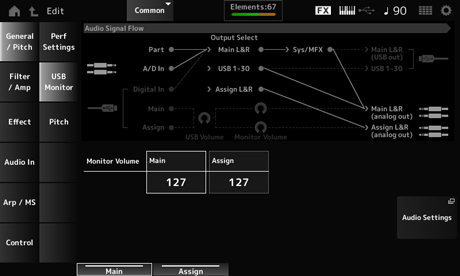
Ajusta o volume dos sinais de áudio que entram no terminal [USB TO HOST] e que saem para os conectores OUTPUT. Configurações: 0–127
Ajusta o volume dos sinais de áudio que entram no terminal [USB TO HOST] e que saem para os conectores ASSIGNABLE OUTPUT (BALANCED). Configurações: 0–127
Abre a tela Audio I/O.
A mesma tela pode ser aberta em [UTILITY] → Settings → Audio I/O.
Na tela Pitch, você pode definir configurações de afinação.
- [PERFORMANCE] → Selecione Common → [EDIT/] → General/Pitch → Pitch
- [SHIFT] + [PORTAMENTO]
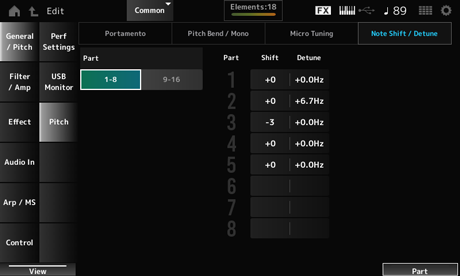
Ajusta a afinação em semitons. Configurações: −48–+0–+48
Ajusta a afinação da parte em intervalos de 0,1 Hz.
Mudando ligeiramente o tom, você pode desafinar o som. Configurações: −12,8 Hz–+0,0 Hz–+12,7 Hz
Ajusta a afinação da parte normal na performance em semitons. Essa configuração não é aplicada à parte da bateria. Configurações: −48–+0–+48
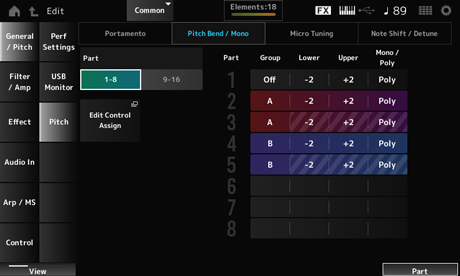
Mono / Poly não será mostrado para a parte da bateria.
Upper (Pitch Bend Upper)
Define o intervalo das alterações criadas com o controle giratório da curva de afinação em semitons. Configurações: −48–+0–+24
Define o modo de geração de tom para o teclado.
Mono serve apenas para reproduzir notas únicas e Poly, para reproduzir várias notas simultâneas. Configurações: Mono, Poly
Abre a tela Control Assign de Common Edit.
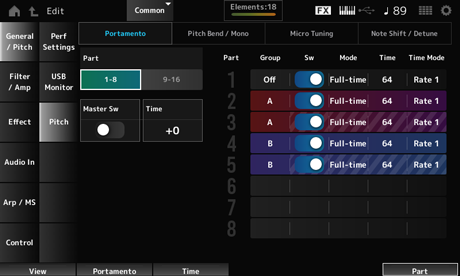
Sw, Mode, Time e Time Mode não será mostrado para a parte da bateria.
Alterna a exibição entre as partes 1 a 8 e as partes 9 a 16.
Define o portamento para ser aplicado às partes com Portamento Part Switch definido como On.
Esta opção está vinculada ao botão [PORTAMENTO] no painel superior. Configurações: Off, On
Define a duração (ou velocidade) da transição de afinação do portamento.
É especificado como um valor de deslocamento para o tempo de portamento da parte. Configurações: −64–+63
As partes do mesmo grupo recebem a mesma afinação.
É conveniente quando você deseja aplicar portamento a um som em camadas ou ter as mesmas configurações de microafinação para múltiplas partes de uma só vez.
Ativa ou desativa o portamento para a parte. Configurações: Off, On
Define como o portamento é aplicado pela forma como você toca o teclado. Configurações: Fingered, Full-time
Fingered: o portamento é aplicado somente quando você toca em legato (tocando a próxima nota antes de soltar a anterior).
Full-time: o portamento é aplicado a todas as notas.
Define a duração (ou velocidade) da transição de afinação do portamento da parte. Configurações: 0–127
Define como a afinação muda ao longo do tempo. Configurações: Rate 1, Time 1, Rate 2, Time 2
Rate 1: a afinação muda a uma taxa específica.
Time 1: a afinação muda em um período específico.
Rate 2: a afinação muda em uma taxa específica dentro de uma oitava.
Time 2: a afinação muda em um período específico dentro de uma oitava.
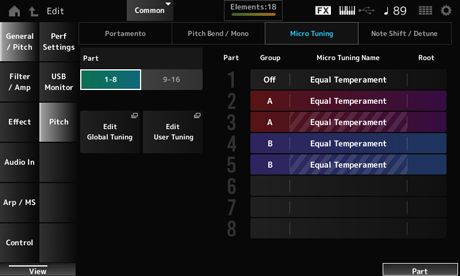
Micro Tuning Name e Root não será mostrado para a parte da bateria.
Define a microafinação (temperamento) da parte. Configurações: Equal Temperament, Pure Major, Pure Minor, Werckmeister, Kirnberger, Vallotti & Young, 1/4 shift, 1/4 tone, 1/8 tone, Indian, Arabic 1, Arabic 2, Arabic 3, Init Tuning 1–8 (quando um banco de usuário é selecionado), Library 1-1–24-8 (quando um arquivo de biblioteca é carregado)
Define a nota tônica para a microafinação.
Esse parâmetro não é mostrado se o tipo selecionado em Micro Tuning Name não requer uma nota tônica. Configurações: C–B
Abre a tela Sound.
A mesma tela pode ser aberta em [UTILITY] → Settings → Sound.
Abre a tela Edit User Tuning.
Esta é a tela de configuração da microafinação do usuário.
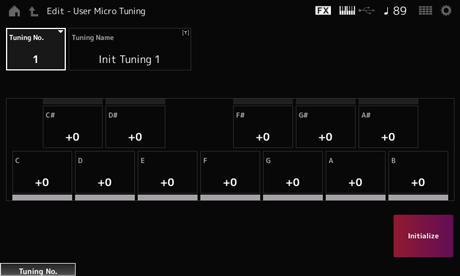
Indica o número da microafinação do usuário selecionado. Configurações: 1–8
Você pode salvar a microafinação de usuário que está editando com um novo nome.
Tocar no nome acessa o teclado na tela, permitindo que você insira um nome.
Você pode ajustar a afinação de cada nota em centésimos para definir a microafinação. Configurações: −99–+99
Inicializa a microafinação do usuário selecionada.
Na tela Audition, você pode alterar as configurações da frase de audição.
- [PERFORMANCE] → Selecione Common → [EDIT/] → General/Pitch → Audition
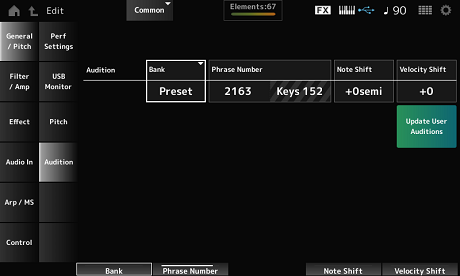
Seleciona o banco para as frases de audição.
Seleciona a frase de audição.
As Performances predefinidas já possuem frases de audição adequadas atribuídas.
Ao reproduzir a frase de audição, você poderá ouvir a Performance selecionada em um contexto musical apropriado. Configurações: consulte a Data List (Lista de dados).
Mostra o nome da frase de audição.
Ajusta a afinação das notas na frase de audição em semitons. Configurações: −24–+24
Ajusta a velocidade das notas na frase de audição. Configurações: −63–+63
Converte todas as músicas salvas na memória interna em User Auditions.
Se já existir alguma audição de usuário, todas as audições de usuário anteriores serão substituídas.
Na tela Filter EG, você pode configurar o Gerador de envelope de filtro (FEG).
Isso permite definir o grau (ou nível) das alterações na frequência de corte e como essas alterações evoluem ao longo do tempo, desde o momento em que você pressiona uma tecla no teclado até o momento em que o som enfraquece.
- [PERFORMANCE] → Selecione Common → [EDIT/] → Filter/Amp → Filter EG
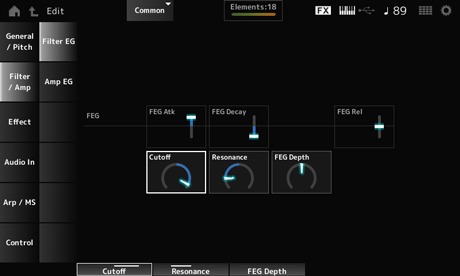
Define o tempo que leva para o som mudar desde o momento em que você pressiona uma tecla até quando a frequência de corte atinge o valor definido em Attack Level.
É especificado como um valor de deslocamento para FEG da parte. Configurações: −64–+63
Define o tempo que leva para a frequência de corte mudar do nível de ataque. Você pode controlar a nitidez ou a velocidade de enfraquecimento do som.
É especificado como um valor de deslocamento para FEG da parte. Configurações: −64–+63
Define o tempo que leva para a frequência de corte cair para o nível de liberação quando você solta a tecla.
É especificado como um valor de deslocamento para FEG da parte. Configurações: −64–+63
Altera o som definindo a frequência de corte do filtro.
Quando o filtro passa-baixas é selecionado, você pode tornar o som mais leve configurando-o com um valor maior e mais pesado configurando-o com um valor menor.
É especificado como um valor de deslocamento para a frequência de corte do filtro da parte. Configurações: −64–+63
Adiciona características especiais ao som ajustando o nível do sinal próximo à frequência de corte.
É especificado como um valor de deslocamento para a ressonância do filtro da parte. Configurações: −64–+63
Define o intervalo de profundidade para a mudança de frequência de corte controlada pelo FEG.
É especificado como um valor de deslocamento para Part FEG Depth. Configurações: −64–+63
Na tela Amp EG, você pode configurar o tempo do AEG (gerador de envelope de filtro). Ao definir o Amp EG, você pode definir como o volume muda desde o momento em que você pressiona uma tecla no teclado até quando o som enfraquece.
- [PERFORMANCE] → Selecione Common → [EDIT/] → Filter/Amp → Amp EG
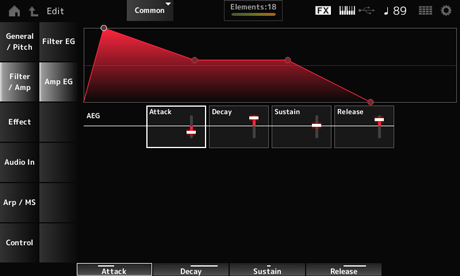
As configurações na tela Amp EG são valores de deslocamento do AEG para todas as partes.
Define o tempo que leva para o volume mudar desde o momento em que você pressiona uma tecla no teclado até quando ele atinge o máximo. Configurações: −64–+63
Define o tempo que leva para o volume mudar depois de atingir o máximo. Configurações: −64–+63
Define o volume mantido enquanto a tecla é pressionada. Configurações: −64–+63
Define o tempo que leva para o som enfraquecer após você soltar a tecla. Configurações: −64–+63
Nesta tela, você pode definir os efeitos do sistema aplicados a todas as partes e exibir o fluxo do sinal dos efeitos mestre.
- [PERFORMANCE] → Selecione Common → [EDIT/] → Effect → Routing
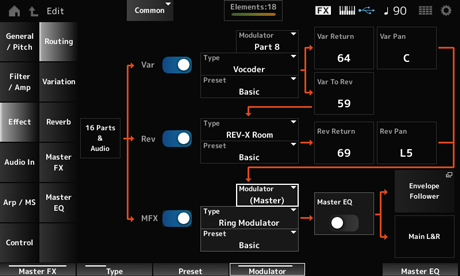
Rev (Reverb Switch)
MFX (Master Effect Switch)
Ativa ou desativa os efeitos de variação, reverberação e mestre. Configurações: Off, On
Rev Type (Reverb Type)
MFX Type (Master Effect Type)
Define o tipo para efeitos de variação, reverberação e mestre. Configurações: consulte os Tipos de efeito.
Rev Preset (Reverb Preset Number)
MFX Preset (Master Effect Preset Number)
Seleciona uma predefinição nos parâmetros Variation, Reverb e Master Effects. Configurações: consulte a Data List (Lista de dados).
Side Chain (Master Effect Side Chain Part)
Modulator (Variation Modulator Part)
Modulator (Master Effect Modulator Part)
Define a parte da cadeia lateral (ou o modulador dependendo do tipo de efeito) para a variação e os efeitos mestre.
Esse parâmetro não está disponível quando Master está definido como Modulator Part. Nesse caso, o valor do parâmetro será mostrado entre parênteses como em “(Master)”. Configurações: Part 1–16, A/D, Master, Off
Rev Return (Reverb Return)
Define o nível de saída (nível de retorno) dos sinais processados pelo efeito de variação ou reverberação. Configurações: 0–127
Rev Pan (Reverb Pan)
Define a localização estéreo dos sinais processados pelo efeito de variação ou reverberação.
Configurações: L63 (left)–C (center)–R63 (right)
Define o nível de emissão dos sinais processados pelo efeito de variação. Configurações: 0–127
Ativa ou desativa o equalizador principal. Configurações: Off, On
Abre a tela Envelope Follower Edit.
Define o efeito Variation.
- [PERFORMANCE] → Selecione Common → [EDIT/] → Effect → Variation
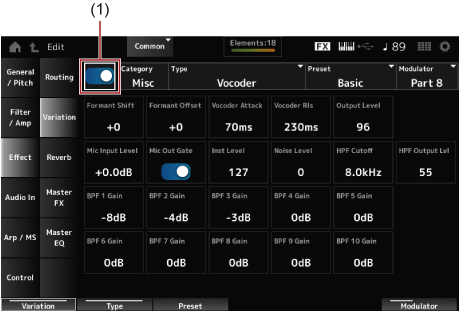
Ativa ou desativa o efeito Variation. Configurações: Off, On
Type (Variation Type)
Define a categoria e o tipo do efeito Variation. Configurações: consulte os Tipos de efeito.
Seleciona um dos parâmetros de efeito predefinidos para cada tipo de efeito. Configurações: consulte a Data List (Lista de dados).
Modulator (Variation Modulator Part)
Define a parte da cadeia lateral (ou do modulador dependendo do tipo de efeito) para o efeito Variation.
Esse parâmetro não está disponível quando Master está definido como Modulator Part. Nesse caso, o valor do parâmetro será mostrado entre parênteses como em “(Master)”. Configurações: Part 1–16, A/D, Master, Off
Os parâmetros do efeito diferem dependendo do tipo de efeito. Configurações: consulte os Parâmetros de efeitos.
Define o efeito reverberação.
- [PERFORMANCE] → Selecione Common → [EDIT/] → Effect → Reverb
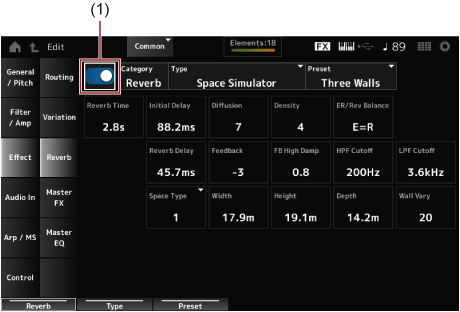
Ativa ou desativa o efeito Reverberação. Configurações: Off, On
Type (Reverb Type)
Define a categoria e o tipo do efeito Reverberação. Configurações: consulte os Tipos de efeito.
Seleciona um dos parâmetros de efeito predefinidos para cada tipo de efeito. Configurações: consulte a Data List (Lista de dados).
Os parâmetros do efeito diferem dependendo do tipo de efeito. Configurações: consulte os Parâmetros de efeitos.
Define o efeito mestre.
- [PERFORMANCE] → Selecione Common → [EDIT/] → Effect → Master FX
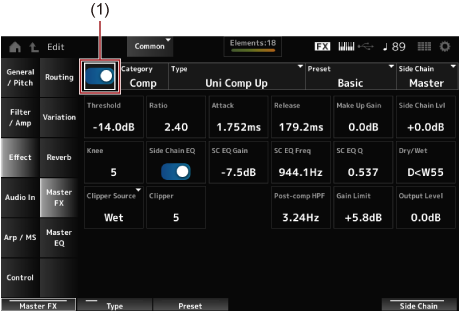
Ativa ou desativa o efeito mestre. Configurações: Off, On
Type (Master Effect Type)
Define a categoria e o tipo do efeito mestre. Configurações: consulte os Tipos de efeito.
Seleciona um dos parâmetros de efeito predefinidos para cada tipo de efeito. Configurações: consulte a Data List (Lista de dados).
Modulator (Master Effect Modulator Part)
Define a cadeia lateral (ou o modulador dependendo do tipo de efeito) para os efeitos mestre.
Esse parâmetro não está disponível quando Master está definido como Modulator Part. Nesse caso, o valor do parâmetro será mostrado entre parênteses como em “(Master)”. Configurações: Part 1–16, A/D, Master, Off
Os parâmetros do efeito diferem dependendo do tipo de efeito. Configurações: consulte os Parâmetros de efeitos.
Define o equalizador principal.
- [PERFORMANCE] → Selecione Common → [EDIT/] → Effect → Master EQ
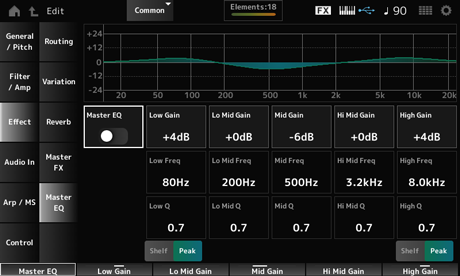
Ativa ou desativa o equalizador principal. Configurações: Off, On
Define o nível do sinal da banda Low. Configurações: −12–+12 (dB)
Define o nível do sinal da banda Lo Mid. Configurações: −12–+12 (dB)
Define o nível do sinal da banda Mid. Configurações: −12–+12 (dB)
Define o nível do sinal da banda Hi Mid. Configurações: −12–+12 (dB)
Define o nível do sinal da banda High. Configurações: −12–+12 (dB)
Define a frequência da banda Low. Configurações: 32 (Hz)–2.0 (kHz)
Define a frequência da banda Lo Mid. Configurações: 100 (Hz)–10 (kHz)
Define a frequência da banda Mid. Configurações: 100 (Hz)–10 (kHz)
Define a frequência da banda Hi Mid. Configurações: 100 (Hz)–10 (kHz)
Define a frequência da banda High. Configurações: 500 (Hz)–16 (kHz)
Define a largura de banda Low.
Este parâmetro está disponível somente quando Low Shape (Master EQ Low Shape) está definido como Peak. Configurações: 0,1–12,0
Define a largura de banda Lo Mid. Configurações: 0,1–12,0
Define a largura de banda Mid. Configurações: 0,1–12,0
Define a largura de banda Hi Mid. Configurações: 0,1–12,0
Define a largura de banda High.
Este parâmetro está disponível somente quando High Shape (Master EQ High Shape) está definido como Peak. Configurações: 0,1–12,0
High Shape (Master EQ High Shape)
Determina se o equalizador está definido para um tipo realce (que corta ou aumenta os sinais acima ou abaixo de uma configuração de frequência especificada) ou um tipo pico (que corta ou aumenta os sinais em uma frequência especificada) para o equalizador. Configurações: Shelf, Peak
Abre a tela de configurações do Envelope Follower.
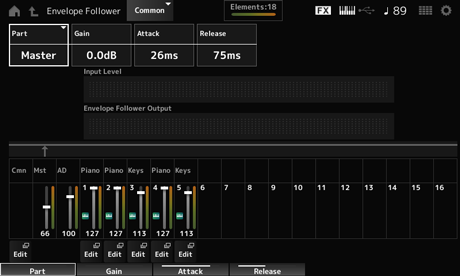
Mostra a fonte de entrada para o Envelope Follower selecionado. Configurações: Master, AD, Part 1–16
Define o ganho de entrada na fonte de entrada definida para a parte. Configurações: −24,0 dB–0,0 dB–+24,0 dB
Define o tempo de ataque do Envelope Follower. Configurações: 1ms–40ms
Define o tempo de liberação do Envelope Follower. Configurações: 10ms–680ms
Mostra o nível de entrada dos sinais recebidos da fonte de entrada da parte selecionada.
Mostra o nível de saída do Envelope Follower.
Abre a tela Control Assign para a parte selecionada.
Na tela Mixing, você pode mixar a parte A/D (sinais dos conectores A/D INPUT) e a parte digital (sinais do terminal [USB TO HOST]*).
* Refere-se apenas ao áudio para Digital L/R da porta do dispositivo.
- [PERFORMANCE] → Selecione Common → [EDIT/] → Audio In → Mixing
- [SHIFT] + [A/D INPUT ON/OFF]
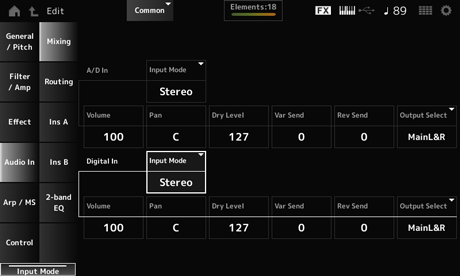
Input Mode (Digital Part Input Mode)
Determina o método de processamento dos sinais de entrada nos canais esquerdo e direito. Configurações: L Mono, R Mono, L+R Mono, Stereo
L Mono: usa apenas o canal esquerdo.
R Mono: usa apenas o canal certo.
L+R Mono: mistura os canais esquerdo e direito e processa em mono.
Stereo: processa a entrada estéreo em estéreo.
Se o som for recebido apenas pelo conector [L/MONO], ele será processado em mono.
Volume (Digital Part Volume)
Define o volume da parte A/D ou da parte digital. Configurações: 0–127
Pan (Digital Part Pan)
Define a posição Pan (no campo estéreo) para a parte A/D ou parte digital. Configurações: L63–C–R63
Dry Level (Digital Part Dry Level)
Define o nível seco (ou o nível dos sinais não processados pelo efeito do sistema) da parte A/D ou da parte digital.
Este parâmetro está disponível somente quando Output Select está definido como MainL&R. Configurações: 0–127
Var Send (Digital Part Variation Send)
Define o nível dos sinais enviados da parte A/D ou da parte digital para o efeito Variation.
Este parâmetro está disponível somente quando Output Select está definido como MainL&R. Configurações: 0–127
Rev Send (Digital Part Reverb Send)
Define o nível dos sinais enviados da parte A/D ou da parte digital para o efeito Reverberação.
Este parâmetro está disponível somente quando Output Select está definido como MainL&R. Configurações: 0–127
Output Select (Digital Part Output Select)
Define o destino de saída para os sinais de áudio da parte A/D ou da parte digital. Configurações: MainL&R, AsgnL&R, USB1&2–USB29&30, AsgnL, AsgnR, USB1–30, Off
MainL&R: processa a saída em estéreo (dois canais) para os conectores OUTPUT [L/MONO] e [R].
AsgnL&R: processa a saída em estéreo (dois canais) para os conectores ASSIGNABLE OUTPUT [L] e [R].
USB1&2–USB29&30: processa a saída em estéreo (canais 1 e 2, para canais 29 e 30) para o terminal [USB TO HOST].
AsgnL: processa a saída em mono (um canal) no conector ASSIGNABLE OUTPUT [L].
AsgnR: processa a saída em mono (um canal) no conector ASSIGNABLE OUTPUT [R].
USB1–30: processa a saída em mono (canais 1 a 30) no terminal [USB TO HOST].
Off: nenhuma saída do sinal de áudio para a parte.
Na tela Routing, você pode definir o roteamento do efeito da parte A/D.
- [PERFORMANCE] → Selecione Common → [EDIT/] → Audio In → Routing
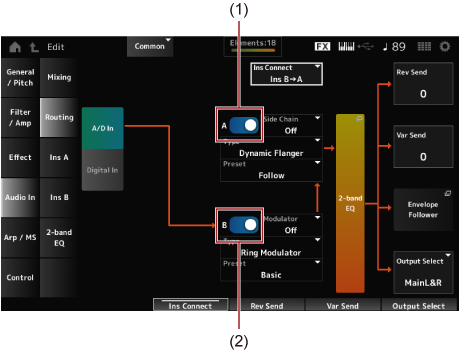
Digital In
Alterna a exibição de A/D In e Digital In.
Quando Digital In está selecionado, somente Digital Part Reverb Send, Digital Part Variation Send e Digital Part Output Select estão disponíveis.
A/D Part Insertion FX B Switch
Ativa ou desativa o efeito de inserção A e o efeito de inserção B. Configurações: Off, On
Type (A/D Part Insertion Effect B Type)
Define o tipo de efeito. Configurações: consulte os Tipos de efeito.
Preset (A/D Part Insertion Effect B Preset)
Seleciona um dos parâmetros de efeito predefinidos para cada tipo de efeito.
Ao selecionar uma predefinição, você pode alterar a forma como os efeitos são aplicados. Configurações: consulte a Data List (Lista de dados).
Side Chain (A/D Part Insertion Effect B Side Chain)
Modulator (A/D Part Insertion Effect A Modulator)
Modulator (A/D Part Insertion Effect B Modulator)
Define a parte da cadeia lateral (ou o modulador dependendo do tipo de efeito) para o efeito de inserção A ou efeito de inserção B.
Este parâmetro não está disponível quando a própria parte ou Master está definido como Modulator. Nesses casos, o valor do parâmetro será mostrado entre parênteses como em “(Master)”. Configurações: Part 1–16, A/D, Master, Off
Define o roteamento do efeito para o efeito de inserção A e o efeito de inserção B.
O diagrama muda de acordo quando as configurações são alteradas. Configurações: Ins A→B, Ins B→A
Define o nível seco da parte selecionada.
Este parâmetro está disponível somente quando Part Output está definido como MainL&R. Configurações: 0–127
Abre o 2-band EQ para a parte A/D.
Rev Send (Digital Part Reverb Send)
Define o nível dos sinais (ou sinais de bypass) enviados do efeito de inserção A ou do efeito de inserção B para o efeito de reverberação.
Este parâmetro está disponível somente quando Output Select está definido como MainL&R. Configurações: 0–127
Var Send (Digital Part Variation Send)
Define o nível dos sinais (ou sinais de bypass) enviados do efeito de inserção A ou do efeito de inserção B para o efeito Variation.
Este parâmetro está disponível somente quando Output Select está definido como MainL&R. Configurações: 0–127
Abre a tela Envelope Follower Edit.
Output Select (Digital Part Output Select)
Define o destino de saída dos sinais de áudio. Configurações: MainL&R, AsgnL&R, USB1&2–USB29&30, AsgnL, AsgnR, USB1–30, Off
MainL&R: processa a saída em estéreo (dois canais) para os conectores OUTPUT [L/MONO] e OUTPUT [R].
AsgnL&R: processa a saída em estéreo (dois canais) nos conectores ASSIGNABLE OUTPUT [L] e ASSIGNABLE OUTPUT [R].
USB1&2–USB29&30: processa a saída em estéreo (canais 1 e 2, para canais 29 e 30) para o terminal [USB TO HOST].
AsgnL: processa a saída em mono (um canal) no conector ASSIGNABLE OUTPUT [L].
AsgnR: processa a saída em mono (um canal) no conector ASSIGNABLE OUTPUT [R].
USB1–30: processa a saída em mono (canais 1 a 30) no terminal [USB TO HOST].
Off: nenhuma saída do sinal de áudio para a parte.
Nas telas Ins A e Ins B, você pode definir os efeitos de inserção.
- [PERFORMANCE] → Selecione Common → [EDIT/] → Audio In → Ins A
- [PERFORMANCE] → Selecione Common → [EDIT/] → Audio In → Ins B
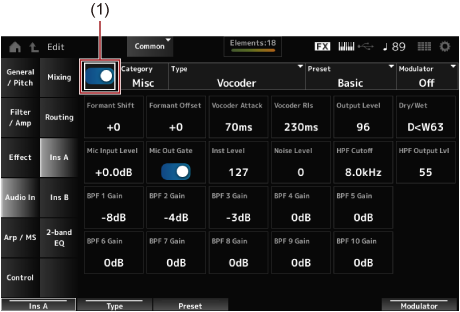
Ativa o efeito de inserção. Configurações: Off, On
Category (Insertion Effect B Category)
Type (Insertion Effect A Type)
Type (Insertion Effect B Type)
Define a categoria e o tipo do efeito de inserção. Configurações: consulte os Tipos de efeito.
Preset (Insertion Effect B Preset)
Seleciona um dos parâmetros de efeito predefinidos para cada tipo de efeito.
Ao selecionar uma predefinição, você pode alterar a forma como os efeitos são aplicados. Configurações: consulte a Data List (Lista de dados).
Side Chain (Insertion Effect B Side Chain Part)
Modulator (Insertion Effect A Modulator Part)
Modulator (Insertion Effect B Modulator Part)
Define a parte da cadeia lateral (ou o modulador dependendo do tipo de efeito) para o efeito de inserção A ou efeito de inserção B.
Este parâmetro não está disponível quando a própria parte ou Master está definido como Modulator. Nesses casos, o valor do parâmetro será mostrado entre parênteses como em “(Master)”. Configurações: Part 1–16, A/D, Master, Off
Os parâmetros do efeito diferem dependendo do tipo de efeito. Configurações: consulte os Parâmetros de efeitos.
Na tela 2-band EQ, você pode definir o equalizador da parte.
- [PERFORMANCE] → Selecione Common → [EDIT/] → Common → Audio In → 2-band EQ
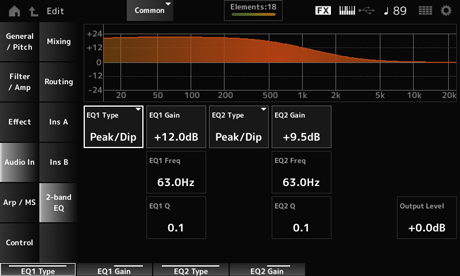
EQ2 Type (A/D Part 2-band EQ 2 Type)
Seleciona o tipo de EQ desejado. Configurações: Thru, LPF, HPF, Low Shelf, Hi Shelf, Peak/Dip
Thru: ignora o equalizador, deixando todo o sinal inalterado.
LPF: transmite os sinais abaixo da frequência de corte.
HPF: transmite os sinais acima da frequência de corte.
Low Shelf: corta ou aumenta os sinais abaixo da configuração de frequência especificada.
Hi Shelf: corta ou aumenta os sinais acima da configuração de frequência especificada.
Peak/Dip: corta ou aumenta os sinais na configuração de frequência especificada.
EQ 2 Freq (A/D Part 2-band EQ 2 Frequency)
Define a frequência a ser cortada ou aumentada.
Este parâmetro não está disponível quando EQ Type está definido como Thru. Configurações: 63,0 Hz–18,0 kHz
EQ 2 Gain (A/D Part 2-band EQ 2 Gain)
Define o nível do sinal da banda de frequência definida em EQ1 Freq ou EQ2 Freq.
Este parâmetro não está disponível quando EQ Type está definido como Thru, LPF ou HPF. Configurações: −12,0 dB–+12,0 dB
EQ 2 Q (A/D Part 2-band EQ 2 Q)
Define a largura de banda para cortar ou aumentar o volume das frequências definidas com EQ1 Freq ou EQ2 Freq.
Este parâmetro está disponível somente quando EQ Type está definido como Peak/Dip. Configurações: 0,1–12,0
Define o ganho de saída do 2-band EQ. Configurações: −12,0 dB–+12,0 dB
Na tela Arp Common, você pode definir os parâmetros de arpejo para toda a Performance.
- [PERFORMANCE] → Selecione Common → [EDIT/] → Arp/MS → Arp Common
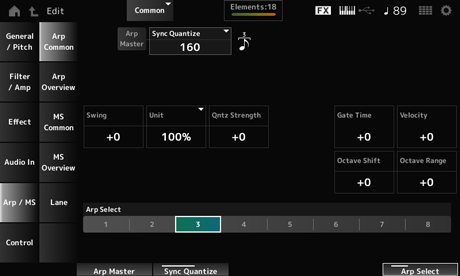
Ativa ou desativa a aplicação a parte da Performance.
Esta opção está vinculada ao botão [ARP ON/OFF] no painel superior. Configurações: Off, On
Ajusta o tempo para iniciar a próxima frase de arpejo enquanto o primeiro arpejo está sendo reproduzido, ao reproduzir frases de arpejo em várias partes. Quando definido como Off, o arpejo é reproduzido quando a parte é tocada no teclado. Configurações: Off, 60 (fusa), 80 (terceto de semicolcheia), 120 (semicolcheia), 160 (terceto de colcheia), 240 (colcheia), 320 (terceto de semínima), 480 (semínima) (os números indicados aqui são valores de relógio.)
Define o valor de swing do arpejo e do sequenciador de movimentos para a Performance.
É especificado como um valor de deslocamento para Part Swing. Configurações: −120–+120
Define a porcentagem para estender ou comprimir o tempo de reprodução do arpejo de toda a Performance.
Este parâmetro afeta partes para as quais Unit (Arpeggio Unit Multiply) está definido como Common.
A subdivisão da batida e do tempo mudará quando você estender ou comprimir o tempo de reprodução, para que você possa criar uma atmosfera completamente nova para o arpejo originalmente selecionado. Configurações: 50%–400%
200%: o tempo de reprodução é duplicado e, como resultado, o tempo é reduzido pela metade.
100%: o tempo de reprodução permanece inalterado.
50%: o tempo de reprodução é reduzido pela metade e, como resultado, o tempo é duplicado.
Define a intensidade da configuração de quantização aplicada ao arpejo da Performance.
É especificado como um valor de deslocamento para Part Qntz Strength (Arpeggio Quantize Strength). Configurações: −100–+100
Muda a afinação do arpejo da Performance em oitavas.
É especificado como um valor de deslocamento para Part Octave Shift (Arpeggio Octave Shift). Configurações: −20–+20
Muda o intervalo do arpejo da Performance em oitavas.
É especificado como um valor de deslocamento para Part Octave Range (Arpeggio Octave Range). Configurações: −6–+6
Define a taxa de tempo do gate do arpejo para a Performance.
É especificado como um valor de deslocamento para Part Gate Time (Arpeggio Gate Time Rate). Configurações: −100–+100
Define o limite de velocidade do arpejo para a Performance.
É especificado como um valor de deslocamento para Part Velocity (Arpeggio Velocity Rate). Configurações: −100–+100
Altera a seleção do arpejo. Configurações: 1–8
Na tela Arp Overview, você pode definir os tipos de arpejo na lista de todas as partes.
- [PERFORMANCE] → Selecione Common → [EDIT/] → Arp/MS → Arp Overview
- (Quando uma parte selecionada é Common) [SHIFT] + [ARP ON/OFF]
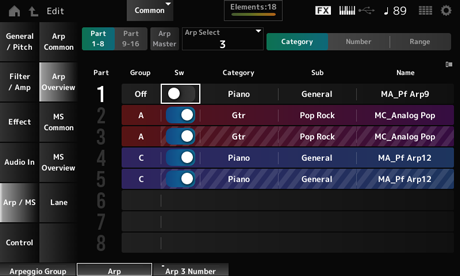
Part 9–16
Alterna a exibição de partes. Configurações: Part 1–8, Part 9–16
Ativa ou desativa a aplicação a parte da Performance.
Esta opção está vinculada ao botão [ARP ON/OFF] no painel superior. Configurações: Off, On
Define o grupo de arpejo para usar o mesmo arpejo com múltiplas partes.
As partes atribuídas ao mesmo Group terão as mesmas configurações de arpejo.
Altera a seleção do arpejo. Configurações: 1–8
Ativa ou desativa o arpejo de cada parte. Configurações: Off, On
Sub (Arpeggio Sub Category)
Name (Arpeggio Name)
Configurações: consulte a Data List (Lista de dados).
Number (Arpeggio Number)
Name (Arpeggio Name)
Configurações: consulte a Data List (Lista de dados).
Configurações: consulte a Data List (Lista de dados).
Define o intervalo de velocidade (valores mais baixos e mais altos) para reproduzir o arpejo.
Quando definido de forma que o valor mais alto seja o primeiro e o valor mais baixo seja o segundo (por exemplo, 93 a 34), o arpejo é tocado apenas nas velocidades de 1 a 34 e 93 a 127. Configurações: 1–127
Define o intervalo de notas (as notas mais graves e mais agudas) para reproduzir o arpejo.
Quando a primeira nota especificada for mais aguda que a segunda (por exemplo, C5 a C4), o arpejo é tocado para notas nos intervalos de C−2 a C4 e de C5 a G8. Configurações: C−2–G8
Na tela MS Common, você pode definir os parâmetros do sequenciador de movimentos usados para toda a Performance.
- [PERFORMANCE] → Selecione Common → [EDIT/] → Arp/MS → MS Common
- (Quando uma parte selecionada é Common) [SHIFT] + [MSEQ ON/OFF]
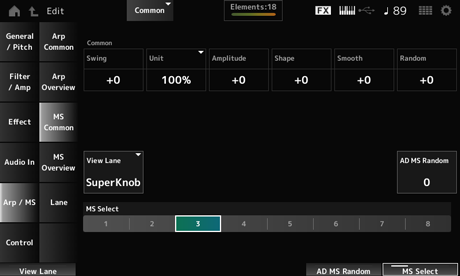
Define o valor de swing do arpejo e do sequenciador de movimentos para a Performance.
É especificado como um valor de deslocamento para Part Swing. Configurações: −120–+120
Define a porcentagem para estender ou comprimir o tempo do sequenciador de movimentos para toda a Performance.
Este parâmetro afeta as pistas para as quais Unit Multiply está definido como Common.
A subdivisão da batida e do tempo mudará quando você estender ou comprimir o tempo de reprodução, para que você possa criar uma atmosfera completamente nova para o sequenciador de movimentos originalmente selecionado. Configurações: 50%–400%
200%: o tempo de reprodução é duplicado e, como resultado, o tempo é reduzido pela metade.
100%: o tempo de reprodução permanece inalterado.
50%: o tempo de reprodução é reduzido pela metade e, como resultado, o tempo é duplicado.
Define a amplitude do sequenciador de movimentos (ou o quanto a sequência muda) para toda a Performance.
É especificado como um valor de deslocamento para Part Amplitude (Part Motion Sequencer Amplitude).
Este valor de parâmetro compensa a amplitude das pistas dentro da Performance se MS FX está definido como On para a pista. Configurações: −127–+127
Define o formato do pulso do sequenciador de movimentos (ou o formato da curva de etapa) para a Performance.
É especificado como um valor de deslocamento para Part Shape (Part Motion Sequencer Pulse Shape).
Este valor de parâmetro compensa os parâmetros das pistas dentro da Performance se MS FX está definido como On para a pista e Control está definido como On. Configurações: −100–+100
Define a suavidade da sequência de movimentos (ou a suavidade das mudanças na sequência ao longo do tempo) para toda a Performance.
É especificado como um valor de deslocamento para Part Motion Seq Smooth (Part Motion Sequencer Smoothness).
Este valor de parâmetro compensa a suavidade das pistas dentro da Performance se MS FX está definido como On para a pista. Configurações: −127–+127
Define a aleatoriedade do sequenciador de movimentos (ou a aleatoriedade das alterações no valor de etapa da sequência) para toda a Performance.
É especificado como um valor de deslocamento para Part Motion Seq Random (Part Motion Sequencer Randomness).
Este valor de parâmetro compensa a aleatoriedade das pistas dentro da Performance se MS FX está definido como On para a pista. Configurações: −127–+127
Define a Motion Seq Lane que é mostrada quando View Mode da tela Home está definido como Motion Seq. Configurações: botão giratório Super, 1–4
Define a aleatoriedade das alterações em A/D Part Motion Sequencer Step Value. Configurações: 0–127
Altera a seleção da sequência de movimentos. Configurações: 1–8
Na tela MS Overview, você pode definir o sequenciador de movimentos na lista de todas as partes.
- [PERFORMANCE] → Selecione Common → [EDIT/] → Arp/MS → MS Overview
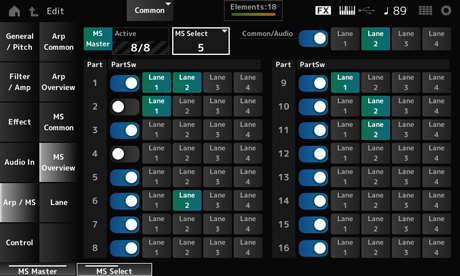
Ativa ou desativa o sequenciador de movimentos da Performance inteira.
Esta opção está vinculada ao botão [MSEQ ON/OFF] no painel superior. Configurações: Off, On
Mostra o número de chaves de pista definidas como On.
O número mostrado no lado direito da barra (/) indica o número máximo de pistas que você pode definir simultaneamente como On.
Altera a seleção da sequência de movimentos. Configurações: 1–8
Ativa ou desativa o sequenciador de movimentos para cada parte. Configurações: Off, On
Ativa ou desativa cada pista.
Você pode usar até quatro pistas do sequenciador de movimentos em uma parte ou até oito pistas em uma Performance inteira. Configurações: Off, On
Na tela Lane, você pode definir os parâmetros do sequenciador de movimentos para cada pista.
- [PERFORMANCE] → Selecione Common → [EDIT/] → Arp/MS → Lane
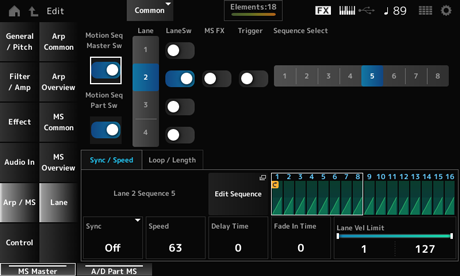
Ativa ou desativa o sequenciador de movimentos da Performance inteira. Configurações: Off, On
Ativa ou desativa o sequenciador de movimentos da parte. Configurações: Off, On
Mostra os parâmetros da pista selecionada. Configurações: 1–4
Ativa ou desativa cada pista.
Você pode usar até quatro pistas do sequenciador de movimentos em uma parte ou até oito pistas em uma Performance inteira.
Quando definido como Off, os parâmetros dessa pista não serão mostrados. Configurações: Off, On
Define os botões giratórios para serem afetados pela operação do botão giratório Super. Configurações: Off, On
Define se a pista selecionada recebe sinais do botão [MSEQ TRIGGER] ou não.
Quando definido como On, a sequência de movimentos não será reproduzida a menos que você pressione o botão [MSEQ TRIGGER]. Configurações: Off, On
Altera a seleção da sequência de movimentos. Configurações: 1–8
Mostra as pistas e sequências selecionadas.
Abre a tela Motion Sequence Edit.
Você pode criar uma sequência de até 16 etapas.
Mostra a curva de etapa da sequência selecionada.
Define a reprodução da sequência de movimentos definida para Destination na tela Control Assign para sincronizar com o tempo ou batida da Performance. Configurações: Off, Tempo, Beat, Lane1 (quando as pistas 2–4 são selecionadas)
Off: reproduz apenas o sequenciador de movimentos da pista.
Tempo: reproduz o sequenciador de movimentos da pista em sincronia com o tempo da Performance.
Beat: reproduz em sincronia com a batida.
Lane1: reproduz o sequenciador de movimentos da pista em sincronia com Lane 1.
Define a velocidade de reprodução da sequência de movimentos.
Este parâmetro está disponível quando Sync (Lane Sync) está definido como Off. Configurações: 0–127
Define o tempo de atraso para iniciar a reprodução da sequência de movimentos quando Sync está definido como Off. Configurações: 0–127
Define o tempo para a sequência de movimentos atingir a amplitude máxima quando Sync está definido como Off. Configurações: 0–127
Define a porcentagem para estender ou comprimir o tempo do sequenciador de movimentos para a pista atual.
Este parâmetro está disponível quando Sync (Lane Sync) está definido como Off ou com um valor diferente de Lane 1. Configurações: 50%–6400%, Common
200%: o tempo de reprodução é duplicado e, como resultado, o tempo é reduzido pela metade.
100%: o tempo de reprodução permanece inalterado.
50%: o tempo de reprodução é reduzido pela metade e, como resultado, o tempo é duplicado.
Common: o valor definido em Unit Multiply comum a todas as partes é aplicado.
Define o tempo de atraso para iniciar a reprodução da sequência de movimentos quando Sync está definido com um valor diferente de Off ou Lane1. Configurações: 0–32
Define o tempo para atingir a amplitude máxima da sequência de movimentos quando Sync está definido com um valor diferente de Off. Configurações: 0–32
Define o intervalo de velocidade (valores mais baixos e mais altos) para reproduzir a sequência de movimentos da pista selecionada.
Este parâmetro está disponível quando Sync (Lane Sync) está definido com um valor diferente de Lane 1.
Quando é definido para um intervalo do valor mais alto ao valor mais baixo, a sequência de movimentos só será reproduzida em dois intervalos de velocidade: do máximo para o valor mais alto e do valor mais baixo para o mínimo. Configurações: 1–127
Redefine a reprodução da sequência de movimentos quando você pressiona qualquer tecla do teclado.
Este parâmetro está disponível quando Sync (Lane Sync) está definido com um valor diferente de Lane 1.
Este parâmetro não está disponível quando Trigger está definido como On. Configurações: Off, Each-On, 1st-On
Each-On: a sequência será reiniciada cada vez que você tocar qualquer nota e a reprodução começará desde o início.
1st-On: a sequência será reiniciada na primeira nota e a reprodução começará desde o início. A sequência não será reiniciada quando uma segunda nota for tocada enquanto a primeira nota estiver sendo tocada.
Define a sequência de movimentos para reprodução em loop (repetição) ou reprodução única.
Este parâmetro está disponível quando Sync (Lane Sync) está definido com um valor diferente de Lane 1. Configurações: Off, On
Especifica o ponto inicial para reprodução em loop da sequência de movimentos. Configurações: 1–16 (deve estar abaixo da configuração Length)
Define o número de etapas na sequência de movimentos. Configurações: 1–16 (deve estar acima da configuração Loop Start)
Define a duração de uma etapa na sequência de movimentos. Configurações: 60, 80, 120, 160, 240, 320, 480
Abre a tela de configuração da sequência de movimentos.
Você pode criar uma sequência de até 16 etapas.
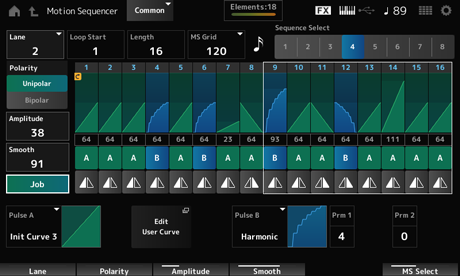
Especifica o ponto inicial para reprodução em loop da sequência de movimentos. Configurações: 1–16 (deve estar abaixo da configuração Length)
Define a duração da sequência de movimentos. Configurações: 1–16 (deve estar acima da configuração Loop Start)
Define a duração de uma etapa na sequência de movimentos. Configurações: 60, 80, 120, 160, 240, 320, 480
Altera a seleção de tipo da sequência de movimentos. Configurações: 1–8
Altera a seleção da pista. Configurações: 1–4
Define a polaridade da sequência de movimentos. Configurações: Unipolar, Bipolar
Unipolar: somente valores positivos são usados para a alteração do parâmetro.
Bipolar: valores positivos e negativos são usados para a alteração do parâmetro.
Define o grau de alterações na sequência de movimentos. Configurações: 0–127
Define a suavidade das alterações na sequência de movimentos ao longo do tempo. Configurações: 0–127
Mostra vários trabalhos.
Define o valor para cada etapa na sequência de movimentos.
Você pode usar os controles deslizantes de 1 a 8 para alterar os valores das etapas 1 a 8 e das etapas 9 a 16, dependendo da posição do cursor. Configurações: 0–127
Define o tipo e a direção de cada etapa na sequência de movimentos. Configurações: A, B, Reverse A, Reverse B
Pulse B (Motion Sequence Step Curve Type B)
Seleciona uma curva de mudança de parâmetro para Pulse A e Pulse B.
Use Motion Sequence Step Type para selecionar qual dos tipos de curva utilizar em cada etapa.
O eixo vertical representa o tempo enquanto o eixo horizontal representa o valor da etapa. Configurações: (quando um banco de presets é selecionado) Standard, Sigmoid, Threshold, Bell, Dogleg, FM, AM, M, Discrete Saw, Smooth Saw, Triangle, Square, Trapezoid, Tilt Sine, Bounce, Resonance, Sequence, Hold, Harmonic, Steps
(Quando um banco de usuário é selecionado) Init Curve 1–32
(Quando um arquivo de biblioteca é carregado) Curvas usadas em Library 1–24
Prm 2 (Motion Sequence Step Curve Parameter 2)
Ajusta a forma da curva de etapa na sequência de movimentos.
Esta configuração não está disponível dependendo do tipo de curva. O intervalo do valor do parâmetro difere dependendo do tipo de curva.
Ativa ou desativa o uso dos botões para controlar o formato da curva da etapa da sequência de movimentos.
Exibido somente quando MS FX está definido como On (Ativado). Essa configuração pode não estar disponível dependendo do tipo de curva. Configurações: Off, On
Salva (armazena) a sequência de movimentos editada.
Carrega a sequência de movimentos.
Copia a sequência de movimentos.
A tela Control Assign permite definir os controladores de todas as partes.
Ao atribuir um parâmetro (Destination) a um controlador (Source), você pode controlar o som de várias maneiras. Você pode usar controladores físicos, como o controle giratório da curva de afinação, bem como o sequenciador de movimentos e o Envelope Follower.
Até 32 controladores podem ser atribuídos simultaneamente a uma parte.
- [PERFORMANCE] → Selecione Common → [EDIT/] → Control → Control Assign
- Toque em Edit Super Knob na tela Super Knob
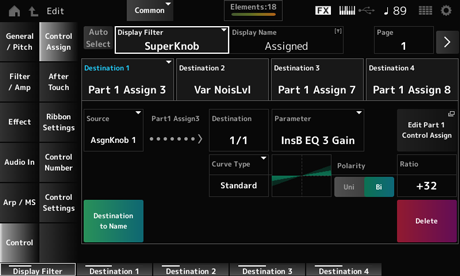
Ativa ou desativa a seleção automática de Display Filter.
Quando definido como On, mover o controlador que deseja definir para Source definirá automaticamente o controlador como Display Filter. Configurações: Off, On
Seleciona o controlador para mostrar as configurações na tela.
Quando você seleciona Super Knob, todas as configurações dos botões giratórios 1 a 8 com Super Knob Link definido como On serão mostradas. Configurações: PitchBend, ModWheel, Ch. AT, FootCtrl 1, FootCtrl 2, FootSwitch, Ribbon, Breath, AsgnKnob 1–8, Super Knob, AsgnSw 1, AsgnSw 2, MS Lane 1–4, EnvFollow 1–16, EnvFollowAD, EnvFollowMst, All
Isso permite que você insira um novo nome para os botões giratórios 1 a 8 para serem exibidos no Visor Sub.
Esse parâmetro não é mostrado quando Source está definido com um valor diferente de AsgnKnob 1–8.
Abre a tela General/Pitch → Pitch.
Este parâmetro não está disponível quando Source está definido como algo diferente de PitchBend.
Abre a tela Arp/MS → Lane.
Este parâmetro não está disponível quando Source está definido com um valor diferente de MS Lane 1–4.
Abre a tela Envelope Follower Edit.
Este parâmetro não está disponível quando Source está definido com um valor diferente de EnvFollow 1–16, EnvFollowAD ou EnvFollowMst.
Define o parâmetro do destino. Tocar no ícone [+] permite adicionar um novo destino.
Quando Source está definido como AsgnKnob 1–8, Part1–16 Assign1–8 será adicionado às configurações. Nesse caso, Curve Type e Curve Ratio não estão disponíveis.
Define o controlador para controlar os parâmetros definidos para Destination.
Quando Destination está definido como Part1–16 Assign1–8, somente AsgnKnob 1–8 estará disponível. Outros controladores não podem ser usados. Configurações: PitchBend, ModWheel, Ch. AT, FootCtrl 1, FootCtrl 2, FootSwitch, Ribbon, Breath, AsgnKnob 1–8, AsgnSw 1, AsgnSw 2, MS Lane 1–4, EnvFollow 1–16, EnvFollowAD, EnvFollowMst
Copia os parâmetros definidos como Destination para Display Name.
Esse parâmetro não é mostrado quando Source está definido com um valor diferente de AsgnKnob 1–8.
Exclui o Destination selecionado.
Define o parâmetro a ser exibido quando você tenta definir Part1–16 Assign1–8 para Destination e vários destinos já estão atribuídos a Part Assign.
Define o parâmetro Part para Destination. Configurações: consulte a Data List (Lista de dados).
Os parâmetros mostrados abaixo aparecem somente quando Destination 1–32 está definido como Part1–16 Assign1–8. Além disso, somente os botões de atalho estarão disponíveis nas telas quando os botões de parte 1 a 8 não puderem ser encontrados em Destination.
Abre a tela Control Assign para a parte selecionada.
Define a curva de mudança do parâmetro definido como Destination.
O eixo horizontal representa o valor do controlador definido em Source enquanto o eixo vertical representa o valor do parâmetro. Configurações: Standard, Sigmoid, Threshold, Bell, Dogleg, FM, AM, M, Discrete Saw, Smooth Saw, Triangle, Square, Trapezoid, Tilt Sine, Bounce, Resonance, Sequence, Hold, Harmonic, Steps, Init Curve 1–32 (quando um banco de usuário é selecionado), Library 1–24 (quando um arquivo de biblioteca é carregado)
Define a polaridade da curva definida em Curve Type. Configurações: Uni, Bi
Uni: as alterações de parâmetros ocorrem apenas dentro da faixa positiva ou negativa, de acordo com o formato da curva.
Bi: as alterações de parâmetros ocorrem em faixas positivas e negativas de acordo com o formato da curva.
Define a proporção dos valores dos parâmetros. Configurações: −128–+127
Param 2 (Curve Parameter 2)
Ajusta a forma da curva.
Esta configuração não está disponível dependendo do tipo de curva.
Abre a tela User Curve Edit.
Você pode criar uma curva linear de 8 pontos ou uma curva de 8 etapas.
Seleciona as configurações após toque do teclado enviadas da Performance para o gerador de sons interno no MONTAGE M8x.
A saída do Aftertouch para um dispositivo externo deve ser definida em [UTILITY] → Settings → MIDI I/O → AT MIDI Out.
O MONTAGE M8x possui um teclado integrado compatível com Aftertouch polifônico.
Os teclados integrados no MONTAGE M6 e MONTAGE M7 são compatíveis apenas com Aftertouch do canal; porém, seu gerador de sons interno é compatível com Aftertouch polifônico, permitindo que você o use para reproduzir músicas e padrões, bem como para receber mensagens MIDI de um dispositivo externo compatível com Aftertouch polifônico.
Para definir a recepção do Aftertouch com o gerador de sons interno, defina o parâmetro na tela Tx/Rx Switch.
- [PERFORMANCE] → Selecione Common → [EDIT/] → Control → After Touch
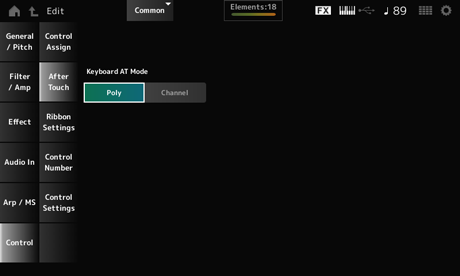
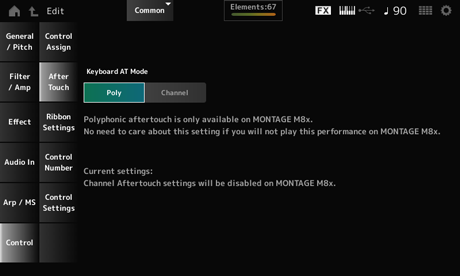
Seleciona o modo para enviar mensagens do Aftertouch do teclado para o gerador de sons interno.
Este parâmetro é definido como Channel no MONTAGE M6 e no MONTAGE M7, independentemente da configuração aqui. Configurações: Poly (aftertouch polifônico), Channel (aftertouch do canal)
Define o controlador de fita
- [PERFORMANCE] → Selecione Common → [EDIT/] → Control → Ribbon Settings
- [SHIFT] + [HOLD]
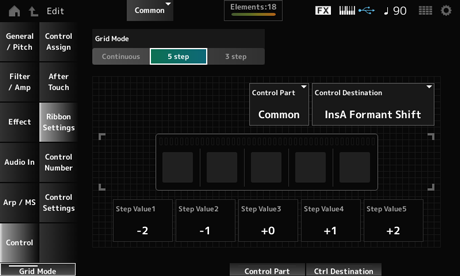
Define o modo de grade do controlador de fita. Configurações: Continuous, 5 step, 3 step
Defina como Continuous se você deseja usar a configuração do controlador de fita que você definiu na tela Control Assign.
Define a forma como o controlador de fita funciona. Configurações: Hold, Reset
Hold: mantém o valor da posição em que você solta o dedo do controlador de fita.
Reset: redefine automaticamente o valor para a posição intermediária quando você solta o dedo do controlador de fita.
Seleciona a parte a ser controlada com o controlador de fita. Configurações: 1–16, Common
Configurações: consulte a seção Control Box Destination em Data List.
Configurações: depende de Destination
Define o número de alteração de controle para toda a Performance.
Você pode atribuir números específicos de alteração de controle MIDI aos botões giratórios no painel superior e aos controladores no dispositivo externo.
Quanto aos controladores não incluídos neste instrumento, você pode usar um sequenciador externo ou controladores MIDI externos.
- [PERFORMANCE] → Selecione Common → [EDIT/] → Control → Control Number
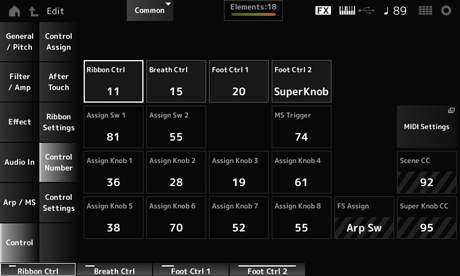
Define o número de alteração de controle gerado pela operação do controlador de fita.
Quando este instrumento recebe uma mensagem de alteração de controle MIDI do número definido com este parâmetro do dispositivo externo, a mensagem é tratada da mesma forma que a operação do controlador de fita integrado. Configurações: Off, 1–95
Define o número de alteração de controle para o controlador de vibração a ser recebido do dispositivo externo.
Quando este instrumento recebe uma mensagem de alteração de controle MIDI do número definido com este parâmetro do dispositivo externo, a mensagem é tratada da mesma forma que a operação do controlador de vibração. Configurações: Off, 1–95
Foot Ctrl 2 (Foot Controller 2 Control Number)
Define o número de alteração de controle gerado pela operação do pedal conectado ao conector FOOT CONTROLLER.
Quando este instrumento recebe uma mensagem de alteração de controle MIDI do número definido com este parâmetro do dispositivo externo, a mensagem é tratada da mesma forma que a operação do controlador de pedal. Configurações: Off, 1–95, Super Knob
Assign Sw 2 (Assignable Switch 2 Control Number)
Define o número de alteração de controle gerado pela operação dos botões [ASSIGN 1] e [ASSIGN 2].
Quando este instrumento recebe uma mensagem de alteração de controle MIDI do número definido com este parâmetro do dispositivo externo, a mensagem é tratada da mesma forma que a operação dos botões [ASSIGN 1] e [ASSIGN 2]. Configurações: Off, 1–95
Define o número de alteração de controle gerado pela operação do botão [MSEQ TRIGGER].
Quando este instrumento recebe uma mensagem de alteração de controle MIDI do número definido com este parâmetro do dispositivo externo, a mensagem é tratada da mesma forma que a operação do botão [MSEQ TRIGGER]. Configurações: Off, 1–95
Define o número de alteração de controle gerado pela operação dos botões giratórios 1 a 8.
Quando este instrumento recebe uma mensagem de alteração de controle MIDI do número definido com este parâmetro do dispositivo externo, a mensagem é tratada da mesma forma que a operação dos botões giratórios 1 a 8. Configurações: Off, 1–95
Abre a tela MIDI settings.
A mesma tela pode ser aberta em [UTILITY] → Settings → MIDI I/O.
Mostra o número de alteração de controle gerado pela operação do pedal conectado ao conector FOOT SWITCH [ASSIGNABLE]. Quando este instrumento recebe uma mensagem de alteração de controle MIDI do número definido com este parâmetro do dispositivo externo, a mensagem é tratada da mesma forma que a operação do pedal.
Mostra o número de alteração de controle gerado pela operação dos botões SCENE. Quando este instrumento recebe uma mensagem de alteração de controle MIDI do número definido com este parâmetro do dispositivo externo, a mensagem é tratada da mesma forma que a operação dos botões SCENE.
Mostra o número de alteração de controle gerado pela operação do botão giratório Super. Quando este instrumento recebe uma mensagem de alteração de controle MIDI do número definido com este parâmetro do dispositivo externo, a mensagem é tratada da mesma forma que a operação do botão giratório Super.
Quando Scene CC e Super Knob CC estão definidos como Off, exclusivo do sistema (SysEx) é usado para lidar com mensagens MIDI.
FS Assign, Scene CC e Super Knob CC são usados para todo o instrumento. Se desejar, altere essas configurações na tela Utility → Settings → MIDI I/O.
Define o modo do controlador.
- [PERFORMANCE] → Selecione Common → [EDIT/] → Control → Control Settings
- [SHIFT] + [ASSIGN 1]
- [SHIFT] + [ASSIGN 2]
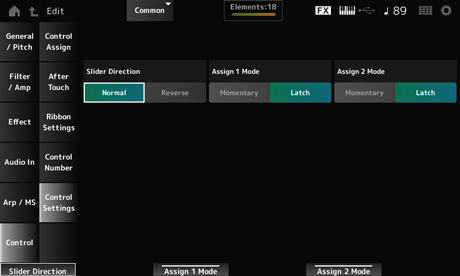
Define a direção dos controles deslizantes de 1 a 8 quando o modo deslizante está definido como PART. Configurações: Normal (de baixo para cima), Reverse (de baixo para cima)
Assignable Switch 2 Mode
Define os botões [ASSIGN 1] e [ASSIGN 2] para a configuração Latch or Momentary. Configurações: Latch, Momentary
Latch: é definido como On quando você pressiona o botão e como Off quando você pressiona o botão novamente.
Momentary: é definido como On enquanto você mantém o botão pressionado e como Off quando você solta o botão.
 Imprima esta página