Na tela Part Settings, você pode definir parâmetros gerais (como nomes das partes e sistema de geração de tons) para a parte.
- [PERFORMANCE] → Selecione Part Common → [EDIT/
 ] → General/Pitch → Part Settings
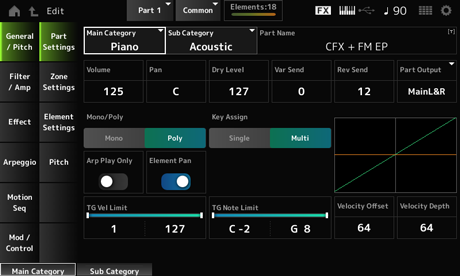
Sub Category (Part Sub Category)
Define a categoria principal e a subcategoria da parte selecionada. Configurações: consulte a Data List (Lista de dados).
Você pode salvar a parte que está editando com um novo nome, usando até 20 caracteres alfanuméricos.
Tocar no nome acessa o teclado na tela, permitindo que você insira um nome.
Define o volume da parte selecionada. Configurações: 0–127
Define a panorâmica da parte selecionada. Configurações: L63–C (centro)–R63
Define o nível seco da parte selecionada.
Este parâmetro está disponível somente quando Part Output está definido como MainL&R. Configurações: 0–127
Define o envio de variação da parte selecionada.
Este parâmetro está disponível somente quando Part Output está definido como MainL&R. Configurações: 0–127
Define a emissão de reverberação da parte selecionada.
Este parâmetro está disponível somente quando Part Output está definido como MainL&R. Configurações: 0–127
Define o destino de saída dos sinais de áudio da parte selecionada. Configurações: MainL&R, AsgnL&R, USB1&2–USB29&30, AsgnL, AsgnR, USB1–30, Off
MainL&R: processa a saída em estéreo (dois canais) para os conectores OUTPUT [L/MONO] e [R].
AsgnL&R: processa a saída em estéreo (dois canais) nos conectores ASSIGNABLE OUTPUT [L] e ASSIGNABLE OUTPUT [R].
USB1&2–USB29&30: processa a saída em estéreo (canais 1 e 2, para canais 29 e 30) para o terminal [USB TO HOST].
AsgnL: processa a saída em mono (um canal) no conector ASSIGNABLE OUTPUT [L].
AsgnR: processa a saída em mono (um canal) no conector ASSIGNABLE OUTPUT [R].
USB1–30: processa a saída em mono (canais 1 a 30) no terminal [USB TO HOST].
Off: nenhuma saída do sinal de áudio para a parte.
Define o modo de geração de tom da parte atual. Mono serve apenas para reproduzir notas únicas e Poly, para reproduzir várias notas simultâneas.
Ao usar a configuração Mono para tocar teclado em legato, você pode criar uma transição suave de sons de uma nota para outra. Configurações: Mono, Poly
Determina o método para produzir o som quando o gerador de sons interno recebe uma mensagem de nota ativada do mesmo som duas vezes seguidas.
A configuração Multi é recomendada para a maioria dos casos. No entanto, a configuração Multi usa muitas notas na polifonia máxima; por isso, será recomendado mudar para Single se os sons de outras partes forem eliminados ou não forem reproduzidos corretamente. Configurações: Single, Multi
Single: interrompe a primeira nota e toca a mesma nota novamente. É conveniente para repetir a mesma nota no mesmo canal.
Multi: toca a segunda nota sobre a primeira nota. Esta configuração faz com que as rolagens e as notas repetidas soem naturais, com pratos de ataque ou outros instrumentos de percussão tendo um longo enfraquecimento.
Define a parte a ser reproduzida somente em resposta ao arpejo.
Qualquer parte definida como On (Ativa) será reproduzida pelas mensagens de nota ligada enviadas do arpejo. Configurações: Off, On
Define a panorâmica como ativada ou desativada em Element Edit ([EDIT/]→Selecione Part→Selecione Element→Amplitude→Level/Pan→Pan).
Quando definido como desativado, a panorâmica em Element Edit será definida como C (centro). Configurações: Off, On
Define o intervalo de notas (as notas mais graves e mais agudas) da parte.
Quando a primeira nota de Note Limit é definida como mais aguda que a segunda (por exemplo, C5 a C4), as notas nos intervalos C−2 a C4 e C5 a G8 serão tocadas. Configurações: C−2–G8
Define o intervalo de velocidade (valores mais baixos e mais altos) da parte.
Quando definido de forma que o valor mais alto seja o primeiro e o valor mais baixo seja o segundo (por exemplo, 93 a 34), as notas serão tocadas somente para velocidades de 1 a 34 e 93 a 127. Configurações: 1–127
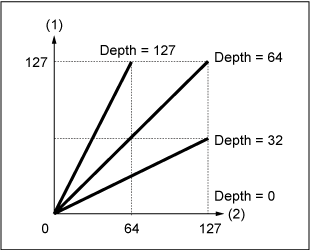
Aumenta ou diminui o valor da velocidade que é enviado ao gerador de sons interno. Configurações: 0–127
Quando Depth = 64 e Offset = 32
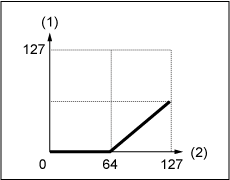
Quando Depth = 64 e Offset = 64
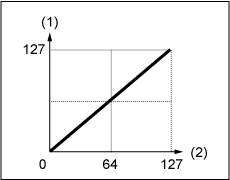
Quando Depth = 64 e Offset = 96
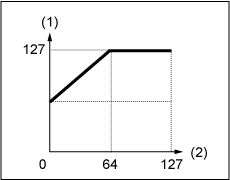
Define como o nível do valor de velocidade enviado ao gerador de sons interno responde à velocidade ou à intensidade do pressionamento de tecla. Configurações: 0–127
Na tela Zone Settings, você pode definir os parâmetros para a função Zona.
Esta função permite dividir todo o teclado em no máximo oito seções (zonas) e atribuir independentemente um canal separado para cada zona. Dessa forma, você só precisa de um teclado para reproduzir os sons de vários teclados. Você pode tocar diversas partes em um módulo de som multitimbral externo ou tocar o gerador de sons interno e quaisquer módulos de som externos conectados.
- [PERFORMANCE] → Selecione Part Common → [EDIT/] → General/Pitch → Zone Settings
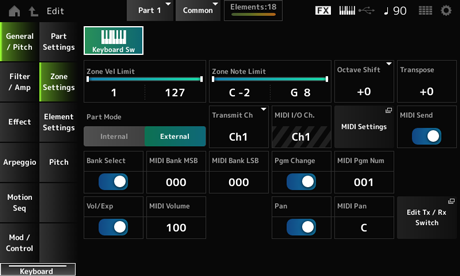
O Keyboard Control é usado para selecionar partes a serem tocadas no teclado.
Quando a chave está definida como On (ativada), você pode tocar simultaneamente todas as partes com controle do teclado definido como On, se a parte estiver configurada como Common ou o controle do teclado da parte está definida como On.
Quando o controle do teclado está definido como Off (Desativado), você poderá tocar a parte no teclado somente quando essa parte estiver selecionada. Configurações: Off, On
Define o intervalo de velocidade (valores mais baixos e mais altos) da zona.
Quando definido de forma que o valor mais alto seja o primeiro e o valor mais baixo seja o segundo (por exemplo, 93 a 34), as notas serão tocadas somente para velocidades de 1 a 34 e 93 a 127. Configurações: 1–127
Define o intervalo de notas (as notas mais graves e mais agudas) da zona.
Quando a primeira nota de Note Limit for definida como mais aguda que a segunda (por exemplo, C5 a C4), as notas nos intervalos C−2 a C4 e C5 a G8 serão tocadas. Configurações: C−2–G8
Muda a afinação da zona nas oitavas. Configurações: −3–+0 (padrão)–+3 (em oitavas)
Muda a afinação da zona nos semitons. Configurações: −11–+0 (padrão)–+11
Alterna o modo da parte.
Configurações: Internal, External
Internal: usa o gerador de sons interno.
External: usa o gerador externo de tons. Qualquer parte definida como External não recebe mensagens MIDI do dispositivo externo.
Define o canal para transmissão e recepção de mensagens MIDI quando Part Mode está definido como Internal. Configurações: Ch1–Ch16, Off
Define o canal para transmissão e recepção de mensagens MIDI quando Part Mode está definido como External. Configurações: Ch1–Ch16
Mostra o canal para controlar a parte definida como Common e a parte com a Keyboard Sw definida como On.
Esta configuração é comum a todo o instrumento. A configuração pode ser alterada na tela Utility MIDI Settings.
Ao usar Tx/Rx Ch e Transmit Ch, não use o mesmo canal especificado em MIDI I/O Ch. Se o mesmo canal estiver definido como Tx/Rx Ch e Transmit Ch, a configuração em MIDI I/O Ch terá prioridade. Configurações: Ch1–Ch16
Abre a mesma tela de Utility → Settings → MIDI I/O.
Quando este parâmetro está definido como On, as configurações MIDI Bank, MIDI Pgm Number, MIDI Volume e MIDI Pan são transmitidas ao dispositivo externo sempre que esses parâmetros são alterados.
No entanto, a configuração não é transmitida quando a chave de transmissão correspondente está desativada. Observe que esse parâmetro é comum a todas as performances e não pode ser definido independentemente para performances individuais.
Esse parâmetro só está disponível quando Part Mode está definido como External. Configurações: Off, On
A chave de transmissão para enviar MIDI Bank MSB e MIDI Bank LSB para o dispositivo externo.
Este parâmetro está disponível somente quando Part Mode está definido como External. Configurações: Off, On
MIDI Bank LSB
Seleciona o banco para transmitir a seleção da Performance. Você pode especificar as mensagens MSB e LSB.
Este parâmetro não está disponível quando Transmit Bank Select está definido como Off e está disponível somente quando Part Mode está definido como External. Configurações: MSB e LSB: 000–127
Esta é a chave de transmissão para enviar mensagens de alteração de programa para o dispositivo externo.
Este parâmetro está disponível somente quando Part Mode está definido como External. Configurações: Off, On
Seleciona o número de alteração de programa para transmitir a seleção de Performance.
Este parâmetro não está disponível quando Transmit Program Change está definido como Off e está disponível somente quando Part Mode está definido como External. Configurações: 001–128
Esta é a chave de transmissão para enviar a configuração de volume para o dispositivo externo.
Este parâmetro está disponível somente quando Part Mode está definido como External. Configurações: Off, On
Define o volume para transmissão da seleção de Performance.
Este parâmetro está disponível somente quando Part Mode está definido como External. Configurações: 0–127
Esta é a chave de transmissão para enviar a configuração de panorâmica para o dispositivo externo.
Este parâmetro está disponível somente quando Part Mode está definido como External. Configurações: Off, On
Define a panorâmica para transmissão da seleção de Performance.
Este parâmetro não está disponível quando Transmit Pan está definido como Off. Configurações: L64–C–R63
Abre a tela Tx/Rx Switch.
Define o número máximo de elementos a serem usados.
- [PERFORMANCE] → Selecione Part Common → [EDIT/] → General/Pitch → Element Settings
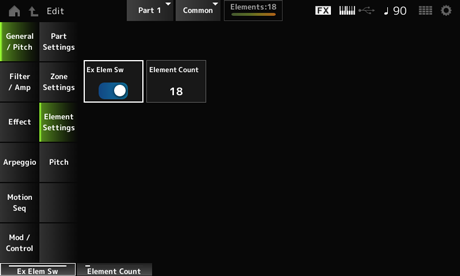
Habilita a extensão da capacidade do elemento.
Quando definido como Off, somente até oito elementos estarão disponíveis. Configurações: Off, On
Define o número máximo de elementos a serem usados.Configurações: 8–128
Mesmo quando Element Sw está definido como Off, o número definido em Element Count é salvo.
Na tela Pitch, você pode definir a afinação da parte.
- [PERFORMANCE] → Selecione Part Common → [EDIT/] → General/Pitch → Pitch
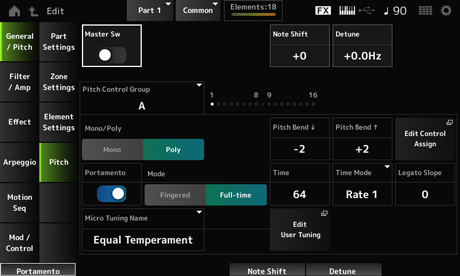
Portamento é uma função que cria uma transição suave entre duas notas.
Ao definir este parâmetro como On, você pode aplicar portamento a partes com Portamento Part Switch definido como On.
Esta opção está vinculada ao botão [PORTAMENTO] no painel superior. Configurações: Off, On
Ajusta a afinação em semitons. Configurações: −48–+0–+48
Ajusta a afinação da parte em intervalos de 0,1 Hz.
Mudando ligeiramente o tom, você pode desafinar o som. Configurações: −12,8 Hz–+0,0 Hz–+12,7 Hz
As partes atribuídas ao mesmo grupo recebem a mesma afinação.
Define o modo de geração de tom da parte atual. Mono serve apenas para reproduzir notas únicas e Poly, para reproduzir várias notas simultâneas.
Ao usar a configuração Mono para tocar teclado em legato, você pode criar uma transição suave de sons de uma nota para outra. Configurações: Mono, Poly
Pitch Bend↑ (Pitch Bend Range Upper)
Define o intervalo das alterações criadas com o controle giratório da curva de afinação em semitons.
Configurações: −48–+0–+24
Abre a tela Control Assign com DisplayFilter definido como PitchBend.
Ativa ou desativa o portamento para a parte. Configurações: Off, On
Define a forma como o portamento é aplicado de acordo com a Performance do seu teclado. Configurações: Fingered, Full-time
Fingered: o portamento é aplicado somente quando você toca em legato (tocando a próxima nota antes de soltar a anterior).
Full-time: o portamento é aplicado em todos os momentos.
Define a duração (ou velocidade) da transição de afinação do portamento. Configurações: 0–127
Define como a afinação muda ao longo do tempo. Configurações: Rate 1, Time 1, Rate 2, Time 2
Rate 1: a afinação muda a uma taxa específica.
Time 1: a afinação muda em um período específico.
Rate 2: a afinação muda em uma taxa específica dentro de uma oitava.
Time 2: a afinação muda em um período específico dentro de uma oitava.
Define o ataque das notas legato quando Mono/Poly está definido como Mono.
Quando definido como Mono, o ataque da nota pode soar artificial dependendo da velocidade de ataque da forma de onda atribuída à parte. Se for esse o caso, use este parâmetro para ajustar o ataque.
Na maioria dos casos, é recomendado definir este parâmetro com um valor menor para formas de onda com ataque curto e um valor maior para formas de onda com ataque longo. Configurações: 0–7
Define a microafinação (temperamento) da parte. Configurações: Equal Temperament, Pure Major, Pure Minor, Werckmeister, Kirnberger, Vallotti & Young, 1/4 shift, 1/4 tone, 1/8 tone, Indian, Arabic 1, Arabic 2, Arabic 3, Init Tuning 1–8 (quando um banco de usuário é selecionado), Library 1-1–24-8 (quando um arquivo de biblioteca é carregado)
| Equal Temperament | Cada oitava é dividida em 12 intervalos de igual tamanho. Atualmente, essa é a afinação usada com mais frequência na música. |
| Pure Major Pure Minor | Essas sintonias preservam os intervalos matemáticos de cada escala, especialmente para acordes de tríades (tônica, terceira, quinta). Você pode ouvi-las melhor em harmonias vocais reais, como canto a cappella e em coro. |
| Werckmeister Kirnberger Vallotti & Young | Cada uma dessas escalas combina as escalas de tons médios e pitagórica. A característica principal dessas escalas é que cada tecla apresenta seu próprio caráter exclusivo. Elas foram muito usadas na época de Bach e Beethoven, e até mesmo agora são usadas com frequência ao se tocar música de época em espineta. |
| 1/4 shift | A escala de disposição igual, elevada em 50 centésimos. Você pode criar tensão em sua música misturando esta configuração com disposição igual. |
| 1/4 tone | Vinte e quatro notas igualmente espaçadas por oitava. Tocar vinte e quatro teclas consecutivas no teclado constitui uma oitava. |
| 1/8 tone | Quarenta e oito notas igualmente espaçadas por oitava. Tocar quarenta e oito teclas consecutivas no teclado constitui uma oitava. |
| Indian | Observada geralmente na música indiana. Toque apenas teclas brancas. |
| Arabic | Observada geralmente na música árabe. |
Define a nota tônica para a microafinação.
Este parâmetro é mostrado somente quando a microafinação que requer uma nota tônica é selecionada. Configurações: C–B
Abre a tela Edit User Micro Tuning.
Na tela Filter EG, você pode configurar o Gerador de envelope de filtro (FEG) da parte.
O FEG permite definir o grau (ou nível) das alterações na frequência de corte e como essas alterações evoluem ao longo do tempo, desde o momento em que você pressiona uma tecla no teclado até o momento em que o som enfraquece.
- [PERFORMANCE] → Selecione Part Common → [EDIT/] → Filter/Amp → Filter EG
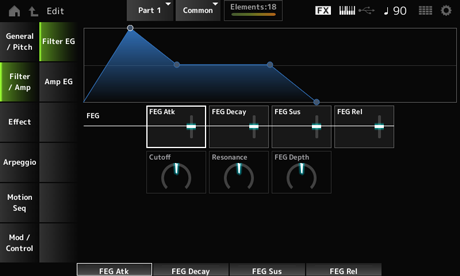
Define o tempo que leva para o som mudar desde o momento em que você pressiona uma tecla até quando a frequência de corte atinge o valor definido em Attack Level.
É especificado como um valor de deslocamento para Element FEG. Configurações: −64–+63
Define o tempo que leva para a frequência de corte mudar do nível de ataque. Você pode controlar a nitidez ou a velocidade de enfraquecimento do som.
É especificado como um valor de deslocamento para Element FEG. Configurações: −64–+63
Define o nível de frequência de corte que segue o final do segmento de enfraquecimento (ou o nível que é mantido enquanto a tecla é pressionada).
É especificado como um valor de deslocamento para Element FEG. Configurações: −64–+63
Define o tempo que leva para a frequência de corte cair para o nível de liberação quando você tira o dedo da tecla.
É especificado como um valor de deslocamento para Element FEG. Configurações: −64–+63
Altera o som definindo a frequência de corte do filtro. Quando o filtro passa-baixas é selecionado, você pode tornar o som mais leve configurando-o com um valor maior e mais pesado configurando-o com um valor menor.
É especificado como um valor de deslocamento para a frequência de corte do elemento. Configurações: −64–+63
Adiciona características especiais ao som ajustando o nível do sinal próximo à frequência de corte.
É especificado como um valor de deslocamento para a ressonância do filtro ou largura do filtro para o elemento. Configurações: −64–+63
Define o intervalo de profundidade da frequência de corte controlada pelo FEG para o elemento.
Quando definido como 0, as configurações do elemento serão usadas sem alterações. Configurações: −64–+63
Na tela Amp EG, você pode configurar do AEG (Gerador de envelope de filtro) da parte. Isso permite que você determine como o volume muda desde o momento em que você pressiona uma tecla no teclado até quando o som enfraquece.
- [PERFORMANCE] → Selecione Part Common → [EDIT/] → Filter/Amp → Amp EG
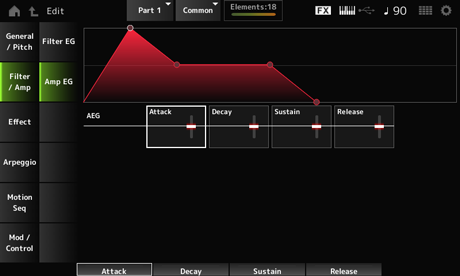
Define o tempo que leva para o volume mudar desde o momento em que você pressiona uma tecla no teclado até quando ele atinge o máximo.
É especificado como um valor de deslocamento para Element AEG. Configurações: −64–+63
Define o tempo que leva para o volume mudar depois de atingir o máximo.
É especificado como um valor de deslocamento para Element AEG. Configurações: −64–+63
Define o volume que é mantido após o tempo de enfraquecimento. Configurações: −64–+63
Define o tempo que leva após você soltar a tecla até o som diminuir.
É especificado como um valor de deslocamento para Element AEG. Configurações: −64–+63
Na tela Routing, você pode definir o roteamento do efeito da parte.
- [PERFORMANCE] → Selecione Part Common → [EDIT/] → Effect → Routing
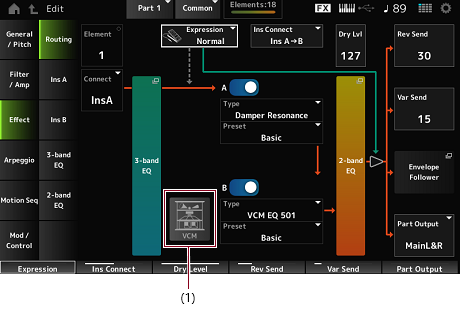
Mostra o nome do elemento selecionado.
Quando Ex Elem Sw (General/Pitch → Element Settings) está definido como Off ou quando há menos de oito elementos, os números de 1 a 8 são mostrados. Configurações: 1–128 (até a configuração Element Count)
Define o elemento a ser enviado para o efeito de inserção A ou efeito de inserção B.
Definir como Thru ignora os efeitos de inserção. Configurações: Thru, InsA, InsB
Abre a tela Effect → 3-band EQ.
Abre a tela Effect → 2-band EQ.
Define a posição no fluxo do sinal ao usar o pedal de expressão. Configurações: Normal, Pre FX
Normal: aplicado após o 2-band EQ
Pre FX: aplicado antes dos efeitos de inserção. Esta configuração é eficaz quando usada com efeitos não lineares, como distorção. Exemplo de uso com distorção: quando definido como Normal, a saída de distorção muda. Enquanto o nível de distorção permanece o mesmo e apenas o volume muda. Quando definido como Pre FX, a entrada de distorção muda; portanto, tanto o nível de distorção quanto o volume mudam.
Define a forma como o efeito de expressão é aplicado quando Expression Type está definido como Pre FX.
Configurações: Normal: curva de volume de características normais
Organ: curva de volume das características simulando um órgão vintage
Define o efeito VCM Rotary Speaker, que simula as características de um alto-falante rotativo utilizando a tecnologia VCM.
Este parâmetro está disponível apenas para a parte 1. Configurações: Off, On
Define o roteamento do efeito para o efeito de inserção A e o efeito de inserção B. O diagrama muda de acordo quando as configurações são alteradas. Configurações: Parallel, Ins A→B, Ins B→A
Parallel: (para parte normal (AWM2) e parte da bateria): a saída do efeito de inserção A e efeito de inserção B é enviada individualmente para o Master Effect, Master EQ, Reverb, Variation e Envelope Follower.
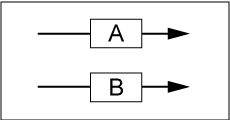
Ins A→B: a saída do efeito de inserção A é enviada para o efeito de inserção B, e a saída do efeito de inserção B é enviada para o Efeito Master, EQ Master, Reverb, Variation e Envelope Follower.
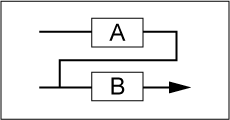
Ins B→A: a saída do efeito de inserção B é enviada para o efeito de inserção A, e a saída do efeito de inserção A é enviada para o Efeito Master, EQ Master, Reverb, Variation e Envelope Follower.
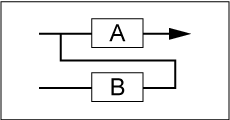
B (Insertion Effect B Switch)
Ativa ou desativa o efeito de inserção A e o efeito de inserção B. Configurações: Off, On
Define o tipo de efeito. Configurações: consulte os Tipos de efeito.
Seleciona um dos parâmetros de efeito predefinidos para cada tipo de efeito.
Ao selecionar uma predefinição, você pode alterar a forma como os efeitos são aplicados. Configurações: consulte a Data List (Lista de dados).
Modulator (Insertion Modulator Part)
Define a parte da cadeia lateral (ou o modulador dependendo do tipo de efeito) para o efeito de inserção A ou efeito de inserção B.
Este parâmetro não está disponível quando a própria parte ou Master está definido como Modulator. Nesse caso, o valor do parâmetro será mostrado entre parênteses como em “(Master)”. Configurações: Part 1–16, A/D, Master, Off
Define o nível seco da parte selecionada.
Este parâmetro está disponível somente quando Part Output está definido como MainL&R. Configurações: 0–127
Define o nível dos sinais (ou sinais de bypass) enviados do efeito de inserção A ou do efeito de inserção B para o efeito de reverberação. Este parâmetro está disponível somente quando Part Output está definido como MainL&R. Configurações: 0–127
Define o nível dos sinais (ou sinais de bypass) enviados do efeito de inserção A ou do efeito de inserção B para o efeito Variation. Este parâmetro está disponível somente quando Part Output está definido como MainL&R. Configurações: 0–127
Define o destino de saída dos sinais de áudio. Configurações: MainL&R, AsgnL&R, USB1&2–USB29&30, AsgnL, AsgnR, USB1–30, Off
MainL&R: processa a saída em estéreo (dois canais) para os conectores OUTPUT [L/MONO] e OUTPUT [R].
AsgnL&R: processa a saída em estéreo (dois canais) para os conectores ASSIGNABLE OUTPUT [L] e [R].
USB1&2–USB29&30: processa a saída em estéreo (canais 1 e 2, para canais 29 e 30) para o terminal [USB TO HOST].
AsgnL: processa a saída em mono (um canal) no conector ASSIGNABLE OUTPUT [L].
AsgnR: processa a saída em mono (um canal) no conector ASSIGNABLE OUTPUT [R].
USB1–30: processa a saída em mono (canais 1 a 30) no terminal [USB TO HOST].
Off: nenhuma saída do sinal de áudio para a parte.
Abre a tela Envelope Follower Edit.
Nas telas Ins A e Ins B, você pode definir os efeitos de inserção.
- [PERFORMANCE] → Selecione Part Common → [EDIT/] → Effect → Ins A
- [PERFORMANCE] → Selecione Part Common → [EDIT/] → Effect → Ins B
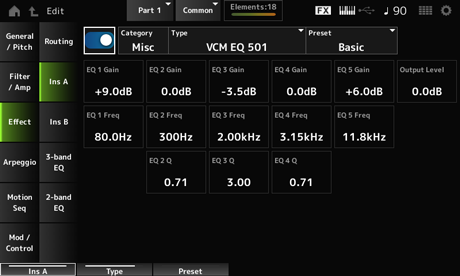
É igual a Audio In → Ins A ou Ins B em Common Edit.
Na tela 3-band EQ, você pode definir o EQ de parte. O 3-band EQ pode ser aplicado antes do efeito de inserção.

- [PERFORMANCE] → Selecione Part Common → [EDIT/] → Effect → 3-band EQ
Abaixo é mostrada a tela de configuração do 3-band EQ.
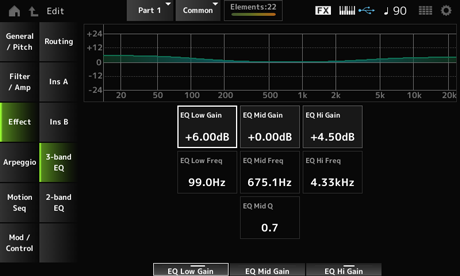
Define a frequência da banda Low. Configurações: 50,1 Hz–2,00 kHz
Define o nível do sinal da banda Low. Configurações: −12,00 dB–+12,00 dB
Define a frequência da banda Mid. Configurações: 139,7 Hz–10,1 kHz
Define o nível do sinal da banda Mid. Configurações: −12,00 dB–+12,00 dB
Define a largura de banda Mid. Configurações: 0,7–10,3
Define a frequência da banda High. Configurações: 503,8 Hz–14,0 kHz
Define o nível do sinal da banda High. Configurações: −12,00 dB–+12,00 dB
Na tela 2-band EQ, você pode definir o EQ de parte.
O 2-band EQ pode ser aplicado depois do efeito de inserção.
- [PERFORMANCE] → Selecione Part Common → [EDIT/] → Effect → 2-band EQ
Abaixo é mostrada a tela de configuração do 2-band EQ.
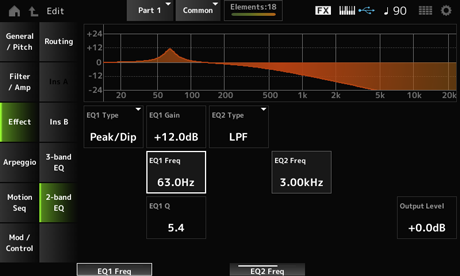
EQ2 Type (2band EQ 2 Type)
Seleciona o tipo de EQ desejado. Configurações: Thru, LPF, HPF, Low Shelf, Hi Shelf, Peak/Dip
Thru: passa os sinais sem aplicar efeitos.
LPF: corta os sinais acima da frequência de corte.
HPF: corta os sinais abaixo da frequência de corte.
Low Shelf: corta ou aumenta os sinais abaixo da configuração de frequência especificada.
Hi Shelf: corta ou aumenta os sinais acima da configuração de frequência especificada.
Peak/Dip: corta ou aumenta os sinais na configuração de frequência especificada.
EQ 2 Freq (2band EQ 2 Frequency)
Define a frequência a ser cortada ou aumentada.
Este parâmetro não está disponível quando EQ Type está definido como Thru. Configurações: 63,0 Hz–18,0 Hz
EQ 2 Gain (2band EQ 2 Gain)
Define o nível do sinal da banda de frequência definida em EQ1 Freq ou EQ2 Freq.
Este parâmetro não está disponível quando EQ Type está definido como Thru, LPF ou HPF. Configurações: −12,0 dB–+12,0 dB
EQ 2 Q (2band EQ 2 Q)
Define a largura de banda para cortar ou aumentar o volume das frequências definidas com EQ1 Freq ou EQ2 Freq.
Este parâmetro está disponível somente quando EQ Type está definido como Peak/Dip. Configurações: 0,1–12,0
Define o ganho de saída do 2-band EQ. Configurações: −12,0 dB–+12,0 dB
Na tela Common, você pode definir o arpejo para toda a parte.
- [PERFORMANCE] → Selecione Part Common → [EDIT/] → Arpeggio → Common
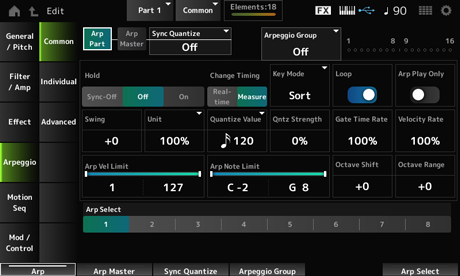
Ativa ou desativa o arpejo da parte. Configurações: Off, On
Ativa ou desativa a Performance da parte. Configurações: Off, On
Ajusta o tempo para iniciar a próxima frase de arpejo ao reproduzir frases de arpejo em diversas partes.
Quando definido como Off, a reprodução do arpejo começa quando a parte é tocada no teclado.
O valor mostrado aqui está em clocks. Configurações: Off, 60 (fusa), 80 (terceto de semicolcheia), 120 (semicolcheia), 160 (terceto de colcheia), 240 (colcheia), 320 (terceto de semínima), 480 (semínima)
Define Arpeggio Group para usar o mesmo arpejo em múltiplas partes.
As partes definidas no mesmo grupo terão as mesmas configurações de arpejo.
Este indicador está ativado para a parte que está no mesmo grupo da parte selecionada.
Ativa ou desativa a função Hold, que continua a reproduzir repetidamente o arpejo mesmo depois de você soltar a tecla do teclado. Configurações: Sync-Off, Off, On
Sync-Off: repete a reprodução do arpejo em segundo plano enquanto seus dedos soltam as teclas e retoma a reprodução quando você pressiona qualquer tecla do teclado.
Off: reproduz o arpejo somente enquanto qualquer tecla estiver pressionada.
On: repete a reprodução do arpejo mesmo depois de você soltar a tecla do teclado.
Define o tempo para alterar o tipo de arpejo enquanto outra frase de arpejo ainda está sendo reproduzida. Você pode selecionar Real-time para mudar imediatamente para uma nova frase de arpejo ou Measure para mudar para uma nova frase de arpejo no início do próximo compasso. Configurações: Real-time, Measure
Define a forma como o arpejo é reproduzido. Configurações: Sort, Thru, Direct, Sort+Drct, Thru+Drct
Sort: reproduz o mesmo arpejo independentemente da ordem das teclas tocadas.
Thru: reproduz o arpejo de maneira diferente dependendo da ordem das teclas tocadas.
Direct: não reproduz o arpejo. Somente sua Performance no teclado será tocada. Entretanto, esta configuração permite criar alterações de som por meio de mensagens de alteração de controle, como panorâmica e brilho, dependendo do arpejo. Sendo assim, é útil para tipos de arpejo que usam alteração de controle ou para tipos de arpejo incluídos na categoria Control.
Sort+Drct: reproduz o arpejo de acordo com a configuração Sort, bem como as notas tocadas no teclado.
Thru+Drct: reproduz o arpejo de acordo com a configuração Thru, bem como as notas tocadas no teclado.
Seleciona a reprodução em loop (repetição) enquanto mantém pressionada a tecla no teclado ou a reprodução única do arpejo sempre que uma tecla é pressionada. Configurações: Off, On
Define a parte para reproduzir somente com o arpejo.
As partes definidas como On serão tocadas pelas mensagens de nota ligada enviadas para o arpejo. Configurações: Off, On
Altera o tempo das batidas com numeração par (batidas constantes) contadas a partir do valor especificado em Quantize Value para adicionar uma sensação de equilíbrio à reprodução do arpejo.
- +1 e superior: movido atrás da batida.
- -1 e inferior: movido à frente da batida.
- 0: não altera as batidas com numeração par nem adiciona qualquer sensação de equilíbrio.
Esta configuração é útil para criar ritmos desejados para tocar em equilíbrio, shuffle e bounce.
Configurações: −120–+120
Define a porcentagem para estender ou comprimir o tempo de reprodução do arpejo.
A subdivisão da batida e do tempo mudará quando você estender ou comprimir o tempo de reprodução, para que você possa criar uma atmosfera completamente nova para o arpejo originalmente selecionado. Configurações: 50%, 66%, 75%, 100%, 133%, 150%, 200%, 266%, 300%, 400%, Common
200%: o tempo de reprodução é duplicado e, como resultado, o tempo é reduzido pela metade.
100%: o tempo de reprodução permanece inalterado.
50%: o tempo de reprodução é reduzido pela metade e, como resultado, o tempo é duplicado.
Common: o valor definido em Unit Multiply comum a todas as partes é aplicado.
Define a nota de referência para usar quantização e equilíbrio.
O valor mostrado aqui está em clocks. Configurações: Off, 60 (fusa), 80 (terceto de semicolcheia), 120 (semicolcheia), 160 (terceto de colcheia), 240 (colcheia), 320 (terceto de semínima), 480 (semínima)
Define a intensidade da configuração de quantização (ou quão próximas as notas estão da nota de referência definida em Quantize Value). Uma configuração de 100% muda completamente o tempo para aquele definido em Quantize Value, enquanto uma configuração de 0% resulta em nenhuma quantização. Configurações: 0%–100%
Define o intervalo de tempo do gate (ou duração para tocar as notas) da reprodução do arpejo. Se o tempo do gate for definido com o valor 0, a configuração será alterada para o valor 1. Configurações: 0%–200%
Define a taxa de velocidade da reprodução do arpejo. Se a velocidade for definida com o valor 0, a configuração será alterada para um valor de 1. Quando for definida com um valor maior que 128, a configuração será alterada para um valor de 127. Configurações: 0%–200%
Define o intervalo de velocidade (valores mais baixos e mais altos) para reprodução de arpejo.
Quando definido de forma que o valor mais alto seja o primeiro e o valor mais baixo seja o segundo (por exemplo, 93 a 34), o arpejo é tocado apenas nas velocidades de 1 a 34 e 93 a 127. Configurações: 1–127
Define o intervalo de notas (as notas mais graves e mais agudas) da reprodução de arpejo.
Quando a primeira nota especificada for mais alta que a segunda (por exemplo, C5 a C4), as notas nos intervalos C−2 a C4 e C5 a G8 serão tocadas. Configurações: C−2–G8
Muda a afinação do arpejo nas oitavas. Configurações: −10–+0–+10
Muda o intervalo do arpejo nas oitavas. Configurações: −3–+0–+3
Seleciona o arpejo. Configurações: 1–8
Na tela Individual, você pode definir os parâmetros do tipo de arpejo para Arpeggio Select 1 a 8. Tocar na configuração Arpeggio Type acessa o menu. Selecionar Search abre a tela Arpeggio Category Search. Selecionar Number permite especificar o tipo de arpejo por número.
- [PERFORMANCE] → Selecione Part Common → [EDIT/] → Arpeggio → Individual
- (Quando uma parte selecionada é diferente de Common) [SHIFT] + [ARP ON/OFF]
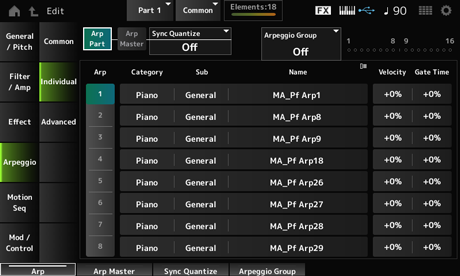
Arp Master (Arpeggio Master Switch)
Sync Quantize (Arpeggio Sync Quantize Value)
Arp Group
Indicator
O mesmo que a tela Common.
Seleciona o arpejo. Configurações: 1–8
Mostra a categoria do arpejo selecionado. Configurações: consulte a Data List (Lista de dados).
Mostra a subcategoria do arpejo selecionado. Configurações: consulte a Data List (Lista de dados).
Mostra o nome do arpejo selecionado. Configurações: consulte a Data List (Lista de dados).
Define a taxa de velocidade da reprodução do arpejo.
Se a Velocity for definida com o valor 0, a configuração será alterada para um valor de 1. Quando for definida com um valor maior que 128, a configuração será alterada para um valor de 127. Configurações: −100%–+100%
Define o tempo do gate (ou duração para tocar as notas) da reprodução do arpejo.
Se o tempo do gate for definido com um valor de 0, a configuração será alterada para um valor de 1. Configurações: −100%–+100%
Na tela Advanced, você pode definir os parâmetros do arpejo.
- [PERFORMANCE] → Selecione Part Common → [EDIT/] → Arpeggio → Advanced
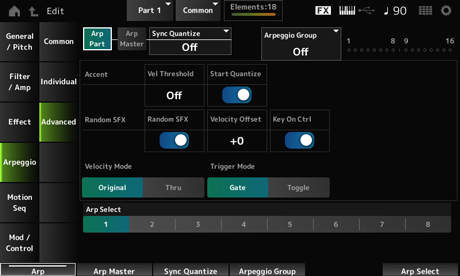
Arp Master (Arpeggio Master Switch)
Sync Quantize (Arpeggio Sync Quantize Value)
Arp Group
Indicator
O mesmo que a tela Common.
Define o nível de velocidade para acionar uma frase de timbre.
Frases de timbre são frases de sequência que foram programadas para certos tipos de padrão de arpejo para serem reproduzidas somente quando as teclas são tocadas em alta velocidade. As frases de timbre são acionadas quando a velocidade é mais rápida que Accent Vel Threshold (Arpeggio Accent Velocity Threshold).
Se a frase de timbre não for acionada corretamente, tente diminuir o valor Accent Vel Threshold (Arpeggio Accent Velocity Threshold).Configurações: Off, 1–127
Para obter mais informações sobre os tipos de arpejo que são compatíveis com esta função, consulte a Data List (Lista de dados).
Define a frase de timbre para ser acionada quando uma tecla é pressionada com um valor de velocidade maior que Accent Vel Threshold (Arpeggio Accent Velocity Threshold) (definido como On) ou acionado no tempo definido no tipo de arpejo selecionado (definido como Off). Configurações: Off, On
Ativa a função Random SFX.
A função Random SFX aciona sons especiais incluídos em alguns tipos de arpejo. Existem vários tipos de sons especiais que você pode usar. Por exemplo, você pode usar esta função para adicionar ruídos do traste do violão ao tirar o dedo da tecla. Configurações: Off, On
Para obter mais informações sobre os tipos de arpejo que são compatíveis com esta função, consulte a Data List (Lista de dados).
Define o valor da velocidade para acionar sons especiais para a função Random SFX. Configurações: −64–+0–+63
Define sons especiais a serem acionados pelo nível de velocidade ao pressionar as teclas ou pelo nível de velocidade definido automaticamente. Configurações: Off, On
Define a velocidade para reproduzir o arpejo. Configurações: Original, Thru
Original: segue o nível de velocidade definido no tipo de arpejo.
Thru: segue o nível de velocidade do pressionamento de tecla.
Define Trigger Mode para a configuração Gate que inicia e interrompe a reprodução do arpejo pressionando uma tecla ou para a configuração Toggle que alterna início e parada com o pressionamento de uma tecla. Configurações: Gate, Toggle
Altera a seleção do arpejo. Configurações: 1–8
Na tela Common, você pode definir os parâmetros do sequenciador de movimentos para toda a parte.
- [PERFORMANCE] → Selecione Part Common → [EDIT/] → Motion Seq → Common
- (Quando uma parte selecionada é diferente de Common) [SHIFT] + [MSEQ ON/OFF]
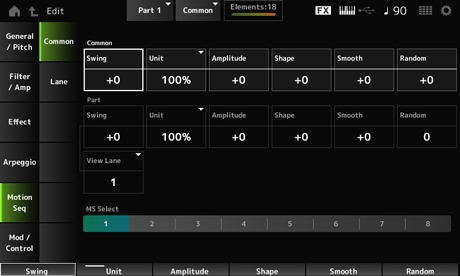
Define o valor de swing do arpejo e do sequenciador de movimentos para a Performance.
É especificado como um valor de deslocamento para Part Swing. Configurações: −120–+120
Define a porcentagem para estender ou comprimir o tempo de reprodução do arpejo e do sequenciador de movimentos para toda a Performance.
Este parâmetro é eficaz na pista para a qual Unit Multiply está definido como Common.
A subdivisão da batida e do tempo mudará quando você estender ou comprimir o tempo de reprodução, para que você possa criar uma atmosfera completamente nova para a sequência de movimentos selecionada originalmente. Configurações: 50%–400%
200%: o tempo de reprodução é duplicado e, como resultado, o tempo é reduzido pela metade.
100%: o tempo de reprodução permanece inalterado.
50%: o tempo de reprodução é reduzido pela metade e, como resultado, o tempo é duplicado.
Define a amplitude do sequenciador de movimentos para toda a Performance.
Isso é especificado como um valor de deslocamento para a amplitude do sequenciador de movimentos da parte.
Amplitude aqui é o grau de mudanças na sequência de movimentos.
Este valor de parâmetro compensa a amplitude das pistas dentro da Performance se MS FX está definido como On para a pista. Configurações: −127–+127
Define o formato de pulso do sequenciador de movimentos para a Performance.
Isso é especificado como um valor de deslocamento para o formato de pulso do sequenciador de movimentos da peça.
Este parâmetro altera a forma da curva de etapa que compõe a sequência.
Este valor de parâmetro compensa os parâmetros das pistas dentro da Performance se MS FX está definido como On para a pista e Control está definido como On. Configurações: −100–+100
Define a suavidade do sequenciador de movimentos para a Performance.
Isso é especificado como um valor de deslocamento para a suavidade do sequenciador de movimentos da parte.
Suavidade aqui é a suavidade das mudanças na sequência ao longo do tempo.
Este valor de parâmetro compensa a suavidade das pistas dentro da Performance se MS FX está definido como On para a pista. Configurações: −127–+127
Define a aleatoriedade do sequenciador de movimentos para a Performance.
Isso é especificado como um valor de deslocamento para a aleatoriedade do sequenciador de movimentos da parte.
Este parâmetro indica a aleatoriedade das alterações no valor de etapa da sequência.
Este valor de parâmetro compensa a aleatoriedade das pistas dentro da Performance se MS FX está definido como On para a pista. Configurações: −127–+127
Altera a duração das batidas com numeração par (batidas constantes) contadas a partir do valor especificado em MS Grid para adicionar uma sensação de equilíbrio à reprodução do sequenciador de movimentos.
- +1 e superior: movido atrás da batida.
- -1 e inferior: movido à frente da batida.
- 0: não altera as batidas com numeração par nem adiciona qualquer sensação de equilíbrio.
Esta configuração é útil para criar ritmos desejados para tocar em equilíbrio, shuffle e bounce.
Configurações: −120–+120
Define a porcentagem para estender ou comprimir o tempo de reprodução do arpejo da parte.
A configuração do parâmetro é eficaz quando Unit Multiply de cada pista é definido como Arp. Configurações: 50%–400%, Common
200%: o tempo de reprodução é duplicado e, como resultado, o tempo é reduzido pela metade.
100%: o tempo de reprodução permanece inalterado.
50%: o tempo de reprodução é reduzido pela metade e, como resultado, o tempo é duplicado.
Common: o valor definido em Unit Multiply comum a todas as partes é aplicado.
Define a amplitude do sequenciador de movimentos para a parte.
Isso é especificado como um valor de deslocamento para a amplitude do sequenciador de movimentos de cada parte.
Este valor de parâmetro compensa a amplitude das pistas dentro da parte se MS FX está definido como On para a pista. Configurações: −127–+127
Define a forma de pulso do sequenciador de movimentos da parte.
Isso é especificado como um valor de deslocamento para o parâmetro de curva de etapa do sequenciador de movimentos para cada pista.
Este valor de parâmetro compensa os parâmetros das pistas dentro da parte se MS FX está definido como On para a pista e Control está definido como On. Configurações: −100–+100
Define a suavidade do sequenciador de movimentos para a parte.
Isso é especificado como um valor de deslocamento para a suavidade do sequenciador de movimentos de cada parte.
Este valor de parâmetro compensa a suavidade das pistas dentro da parte se MS FX está definido como On para a pista. Configurações: −127–+127
Define a aleatoriedade do sequenciador de movimentos para a parte.
Define a aleatoriedade das alterações no valor Step da sequência. Configurações: 0–127
Define o Motion Seq Lane para mostrar quando View Mode da tela Home está definido como Motion Seq.
Seleciona a sequência de movimentos para reprodução. Configurações: 1–8
Na tela Lane, você pode definir os parâmetros para cada pista do sequenciador de movimentos.
- [PERFORMANCE] → Selecione Part Common → [EDIT/] → Motion Seq → Lane
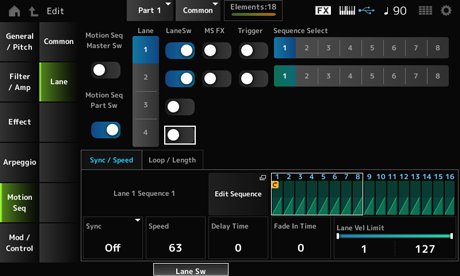
Ativa ou desativa o sequenciador de movimentos da Performance inteira. Configurações: Off, On
Ativa ou desativa o sequenciador de movimentos da parte. Configurações: Off, On
Seleciona uma pista. Configurações: 1–4
Indica a pista e a sequência.
Abre a tela Motion Sequence Edit.
Você pode criar uma sequência de até 16 etapas.
Define o valor para cada etapa na sequência de movimentos.
Você pode usar os controles deslizantes de 1 a 8 para alterar os valores das etapas 1 a 8 e das etapas 9 a 16, dependendo da posição do cursor. Configurações: 0–127
Ativa ou desativa cada pista.
Você pode usar até quatro pistas do sequenciador de movimentos em uma parte ou até oito pistas em uma Performance inteira. Quando definido como Off, os parâmetros dessa pista não serão mostrados. Configurações: Off, On
Define a pista selecionada para receber os sinais dos botões giratórios para alterar os parâmetros do sequenciador de movimentos, como Swing e Smooth. Configurações: Off, On
Define a pista selecionada para receber os sinais do botão [MSEQ TRIGGER].
Quando definido como On, a sequência de movimentos não será reproduzida a menos que você pressione o botão [MSEQ TRIGGER]. Configurações: Off, On
Altera a seleção da sequência de movimentos. Configurações: 1–8
Define a velocidade e o tempo de reprodução da sequência de movimentos definida para Destination na tela Control Assign. Configurações: Off, Tempo, Beat, Arp, Lane1 (quando Lanes 2–4 está selecionado)
Off: reproduz apenas o sequenciador de movimentos da pista.
Tempo: reproduz o Lane Motion Sequencer no tempo da Performance.
Beat: reproduz em sincronia com a batida.
Arp: reproduz o Lane Motion Sequencer em sincronia com o início da reprodução do arpejo.
Lane1: reproduz o sequenciador de movimentos da pista em sincronia com Lane 1.
Define a velocidade de reprodução da sequência de movimentos.
Este parâmetro está disponível quando Lane Motion Sequencer está definido como Off. Configurações: 0–127
Define o tempo de atraso para iniciar a reprodução da sequência de movimentos quando Sync está definido como Off. Configurações: 0–127
Define o tempo para atingir a amplitude máxima da sequência de movimentos quando Sync está definido como Off. Configurações: 0–127
Define a porcentagem para estender ou comprimir o tempo do sequenciador de movimentos para a pista atual.
Este parâmetro é disponível quando o parâmetro Lane Motion Sequencer Sync está definido como Off ou com um valor diferente de Lane 1. Configurações: 50%–6400%, Common, Arp
200%: o tempo de reprodução é duplicado e, como resultado, o tempo é reduzido pela metade.
100%: o tempo de reprodução permanece inalterado.
50%: a duração é reduzida pela metade e, como resultado, o tempo é duplicado.
Common: o valor definido em Unit Multiply comum a todas as partes é aplicado.
Arp: o valor definido em Unit Multiply do arpejo da parte é aplicado.
Define o tempo de atraso para iniciar a reprodução da sequência de movimentos quando Sync está definido com um valor diferente de Off ou Lane1. Configurações: 0–32
Define o tempo para atingir a amplitude máxima da sequência de movimentos quando Sync está definido com um valor diferente de Off. Configurações: 0–32
Define o intervalo de velocidade (valores mais baixos e mais altos) para reproduzir a sequência de movimentos da pista selecionada.
Este parâmetro é disponível quando o parâmetro Lane Motion Sequencer Sync está definido como algo diferente de Lane 1.
Quando Velocity Limit é definido com um intervalo do valor mais alto ao valor mais baixo, a sequência de movimentos será reproduzida em dois intervalos de velocidade: do máximo para o valor mais alto e do valor mais baixo para o mínimo. Configurações: 1–127
Redefine a reprodução da sequência de movimentos quando você pressiona qualquer tecla do teclado.
Este parâmetro é disponível quando o parâmetro Lane Motion Sequencer Sync está definido como Arp ou com um valor diferente de Lane 1.
Este parâmetro não está disponível quando Trigger está definido como On. Configurações: Off, Each-On, 1st-On
Each-On: cada vez que você toca qualquer nota, a sequência será reiniciada e a reprodução começará desde o início.
1st-On: a reprodução começa do início na primeira nota tocada. Se a primeira nota for mantida enquanto uma segunda nota é tocada, a sequência não será reiniciada na segunda nota ou em quaisquer notas subsequentes.
Define a sequência de movimentos para reprodução em loop (repetição) ou reprodução única.
Este parâmetro é disponível quando o parâmetro Lane Motion Sequencer Sync está definido como algo diferente de Lane 1. Configurações: Off, On
Define a etapa para iniciar a reprodução pela segunda vez ou mais tarde ao repetir a reprodução da sequência de movimentos. Configurações: 1–Length (Loop Length)
Define o número de etapas na sequência de movimentos. Configurações: Loop Start (Lane Loop Start) –16
Define a duração de uma etapa na sequência de movimentos. Configurações: 60, 80, 120, 160, 240, 320, 480
A tela Control Assign permite definir os controladores da parte.
Ao atribuir um parâmetro (Destination) a um controlador (Source), você pode controlar o som de várias maneiras. Você pode usar controladores físicos, como o controle giratório da curva de afinação, bem como o sequenciador de movimentos e o Envelope Follower.
Até 32 controladores podem ser atribuídos simultaneamente a uma parte.
- [PERFORMANCE] → Selecione Part Common → [EDIT/] → Mod/Control → Control Assign
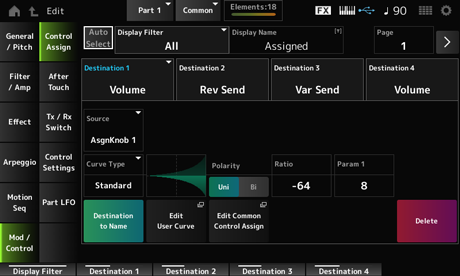
Quando Display Filter está definido como Super Knob, tocar em [+] mostra a mensagem na área superior do visor e adiciona automaticamente as configurações Control Assign para Common Edit.
Quando não houver botões giratórios atribuíveis disponíveis, [+] não será mostrado.
Ativa ou desativa a seleção automática de Display Filter.
Quando definido como On, mover o controlador que deseja definir para Source definirá automaticamente o controlador como Display Filter. Configurações: Off, On
Seleciona o controlador para mostrar as configurações na tela.
Quando você seleciona Super Knob, todas as configurações com Super Knob Link definido como On serão mostradas. Configurações: PitchBend, ModWheel, AfterTouch, FootCtrl 1, FootCtrl 2, FootSwitch, Ribbon, Breath, AsgnKnob 1–8, Super Knob, AsgnSw 1, AsgnSw 2, MS Lane 1–4, EnvFollow 1–16, EnvFollowAD, EnvFollowMst, All
Se o controlador definido como Display Filter for usado por outras partes, os botões PART correspondentes piscarão.
Isso acessa a tela de configurações de afinação.
A tela mostrada aqui é a mesma que foi aberta em [EDIT/] → General/Pitch → Pitch.
Este parâmetro não está disponível quando Source está definido com um valor de PitchBend.
Isso permite que você insira um novo nome para os botões giratórios 1 a 8 para serem exibidos no Visor Sub.
Este parâmetro não é mostrado quando Source está definido com um valor diferente de AsgnKnob 1–8.
Abre a tela Motion Seq → Lane para a parte atual.
Você pode criar uma sequência de até 16 etapas.
Este parâmetro não está disponível quando Source está definido com um valor diferente de MS Lane 1–4.
Abre a tela Envelope Follower Edit.
Este parâmetro não está disponível quando Source está definido com um valor diferente de EnvFollow 1–16, EnvFollowAD ou EnvFollowMst.
Seleciona a próxima página quando há mais de quatro destinos. A próxima página não aparece quando os destinos são quatro ou menos. Configurações: 1–8
Define o parâmetro do destino. Tocar no ícone [+] permite adicionar um novo destino.
Define o controlador para controlar os parâmetros definidos para Destination. Configurações: PitchBend, ModWheel, Ch. AT, FootCtrl 1, FootCtrl 2, FootSwitch, Ribbon, Breath, AsgnKnob 1–8, AsgnSw 1, AsgnSw 2, MS Lane 1–4, EnvFollow 1–16, EnvFollowAD, EnvFollowMst
Você pode ativar ou desativar a configuração do controlador para cada elemento.
Este parâmetro é mostrado somente quando Destination selecionado está relacionado a elementos.
Quando Ex Elem Sw na tela General/Pitch → Element Settings está definido como On, você pode alterar o número da chave alterando Display Element.
O intervalo real de números que você pode usar na opção depende do valor definido em Element Count na tela General/Pitch → Element Settings. Configurações: Off, On
Exibido somente quando Ex Elem Sw na tela General/Pitch → Element Settings está definido como On.
Você pode selecionar um grupo diferente de oito elementos correspondentes a Element Sw.
O intervalo real de números que você pode usar depende do valor definido em Element Count na tela General/Pitch → Element Settings.
Por exemplo, até 25 a 32 podem ser usados quando Element Count está definido como 30.
Configurações: 1–8, 9–16, ..., 121–128
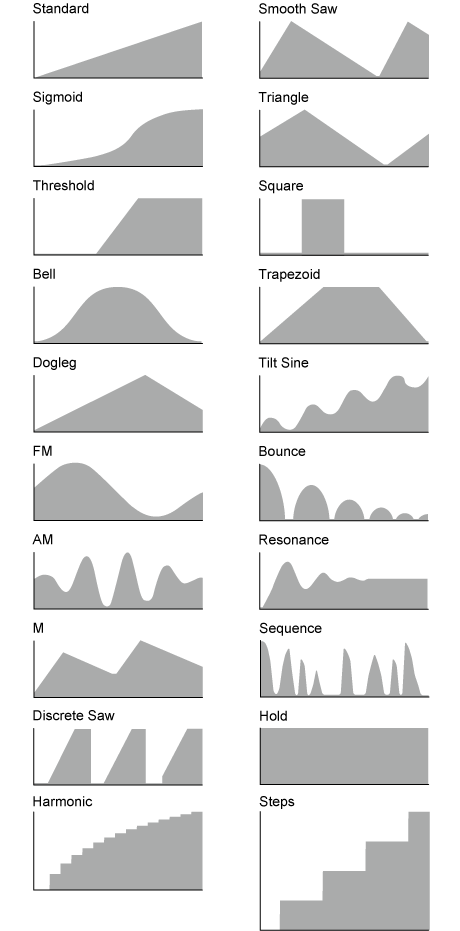
Define a curva de mudança do parâmetro definido como Destination.
O eixo horizontal representa o valor do controlador definido em Source enquanto o eixo vertical representa o valor do parâmetro definido em Destination. Configurações: Standard, Sigmoid, Threshold, Bell, Dogleg, FM, AM, M, Discrete Saw, Smooth Saw, Triangle, Square, Trapezoid, Tilt Sine, Bounce, Resonance, Sequence, Hold, Harmonic, Steps, Init Curve 1–32 (quando um banco de usuário é selecionado), Library 1–24 (quando um arquivo de biblioteca é carregado)
Param 2 (Curve Parameter 2)
Ajusta a forma da curva.
Essa configuração pode não estar disponível dependendo do tipo de curva.
Copia os parâmetros definidos como Destination para Display Name.
Este parâmetro não é mostrado quando Source está definido com um valor diferente de AsgnKnob 1–8.
Abre a tela User Curve Edit.
Você pode criar uma curva linear de 8 pontos ou uma curva de 8 etapas.
Abre a tela Control Assign de Common Edit.
Exclui o Destination selecionado.
- [PERFORMANCE] → Selecione Part Common → [EDIT/] → Mod/Control → After Touch
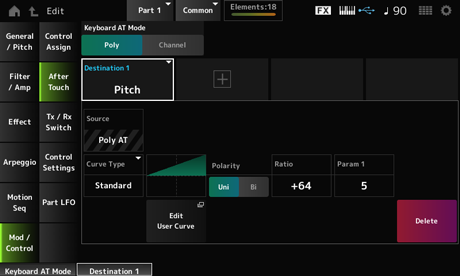
Seleciona o modo para enviar mensagens do Aftertouch do teclado para o gerador de sons interno.
Este parâmetro é definido como Channel no MONTAGE M6 e no MONTAGE M7, independentemente da configuração aqui.
Configurações: Poly (aftertouch polifônico), Channel (aftertouch do canal)
Define o parâmetro do destino. Tocar no ícone [+] permite adicionar um novo destino.
Não pode ser alterado nesta tela.
Este parâmetro é fixado em Poly AT.
Você pode ativar ou desativar a configuração do controlador para cada elemento.
Este parâmetro é mostrado somente quando Destination selecionado está relacionado a elementos.
Quando Ex Elem Sw na tela General/Pitch → Element Settings está definido como On, você pode alterar o número da chave alterando Display Element.
O intervalo real de números que você pode usar na opção depende do valor definido em Element Count na tela General/Pitch → Element Settings. Configurações: Off, On
Exibido somente quando Ex Elem Sw na tela General/Pitch → Element Settings está definido como On.
Você pode selecionar um grupo diferente de oito elementos correspondentes a Element Sw.
O intervalo real de números que você pode usar depende do valor definido em Element Count na tela General/Pitch → Element Settings.
Por exemplo, até 25 a 32 podem ser usados quando Element Count está definido como 30.
Configurações: 1–8, 9–16, ..., 121–128
Define a curva de mudança do parâmetro definido como Destination.
O eixo horizontal representa o valor do controlador definido em Source enquanto o eixo vertical representa o valor do parâmetro definido em Destination.
Configurações: Standard, Sigmoid, Threshold, Bell, Dogleg, FM, AM, M, Discrete Saw, Smooth Saw, Triangle, Square, Trapezoid, Tilt Sine, Bounce, Resonance, Sequence, Hold, Harmonic, Steps, Init Curve 1–32 (quando um banco de usuário é selecionado), Library 1–8 (quando um arquivo de biblioteca é carregado)
Define a polaridade da curva definida em Curve Type. Configurações: Uni, Bi
Uni: as alterações de parâmetros ocorrem apenas dentro da faixa positiva ou negativa, de acordo com o formato da curva.
Bi: as alterações de parâmetros ocorrem em faixas positivas e negativas de acordo com o formato da curva.
Define a proporção dos valores dos parâmetros. Configurações: −64–+63
Abre a tela User Curve Edit.
Você pode criar uma curva linear de 8 pontos ou uma curva de 8 etapas.
Exclui o Destination atual.
Na tela Tx/Rx Switch, você pode ativar ou desativar a chave para transmitir ou receber mensagens MIDI (como alteração de controle).
Quando CC (Control Change) está definido como Off, os parâmetros relacionados às mensagens de alteração de controle não podem ser definidos.
- [PERFORMANCE] → Selecione Part Common → [EDIT/] → Mod/Control → Tx/Rx Switch
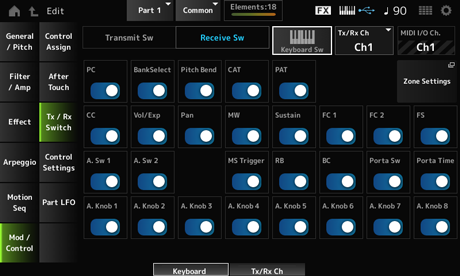
Mostra a chave de transmissão.
Este parâmetro está disponível somente quando Part Mode está definido como External ou quando Keyboard Sw está definido como Off.
Este parâmetro está disponível somente quando Part Mode está definido como Internal.
O Keyboard Control é usado para selecionar partes a serem tocadas no teclado.
Quando Keyboard Control está definido como On, você pode tocar simultaneamente partes com controle do teclado definido como On, se a parte estiver configurada como Common ou o controle do teclado da parte está definida como On.
Quando o controle do teclado está definido como Off (Desativado), você pode tocar a parte no teclado somente quando essa parte estiver selecionada. Configurações: Off, On
Define o canal para transmissão e recepção de mensagens MIDI quando Part Mode está definido como Internal. Configurações: Ch1–Ch16, Off
Mostra o canal para transmissão e recepção de mensagens MIDI.
Define o canal para receber mensagens MIDI quando Part Mode está definido como External.
Isso acessa a tela de configurações de zona.
A tela mostrada aqui é a mesma que foi aberta em [EDIT/] → General/Pitch → Zone Settings.
Ativa ou desativa a transmissão e recepção de mensagens de alteração de programa. Configurações: Off, On
Ativa ou desativa a transmissão e recepção de mensagens de seleção de banco MSB e LSB.
Este parâmetro não está disponível quando CC (Control Change) está definido como Off. Configurações: Off, On
Ativa ou desativa a transmissão e recepção de mensagens de curva de afinação MIDI. Configurações: Off, On
Ativa ou desativa a transmissão e recepção do Aftertouch do canal. Configurações: Off, On
Ativa ou desativa a transmissão e recepção do Aftertouch polifônico. Configurações: Off, On
Ativa ou desativa a transmissão e recepção de mensagens de alteração de controle. Configurações: Off, On
Ativa ou desativa a transmissão e recepção da configuração de volume.
Este parâmetro não está disponível quando CC (Control Change) está definido como Off. Configurações: Off, On
Ativa ou desativa a transmissão e recepção da configuração de panorâmica.
Este parâmetro não está disponível quando CC (Control Change) está definido como Off. Configurações: Off, On
Ativa ou desativa a transmissão e recepção de mensagens de botão de rolagem de modulação MIDI.
Este parâmetro não está disponível quando CC (Control Change) está definido como Off. Configurações: Off, On
Ativa ou desativa a transmissão e recepção de mensagens de sustentação e sostenuto MIDI.
Este parâmetro não está disponível quando CC (Control Change) está definido como Off. Configurações: Off, On
FC2 (Foot Controller 2)
Ativa ou desativa a transmissão e recepção de mensagens MIDI para os controladores de pedal vendidos separadamente.
Este parâmetro não está disponível quando CC (Control Change) está definido como Off. Configurações: Off, On
Ativa ou desativa a transmissão e recepção de mensagens MIDI para os pedais vendidos separadamente.
Este parâmetro não está disponível quando CC (Control Change) está definido como Off. Configurações: Off, On
A. Sw 2 (Assignable Function Switch 2)
Ativa ou desativa a transmissão e recepção de mensagens MIDI para os botões [ASSIGN 1] e [ASSIGN 2].
Este parâmetro não está disponível quando CC (Control Change) está definido como Off. Configurações: Off, On
Ativa ou desativa a transmissão e recepção de mensagens MIDI para o botão [MSEQ TRIGGER].
Este parâmetro não está disponível quando CC (Control Change) está definido como Off. Configurações: Off, On
Ativa ou desativa a transmissão e recepção de mensagens de controlador de fita MIDI.
Este parâmetro não está disponível quando CC (Control Change) está definido como Off. Configurações: Off, On
Ativa ou desativa a transmissão e recepção de mensagens de controlador de vibração MIDI.
Este parâmetro não está disponível quando CC (Control Change) está definido como Off. Configurações: Off, On
Ativa ou desativa a transmissão e recepção de mensagens MIDI para o botão [PORTAMENTO].
Este parâmetro não está disponível quando CC (Control Change) está definido como Off. Configurações: Off, On
Ativa ou desativa a transmissão e recepção de mensagens MIDI para o botão giratório PORTAMENTO [TIME].
Este parâmetro não está disponível quando CC (Control Change) está definido como Off. Configurações: Off, On
Ativa ou desativa a transmissão e recepção de mensagens MIDI para os botões giratórios 1 a 8.
Este parâmetro não está disponível quando CC (Control Change) está definido como Off. Configurações: Off, On
- [PERFORMANCE] → Selecione Part Common → [EDIT/] → Mod/Control → Control Settings
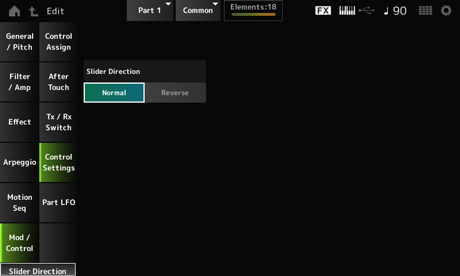
Define a direção dos controles deslizantes de 1 a 8 para esta parte quando o modo deslizante está definido como ELEM/OP/OSC.
Quando definido como Reverse, os controles de volume na tela mudarão para controles deslizantes de órgão. Os controles deslizantes do órgão serão mostrados quando você selecionar uma parte e definir View Mode como Part Info. Configurações: Normal (de baixo para cima), Reverse (de baixo para cima)
A tela Part LFO permite criar configurações para o Part LFO.
- [PERFORMANCE] → Selecione Part Common → [EDIT/] → Mod/Control → Part LFO
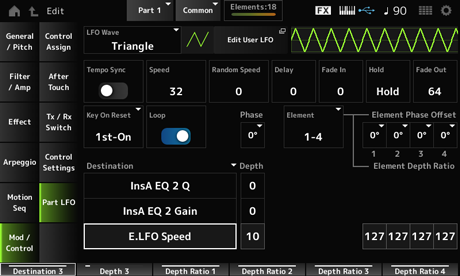
Seleciona a onda de LFO e define o tipo de mudanças cíclicas nos LFOs. Configurações: Triangle, Triangle+, Saw Up, Saw Down, Squ1/4, Squ1/3, Square, Squ2/3, Squ3/4, Trapezoid, S/H1, S/H2, User
Abre a tela User LFO Edit.
Você pode criar uma forma de onda de LFO de até 16 passos.
Define a velocidade das alterações de LFO Wave para sincronizar com a reprodução de arpejo ou música. Configurações: Off (não sincronizado), On (sincronizado)
Define a velocidade das mudanças de LFO Wave.
Este parâmetro não está disponível quando Tempo Sync está definido como On. Configurações: 0–63
Altera LFO Speed aleatoriamente.
Este parâmetro não está disponível quando Tempo Sync está definido como On. Configurações: 0–127
Este parâmetro está disponível quando Tempo Sync está definido como On. Você pode sincronizar a velocidade das mudanças em LFO Wave usando valores de notas musicais. Configurações: 1/16 (semicolcheias), 1/8 Tri. (tercetos de colcheia), 1/16 Dot. (semicolcheias pontuadas), 1/8 (colcheias), 1/4 Tri. (tercetos de semínima), 1/8 Dot. (colcheias pontuadas), 1/4 (semínimas), 1/2 Tri. (tercetos de mínima), 1/4 Dot. (semínimas pontuadas), 1/2 (mínimas), Whole Tri. (tercetos de semibreve), 1/2 Dot. (mínimas pontuadas), 1/4 × 4 (quiáltera; quatro semínimas para a batida), 1/4 × 5 (quiáltera; cinco semínimas para a batida), 1/4 × 6 (sextina de semínima; seis semínimas para a batida), 1/4 × 7 (quiáltera; sete semínimas para a batida), 1/4 × 8 (quiáltera; oito semínimas para a batida), 1/4 × 16 (dezesseis-semínimas para a batida), 1/4 × 32 (semínimas 32 para a batida), 1/4 × 64 (semínimas 64 para a batida)
Define o tempo de atraso entre o momento em que você pressiona uma tecla no teclado e o momento em que o LFO entra em vigor.
Quanto maior o valor, maior será o tempo de atraso ou o tempo decorrido antes que o LFO entre em vigor. Configurações: 0–127
Define a quantidade de tempo para o efeito LFO aparecer gradualmente após o tempo de atraso definido em Delay (LFO Delay Time) ter chegado ao fim. Configurações: 0–127
Quanto maior o valor, mais tempo leva para o efeito LFO atingir o máximo.
0: o LFO muda para o valor máximo sem aparecimento gradual.
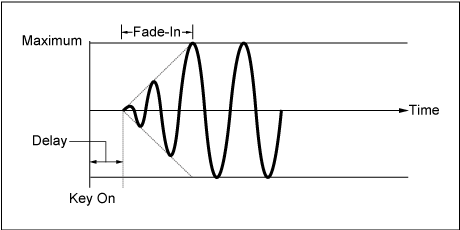
Valor baixo: aparecimento gradual rápido
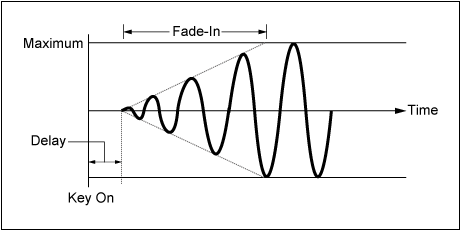
Valor alto: aparecimento gradual lento
Define o tempo para manter o efeito LFO após o nível máximo ter sido atingido. Configurações: 0–126, Hold
Hold: não desaparece gradualmente
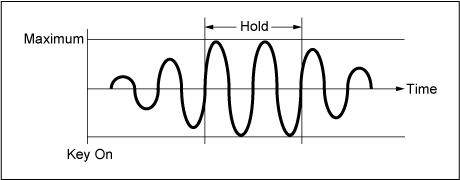
Define a quantidade de tempo para o efeito LFO desaparecer gradualmente após o tempo de manutenção definido em Hold (LFO Hold Time) ter chegado ao fim.
Quanto maior o valor, mais tempo leva para o efeito LFO desaparecer.Configurações: 0–127
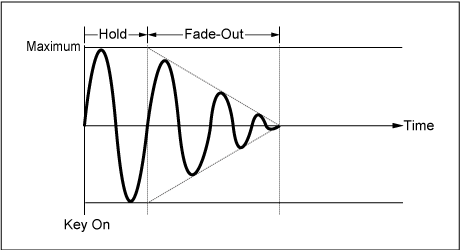
Valor baixo: desaparecimento gradual rápido
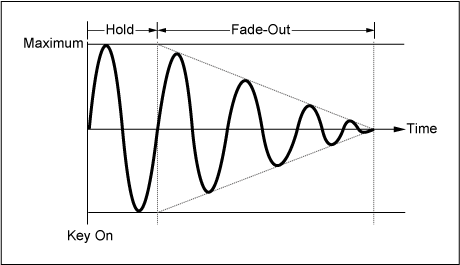
Valor alto: desaparecimento gradual lento
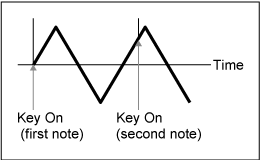
Redefine a oscilação do LFO quando uma tecla é pressionada. Configurações: Off, Each-on, 1st-on
Não zera a oscilação do LFO. Pressionar uma tecla inicia a onda de LFO em qualquer fase em que o LFO esteja no momento.
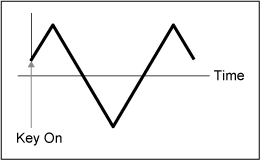
Redefine a oscilação do LFO toda vez que uma tecla é pressionada e inicia a forma de onda na fase especificada pelo parâmetro Phase.
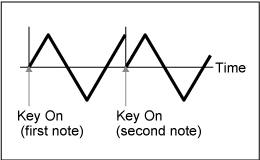
Redefine a oscilação do LFO toda vez que uma tecla é pressionada e inicia a forma de onda na fase especificada pelo parâmetro Phase.
Quando uma segunda nota é tocada enquanto a primeira nota é mantida, a reprodução não será reiniciada.
Define LFO Wave para reprodução em loop (repetição) ou reprodução única. Configurações: Off, On
Você pode definir a fase inicial para o momento em que LFO Wave é redefinido. Configurações: 0°, 90°, 120°, 180°, 240°, 270°
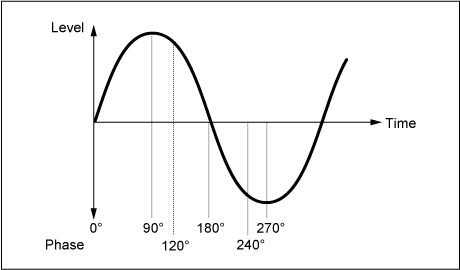
Define o valor de deslocamento como Phase para cada elemento.Configurações: 0°, 90°, 120°, 180°, 240°, 270°
Exibido somente quando Ex Elem Sw na tela General/Pitch → Element Settings está definido como On.
Você pode selecionar um número diferente para o grupo de quatro elementos correspondente a Element Phase Offset e Element Depth Ratio.
O intervalo real de números que você pode usar depende do valor definido em Element Count na tela General/Pitch → Element Settings.
Por exemplo, até 25 a 32 podem ser usados quando Element Count está definido como 30.
Configurações: 1–8, 9–16, ..., 121–128
Isso é especificado como um valor de deslocamento para Phase (LFO Phase) para cada elemento.
Você pode definir a fase inicial para cada elemento quando LFO Wave for redefinido.
Quando Ex Elem Sw na tela General/Pitch → Element Settings está definido como On, você pode alterar o número do elemento alterando Display Element.
O intervalo real de números que você pode usar para Element Phase Offset depende do valor definido em Element Count na tela General/Pitch → Element Settings.
Define a função a ser controlada por LFO Wave. Configurações: Insertion Effect A Parameter 1–24, Insertion Effect B Parameter 1–24, Level, Pitch, Cutoff, Resonance, Pan, E.LFO Speed
Define a profundidade do controle LFO Wave para cada Destination. Configurações: 0–127
Ajusta a profundidade de cada elemento.
Defina este parâmetro como Off para desativar o LFO.
Este parâmetro é mostrado somente quando Destination selecionado está relacionado a elementos.
Quando Ex Elem Sw na tela General/Pitch → Element Settings estiver definido como On, você poderá alterar o número do elemento definido como Depth alterando Display Element.
O intervalo real de números que você pode usar para profundidade depende do valor definido em Element Count na tela General/Pitch → Element Settings. Configurações: Off, 0–127
Abre a tela de configuração do LFO do usuário.
Você pode criar uma forma de onda de LFO de até 16 passos.
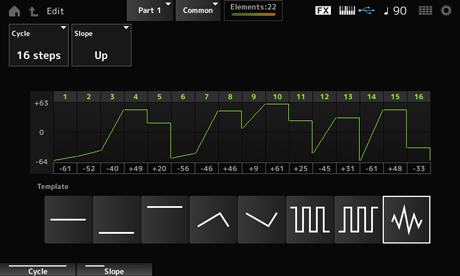
Define o número de etapas do LFO. Configurações: 2 steps, 3 steps, 4 steps, 6 steps, 8 steps, 12 steps, 16 steps
Define as alterações na inclinação da forma de onda mostrada atualmente na tela. Configurações: Off (sem inclinação), Up, Down, Up&Down
Define o valor para cada etapa. Configurações: −64–+63
Seleciona o modelo para a forma de onda do LFO.
 Imprima esta página