Na tela Part Settings, você pode definir parâmetros gerais (como nomes das partes e geração de tons) da parte.
- [PERFORMANCE] → Selecione Part Common → [EDIT/
 ] → General/Pitch → Part Settings
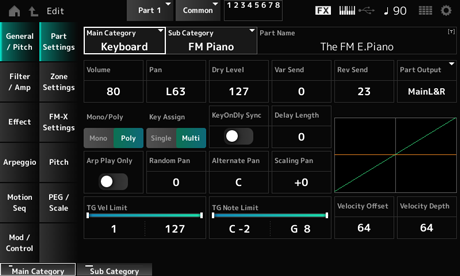
A tela aqui é basicamente a mesma que foi aberta em General/Pitch → Part Settings em Part Edit (AWM2) na maior parte; porém, os parâmetros mostrados abaixo são adicionados.
Define como o som é deslocado aleatoriamente para a esquerda e para a direita para cada tecla tocada.
O valor definido em Pan é a posição central no campo estéreo. Configurações: 0–127
Define como o som é deslocado alternadamente para a esquerda e para a direita para cada tecla tocada.
O valor definido em Pan é a posição central para o movimento direito e esquerdo da panorâmica. Configurações: L64–C–R63
Define como a posição da tecla pressionada afeta a posição da configuração Pan.
A panorâmica da nota número C3 é o campo estéreo definido em Pan.
Ao definir este parâmetro com um valor positivo, a panorâmica é definida para a esquerda para teclas mais baixas e para a direita para teclas mais altas.
Quando este parâmetro é definido como 0, não haverá alterações na configuração Pan. Quando o parâmetro é definido com um valor negativo, a panorâmica é definida para a esquerda para teclas mais baixas e para a direita para teclas mais altas. Configurações: −64–+0–+63
Define o tempo de Key On Delay para sincronizar com o tempo. Configurações: Off, On
Define o tempo de atraso desde o momento em que a tecla é pressionada até o momento em que o som é produzido.
Este parâmetro não está disponível quando KeyOnDly Sync está definido como On. Configurações: 0–127
Este parâmetro está disponível quando KeyOnDly Sync está definido como On. Você pode definir o tempo para Key On Delay usando valores de notas musicais. Configurações: 1/16 (semicolcheias), 1/8 Tri. (tercetos de colcheia), 1/16 Dot. (semicolcheias pontuadas), 1/8 (colcheias), 1/4 Tri. (tercetos de semínima), 1/8 Dot. (colcheias pontuadas), 1/4 (semínimas), 1/2 Tri. (tercetos de mínima), 1/4 Dot. (semínimas pontuadas), 1/2 (mínimas), Whole Tri. (tercetos de semibreve), 1/2 Dot. (mínimas pontuadas), 1/4 × 4 (quiáltera de quatro de semínima; quatro semínimas para a batida), 1/4 × 5 (quiáltera de cinco de semínima; cinco semínimas para a batida), 1/4 × 6 (sextina de semínima; seis semínimas para a batida), 1/4 × 7 (quiáltera de sete de semínima; sete semínimas para a batida), 1/4 × 8 (quiáltera de oito de semínima; oito semínimas para a batida)
A tela aqui é a mesma que foi aberta em General/Pitch → Zone Settings em Part Edit (AWM2).
Na tela FM-X Settings, você pode definir os parâmetros FM Color fornecido como uma ferramenta de edição conveniente para os sons FM-X, bem como para o algoritmo (ou como os operadores são organizados).
- [PERFORMANCE] → Selecione Part Common → [EDIT/] → General/Pitch → FM-X Settings
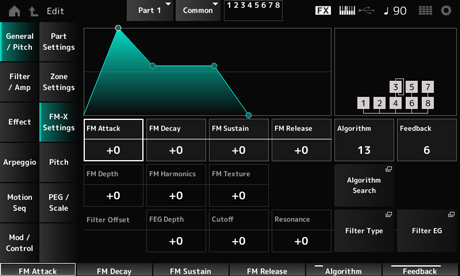
Controla o tempo de ataque do EG que altera a profundidade da modulação de frequência ao longo do tempo. Configurações: −99–+99
Controla o tempo de enfraquecimento do EG que altera a profundidade da modulação de frequência ao longo do tempo. Configurações: −99–+99
Controla o nível de sustentação do EG que altera a profundidade da modulação de frequência ao longo do tempo. Configurações: −99–+99
Controla o tempo de liberação do EG que altera a profundidade da modulação de frequência ao longo do tempo. Configurações: −99–+99
Altera o algoritmo. Configurações: consulte a Data List (Lista de dados).
O feedback faz com que o operador se module enviando de volta alguns dos sinais de saída.
Aqui com este parâmetro você pode definir o grau dessa modulação. Configurações: 0–7
Altera a profundidade da modulação de frequência. Configurações: −99–+99
Altera a frequência dos tons harmônicos da síntese FM. Configurações: −99–+99
Altera a textura da síntese FM. Configurações: −99–+99
Abre a tela Algorithm Search.
Define a faixa de alteração da frequência de corte pelo FEG. Configurações: −64–+63
Altera o som definindo a frequência de corte do filtro. Quando o filtro passa-baixas é selecionado, valores maiores aqui resultam em um som mais leve e valores menores resultam em um som mais pesado.
Este parâmetro é especificado como um valor de deslocamento para a frequência de corte do filtro. Configurações: −64–+63
Adiciona características especiais ao som ajustando o nível do sinal próximo à frequência de corte.
É especificado como um valor de deslocamento para a ressonância do filtro. Configurações: −64–+63
Abre a tela Filter/Amp → Filter Type.
Abre a tela Filter EG.
A tela aqui é basicamente a mesma que foi aberta em General/Pitch → Pitch em Part Edit (AWM2), exceto que Legato Slope (Portamento Legato Slope) é inválido.
Na tela PEG/Scale, você pode definir o gerador de envelope de afinação e a escala da parte.
- [PERFORMANCE] → Selecione Part Common → [EDIT/] → General/Pitch → PEG/Scale
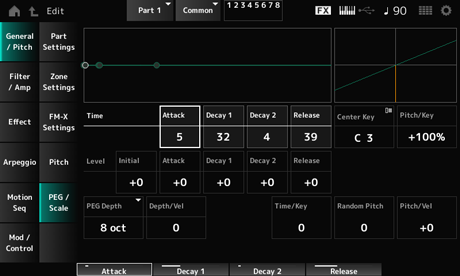
Define a duração que leva para a afinação mudar desde o momento em que você pressiona uma tecla no teclado até o momento em que a afinação atinge o valor definido em Attack Level. Configurações: 0–99
Define o tempo que leva para a afinação mudar do Attack Level para Decay 1 Level. Configurações: 0–99
Define o tempo que leva para a afinação mudar do Decay 1 Level para Decay 2 Level. Configurações: 0–99
Define a duração que leva para a afinação mudar desde o momento em que você soltou a tecla até atingir Release Level. Configurações: 0–99
Define o tom para o momento em que você pressiona a tecla. Configurações: −50–+50
Define a afinação para mudar de Initial Level após você ter pressionado uma tecla. Configurações: −50–+50
Define o próximo valor de afinação a ser alterado a partir do Attack Level. Configurações: −50–+50
Define o próximo valor de afinação a ser alterado a partir do Decay 1 Level. Configurações: −50–+50
Define a afinação final a ser alcançada após você soltar a tecla. Configurações: −50–+50
Define a quantidade de mudança de afinação controlada pelo PEG. Configurações: 8 oct, 2 oct, 1 oct, 0.5 oct
Por exemplo, quando este parâmetro é definido como 8 oct, você pode especificar o menor valor para o nível do gerador de envelope de afinação para criar uma mudança de afinação de -4 oitavas, enviando o valor de afinação 0 para o gerador de sons interno e especificando o maior valor para criar uma mudança de afinação de +4 oitavas.
Define como o tempo da mudança de afinação no PEG responde à velocidade ou à intensidade do pressionamento de tecla. Configurações: 0–7
Define como a velocidade da mudança de afinação no PEG responde à posição da tecla.
A mudança de velocidade em PEG é usada para a tecla especificada em Center Key (fixado em C3). Configurações: 0–7
Valores positivos: quanto mais baixa for a tecla tocada, mais lenta será a mudança no PEG; quanto mais alta for a tecla tocada, mais rápida será a mudança no PEG.
0: nenhuma alteração no PEG, independentemente da posição da tecla.
Altera a afinação do elemento aleatoriamente cada vez que a tecla é pressionada. Configurações: 0–127
Define como a afinação responde à velocidade ou à intensidade do pressionamento de tecla. Configurações: −64–+63
Valor positivo: quanto maior a velocidade, mais alto será a afinação.
Valor negativo: quanto maior a velocidade, mais baixo será a afinação.
0: não há mudança na afinação
A tela aqui é a mesma que foi aberta em Filter → Type em Part Edit (AWM2) Element Edit.
A tela aqui é a mesma que foi aberta em Filter → Filter EG em Part Edit (AWM2) Element Edit.
A tela aqui é a mesma que foi aberta em Filter → Scale em Part Edit (AWM2) Element Edit.
A tela aqui é a mesma que foi aberta em Filter/Amp → Amp EG em Part Edit (AWM2).
A tela aqui é basicamente a mesma que foi aberta em Effect → Routing em Part Edit (AWM2); porém, existem algumas diferenças, conforme mostrado abaixo.
Nenhuma configuração de saída para cada elemento
Não é possível selecionar Parallel para Ins Connect
A tela aqui é a mesma que foi aberta em Effect → InsA ou InsB em Part Edit (AWM2).
A tela aqui é a mesma que foi aberta em Effect → 3-band EQ em Part Edit (AWM2).
A tela aqui é a mesma que foi aberta em Effect → 2-band EQ em Part Edit (AWM2).
A tela aqui é a mesma que foi aberta em Arpeggio → Common em Part Edit (AWM2).
A tela aqui é a mesma que foi aberta em Arpeggio → Individual em Part Edit (AWM2).
A tela aqui é a mesma que foi aberta em Arpeggio → Advanced em Part Edit (AWM2).
A tela aqui é a mesma que foi aberta em Motion Seq → Common em Part Edit (AWM2).
A tela aqui é a mesma que foi aberta em Motion Seq → Lane em Part Edit (AWM2).
- [PERFORMANCE] → Selecione Part Common → [EDIT/] → Mod/Control → Control Assign
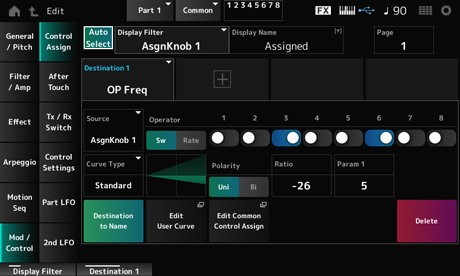
A tela aqui é basicamente a mesma que foi aberta em Mod/Control → Control Assign em Part Edit (AWM2), exceto que as configurações Destination disponíveis são diferentes.
Para obter uma lista de configurações, consulte a Data List.
Além disso, os parâmetros mostrados abaixo são os disponíveis, em vez de Element Sw.
Você pode ativar ou desativar a configuração do controlador para cada operador. Este parâmetro é mostrado somente quando Destination selecionado está relacionado a operadores. Configurações: Off, On
Define a sensibilidade do controlador selecionado para Destination.
Esse parâmetro é mostrado somente quando Destination está definido como OP Freq ou OP AEG Offset. Configurações: −7–+7
Alterna entre Operator Sw e Operator Rate.
Esse parâmetro é mostrado somente quando Destination está definido como OP Freq ou OP AEG Offset. Configurações: Off, On
A tela aqui é basicamente a mesma que foi aberta em Mod/Control → After Touch em Part Edit (AWM2), exceto que as configurações Destination disponíveis são diferentes.
A tela aqui é a mesma que foi aberta em Mod/Control → Tx/Rx Switch em Part Edit (AWM2).
A tela aqui é a mesma que foi aberta em Mod/Control → Control Settings em Part Edit (AWM2).
Na tela Part LFO, você pode definir o Part LFO.
- [PERFORMANCE] → Selecione Part Common → [EDIT/] → Mod/Control → Part LFO
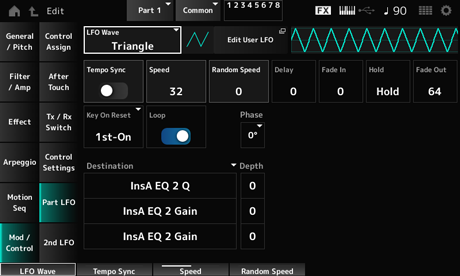
Seleciona a onda de LFO e define o tipo de alterações cíclicas nos LFOs. Configurações: Triangle, Triangle+, Saw Up, Saw Down, Squ1/4, Squ1/3, Square, Squ2/3, Squ3/4, Trapezoid, S/H1, S/H2, User
Abre a tela User LFO Edit.
Você pode criar uma forma de onda de LFO de até 16 passos.
Define a velocidade das alterações de LFO Wave para sincronizar com a reprodução de arpejo ou música. Configurações: Off (não sincronizado), On (sincronizado)
Define a velocidade das mudanças de LFO Wave.
Este parâmetro não está disponível quando Tempo Sync está definido como On. Configurações: 0–63
Altera LFO Speed aleatoriamente.
Este parâmetro não está disponível quando Tempo Sync está definido como On. Configurações: 0–127
Este parâmetro está disponível quando Tempo Sync está definido como On. Você pode definir a velocidade das mudanças em LFO Wave usando valores de notas musicais. Configurações: 1/16 (semicolcheias), 1/8 Tri. (tercetos de colcheia), 1/16 Dot. (semicolcheias pontuadas), 1/8 (colcheias), 1/4 Tri. (tercetos de semínima), 1/8 Dot. (colcheias pontuadas), 1/4 (semínimas), 1/2 Tri. (tercetos de mínima), 1/4 Dot. (semínimas pontuadas), 1/2 (mínimas), Whole Tri. (tercetos de semibreve), 1/2 Dot. (mínimas pontuadas), 1/4 × 4 (quiáltera de quatro de semínima; quatro semínimas para a batida), 1/4 × 5 quiáltera de cinco de semínima; cinco semínimas para a batida), 1/4 × 6 (sextina de semínima; seis semínimas para a batida), 1/4 × 7 (quiáltera de sete de semínima; sete semínimas para a batida), 1/4 × 8 (quiáltera de oito de semínima; oito semínimas para a batida), 1/4 × 16 (dezesseis-semínimas para a batida), 1/4 × 32 (trinta e duas semínimas para a batida), 1/4 × 64 (sessenta e quatro semínimas para a batida)
Define o tempo de atraso entre o momento em que você pressiona uma tecla no teclado e o momento em que o LFO entra em vigor.
Quanto maior o valor, maior será o tempo de atraso antes que o LFO entre em vigor. Configurações: 0–127
Define a quantidade de tempo para o efeito LFO aparecer gradualmente após o tempo de atraso definido em Delay (LFO Delay Time) ter chegado ao fim. Configurações: 0–127
Quanto maior o valor, mais tempo leva para o efeito LFO atingir o máximo.
0: o LFO muda para o valor máximo sem aparecimento gradual.
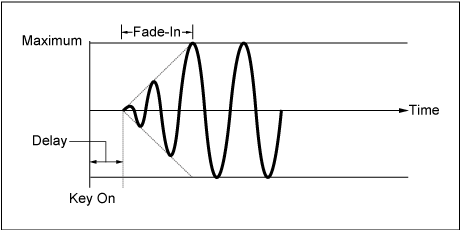
Valor baixo: aparecimento gradual rápido
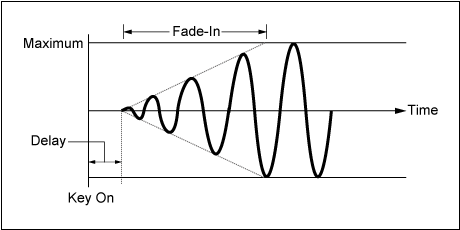
Valor alto: aparecimento gradual lento
Define o tempo para manter o efeito LFO após o nível máximo ter sido atingido. Configurações: 0–126, Hold
Hold: não apresenta redução gradual
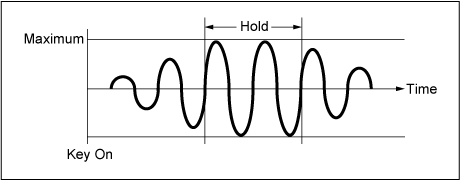
Define a quantidade de tempo para o efeito LFO desaparecer gradualmente após o tempo de manutenção definido em Hold (LFO Hold Time) ter chegado ao fim.
Quanto maior o valor, mais tempo leva para o efeito LFO desaparecer.Configurações: 0–127
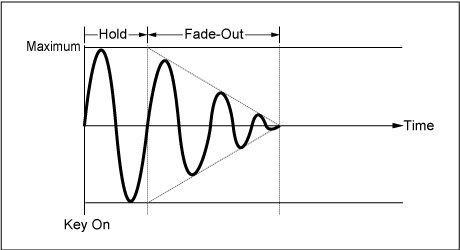
Valor baixo: desaparecimento gradual rápido
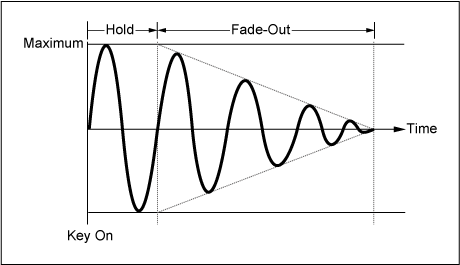
Valor alto: desaparecimento gradual lento
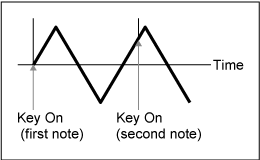
Redefine a oscilação do LFO quando uma tecla é pressionada. Configurações: Off, Each-on, 1st-on
Não zera a oscilação do LFO. Pressionar uma tecla inicia a onda de LFO em qualquer fase em que o LFO esteja no momento.
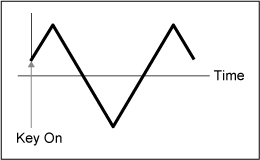
Redefine a oscilação do LFO toda vez que uma tecla é pressionada e inicia a forma de onda na fase especificada pelo parâmetro Phase.
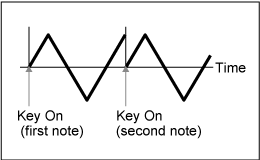
Redefine a oscilação do LFO toda vez que uma tecla é pressionada e inicia a forma de onda na fase especificada pelo parâmetro Phase.
Quando a segunda nota é tocada enquanto a primeira nota é mantida, a reprodução não será reiniciada.
Define LFO Wave para reprodução em loop (repetição) ou reprodução única. Configurações: Off, On
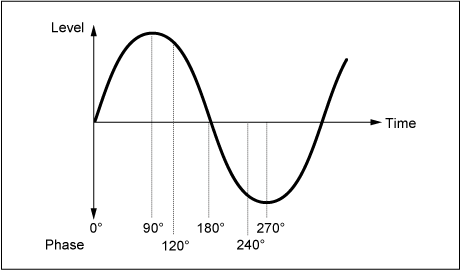
Define a fase inicial para quando LFO Wave é redefinido. Configurações: 0°, 90°, 120°, 180°, 240°, 270°
Define a função a ser controlada por LFO Wave.
Configurações: Insertion Effect A Parameter1–24, Insertion Effect B Parameter1–24 (dependendo de Insertion Effect)
Define a profundidade do controle LFO Wave para cada Destination. Configurações: 0–127
Ajusta Depth para cada operador.
Defina este parâmetro como Off para desativar o LFO.
Este parâmetro é mostrado somente quando Destination selecionado está relacionado a elementos.Configurações: Off, 0–127
- [PERFORMANCE] → Selecione Part Common → [EDIT/] → Mod/Control → 2nd LFO
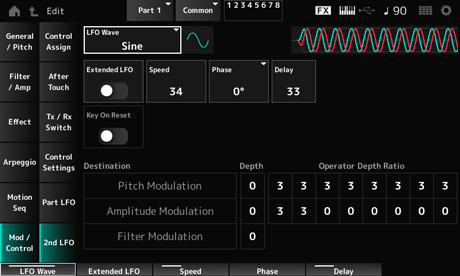
Seleciona a segunda onda de LFO.
Configurações: Triangle, Saw Down, Saw Up, Square, Sine, S/H
A fase de modulação de amplitude é deslocada com Sine.
Alterna entre o antigo conjunto de configurações (Off: 0–99) e um novo conjunto de configurações com resolução mais alta (On: 0–415) para Speed (2nd LFO Speed).
Para manter a compatibilidade dos dados criados com as configurações antigas, defina este parâmetro como Off. Configurações: Off, On
Define a velocidade das mudanças de LFO Wave (2nd LFO Wave). Configurações: 0–99 (quando Extended está definido como Off), 0–415 (quando Extended está definido como On)
Define a fase inicial para quando LFO Wave (2nd LFO Wave) é redefinido. Configurações: 0°, 90°, 180°, 270°
Define a duração do efeito 2° LFO para aparecer gradualmente após você soltar a tecla e o tempo de atraso definido em Delay ter decorrido. Configurações: 0–99
Redefine a oscilação do 2° LFO quando uma tecla é pressionada. Configurações: Off, On
Este parâmetro cria um efeito vibrato (mudanças cíclicas na afinação) usando a LFO Wave (2nd LFO Wave) e permite especificar a profundidade da afinação modulação pelo LFO. Configurações: 0–99
Define a profundidade da modulação pelos sinais LFO definidos em Pitch Modulation Depth (2nd LFO Pitch Modulation Depth). Configurações: 0–7
Este parâmetro cria alterações cíclicas no volume usando LFO Wave (2nd LFO Wave) e permite especificar a profundidade da modulação do volume pelo LFO. Configurações: 0–99
Define a profundidade da modulação pelos sinais LFO definidos em Amplitude Modulation Depth (2nd LFO Amplitude Modulation Depth). Configurações: 0–7
Este parâmetro cria alterações cíclicas na frequência de corte do filtro usando LFO Wave (2nd LFO Wave) e permite especificar a profundidade da modulação do filtro pelo LFO. Configurações: 0–99
 Imprima esta página