Na tela Rhythm Pattern, você pode procurar e selecionar padrões rítmicos.
A função Rhythm Pattern permite adicionar instantaneamente uma parte rítmica à Performance atual. Além disso, combinando padrões rítmicos com efeitos de acompanhamento de envelope, você pode alterar ainda mais o som.
- [SHIFT] + [SONG/PATTERN]
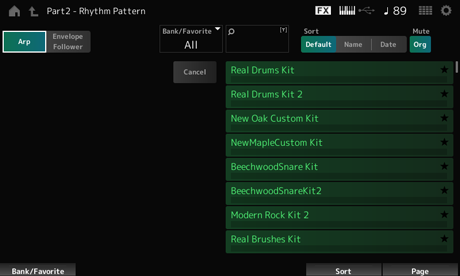
Envelope Follower
Seleciona a exibição Arpeggio ou Envelope Follower.
Filtra por banco ou favoritos.
Quando Favorite estiver selecionado, somente os padrões rítmicos com marcas de favoritos aparecerão na lista. Configurações: nome All, Favorite, Preset, User, Library (quando um arquivo de biblioteca é carregado)
Permite inserir determinados caracteres incluídos no nome para facilitar a pesquisa.
Tocar no nome acessa o teclado na tela, permitindo inserir até 20 caracteres alfanuméricos.
Define a ordem de classificação da lista de padrões rítmicos. Configurações: Default, Name, Date
Name: classifica por nome. A seta para baixo indica que a lista está organizada em ordem crescente (A a Z). A seta para cima indica que a lista está organizada em ordem decrescente.
Date: classifica pela data em que a configuração foi armazenada. A seta para baixo indica que a lista está organizada em ordem decrescente (do novo para o antigo). A seta para cima indica que a lista está organizada em ordem crescente.
Quando desativado, a parte mostrada no visor antes de você abrir a tela Rhythm Pattern será silenciada. Configurações: Off, On
Quando desativado, as partes adicionadas na tela Rhythm Pattern serão silenciadas. Configurações: Off, On
Mostra a lista de padrões rítmicos.
Cancela a operação.
Os parâmetros usados com frequência para configurações de arpejo são exibidos no lado esquerdo da tela.
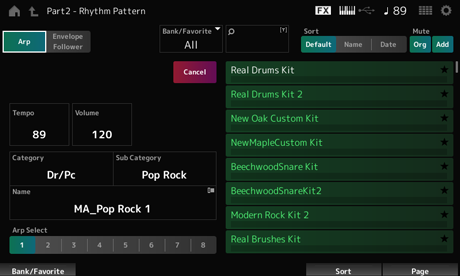
Define o tempo. Configurações: 5–300
Define o volume do padrão rítmico. Configurações: 0–127
Sub Category (Arpeggio Sub Category)
Name
Mostra a categoria de arpejo, subcategoria e nome atualmente selecionados.
Ao tocar no nome, você verá o menu de contexto para Arpeggio Category Search e inserir números. Configurações: consulte a Data List (Lista de dados).
Altera a seleção do arpejo. Configurações: 1–8
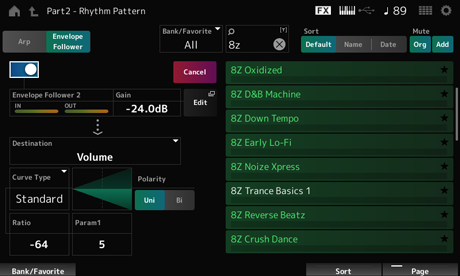
Os parâmetros usados com frequência para as configurações de Envelope Follower são mostrados no lado esquerdo da tela.
Permite a edição rápida de parâmetros frequentemente usados em padrões rítmicos.
Quando desejar alterar outros parâmetros, use Edit para abrir a tela Envelope Follower Edit.
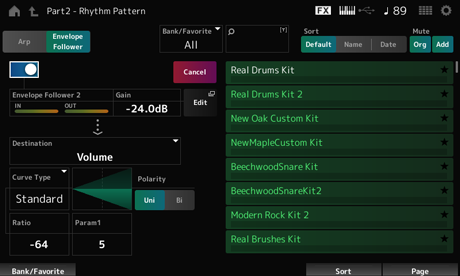
Ativa o Envelope Follower. Configurações: Off, On
Define o ganho de entrada para a fonte de entrada. Configurações: −24,0 dB–0,0 dB–+24,0 dB
Define o destino do Envelope Follower. Configurações: Volume, Cutoff, Resonance, Pitch, Pan, Reverb Send, Variation Send, LFO Speed, LFO Depth 1, LFO Depth 2, LFO Depth 3
Polarity (Curve Polarity)
Ratio (Curve Ratio)
Param1 (Curve Parameter 1)
Param2 (Curve Parameter 2)
Igual à tela Control Assign.
A tela Envelope Follower Edit é exibida.
Aqui mostraremos um exemplo de como adicionar o padrão rítmico 8Z Trance Basics 1 à Performance Supertrance e depois modifique o som com o Envelope Follower.
Nesse caso, selecione Supertrance.
A tela Rhythm Pattern é exibida.
Quando todas as partes 1 a 8 estiverem sendo usadas, Part Full será mostrado e nenhum padrão rítmico poderá ser adicionado.
Aqui toque em 8Z Trance Basics 1.
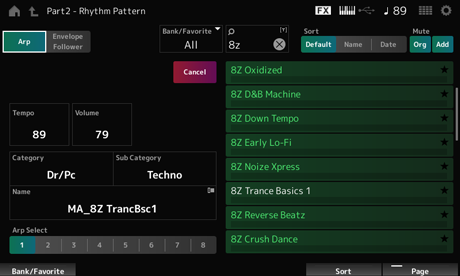
A parte rítmica foi adicionada.
A tela Rhythm Pattern é fechada.
Você também pode confirmar a seleção tocando no ícone  (Home).
 ] (Parar).
Envelope Follower é uma função que extrai o envelope (ou envelope de amplitude) de uma forma de onda dos sinais de entrada e, então, permite que você use o envelope como um controlador para modificar sons. Por exemplo, ao atribuir um padrão rítmico a uma parte e definir o Envelope Follower da parte como “Source”, o som das outras partes será modificado adequadamente. É bastante útil para o “silenciador” automático, em que você deseja diminuir o volume de outros instrumentos enquanto determinado som de instrumento que você deseja enfatizar está sendo tocado.
A tela Envelope Follower é exibida.
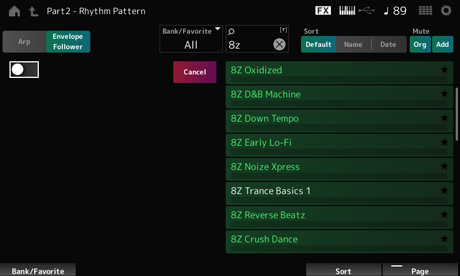
Aqui, você pode tocar o teclado para ouvir o som com o Envelope Follower habilitado.
Aqui, neste exemplo, defina Polarity como Bi, Ratio como −63 e Gain como −12 dB.
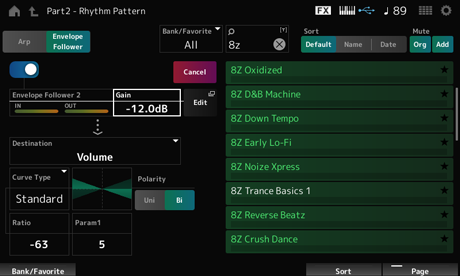
Para ajustes mais detalhados, toque no botão Edit na tela para abrir a tela Envelope Follower Edit.
Quando desejar alterar o kit de padrão rítmico ou tipo de arpejo, pressione o botão [SHIFT] + botão [SONG/PATTERN] para voltar à tela Rhythm Pattern. As configurações do Envelope Follower são mantidas mesmo após o kit ou o tipo de arpejo ter sido alterado.
 Imprima esta página