В режиме Split (Разделение) на клавиатуре определяются разделы, в которых воспроизводятся разные звуки, а в режиме Layer (Слой) несколько звуков накладываются друг на друга в определенном разделе или по всей клавиатуре.
Чтобы настроить разделения и слои на MONTAGE M, создайте группы разделов клавиатуры с помощью точек разделения и назначьте партию каждой группе.
Чтобы открыть экран Split setting, нажмите кнопку [SPLIT] (Разделение).
В разделе исполнения появится экран Split Job, позволяющий изменить настройки разделения.
Нажимая элементы на экране, чтобы указать номер и положение точки разделения, можно задать диапазон клавиш и выбрать звук для каждой партии.
Чтобы задать партию сразу для нескольких групп, нажимайте кнопки групп на экране (A, B, C, D), удерживая нажатой кнопку [SHIFT].
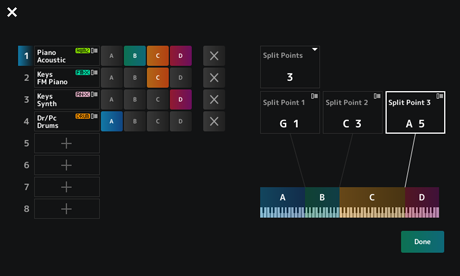
После завершения настройки нажмите кнопку [EXIT] (Выход) на верхней панели или нажмите Done на экране.
Нажатие  в левом верхнем углу отменяет настройку и закрывает экран.
Чтобы изменить диапазон нот, удерживайте нажатой кнопку [SHIFT] и одновременно нажмите кнопку [SPLIT].
При этом будет вызвано представление Part—Note экрана Performance, позволяющее изменить диапазон нот для каждой партии.
Задайте значение с помощью встроенной клавиатуры или диска для ввода данных.
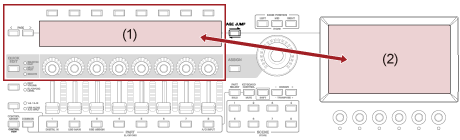
К редактированию относятся функции полного редактирования с использованием главного экрана и функции быстрого редактирования с использованием вспомогательного экрана.
В режиме полного редактирования доступны все функции редактирования, а быстрое редактирование служит для мгновенного доступа к ряду часто используемых параметров.
Кнопка [PAGE JUMP] позволяет редактировать один и тот же параметр в режимах полного редактирования и быстрого редактирования.
Кроме того, разные экраны (главный и вспомогательный) можно использовать для одновременного мониторинга нескольких параметров при переключении между режимами полного и быстрого редактирования.
 ] или выберите Edit (Редактировать) в контекстном меню.
Экран Common Edit появится, когда курсор будет наведен на Performance Name.
При установке курсора на Part отобразится экран Part Edit для звукового модуля.
Чтобы выбрать вкладку, удерживайте нажатой кнопку [SHIFT] и нажмите соответствующие кнопки для выбора номера ячейки и имени категории либо просто коснитесь вкладки на экране. (См. Краткое руководство.)
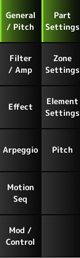
Рекомендуется изменять настройки на каждой вкладке сверху вниз.
Объект редактирования отображается на панели навигации.
Выберите Common для редактирования настроек всего исполнения.
Выберите Part Common для редактирования настроек всей партии.
Если необходимо выполнить детальные настройки, выберите один из следующих вариантов: Element от 1 до 128, Operator от 1 до 8, Oscillator от 1 до 3, Noise и клавиши от C0 до C6 партии.

Чтобы изменить редактируемый параметр, можно открыть экран Edit, нажав [PERFORMANCE] → [EDIT/] и выбрав нужный элемент на панели навигации.
Откроется экран Navigation (Навигация).
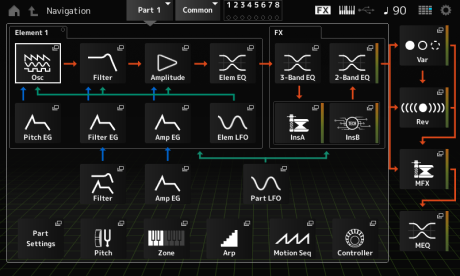
Нажав кнопку [NAVIGATION] во время редактирования, вы легко найдете свое местоположение  на карте.
Выберите Part Common для редактирования настроек всей партии.
Если необходимо выполнить детальные настройки, выберите один из следующих вариантов: Element от 1 до 128, Operator от 1 до 8, Oscillator от 1 до 3, Noise и клавиши от C0 до C6 партии.

Используйте кнопки курсора перемещения курсора, затем нажмите кнопку [ENTER]. Также можно коснуться значка на экране.
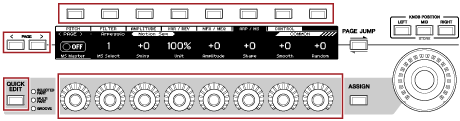
Если вы перешли на другую вкладку на главном экране, соответствующий параметр можно вызвать на вспомогательном экране. Для этого нажмите кнопку [PAGE JUMP], одновременно удерживая нажатой кнопку [SHIFT].
(В некоторых случаях параметр может не отображаться.)
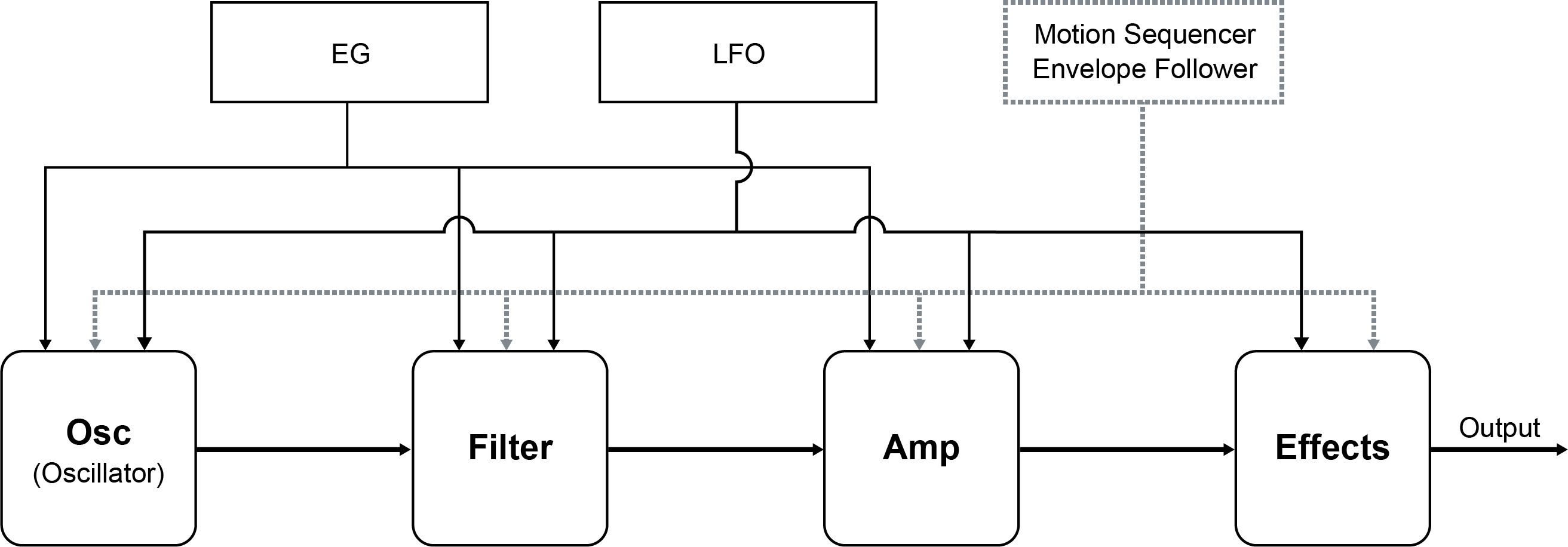
Для изменения тональных характеристик можно использовать осцилляторы, фильтры, генераторы огибающих, LFO (низкочастотные осцилляторы) и эффекты. Изменяя эти параметры, можно регулировать яркость, резонанс и другие тембральные характеристики звука.
Доступные настройки различаются в зависимости от типа звукового процессора. Некоторые параметры (ниже) — общие и используются для всех типов звуковых модулей.
- Oscillator (Osc): создание основных звуковых волн
- Pitch: управление высотой звука
- Filter: управление частотой среза
- EG (Генератор огибающих): определение изменения звука во времени
- LFO (Низкочастотный осциллятор): определение циклических изменений звука
- Motion Sequencer: создание сложных изменений звука во времени
- Effects: обработка звука
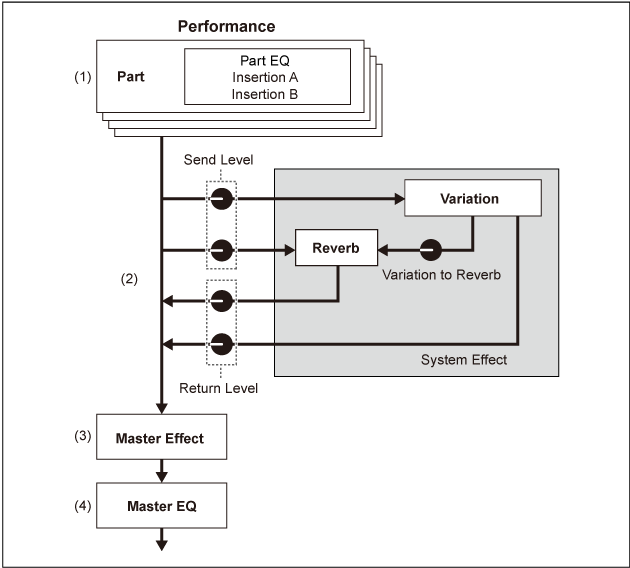
На синтезаторе MONTAGE M доступны следующие эффекты: системные эффекты, которые применяются ко всем партиям в исполнении, эффекты Insertion (Вставка), которые применяются к отдельной партии, основные эффекты, которые применяются к конечному выходному сигналу, и эквалайзеры, такие как Part EQ (Эквалайзер партии) и Master EQ (Основной эквалайзер). Схема прохождения сигналов для эффектов показана ниже.
[PERFORMANCE] → Выбор Part → [EDIT/
] → Effect ] → Effect → Routing] → Effect → Variation] → Effect → Reverb
[PERFORMANCE] → Выбор Common → [EDIT/
] → Effect → Master FX[PERFORMANCE] → Выбор Common → [EDIT/
] → Effect → Master EQЭффекты для ввода аудио через разъем аналогово-цифрового входа A/D INPUT можно установить следующим образом: [PERFORMANCE] → Выбор Common → [EDIT/] → Audio In.
Информацию о категориях и типах эффектов см. в разделе Типы эффектов.
Информацию о параметрах эффекта см. в разделе Параметры эффекта.
Дополнительные сведения о предустановленных программах для каждого типа эффектов приведены в документе Data List.
Для изменения эффектов доступны режимы «Полное редактирование» и «Быстрое редактирование».
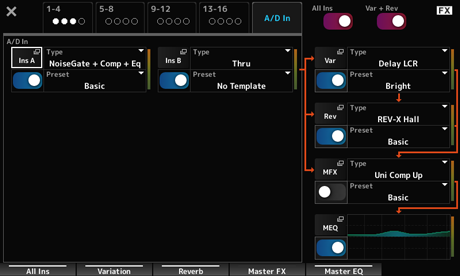
Нажмите кнопку [NAVIGATION] (Навигация), удерживая нажатой кнопку [SHIFT], чтобы отобразить экран FX Overview с параметрами эффектов.
Нажимайте кнопки с названиями эффектов, например Ins A или Var, чтобы открыть экран Edit.
Функция арпеджио на синтезаторе MONTAGE M позволяет воспроизводить типичные арпеджио, а также добавлять к игре на клавиатуре более сложные ритмические фразы и дорожки сопровождения. Она не только обеспечивает полное ритмическое сопровождение при живом исполнении, но также помогает легко создавать полноценные инструментальные партии сопровождения для ваших композиций в различных музыкальных жанрах.
Можно выбрать и назначить один из восьми типов арпеджио для каждой партии и одновременно воспроизводить до восьми партий с арпеджио.
Также можно установить диапазон нот (Note Limit) или силу нажатия клавиши (Velocity Limit) для воспроизведения арпеджио.
Функция арпеджио позволяет воспроизводить фразы акцента (фраза последовательности, которая воспроизводится, только когда показатель силы нажатия на клавиатуре превышает заданное значение) или эффекты, например шумы ладов гитары, с помощью функции случайных эффектов Random SFX. Некоторые предустановленные типы арпеджио настроены на воспроизведение фраз акцента и звуков Random SFX. Фразы акцента и случайные звуки SFX можно найти на экране Arpeggio Category Search, установив флажок Accent (Фраза акцента) или Random SFX для Attribute.
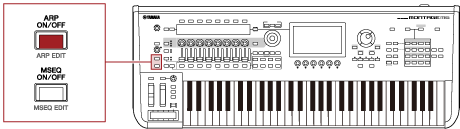
Чтобы включить или выключить функцию арпеджио, нажмите кнопку [ARP ON/OFF] на верхней панели.
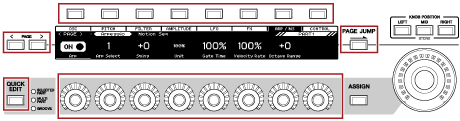
Нажмите кнопку [QUICK EDIT], чтобы выбрать текущую партию, а затем с помощью кнопок выбора вкладок выберите вкладку ARP/MS. Теперь регуляторы 1–7 можно использовать для изменения арпеджио.
Измените арпеджио, поворачивая регуляторы и слушая воспроизведение арпеджио. При этом названия параметров, назначенных регуляторам 1–7, отображаются на вспомогательном экране
Для точной настройки нажмите кнопку [PAGE JUMP], чтобы переключиться на главный экран и продолжить редактирование.
Обычно арпеджио воспроизводится, пока клавиша нажата. Однако можно изменить настройки так, чтобы воспроизведение арпеджио продолжалось после того, как палец будет снят с клавиши.
Способ включения и выключения воспроизведения арпеджио можно задать с помощью параметров Hold и Trigger Mode.
[EDIT/] → Выбор Part → Common → Arpeggio → Common
[EDIT/] → Выбор Part → Common → Arpeggio → Advanced
| Воспроизведение, только пока клавиша остается нажатой | Hold: Off (Выкл.) Trigger Mode: Gate |
|---|---|
| Продолжение воспроизведения после снятия пальца с клавиши | Hold: On (Вкл.) Trigger Mode: Gate |
| Включение/выключение воспроизведения при каждом нажатии клавиши | Trigger Mode: Toggle (независимо от настроек Hold) |
Если для параметров Arp Master и Arp Part установлены значения ON, включение кнопки [KEYBOARD HOLD] на верхней панели дает тот же эффект, что и установка для параметра Hold (Удержание) значения ON.
Функция Motion Control (Контроль движения) позволяет создавать движения (ритмические и динамические изменения звука) в режиме реального времени, достигая выразительности совершенно новыми способами. Эта функция позволяет заранее выполнить настройки, чтобы изменять параметры, не используя педали или поворотные регуляторы. Благодаря этому можно создавать драматичные, максимально выразительные изменения, следующие за ритмом вашей музыки.
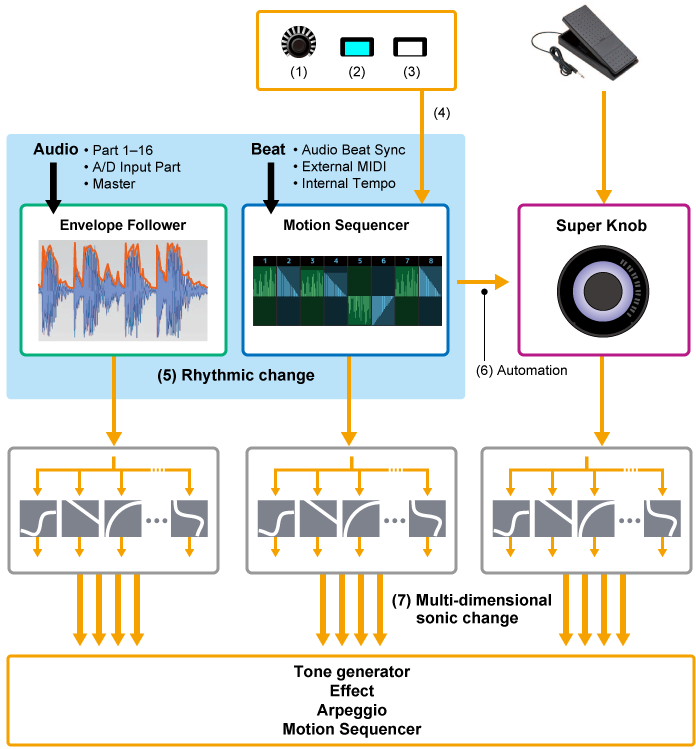
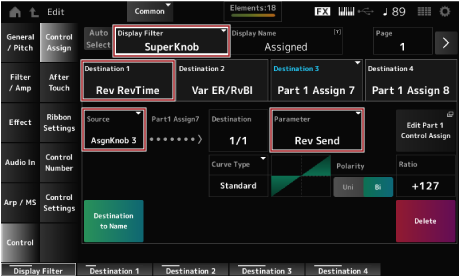
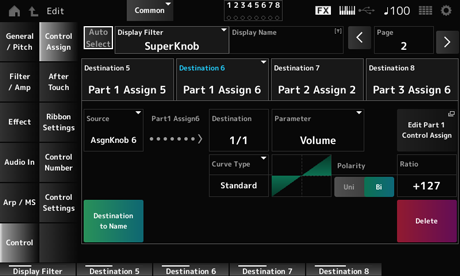
Контроль движения можно настроить, задав Source для контроллера, а также цель контроля (Destination и Parameter) на экране Control Assign.
Для мультирегулятора Super Knob задайте для Display Filter значение SuperKnob, а затем задайте Source (AsgnKnob 1–8) и Destination.
Для последовательности движения задайте для Source значение Motion Sequence Lane от 1 до 4.
Для повторителя огибающей задайте для Source значение EnvFollow.
• [PERFORMANCE] → Выбор Common → [EDIT/] → Control → Control Assign
• [PERFORMANCE] → Выбор Part → [EDIT/] → Mod/Control → Control Assign
С помощью мультирегулятора Super Knob можно одновременно задавать для Assign 1 значения 8, которые назначаются регуляторам с 1 по 8 и являются общими для всех партий.
Перемещение мультирегулятора Super Knob во время игры на клавиатуре позволяет изменять звуки, при этом значения параметров отображаются на вспомогательном экране.
Если включена кнопка [ASSIGN] (подсветка кнопки горит), вы будете видеть изменения для регуляторов с 1 по 8 на индикаторе и вспомогательном экране.
Комбинируя мультирегулятор Super Knob и секвенсор движения, можно добиться сложных изменений звука.
Мультирегулятором Super Knob можно управлять с помощью приобретаемого отдельно ножного контроллера (FC7), подключенного к синтезатору MONTAGE M.
Для этого выполните описанные ниже действия.
] → Control → Control Number.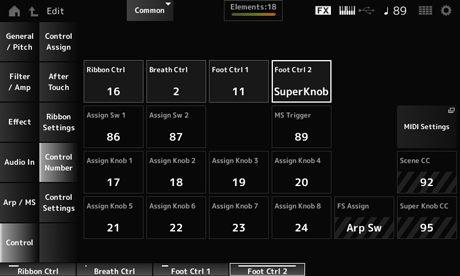
Мультирегулятор Super Knob поддерживает пользовательские настройки.
Можно задать два или три фиксированных значения, чтобы использовать мультирегулятор Super Knob для трансформации звуков. Чтобы задать три фиксированных значения, сначала необходимо активировать настройку Mid.
Здесь мы объясним, как добавить эффекты трансформации к многослойному звуку, созданному с использованием трех предустановленных исполнений (акустического фортепиано, звука пэда и электрического пианино), сохранив при этом исходные настройки этих исполнений.
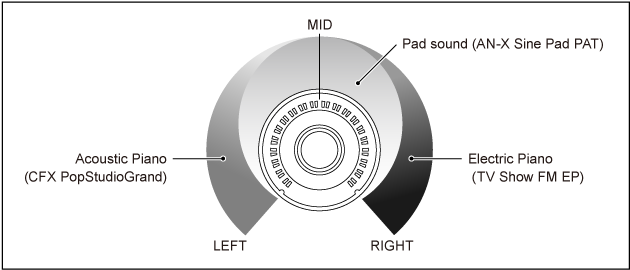
- Выберите звук для партий 1–3 (шаг 1).
- Настройте мультирегулятор Super Knob для управления параметрами партий 1–3 (шаги 2–4).
- Проверьте настройки (шаг 5).
- Задайте параметры мультирегулятора Super Knob для крайнего левого, среднего и крайнего правого положений (шаги 6–8).
Откроется экран Control View.
Откроется экран Control Assign.
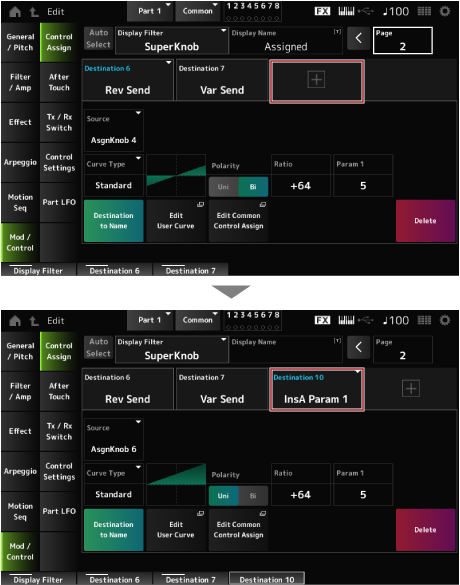
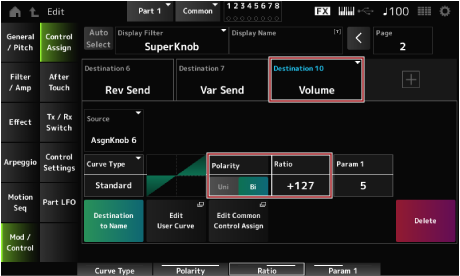
Откроется экран Control Assign для партии 2.
Откроется экран Control Assign для партии 3.
Откроется экран Control Assign для общей партии.
Назначенные в этом положении настройки будут применяться при повороте мультирегулятора Super Knob до упора влево.
Назначенные в этом положении настройки будут применяться при повороте мультирегулятора Super Knob до упора вправо.
Активируйте Mid position, а затем поверните мультирегулятор Super Knob, чтобы задать значение для среднего положения.
Откроется экран Navigation (Навигация).
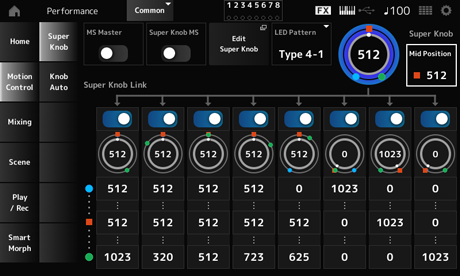
На этом основная настройка завершена.
При необходимости отрегулируйте Curve type, Ratio и Param для каждой партии, задайте значение LEFT, RIGHT и MID для параметра KNOB POSITION.
Функция Motion Sequencer (Секвенсор движения) позволяет создавать изменения звука, управляя временем параметров в соответствии с заранее созданной последовательностью.
Она позволяет настроить ритмические изменения, синхронизированные с темпом исполнения, арпеджио или ритмами, входящими с подключаемого устройства, и управлять такими изменениями в интерактивном режиме и в реальном времени по мере воспроизведения композиции.
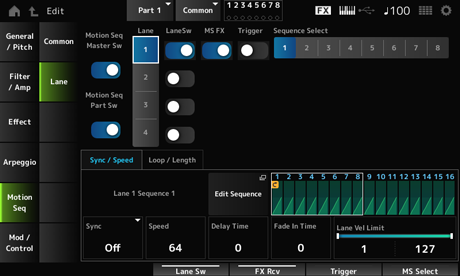
Секвенсор движения позволяет использовать до четырех дорожек для каждой партии или до восьми дорожек для исполнения. Можно использовать до восьми образцов последовательности на дорожку.
Дополнительно можно настроить диапазон силы нажатия для воспроизведения последовательности, способ ее воспроизведения или количество шагов для воспроизведения так же, как для арпеджио.
Ниже описана процедура настройки параметров для дорожек.
[PERFORMANCE] → Выбор Part → [EDIT/] → Motion Seq → Lane
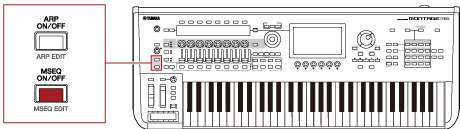
Чтобы включить или выключить функцию Motion Sequencer (Секвенсор движения), нажмите кнопку [MSEQ ON/OFF] на верхней панели.
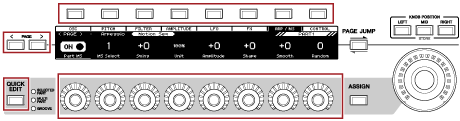
Нажмите кнопку [QUICK EDIT], чтобы выбрать текущую партию, затем с помощью кнопок выбора вкладок откройте вкладку ARP/MS и с помощью кнопок выбора страниц вкладки — функцию Motion Sequence. Теперь регуляторы 1–8 можно использовать для изменения параметров секвенсора движения.
Измените настройки секвенсора движения, поворачивая регуляторы и слушая воспроизведение секвенсора движения. При этом названия параметров, назначенных регуляторам 1–8, отображаются на вспомогательном экране.
Способ запуска последовательности движения можно задать с помощью параметров LaneSw и Trigger.
[PERFORMANCE] → Выбор Part → [EDIT/] → Motion Seq → Lane
| Воспроизведение последовательности движения при нажатии клавиши | LaneSw: On Trigger: Off |
|---|---|
| Воспроизведение последовательности движения при нажатии кнопки [MSEQ TRIGGER] | LaneSw: On Trigger: On Sync: отличается от Arp |
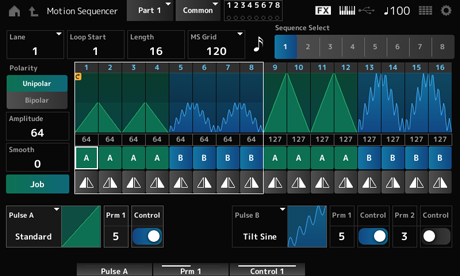
Последовательность движения может включать до 16 шагов.
Отредактируйте каждый шаг на экране Edit Sequence.
Envelope Follower (Повторитель огибающей) — это функция, которая извлекает огибающую волновой формы из входящего аудиосигнала и используется в качестве контроллера для создания изменений в звуке. Она позволяет выводить партии и сигнал с внешнего устройства, подключенного к разъему A/D INPUT.
Например, повторитель огибающей партии, которой вы назначили ритмическую фразу, можно задать в качестве Source для создания изменений в других партиях. Это полезно, например, если вы хотите понизить громкость партии во время воспроизведения некоторой другой партии (т. е. для приглушения звука).
Каждый повторитель огибающей имеет свой собственный источник входного сигнала, например EnvFollow 1 для партии 1, EnvFollow 2 для партии 2 и EnvFollow AD для партии аудио. Выходной сигнал с каждого повторителя огибающей можно изменить, выбрав другое значение Source на экране Control Assign.
Например, можно настроить повторитель огибающей для партии 1 (EnvFollow 1), чтобы создавать изменения в партии 2. Характер изменения звука выходным сигналом каждого повторителя огибающей можно настроить на экране Control Assign.
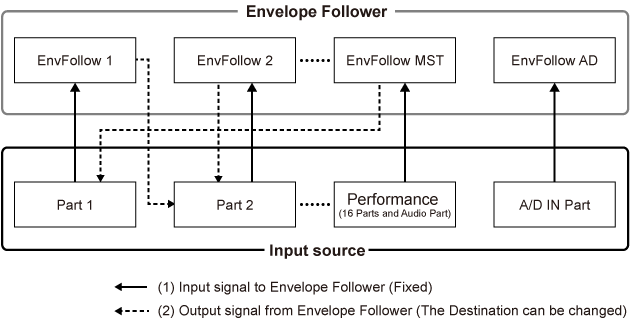
- [PERFORMANCE] → Выбор Common → [EDIT/] → Effect → Routing → Envelope Follower (EnvFollow MST)
- [PERFORMANCE] → Выбор Common → [EDIT/] → Audio In → Routing → Envelope Follower (EnvFollow AD)
- [PERFORMANCE] → Выбор Part → [EDIT/] → Effect → Routing → Envelope Follower (EnvFollow 1–16)
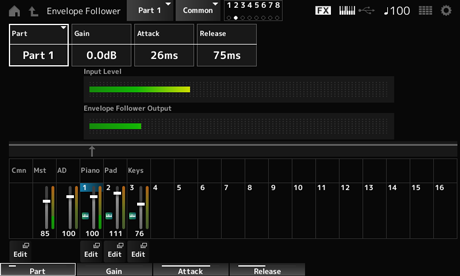
Повторитель огибающей можно настроить на экране Rhythm Pattern. Это дает возможность быстрого доступа к параметрам повторителя огибающей, которые часто используются для ритмических фраз.
Теперь можно сыграть на клавиатуре, чтобы прослушать эффект повторителя огибающей.
Здесь установите для Polarity (Curve Polarity) значение Bi, для Ratio (Curve Ratio) — значение -63, для Gain (Envelope Follower Gain) — значение -12 дБ.
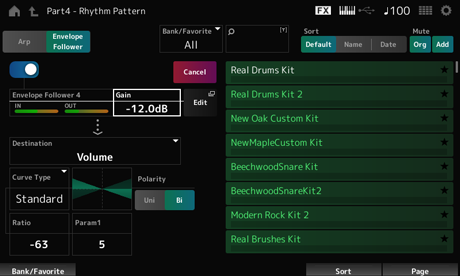
Можно выбрать новый набор или тип арпеджио для ритмической фразы. Для этого удерживайте нажатой кнопку [SHIFT] и одновременно нажмите кнопку [SONG/PATTERN] (Композиция/паттерн), чтобы вернуться к экрану Rhythm Pattern. Настройки повторителя огибающей сохраняются даже после выбора нового набора или арпеджио для ритмической фразы.
Smart Morph — это функция, которая преобразует партии FM-X или AN-X, используя машинное обучение.
С помощью функции Smart Morph можно создать новый звук для партии 1 из нескольких партий FM-X или AN-X для воспроизведения на клавиатуре.
Функция Smart Morph анализирует каждый звук, назначенный партиям с 9 по 16, и отображает на карте по одной точке для каждой партии. Каждая точка на карте представляет звук, а расстояние между точками показывает сходство этих звуков.
При нажатии кнопки Learn автоматически создается точка для нового звука между уже существующими на карте точками.
Если коснуться точки на карте, звук, соответствующий этой точке, будет выбран для партии 1.
Можно найти на карте новое место, которое вам нравится, и сохранить его настройки для создания новой партии.
Также можно создавать совершенно новые звуки, перетаскивая точку на карте во время игры на клавиатуре или перемещая сразу от двух до восьми ранее назначенных точек мультирегулятором Super Knob.
 Распечатайте эту страницу