Подключив свой компьютер к MONTAGE M, можно использовать программное обеспечение DAW или программу-секвенсор на компьютере для создания собственной музыки.
Аббревиатурой DAW (Цифровая рабочая аудиостанция) обозначается музыкальное программное обеспечение, предназначенное для записи, редактирования и микширования аудио- и MIDI-данных. К известным приложениям DAW относятся Cubase, Logic, Pro Tools и Live.
Подключив компьютер к разъему [USB TO HOST], можно отправлять и получать аудиосигналы и сообщения MIDI.
Для подключения необходим USB-кабель типа AB, а также драйвер для отправки и получения аудио- и MIDI-данных.
Можно установить Yamaha Steinberg USB driver или использовать универсальный драйвер, включенный в операционную систему вашего компьютера.
Информация о требованиях к системе также доступна по указанному выше URL-адресу.
Yamaha Steinberg USB driver может обновляться без предварительного уведомления.
Инструкции по установке драйвера см. в руководстве по установке, которое содержится в загруженном файле.
При подключении данного инструмента к компьютеру следует подключить кабель USB к разъему [USB TO HOST] инструмента и USB-разъему компьютера, как показано на рисунке ниже.
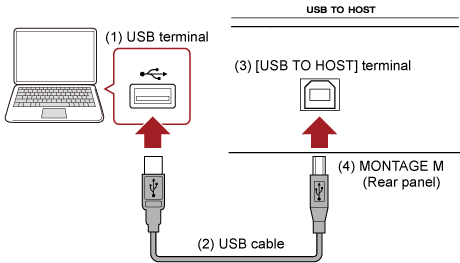
Подключите компьютер с помощью USB-кабеля, а затем задайте параметры обработки аудио- и MIDI-данных посредством USB-соединения.
Для обработки аудиоданных нужно только подключить кабель. При необходимости можно также изменить такие настройки, как частота сэмплирования и усиление.
Для обработки MIDI-данных подключите кабель, а затем задайте параметры передачи и приема MIDI-данных.
Откройте экран из меню [UTILITY] (Служебный) → Settings → MIDI I/O → MIDI IN/OUT и выберите USB.
Настройте инструмент, чтобы включить передачу и прием MIDI-данных через разъем [USB TO HOST].
Откройте экран из меню [UTILITY] (Служебный) → Settings → Advanced → USB Driver Mode.
Выберите Vendor для использования Yamaha Steinberg USB driver, и Generic, чтобы использовать универсальный драйвер.
Для вывода аудиосигналов можно использовать разъем [USB TO HOST] и разъемы OUTPUT.
Чтобы подключить компьютер напрямую к инструменту, используйте разъем [USB TO HOST]. Это позволяет использовать до 32 каналов (или 16 стереоканалов) при частоте сэмплирования 44,1 кГц или до 8 каналов (или 4 стереоканалов) при частоте сэмплирования 44,1 – 192 кГц. Чтобы выбрать, какой сигнал выводить на определенный канал, откройте экран из [PERFORMANCE] → Выбор Part → [EDIT/ ] → General/Pitch → Part Settings и выберите соответствующий Part Output.
Для ввода аудиосигналов можно использовать [USB TO HOST] терминал и разъемы A/D INPUT.
Аудиосигналы, поступающие через разъем [USB TO HOST], могут содержать до 6 каналов (или 3 стереоканалов), и используются Digital In L/R, Main L/R и Assign L/R. Эти каналы используются исключительно для мониторинга, например, когда инструмент подключен к программному обеспечению DAW.
Сигналы, принимаемые на Main L/R, выводятся через гнезда OUTPUT (левый и правый), а сигналы, принимаемые на Assign L/R, выводятся через разъемы ASSIGNABLE OUT.
Аудиосигналы, принимаемые на Digital In L/R, можно изменить с учетом настроек громкости, отправки эффекта или места, куда направляется сигнал.
Эти настройки доступны также для аудиосигналов, обрабатываемых через разъемы аналогово-цифрового входа.
| Аудиоканал (вход) | Место, куда направляется сигнал |
|---|---|
| Основной Л/П или 1/2 | Разъемы OUTPUT (Л/П) |
| Цифровой Л/П или 3/4 | Раздел Digital In |
| Назначение Л/П или 5/6 | Разъемы ASSIGNABLE OUT (Назначаемый выход) Л/П |
Доступно 16 каналов MIDI для игры 16 партий на этом инструменте. Если вы хотите использовать более 16 каналов, можно использовать порты MIDI, которые позволяют использовать 16 каналов на каждом порте. Один кабель MIDI способен обрабатывать данные MIDI для одного порта (или 16 каналов), при этом один USB-кабель способен обрабатывать данные MIDI для 8 портов (или 128 каналов) одновременно.
В MONTAGE M для разъемов USB предусмотрены определенные порты, как показано ниже.
Предназначен для использования блока тон-генератора этого инструмента.
Обязательно настройте порт 1 на внешнем устройстве MIDI или компьютере, если вы хотите, чтобы блок тон-генератора воспроизводился на внешнем устройстве MIDI или на компьютере.
Предназначен для использования пульта дистанционного управления DAW.
Предназначен для получения сообщений MIDI от MIDI-устройства и отправки их в другое MIDI-устройство (для MIDI Thru).
На порте 3 сообщения MIDI, полученные через разъем [USB TO HOST], обрабатываются как сообщения «Thru» на разъеме MIDI [OUT] (Выход), а сообщения MIDI, полученные через терминал MIDI [IN] (Вход), обрабатываются как сообщения «Thru» на разъеме [USB TO HOST].
Предназначен для использования Expanded Softsynth Plugin (ESP).
Для отправки сообщений MIDI с MONTAGE M на компьютер и обратно посредством USB-кабеля необходимо выбрать соответствующий порт MIDI, а также канал MIDI. Задайте настройки порта на внешнем устройстве в соответствии с ситуацией.
Этот инструмент поддерживает функции MIDI 2.0. Подключив этот инструмент к компьютеру, который соответствует эксплуатационным требованиям MIDI 2.0, вы сможете использовать данные в более высоком разрешении, чем поддерживает любой инструмент MIDI 1.0. Дополнительные сведения о MIDI 2.0 см. на специальной странице MIDI2.0 (https://www.yamaha.com/2/midi-2-0/).
Сведения о поддерживаемых сообщениях MIDI 2.0 см. в разделе Data List.
https://download.yamaha.com/
Чтобы использовать возможности MIDI 2.0, сначала выполните настройки в меню [UTILITY] → Settings (Настройки) → USB Driver Mode (Режим USB-драйвера), чтобы выбрать Generic (Общий), и в пункте [UTILITY] → Settings (Настройки) → Advanced (Дополнительно) → Legacy Mode (Режим совместимости) выберите Off (Выключено), а затем подключитесь к компьютеру, который соответствует требованиям к работе MIDI 2.0.
Подключив MONTAGE M к компьютеру, можно использовать программное обеспечение DAW, как показано в примерах ниже.
- Использование программного обеспечения DAW на компьютере для записи игры на клавиатуре в формате MIDI или аудио.
- Использование блока тон-генератора для воспроизведения композиции, записанной в программном обеспечении DAW.
Эти инструкции предполагают, что инструмент и компьютер уже подключены. Ниже приведены примеры использования программного обеспечения DAW и этого инструмента.
С помощью этого метода можно записать свою игру на клавиатуре в программном обеспечении DAW в формате MIDI-данных.
Вы также можете одновременно нажать кнопку [QUICK SETUP] (Быстрая настройка) и одну из кнопок выбора номера ячейки и названия категории, чтобы выбрать MIDI Rec on DAW (Запись MIDI в DAW).
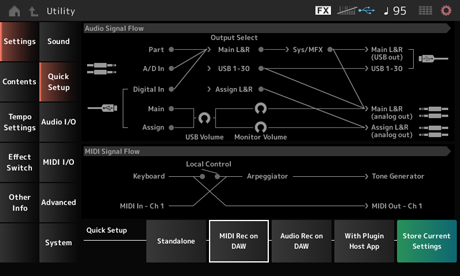
MIDI Thru — настройка, используемая для отправки сообщений MIDI со встроенной клавиатуры на компьютер и обратно в блок тон-генератора инструмента в соответствии с настройками на дорожках записи.
Как показано ниже, например, данные MIDI, введенные на MONTAGE M, отправляются в канал 1. Если для MIDI Thru на компьютере установлено значение ON (ВКЛ.), данные MIDI отправляются в канал 3 с компьютера для воспроизведения блока тон-генератора в канале 3. Используя эту настройку, можно записывать игру на клавиатуре и слышать тот же звук, что и в конечном выводе.
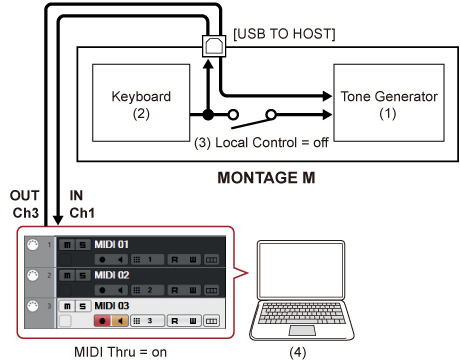
(распознавание данных MIDI-канала 3)
(вывод через MIDI-канал 1)
Здесь показано, как использовать программное обеспечение DAW в качестве генератора мультитембрального звука.
Это позволяет использовать высококачественный генератор звука MIDI, не создавая слишком большой нагрузки на процессор компьютера.
После выбора исполнения рекомендуется использовать экран Mixing: [PERFORMANCE] → Mixing для микширования партий 1–16.
Задайте также Kbd Ctrl Lock On на экране [UTILITY] → Effect Switch, чтобы установить Tx/Rx Ch. для каждой партии и включить прием сообщений.
Звуковой модуль, соответствующий каждой дорожке в канале MIDI, должен управляться на экране Mixing на MONTAGE M.
Expanded Softsynth Plugin (ESP) for MONTAGE M использует тот же звуковой модуль, что и аппаратное обеспечение MONTAGE M.
Поскольку этот программный плагин работает синхронно с аппаратным обеспечением MONTAGE M, те же звуки MONTAGE M можно легко интегрировать в процесс создания музыки (где для DAW удобнее всего использовать программное обеспечение) и в ваше живое исполнение (когда на сцене используется настоящий инструмент). Это позволяет использовать любую версию MONTAGE M в зависимости от личных предпочтений и конкретного применения.
Дополнительные сведения об установке и активации ESP см. на странице приветствия MONTAGE M брошюры Expanded Softsynth Plugin for MONTAGE M Download Information, которая входит в комплект оборудования MONTAGE M.
Руководство по ESP можно загрузить с веб-сайта, указанного ниже.
https://download.yamaha.com/
Функция DAW Remote позволяет управлять программным обеспечением DAW с помощью контроллеров на верхней панели MONTAGE M.
Эта функция доступна, только если инструмент подключен к компьютеру с помощью USB-кабеля. Его нельзя использовать при подключении с помощью кабеля MIDI.
В этом разделе объясняется, как настроить программное обеспечение DAW.
В зависимости от версии программного обеспечения DAW процедура настройки может отличаться от инструкций или настройка может не завершиться надлежащим образом. Дополнительные сведения см. в соответствующем руководстве пользователя для используемого программного обеспечения DAW.
Если соединение между компьютером и MONTAGE M потеряно, программное обеспечение DAW может не распознать устройство MONTAGE M даже после повторного подключения. Если это произойдет, перезапустите DAW после повторного подключения.
 Распечатайте эту страницу