Category Search功能可用于搜索演奏组、声部、节奏模板、琶音和波形,以找到您想要使用的内容。
要搜索所需的演奏组,请打开Performance画面,然后按[CATEGORY]按钮打开Performance Category Search画面。
在显示Category Search画面时,您可以使用上方面板的按钮更改声部选择、静音或独奏设置。
也可以通过将光标置于Home画面的Performance Name上并使用数据轮、[INC/YES]按钮和[DEC/NO]按钮来选择演奏组。
此时显示Performance Category画面。
也可以通过从Performance Name的上下文菜单中选择Category Search来打开Performance Category Search画面。
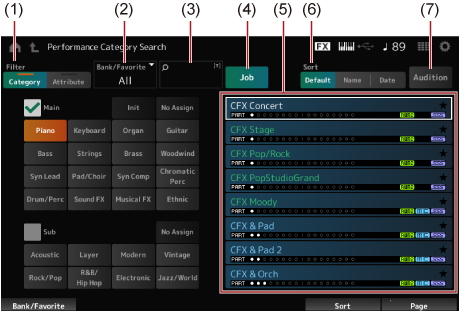
您可以使用过滤器来搜索演奏组列表。
您可以通过按相应的类别名称选择按钮,对类别使用OR条件。
也可以通过按住[SHIFT]按钮的同时点击类别名称来设置OR条件。
还可以在按住[SHIFT]按钮的同时按下插槽编号和类别名称选择按钮之一来选择子类别。
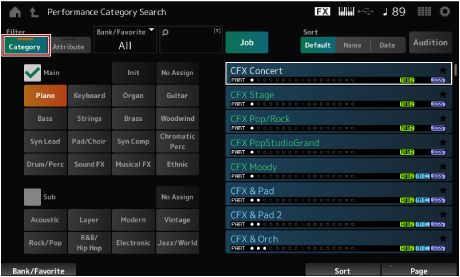
从Main和Sub中选择一个。
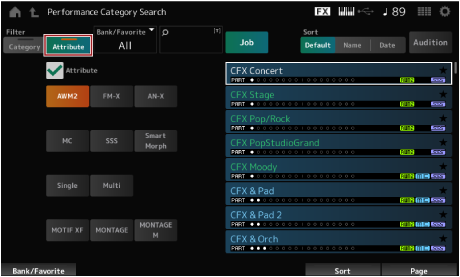
选择一个属性或属性组合。根据组合,过滤器使用AND或OR条件。
过滤器:
| 完全匹配 | · AWM2、FM-X和AN-X |
|---|---|
| AND条件 | · MC、SSS和Smart Morph |
| OR条件 | · Single和Multi · MOTIF XF、MONTAGE、MONTAGE M OS V1.0、MONTAGE M OS V2.0 和 MONTAGE M OS V3.0 |
当前演奏组以白色显示;单声部演奏组以绿色显示;多声部演奏组以蓝色显示。
使用数据轮、向上和向下按钮、[INC]按钮或[DEC]按钮移动光标。
通过使用顶部面板上的PAGE按钮或显示旋钮,您可以向下滚动而不更改演奏组。
按住[SHIFT]按钮的同时使用插槽编号按钮9至16可以选择特定演奏组。
 (主页)图标或
 (退出)图标。
如果您希望更改多声部演奏组(具有多个声部的演奏组)中的某一声部,可以使用Part Category Search功能。
要打开Part Category Search画面,请选择要更改的声部,然后在按住[SHIFT]按钮的同时按[CATEGORY]按钮之一。
- 通过将Bank/Favorite设置为All或Preset以及将Category过滤器设置为Init,从显示的列表中选择初始化演奏组。
- 通过将Attribute过滤器设置为Single,从显示的列表中选择单声部演奏组。
通过使用试听乐句,您可以在最终选择之前聆听演奏组的声音,并通过操作控制器来听听声音如何变化。
此时将播放当前演奏组的试听乐句。
如果您在试听乐句播放过程中选择一个新演奏组,则将播放新演奏组的试听乐句。
如果[AUDITION]按钮禁用,则所选演奏组的试听功能不可用,按下该按钮时不会有任何反应。
 打印此页
打印此页