om01basicoperation0080
还有其他功能可用于调整演奏组内声部之间的平衡,或用于快速切换到预先注册到按钮的不同设置组。
混音功能可用于调整声部之间的平衡。
所有声部的声像、音量和其他设置都显示在一个画面上,以便于调整演奏组的Mixing参数。
1点击以从[PERFORMANCE] → Mixing打开画面。
此时显示Mixing画面。
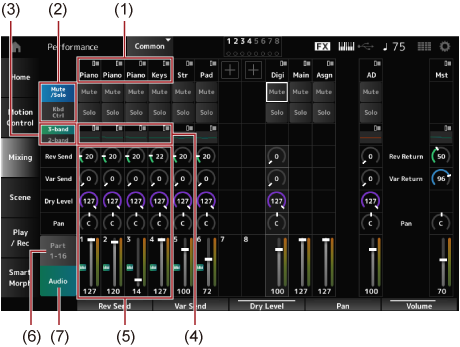
(1)各声部的主类别
(2)切换Solo、Mute和Keyboard Control的视图
(3)在3-band EQ视图和2-band EQ视图之间切换
(4)各声部的EQ
(5)各声部的参数
(6)切换到16声部视图
(7)音频声部视图(未显示16声部视图)
通过音频声部,您可以为A/D INPUT插孔和[USB TO HOST]端口(数字* 声部)的音频输入设置参数。
* 指音频通道中设置为数字L/R的音频。
通过音频声部,您可以为A/D INPUT插孔和[USB TO HOST]端口(数字* 声部)的音频输入设置参数。
* 指音频通道中设置为数字L/R的音频。
2使用顶部面板上的PART按钮或光标按钮选择参数,或点击画面上的图标和按钮。
3 使用数据轮或相关显示旋钮更改值。
如果需要微调该值,请在画面上显示Mixing画面时按[EDIT/ ]按钮以打开Edit画面。
场景是各种设置(如琶音类型、动态音序类型和声部参数)的“快照”。通过将不同的场景注册到八个SCENE按钮中的每一个,您可以使用SCENE按钮立即调用不同的设置。
例如,当您希望仅更改琶音和动态音序类型而不更改演奏组,以便跟唱或展现演奏组的不同方面时,这会很方便。
1从[PERFORMANCE] → Scene打开画面。
此时显示Scene画面。
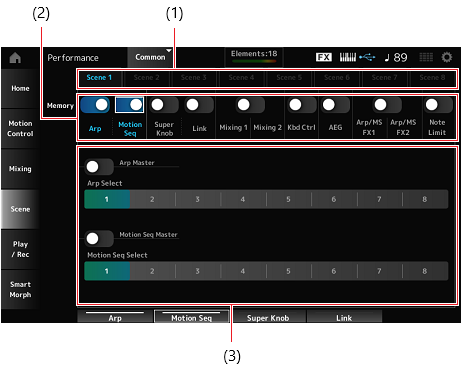
(1)Scene选项卡
(2)记忆开关
(3)选项卡的设置
当记忆开关为On时,该功能的参数将显示在画面上。
2设置场景1至8。
Memory(记忆开关)已设置为打开的功能将注册到所选的SCENE按钮。
现在,当按相应的SCENE按钮时,新设置的场景将变为活动状态。
3按[STORE]按钮将场景设置保存到演奏组中。
须知
在更改为不同的演奏组或关闭乐器之前,请确保保存(存储)您刚刚编辑的场景设置。如果不执行Store操作,场景设置将会丢失。
如果可以注册到场景的参数已分配给某个旋钮或控制滑杆,请移动该旋钮或控制滑杆。然后,在按住[SHIFT]按钮的同时按SCENE按钮。之后,按[STORE]按钮将场景设置保存到演奏组中。
 打印此页
打印此页