例如,当您播放歌单中的歌曲时,Live Set能够非常方便地在不同演奏组之间进行切换。
在MONTAGE M上,只需将您喜欢的演奏组注册到每个插槽,即可创建Live Set。
您可以按照以下步骤将演奏组注册到Live Set。
请先存储刚刚编辑的演奏组,然后再将演奏组注册到Live Set。但是,当您注册到Live Set并选择Store As New Perf. and Register或Overwrite Current Perf. and Register时,无需提前存储演奏组。
如果选择不同的演奏组或在未先存储演奏组的情况下关闭乐器,则会丢失已编辑的设置。
此处,[LIVE SET]按钮需要全亮或微弱亮起。
此时显示Live Set Register画面。
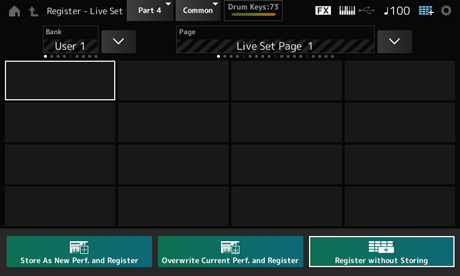
使用插槽编号和类别名称选择按钮移动光标,或点击画面上显示的插槽。
Store As New Perf. and Register:存储为新演奏组并注册到插槽
Overwrite Current Perf. and Register:覆盖当前演奏组并注册到插槽
Register:注册
所选演奏组将注册到该插槽。
要在现有Live Set插槽之间插入新的Live Set,请在按住[SHIFT]按钮的同时按[ENTER]按钮(或在按住[SHIFT]按钮的同时点击画面上的任意Register按钮)。随后新的Live Set就会在光标位置注册。
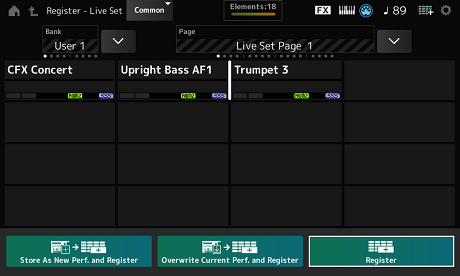
右下角最后一个插槽中注册的演奏组将被删除。
您可以交换两个插槽的内容。
 ]。
]。此时显示Live Set Edit画面。
当Preset bank或Library bank上的Live Set页面打开时,将不会显示Live Set Edit画面。
此时显示Job画面。
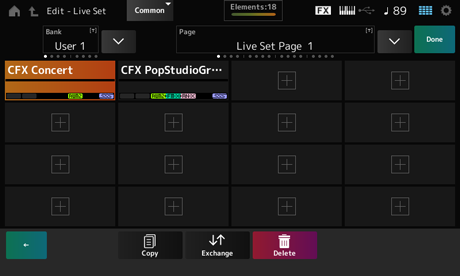
两个插槽的演奏组将交换。
如果您希望复制或交换整个库或整个Live Set页面,请在按住[SHIFT]按钮的同时按[EDIT/]按钮。随即显示对话框。
您还可以将模板、乐曲或音频文件添加到Live Set插槽。这样,您就可以选择一个插槽来播放所需的模板、乐曲或音频文件,然后在键盘上同时播放演奏组。
]。此时显示Live Set Edit画面。
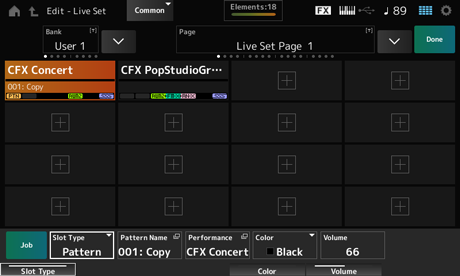
| Slot Type | 类型 |
|---|---|
| Perform | 演奏组 |
| Song | 乐曲 |
| Audio | 音频文件 |
| Pattern | 模板 |
如果在Pattern画面或Song画面上选择了录制的文件,您还可以通过按[SHIFT]和[LIVE SET]按钮将模板或乐曲注册到Live Set插槽。
您可以使用FC4或FC5等脚踏开关(另售)来选择不同的Live Set插槽。
请按照以下步骤操作。
此时显示MIDI I/O画面。
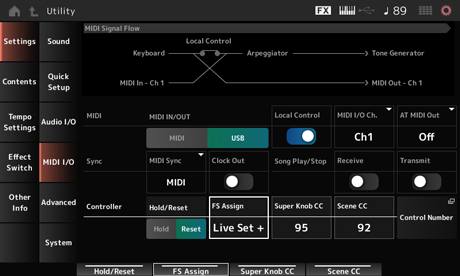
使用Live Set +,您可以按正向顺序选择下一个Live Set插槽;使用Live Set −,您可以按相反顺序选择下一个Live Set插槽。
 打印此页
打印此页