通过将计算机连接到MONTAGE M,您可以使用计算机上的DAW或音序器软件来创作自己的音乐。
缩写词DAW(数字音频工作站)是指用于录制、编辑和混合音频和MIDI的音乐软件。知名的DAW应用程序包括Cubase、Logic、Pro Tools和Live。
通过将计算机连接到[USB TO HOST]端口,您可以发送和接收音频信号和MIDI信息。
需要AB型USB线缆以及用于发送和接收音频和MIDI的驱动程序来进行连接。
您可以安装Yamaha Steinberg USB driver,也可以使用计算机操作系统中包含的通用驱动程序。
也可以从上述URL获取有关系统要求的信息。
Yamaha Steinberg USB driver可能会更新,恕不另行通知。
有关如何安装该驱动程序的说明,请参考下载文件中包含的安装指南。
将本乐器连接到计算机时,按如下所示方法,将USB线缆连接到本乐器的[USB TO HOST]端口和计算机的USB端口。
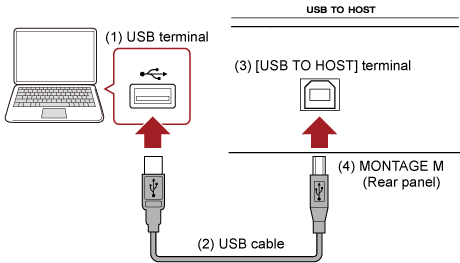
使用USB线缆连接计算机,然后通过USB连接设置处理音频和MIDI的参数。
对于音频,只需连接线缆即可。如有必要,请更改采样频率和增益等设置。
对于MIDI,请连接线缆,然后设置发送和接收MIDI的参数。
从[UTILITY] → Settings → MIDI I/O → MIDI IN/OUT打开画面并选择USB。
设置乐器以支持通过[USB TO HOST]端口发送和接收MIDI。
从[UTILITY] → Settings → Advanced → USB Driver Mode打开画面。
选择Vendor以使用Yamaha Steinberg USB driver,然后选择Generic以使用通用驱动程序。
对于音频信号的输出,您可以使用[USB TO HOST]端口和OUTPUT插孔。
如果要将计算机直接连接到乐器,请使用[USB TO HOST]端口。这样,您就可以在采样频率为44.1kHz时使用多达32个通道(或16个立体声通道),或在采样频率为44.1kHz至192kHz时使用多达8个通道(或4个立体声通道)。要选择将哪个信号输出到特定通道,请从[PERFORMANCE] → Part选择 → [EDIT/ ] → General/Pitch → Part Settings打开画面,然后选择适当的Part Output。
对于音频信号的输入,您可以使用[USB TO HOST]端口和A/D INPUT插孔。
通过[USB TO HOST]端口输入的音频信号最多可包含6个通道(或3个立体声通道),并使用Digital In L/R、Main L/R和Assign L/R。例如,当乐器连接到DAW软件时,这些通道专门用于监听。
Main L/R处接收的信号从OUTPUT L/R插孔输出,而Assign L/R处接收的信号从ASSIGNABLE OUT插孔输出。
Digital In L/R处接收的音频信号可以更改音量、效果发送或输出目的地设置。
这些设置也可用于通过A/D INPUT插孔处理的音频信号。
| 音频通道(输入) | 输出目的地 |
|---|---|
| Main L/R或1/2 | OUTPUT L/R插孔 |
| Digital L/R或3/4 | Digital In乐段 |
| Assign L/R或5/6 | ASSIGNABLE OUT L/R插孔 |
本乐器有16个MIDI通道,可演奏16个声部。如果要使用超过16个通道,可以使用MIDI端口,每个端口允许16个通道。一根MIDI线缆能够处理一个端口(或16个通道)的MIDI数据,而一根USB线缆能够同时处理多达8个端口(或128个通道)的MIDI数据。
在MONTAGE M上,确定为USB端口提供的端口如下所示。
专用于使用本乐器的音源模块。
如果要在外接MIDI设备或计算机上播放音源模块,请确保在外接MIDI设备或计算机上设置为端口1。
专用于使用DAW遥控器。
专用于从MIDI设备接收MIDI信息并将其发送到另一台MIDI设备(对于MIDI Thru)。
在端口3上,通过[USB TO HOST]端口接收的MIDI信息在MIDI [OUT]端口上被视为“Thru”,而通过MIDI [IN]端口接收的MIDI信息在[USB TO HOST]端口上被视为“Thru”。
专用于使用Expanded Softsynth Plugin (ESP)。
要通过USB线缆在MONTAGE M和计算机之间发送MIDI信息,需要选择适当的MIDI端口以及MIDI通道。在外接设备上设置适合具体情况的端口设置。
本乐器支持MIDI 2.0功能。通过将本乐器连接到符合MIDI 2.0操作要求的计算机,您可以使用比任何MIDI 1.0乐器的分辨率都更高的数据。有关MIDI 2.0的更多信息,请参阅MIDI2.0特殊网站(https://www.yamaha.com/2/midi-2-0/)。
有关支持MIDI 2.0消息的详细信息,请参阅Data List。
https://download.yamaha.com/
要使用MIDI 2.0功能,请先从[UTILITY] → Settings → USB Driver Mode进行设置,以便选择Generic,并将[UTILITY] → Settings → Advanced → Legacy Mode设置为Off,然后连接符合MIDI 2.0操作要求的计算机。
通过连接MONTAGE M和计算机,您可以使用DAW软件,如以下示例所示。
- 使用计算机上的DAW软件以MIDI或音频形式录制键盘演奏
- 使用音源模块播放DAW软件上录制的乐曲
这些说明假设乐器和计算机已连接。下面是一些使用DAW软件和本乐器的示例。
这展示了如何在DAW上将键盘演奏录制为MIDI数据。
或者,您可以同时按[QUICK SETUP]按钮以及插槽编号和类别名称选择按钮之一来选择MIDI Rec on DAW。
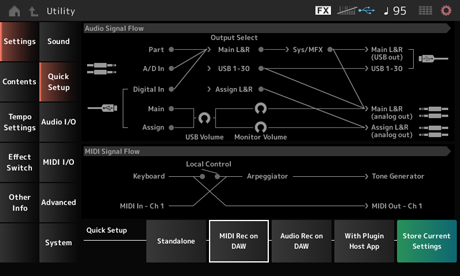
MIDI Thru是一种设置,用于根据录制音轨上的设置,将MIDI信息从内置键盘发送到计算机并返回到乐器的音源模块。
如下所示,例如,从MONTAGE M输入的MIDI数据将发送到通道1。如果计算机上的MIDI Thru设置为ON,则MIDI数据将从计算机发送到通道3以在通道3处播放音源模块。通过使用此设置,您可以录制键盘演奏,同时聆听与最终输出相同的声音。
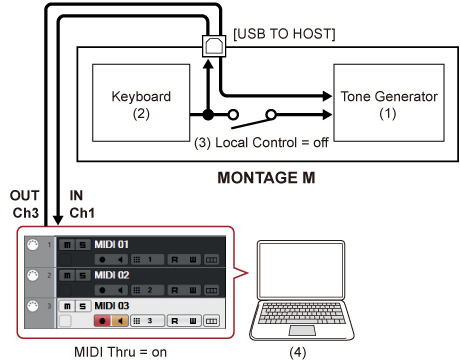
(通过MIDI通道3识别数据)
(通过MIDI通道1输出)
这展示了如何使用DAW软件作为多音色音源。
它允许您使用高品质MIDI音源,而不会对计算机的CPU造成太大负担。
选择演奏组后,您可能会发现使用Mixing画面([PERFORMANCE] → Mixing)将声部1至16进行混音很有帮助。
此外,从[UTILITY] → Effect Switch画面设置Kbd Ctrl Lock On以设置每个声部的Tx/Rx Ch.,从而启用信息接收。
应在MONTAGE M上的Mixing画面上控制与MIDI通道上每个音轨对应的声音引擎。
Expanded Softsynth Plugin (ESP) for MONTAGE M具有与硬件MONTAGE M相同的声音引擎。
因为该软件插件与硬件MONTAGE M同步工作,相同的MONTAGE M声音可以无缝集成到您的音乐制作中(软件对于DAW非常方便),并可集成到您的现场演奏中(在舞台上使用实际乐器)。这样,您就可以根据个人喜好和具体应用,使用MONTAGE M的任一版本。
有关安装和激活ESP的更多信息,请访问硬件MONTAGE M随附的Expanded Softsynth Plugin for MONTAGE M Download Information小册子上的MONTAGE M欢迎页面。
ESP使用说明书可从以下网站下载。
https://download.yamaha.com/
DAW Remote功能可用于从MONTAGE M上方面板的控制器控制DAW软件。
该功能仅在乐器通过USB线缆连接到计算机的情况下才可用。使用MIDI线缆连接时无法使用。
本节介绍如何设置DAW软件。
根据DAW软件版本的不同,设置步骤可能有所不同,或者无法进行设置。有关详细信息,请参考所用DAW软件的相关使用说明书。
一旦计算机和MONTAGE M之间的连接中断,即使重新连接后,DAW软件也可能无法识别MONTAGE M。如果发生这种情况,请在重新连接后重新启动DAW。
 打印此页
打印此页