


詳細機能の設定をする(ファンクション設定)
入力名を自動または手動で設定する
入力名を変更します。
HDMIの場合のみ入力名の自動設定が可能で、入力機器に設定されている情報が自動で入力されます。
設定メニュー | 「ファンクション設定」>「入力名変更」>各入力 |
- 名称を変更する入力を選ぶ。
- 「手動補正」または「自動」(HDMI入力のみ)を選び、ENTERキーを押す。
- 「手動補正」を選択した場合は、名称を編集し「確定」を選ぶ。
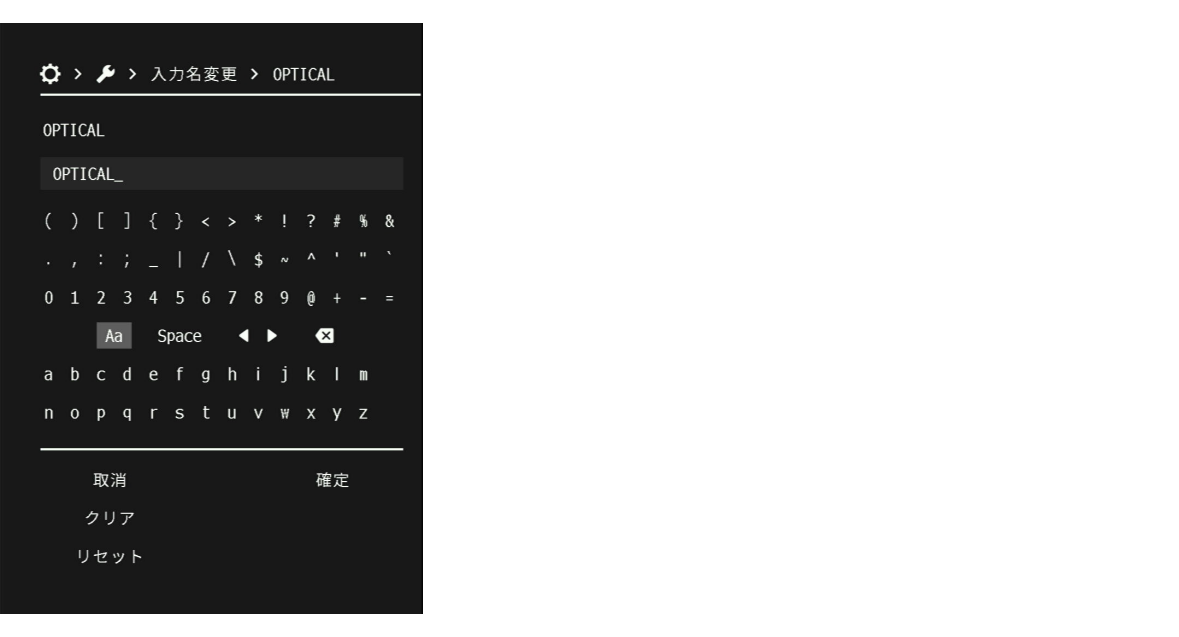
- 別の入力の名称を変更するには、手順1~2(手動の場合は1~3)を繰り返す。
- これで設定は完了です。
- 外部機器の接続を外しても入力名は保持されます。「自動」で設定した入力を初期値に戻すには、該当する入力端子に何も接続していない状態で、一度「手動補正」にしてから「自動」に戻してください。
- 「手動補正」で入力した内容をすべて消去するには、「クリア」を選択します。
- 「リセット」を選択すると、入力名の初期値で上書きされます。
入力スキップを設定する
INPUTキーまたはフロントパネルのINPUTノブを操作したときにスキップする入力を設定します。使用しない入力をスキップすることで、目的の入力を素早く選べます。
設定メニュー | 「ファンクション設定」>「入力スキップ」>各入力 |
設定値 |
|
初期値 | オフ |
テレビからの音声を入力する端子を設定する
入力を「TV」にしたときに再生する音声入力端子を選択します。本設定は、eARC機能が無効、またはARC設定が「オフ」のときのみ有効になります。
設定メニュー | 「ファンクション設定」>「TV音声入力」>「TV音声入力」 |
設定値 | OPTICAL/COAXIAL/Analog RCA 1/Analog RCA 2 |
初期値 | OPTICAL |
- ARC機能を使用してHDMIケーブルで入力する場合は、設定メニューの「HDMIコントロール」を「オン」、「ARC」を「オン」に設定してください。
- eARC機能を使用する場合は、「ARC」の設定は不要です。対応しているテレビであれば、自動認識して接続されます。
- テレビ側の設定が必要な場合があります。テレビの取扱説明書もご参照ください。
フロントディスプレイの明るさを設定する(ディマー)
フロントディスプレイの明るさを調節します。値が0に近いほど明るくなります。
設定メニュー | 「ファンクション設定」>「ディマー」>「ディマー」 |
設定値 | -4~0 |
初期値 | 0 |
スリープタイマーを設定する
指定した時間が経過すると、本製品がスタンバイになります。
設定メニュー | 「ファンクション設定」>「スリープ」>「スリープ」 |
設定値 | 120分/90分/60分/30分/オフ |
初期値 | オフ |
設定を保護する
本製品の設定を保護して、変更できないようにします。
設定メニュー | 「ファンクション設定」>「設定保護」>「設定保護」 |
設定値 |
|
初期値 | オフ |
自動スタンバイまでの時間を設定する
本製品の電源を自動的にスタンバイにするまでの時間を設定します。
設定メニュー | 「ファンクション設定」>「自動スタンバイ」>「タイマー」 |
設定値 |
|
初期値 | 20分 |
- スタンバイになる直前、フロントディスプレイに、スタンバイに切り替わるまでの秒数が「auto standby xxs」(xxは秒数)と表示されます。
- 自動スタンバイまでの時間が「5分/20分」に設定されていて、Analog RCA 1/Analog RCA 2入力を使用している場合は、製品が常に動作状態になるため「自動スタンバイ」機能は有効になりません。
ファームウェアのバージョンを確認する
現在のファームウェアバージョンを確認できます。
設定メニュー | 「ファンクション設定」>「ファームウェア」>「バージョン」 |
ファームウェアの更新方法を選択する
設定メニュー | 「ファンクション設定」>「ファームウェア」>「USBアップデート」/「ネットワークアップデート」 |
- 更新の操作については、「ファームウェアの更新について」をご覧ください。
- ファームウェア更新の準備が整うまで、「ネットワークアップデート」は選択できません。
- ファームウェア更新時以外は実行しないでください。また実行前には、更新時に提供される情報を必ずご確認ください。
- ファームウェア更新の所要時間は、ネットワークアップデートの場合、約20分です。
- インターネット回線の速度が十分に得られない場合や、無線ネットワークに接続している場合など、接続状態によってはネットワーク経由でのファームウェアの更新に失敗することがあります。そのような場合は、時間をおいてアップデートをお試しいただくか、USBメモリーを使ってファームウェアを更新してください。
設定を初期化する
本製品の各種設定をリセット(初期化)します。
設定メニュー | 「ファンクション設定」>「工場出荷設定」 |
設定値 |
|
 RX500A