


USB機器の曲を再生する
USB機器に保存されている音楽ファイルなどを本製品で再生します。
- USB機器をUSB端子に接続する。
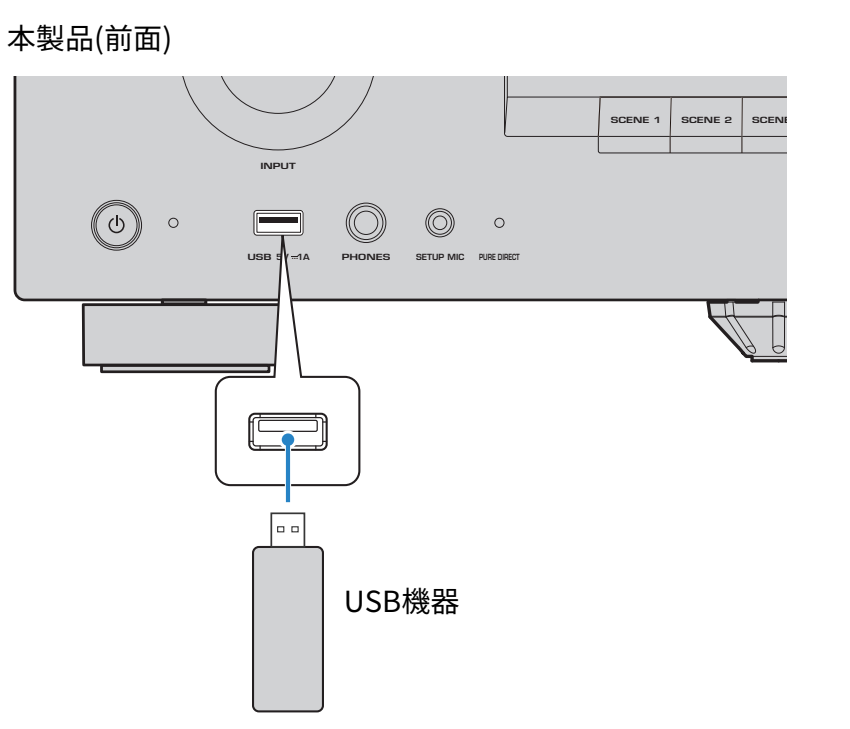
- 入力を「USB」に切り替える。
- テレビにブラウズ画面が表示されます。
- テレビのブラウズ画面で、コンテンツを選ぶ。
- 選択したコンテンツの再生が始まります。
ご注意
- お使いのUSB機器によっては正常に動作しないことがあります。
お知らせ
- ファイル数が多いと読み込みに時間がかかる場合があります。
- フォルダーとファイルを合わせて最大999個のアイテムをブラウズ画面に表示できます。この制限を超えたフォルダーやファイル名は表示されません。サポートするフォルダーの階層は、ルート階層を含めて10レベルまでです。
- USB機器は再生を停止させてから取り外してください。
- USB機器は直接本製品のUSB端子に接続してください。延長ケーブルなどは使わないでください。
- 本製品がスタンバイ中は、USB機器に電源が供給されません。
- 曲のシャッフル再生/リピート再生ができます。
- 本製品に初めてUSB機器を接続した場合は、USB機器の一番上のフォルダー(ルートフォルダー)内の先頭曲が自動再生されます。
ブラウズ画面の各部の名称と機能
USB機器をUSB端子に接続するとテレビにブラウズ画面が表示されます。
ブラウズ画面はブラウズパート(画面左側)と再生情報パート(画面右側)で構成され、USB機器の再生が停止中はブラウズパートのみが表示されます。
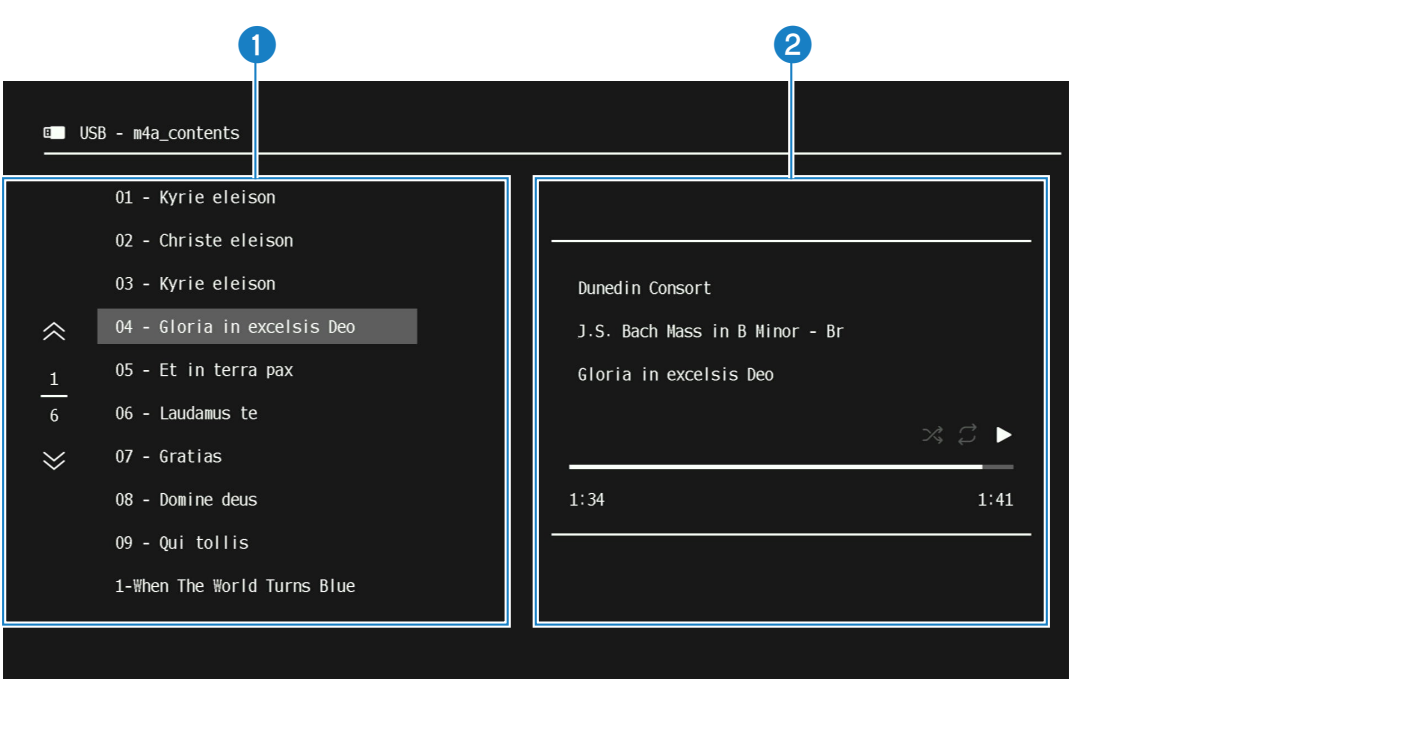
a | ブラウズパート |
b | 再生情報パート |
ブラウズパート(画面左側)
USB機器で再生するコンテンツを選択します。
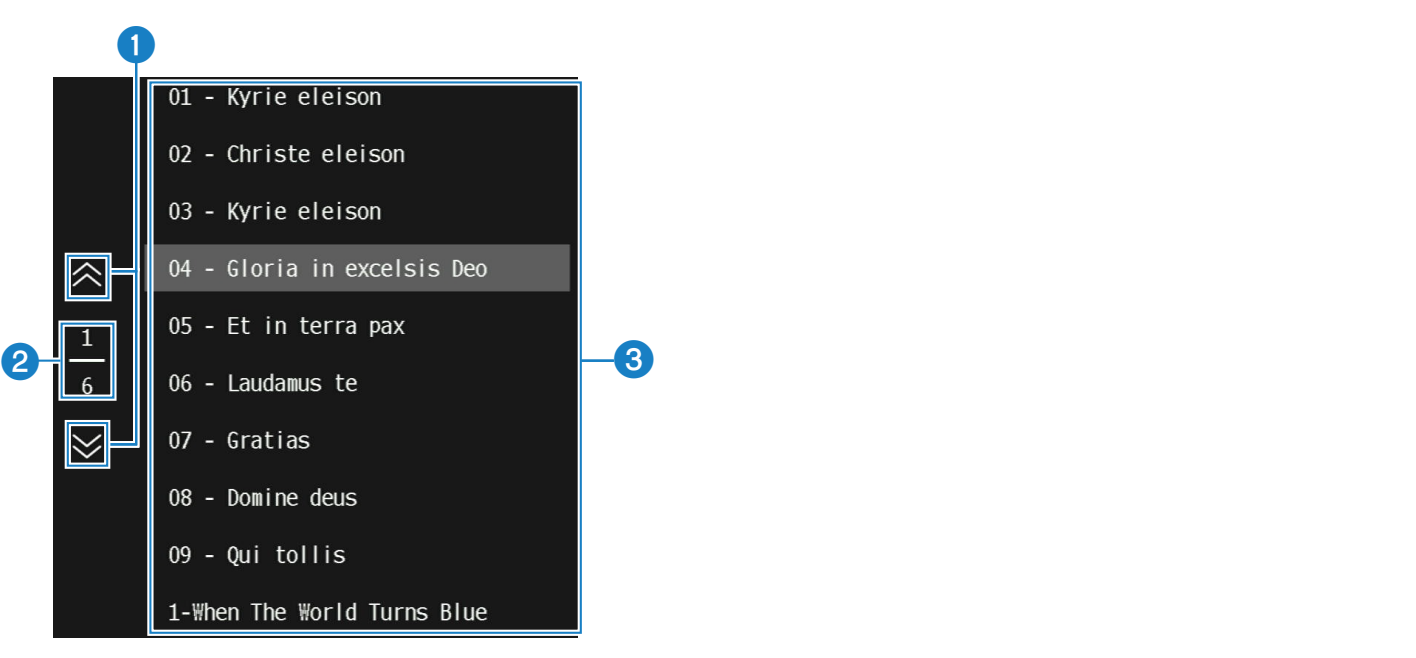
a | 操作ボタン カーソルキーでアイコンを選び、ENTERキーを押します。リストが1ページアップ/ダウンします。 |
b | 現在のページ/総ページ数 |
c | コンテンツリスト コンテンツ一覧が表示されます。カーソルキーでコンテンツを選び、ENTERキーを押します。 |
お知らせ
- 他入力の映像と合わせてUSB機器の曲を再生しているときは、ページ数の下に画面オフボタンが表示されます。これを押すと、USB機器のブラウズ画面が表示されなくなります。再度表示する時はBACKキーを押します。
再生情報パート(画面右側)
コンテンツの再生を開始すると、再生情報パートが表示されます。
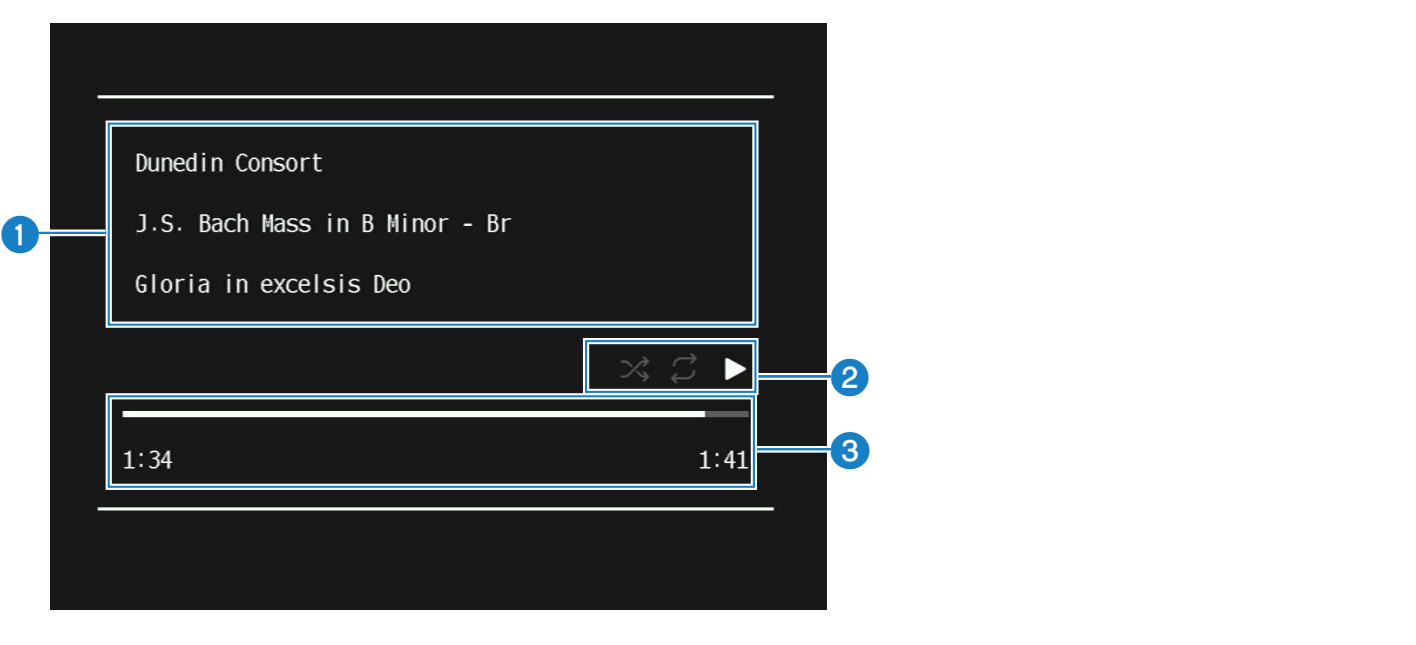
a | 音楽情報 アーティスト名、アルバム名、曲名(トラック名)が表示されます。 |
b | 再生情報 シャッフル再生、リピート再生、再生状態(再生/一時停止など)が表示されます。 |
c | プログレスバーと時間 再生時間、曲の長さと、プログレスバーが表示されます。 |
お知らせ
- 再生内容によって表示が異なります。
 RX500A