


场景调用与注册
调用场景
按下遥控器上任意一个 SCENE 键(1–4),即可调用已注册的场景。本产品处于待机状态时,按下此键也可打开电源。也可通过前面板上的 SCENE 键 1–4 调用 SCENE 1–4。
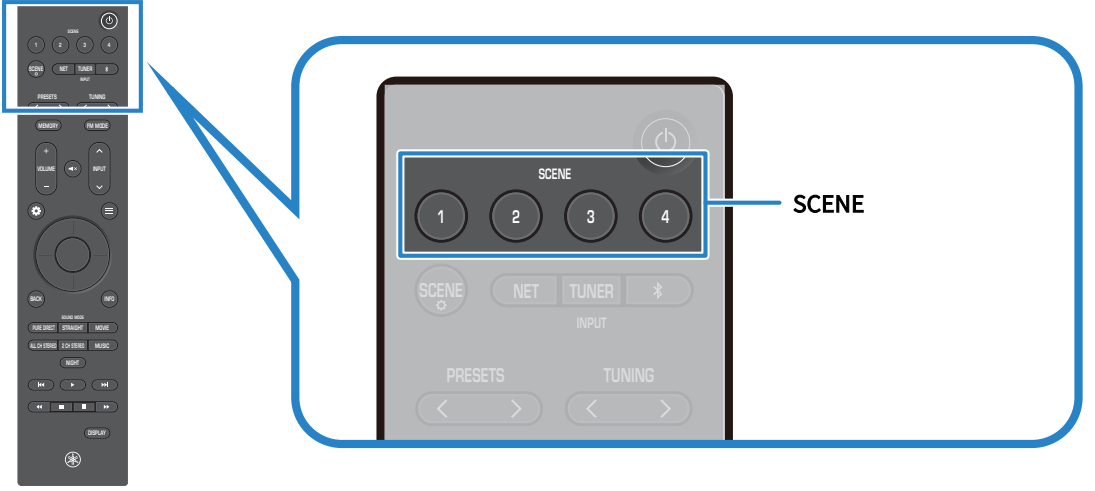
场景默认设置
默认情况下,每个场景已预注册以下输入设置:
主区
- SCENE 键 1:HDMI 1
- SCENE 键 2:HDMI 2
- SCENE 键 3:HDMI 3
- SCENE 键 4:HDMI 4
注册场景
可将本产品的当前状态注册至 SCENE 键。
- 将产品设为想要注册到 SCENE 键的状态。
- 长按所需的 SCENE 键,直至前面板显示屏上出现“SceneX Created”。
- 本产品的当前状态已注册至 SCENE 键。
- 此处,“X”表示 Scene 编号。
- 注册完成。
注
- 建议在实际观看或收听目标分配内容时注册场景。
可设置 Scene 功能调用的项目。
选择场景将调用的设置项。按下 SCENE 键时,仅调用设为“开”的功能。当您希望在不更改音频设置的情况下切换输入时,此功能很有用。
- 按下 ~(设置 菜单)键。
- 选择“场景”。
- 选择“场景设置”。
- 选择场景名称(1-4),按下 ENTER 键。
- 选择一项,将其切换为“开”或“关”。
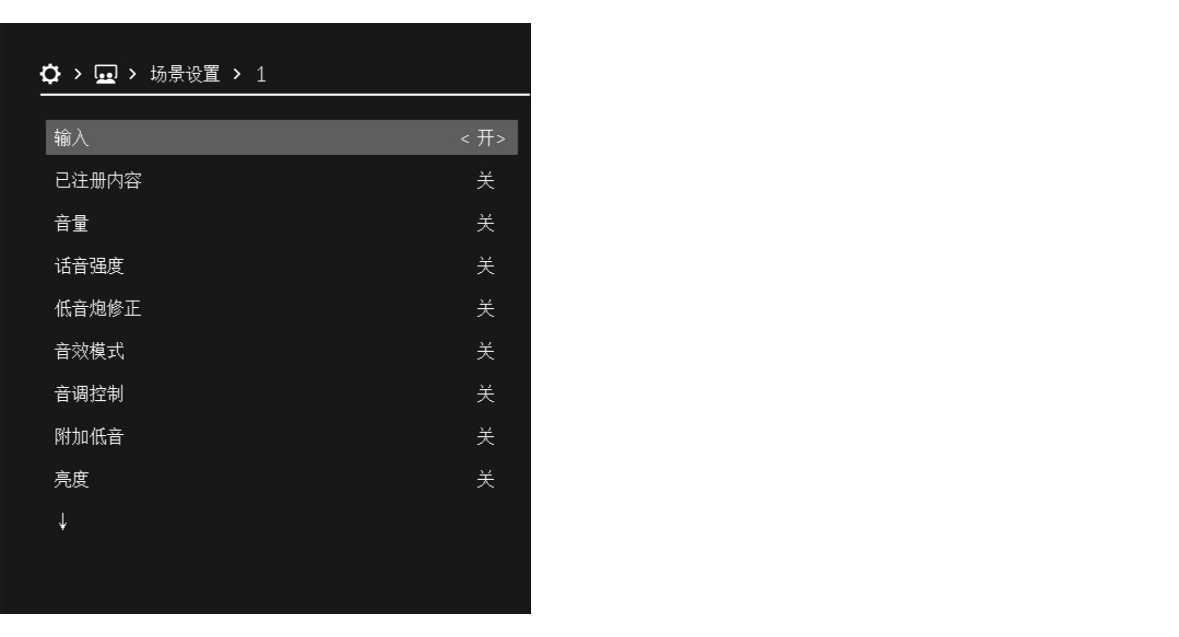
设置项 | 调用内容 | 页码 |
|---|---|---|
输入 | 输入 | |
已注册内容 | 已注册广播电台/音乐内容 (适用于支持内容注册的输入源) | ― |
音量 | 主音量 | |
话音强度 | 对话音量调节 | |
低音炮修正 | 低音炮音量调节 | |
音效模式 | 声音模式 | |
音调控制 | 高音/低音调节 | |
附加低音 | 附加低音设置 | |
亮度 | 亮度 | |
HDMI控制 | 控制同步 | |
音视频同步 | Lip sync 设置 |
注
- 若要为 Scene 功能启用“HDMI控制”,请在 设置 菜单中,将“HDMI” > “HDMI 控制”设为“开”。
- 按下遥控器上的 SCENE~ 键时,将直接显示“场景设置”屏幕。
场景重命名
此功能用于重命名场景。场景名称会显示在前面板显示屏或电视屏幕上。
- 按下 ~(设置 菜单)键。
- 选择“场景”。
- 选择“场景重命名”。
- 选择场景名称(1-4),按下 ENTER 键,打开编辑屏幕。
- 更改场景名称。
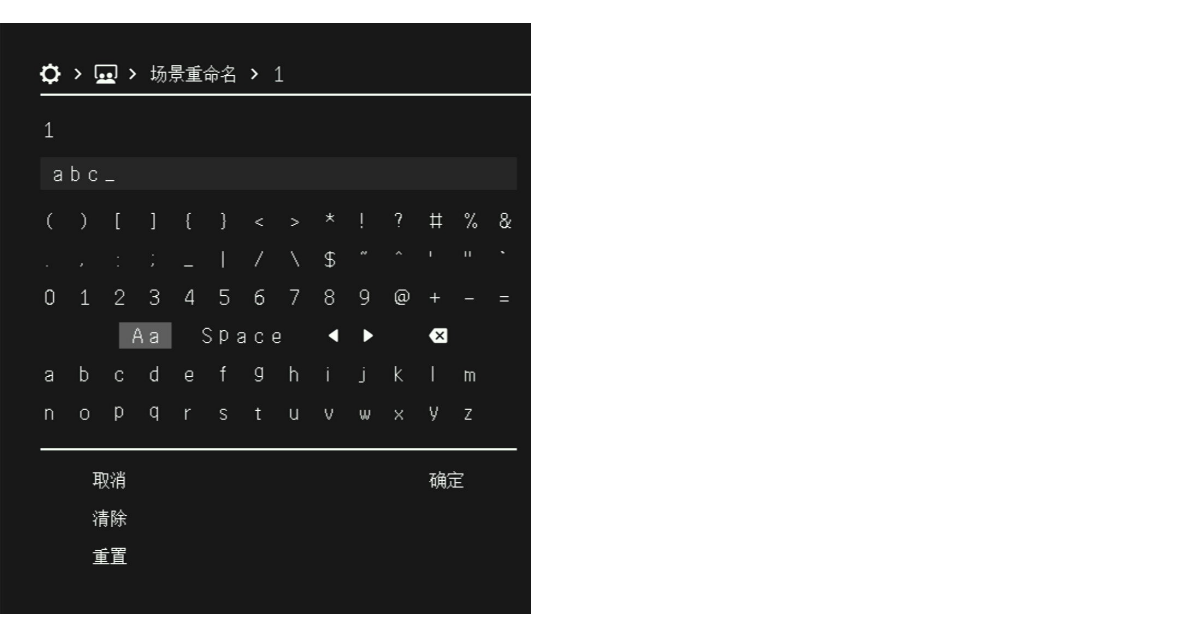
- 选择“确定”。
- 完成设置。
注
- 如需删除已输入的所有字符,请选择“清除”。
- 如需将设置恢复为默认值,请选择“重置”。
 RX500A