
MGX 系列設定指南
立即開始
1. 檢查配件
確定已包含下列配件。
・ 電源變壓器(含電源線)× 1
・ MGX16V MGX16 MGX12V MGX12 安全指南 × 1
・ MGX16V MGX16 MGX12V MGX12 入門指南 × 1
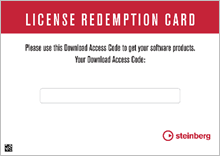
・ Cubase AI License Card × 1
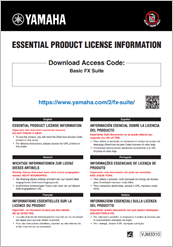
・ Basic FX Suite License Card × 1
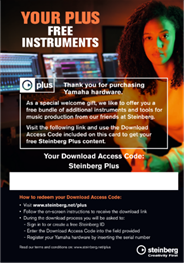
・ Steinberg Plus License Card × 1
註 本產品未隨附 USB 纜線。 |
2. 安裝 TOOLS for MGX/URX
TOOLS for MGX/URX 是將本產品連接到電腦並透過電腦使用本產品所需的軟體套件。請依照以下步驟在電腦上安裝 TOOLS for MGX/URX。
1. 請造訪下列網站以下載 TOOLS for MGX/URX
2. 將下載後的檔案解壓縮
3. 啟動 TOOLS for MGX/URX 安裝程式
4. 按照畫面上的指示安裝軟體
完成安裝 TOOLS for MGX/URX。
3. 連接電源變壓器
依據下圖所示的順序,將隨附的電源變壓器連接到本設備後面板上的 DC IN 連接埠。
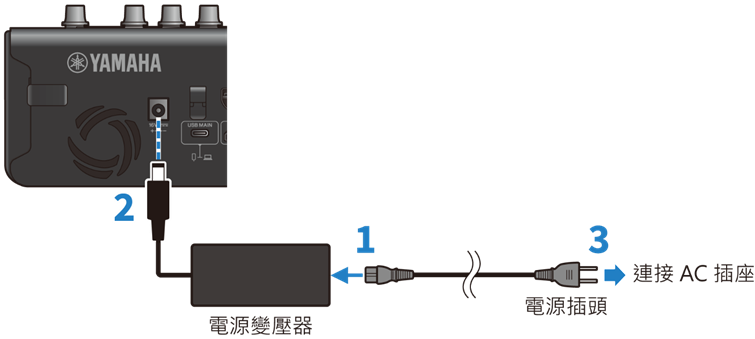
・ 僅限使用隨附的變壓器。使用錯誤的變壓器可能導致產品損壞或過熱。 ・ 設置本產品時,請確保使用的 AC 插座容易觸及。若發生故障或異常,請立即關閉電源開關並從插座拔下插頭。 |

4. 連接電腦
將本產品連接至您的電腦,並進行以下的初始設定操作。
事前準備
・ Windows 或 Mac 電腦
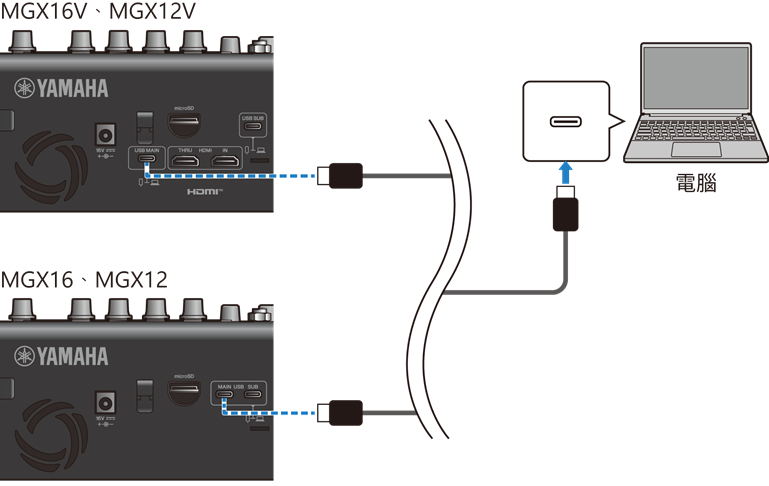
・ 符合以下規格的市售 USB 纜線。(本產品未隨附 USB 纜線。)
◦ MGX16V、MGX12V:USB 3.0(超高速)
◦ MGX16、MGX12:USB 2.0(高速)或更高
1. 使用 USB 纜線將本設備後面板上的 [USB MAIN] 連接埠連接至電腦上的 USB 連接埠
2. 請確保本產品和已連接裝置的音量都已調至最低
3. 按下本設備頂部面板上的 [ ](電源)開關以開啟本設備
4. 初次啟動裝置時,請依照畫面上的指示設定語言和日期/時間
5. 在 Operation Mode 畫面上,選擇 Simple Mode 或 Standard Mode
6. 如果步驟 5 中選擇 Simple Mode,請依照畫面上的指示繼續進行設定
註 如需 Operation Mode 的詳細資訊,請參閱使用指南。 |
5. 更新韌體
請務必將韌體更新至最新版本,以確保充分使用本產品的所有功能。
1. 在 Device Center 存取 Device List 畫面
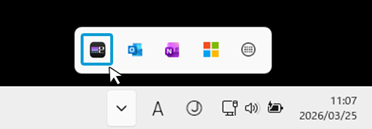
若要更新本產品的韌體,請使用裝置設定軟體「Device Center」。Device Center 包含在 TOOLS for MGX/URX 中。請依照下列步驟啟動 Device Center 並顯示 Device List 畫面。
・ Windows:從工作列的通知區域啟動 Device Center
・ Mac:從應用程式資料夾啟動 Device Center
2. 在 Device Center 的 Device List 畫面上,選擇要更新韌體的 MGX
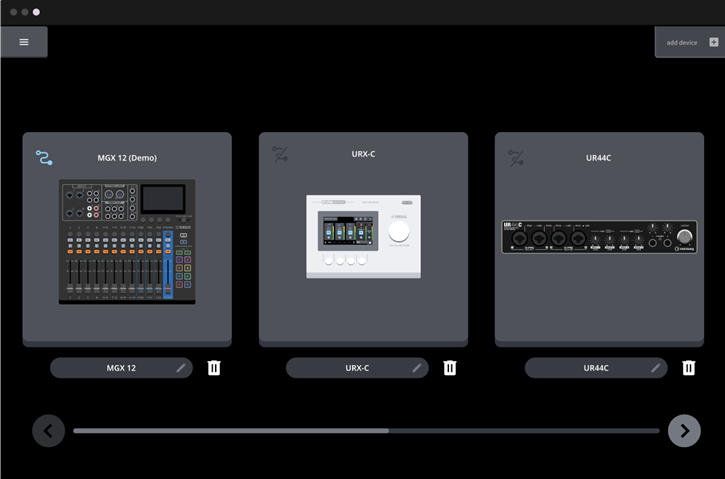
3. 將所選的 MGX 以外的所有 Yamaha 產品從電腦斷開
4. 在 Device Center 中按一下 [ ](韌體更新)
5. 依照畫面上的指示更新韌體
6. 出現顯示更新完成的畫面時,請按一下 [Close]
如此一來即可完成使用 MGX 的準備工作。
如果無法設定,請參閱使用指南中的「常見問題」一節。
取得適合的工具
您如何表達自我?
選擇您要用本產品進行的操作。我們會為您介紹最適合的工具。
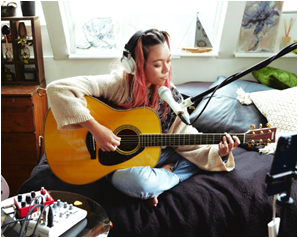
直播
|
|
|
|
表演串流 | 遊戲串流 | 僅聊天 | Podcast |



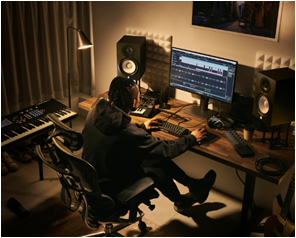
音樂製作
|
|
|
電腦音樂 | 錄製 | 混音 |


现场表演
|
|
|
表演 | 混合式直播 | 即時錄製 |


這裡有適合您的工具
在「您如何表達自我?」中選擇您想進行的操作,我們將向您展示最適合的工具。
Cubase AI
|
Cubase AI 是使用與 Cubase Pro 相同核心技術的特殊精簡版本,專為 Steinberg 和 Yamaha 精選硬體產品客戶而設計。它包含錄製、編輯和混音所需的所有基本工具,從最初的想法到最終的傑作,全程提供支援。Cubase AI 是邁入電腦音樂製作世界的完美入門工具,並針對所有曲風提供強大且易於使用的軟體工具。 若要取得 Cubase AI,您需要下載存取碼,該代碼印在隨附的 Cubase AI License Card 上。
|

MixKey
|
MixKey 是用於電腦相關音訊路由和聲音調整的軟體混音座,對於直播和音樂製作不可或缺。配備混音墊和各種專業級效果、精心挑選與最佳化的功能,以及直覺易用的 UI,確保您的內容創作和串流大獲成功。 |

WaveLab Cast
|
WaveLab Cast 是專為製作 Podcast 及 YouTube、Facebook 等社群媒體平台內容而設計的軟體。讓您能透過簡單的操作輕鬆錄製、編輯、加工和串流。還能讓您輕鬆以適合串流播放的高音質分享音訊訊號。 若要取得 WaveLab Cast,您需要下載存取碼,該代碼印在隨附的 Cubase AI License Card 上。
|


Basic FX Suite
|
Basic FX Suite 是 Yamaha 運用多年來累積的建模技術所開發的 VST3/AAX/AU 外掛程式軟體套件。在電腦上安裝 Basic FX Suite,即可使用各種高品質效果外掛程式,輕鬆提升錄製、音樂製作和串流的音訊品質。 若要取得 Basic FX Suite,您需要下載存取碼,該代碼印在隨附的 Basic FX Suite License Card 上。
|

取得專屬優惠
|
為 Yamaha 或 Steinberg 精選硬體擁有者介紹專屬加值服務 Steinberg Plus。免費取得精選的高品質 VST 樂器和 Sounds & Loops 素材。 若要取得 Steinberg Plus,您需要下載存取碼,該代碼印在隨附的 Steinberg Plus License Card 上。
|

產品註冊
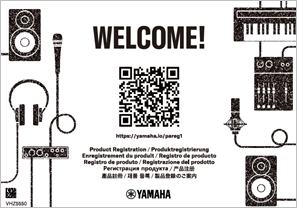
Yamaha 建議您註冊產品,確保可長期可靠使用樂器和設備。註冊可讓您享有各種服務,包括支援和產品資訊。請注意,服務內容和可用性可能因國家/地區而異。如需詳細資訊,請前往 Yamaha 網站。
深入了解產品
相關手冊
・ MGX16V MGX16 MGX12V MGX12 使用指南
說明本產品的所有功能。
・ Effect Reference Guide (效果參考指南)
說明 Yamaha 混音座和音訊介面效果中常用的參數和名詞。
相關網站
我們為想要嘗試直播、音樂製作和現場表演的創作者整理了一些實用資訊和相關產品。