
面板操作
3. 面板操作
3.1. 基本操作
您可以使用後面板上的顯示幕、主旋鈕及 [
 ](返回)鍵設定各種參數。
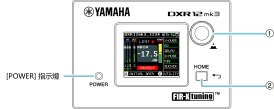
①
主旋鈕
您可以移動遊標位置並變更參數值。當參數值變化範圍較大時,變化速度會隨著旋轉速度的增加而加快。
②
[
](返回)鍵
每次按下此鍵,顯示的畫面都會向上一級返回,或從當前層級退回上一層。按住一秒鐘或更長時間即可返回 HOME 畫面。
-
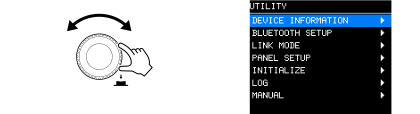
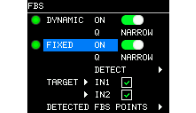
轉動主旋鈕以選擇要設定的參數。選取的項目會以藍黑相間反白顯示。
右側的箭頭 ▶ 表示有子選單。
-
按下主旋鈕可確認選擇。

-
重複步驟 1 和 2,直到到達所需的編輯或設定畫面。
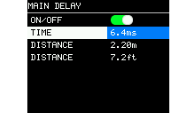
編輯具有連續值的參數
請轉動主旋鈕以變更該參數的值。轉動旋鈕時即時變更數值。
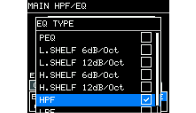
編輯具有已選取值的參數
請旋轉主旋鈕以反白顯示值。在您按下主旋鈕以確認選擇後,才會更新數值並且變更聲音。
編輯 ON/OFF 或核取方塊設定
請重複按下主旋鈕來切換設定。
● 如何輸入字元
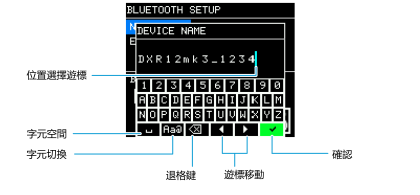
-
旋轉主旋鈕,選擇 [◀] 或 [▶] 移動遊標。
-
按下主旋鈕,使用遊標選擇要輸入字元的位置。
-
轉動主旋鈕來選擇您想要輸入的字元,然後按下主旋鈕輸入字元。
-
轉動主旋鈕以選擇 [✓],然後按下主旋鈕確認您的選擇。
 註
註
如果您輸入字元時按 [
] 鍵,選擇將移至 [✓]。
3.2. HOME 畫面與其功能
HOME 畫面會在電源開關開啟時出現。請參閱所使用型號的 HOME 畫面。
註
-
即使並非顯示 HOME 畫面,若您未操作面板達 5 分鐘,畫面就會自動返回 HOME 畫面。
-
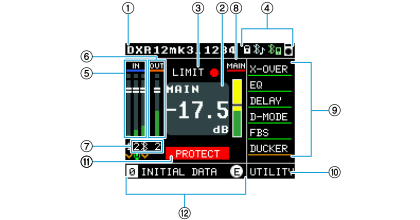
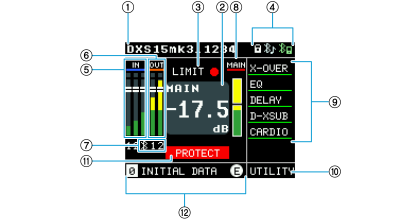
下圖中的畫面分別是當 ① 中的 DEVICE NAME 設定為「DXR12mk3」和「DXS15mk3」時顯示的 HOME 畫面。
DXRmk3
DXSmk3
①
DEVICE NAME
顯示裝置名稱。用遊標選擇此項,然後按下主旋鈕顯示「BLUETOOTH SETUP」。
-
從「NAME」處,您可以進入設定裝置名稱的畫面。最多可顯示 16 個字元。本產品出廠時,會顯示型號名稱和字母數字字元。
此處設定的裝置名稱將顯示在藍牙裝置(例如行動裝置)上。 -
有關藍牙功能設置,請參閱 UTILITY 畫面 > BLUETOOTH SETUP 。
②
LEVEL
通常顯示主電平。當遊標放在每個通道的電平表上時,它會指示相應的電平(單位:dB)。
調整各通道電平時,此項會以藍色顯示。如果 30 秒內沒有進行任何操作,遊標將會回到選擇就緒狀態。
③
LIMIT
指示燈亮起,表示限制器功能已啟動。
④
ICON
始終顯示喇叭狀態。
| 圖示 | 地位 |
|---|---|
|
|
面板已鎖定 |
|
|
Bluetooth® 音訊已連接。 |
|
|
D-Remote 已連接。 |
|
|
AUTO V/H POSITION 正在運作。(僅適用於 DXRmk3 系列) |




⑤
INPUT
同時顯示各通道(IN1、IN2 和藍牙音訊)的輸入訊號的電平表和電平參數。使用主旋鈕選擇每個通道的電平表來設定電平。
有關設置,請參閱
INPUT/OUTPUT/MAIN 畫面
。
啟用
DUCKER
功能的通道上會顯示 [v] 圖示(僅適用於 DXRmk3 系列)。
如果 HPF 或 EQ 設定與 [MIC/LINE] 開關的操作一起自動啟用,則 IN2 上會顯示麥克風圖示(僅適用於 DXRmk3 系列)。
⑥
OUTPUT
同時顯示 OUT1(僅限 DXSmk3 系列)和 OUT2 輸出訊號的電平表和電平參數。使用主旋鈕選擇每個通道的電平表來設定電平。
有關設置,請參閱
INPUT/OUTPUT/MAIN 畫面
。
⑦
CHANNEL PARAMETER
設定每個通道的詳細資訊。
● 適用通道
DXRmk3:IN2、藍牙音頻、OUT2
DXSmk3:藍牙音頻、OUT1、OUT2
使用主旋鈕選擇通道名稱以顯示設定畫面。
有關設置,請參閱
INPUT/OUTPUT/MAIN 畫面
。
⑧
MAIN
同時顯示喇叭輸出訊號的電平表和電平參數。使用主旋鈕選擇並設定電平。有關設置,請參閱
INPUT/OUTPUT/MAIN 畫面
。
⑨
PROCESSING
您可以設定和顯示 DSP 處理。有關設置,請參閱
PROCESSING 畫面
。效果生效時,該項下方會顯示綠色底線。
⑩
UTILITY
顯示裝置的各種設定和資訊。有關設置,請參閱
UTILITY 畫面
。
⑪ INFORMATION
-
PROTECT:當保護功能啟用時顯示。
-
THERMAL:當溫度達到 WARNING 等級時顯示黃色,當溫度達到 ERROR 等級時顯示橘色。如果溫度處於 ERROR 等級(橘色),則輸出訊號將靜音。② LEVEL 畫面會在靜音情況下顯示 ALERT(畫面)。
-
ALERT:當出現 ERROR 等級或更高等級的 ALERT 時顯示。當 ALERT 解除後,此指示將消失。將遊標移至此訊息,然後按下旋鈕,進入 UTILITY 畫面 > LOG 。
⑫
PRESET
顯示已召回預設的編號和標題。您可以儲存、召回和編輯與聲音相關的設定。當您更改參數時,將顯示
 符號。有關設置,請參閱
PRESET 畫面
。
符號。有關設置,請參閱
PRESET 畫面
。
3.3. 警告訊息
若本產品出現異常狀況,顯示幕上將出現警告訊息。
有關每條訊息的詳細資訊,請參閱
參考資料
中的「訊息列表」。
範例:
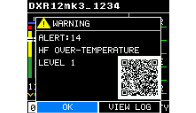
選擇 [OK] 返回原畫面。
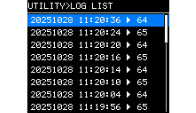
選擇 [VIEW LOG] 以顯示「LOG LIST」。
使用智慧型手機或平板電腦掃描 QR 碼,即可查看警告的詳細說明。
3.4. 初始化
初始化本產品有三種方法。
●
從 HOME 畫面導覽至 UTILITY → INITIALIZE,即可初始化為預設設定
您可以選擇要初始化的特定資料。請參閱
INITIALIZE(初始化)
。
●
當您忘記 PIN 碼時,初始化為預設設定
如果您因為忘記了在 PANEL SETUP 中為面板鎖設定的 PIN 碼或其他原因而無法在 UTILITY 畫面中選擇 INITIALIZE,請從 MAINTENANCE 畫面 > INITIALIZE 初始化本產品。請參閱
MAINTENANCE 畫面
。
●
從 D-Remote 初始化為預設設定
您可以選擇要初始化的特定資料。有關操作說明,請參閱「D-Remote 使用指南」。