
الشاشات (نظرة عامة)
الاختلافات في التصميم العام للشاشة لكل جهاز
يوضح هذا القسم اختلافات تصميم الشاشات بين الأجهزة المختلفة (Windows وMac وiPad وiPhone وAndroid).
• تختلف مواضع الأيقونات، ولكن العمليات والوظائف متطابقة في جميع الشاشات.
• تم ضبط iPhone وAndroid على الاتجاه الرأسي. شريط القائمة موجود في الأسفل.
• تم ضبط أجهزة الكمبيوتر (Windows وMac) على الاتجاه الأفقي. بالإضافة إلى ذلك، تم ضبط جهاز iPad على نفس الاتجاه الأفقي مثل أجهزة الكمبيوتر. شريط القائمة موجود في الأعلى.
iPhone/Android
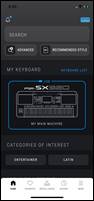
Windows/Mac/iPad

العمليات الأساسية
يوضح هذا القسم العمليات الأساسية للشاشات.
طريقة الوصول إلى كل شاشة
• انقر على/اضغط فوق الأيقونة الموضحة أدناه في شريط القائمة للتبديل بين هذه الشاشات الرئيسية.

HOME / FAVORITES / INSTALL QUEUE / HISTORY / MENU (الصفحة الرئيسية) / (المفضلة) / (قائمة انتظار التثبيت) / (السجل) / (القائمة) |
・ستنقلك الأيقونات الموجودة في أعلى يسار ويمين الشاشة إلى الشاشات التالية بغض النظر عن الشاشة الحالية.
|


• (إصدار Windows/Mac فقط) انقر على/اضغط فوق الأيقونات المناسبة أدناه على شاشة HOME (الصفحة الرئيسية) لعرض النافذة المنبثقة ذات الصلة. اضغط فوق نفس الأيقونة مرة أخرى لإغلاقها.
|


• انقر على/اضغط فوق الأيقونة أدناه على شاشة HOME (الصفحة الرئيسية) للوصول إلى الوظيفة.
إغلاق الشاشة
يمكنك إغلاق الشاشة النشطة باتباع إحدى العمليات التالية. تختلف العمليات لكل شاشة حسب نظام التشغيل والشاشة.
・انقر على/اضغط فوق أيقونة ・انقر على/اضغط فوق نفس الأيقونة التي أدت إلى ظهور الشاشة مجددًا ・انقر على/اضغط فوق أيقونة ・انقر على/اضغط فوق أيقونة ・نفِّذ عملية "return" (العودة) على جهاز ذكي. |


معاينة المحتوى
انقر على/اضغط فوق الأيقونة  على شاشة نتائج البحث أو "PREVIEW" (معاينة) على شاشة المعلومات التفصيلية لتشغيل معاينة للمحتوى.
|

ملاحظة
إذا كنت تستخدم Genos2 عبر اتصال USB، فسيتم تشغيل صوت المعاينة كإدخال صوتي إلى Genos2. لذا، راقب صوت المعاينة باستخدام سماعات الرأس/مكبرات الصوت المتصلة بآلة Genos2.