
Pantallas (información detallada)
EXPLORE (explorar)
Esta pantalla permite buscar contenido predefinido y de expansión disponible para el instrumento.

|

 Indicación de la capacidad en uso del instrumento;

 En la versión de ordenador/iPad, activa o desactiva la ventana emergente (que es igual que la ventana EXPLORE (explorar) de los smartphones o tablets).



En la versión para smartphone o tablet de la pantalla EXPLORE (explorar), están disponibles las siguientes opciones:
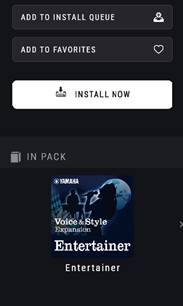
• MY KEYBOARD (mi teclado): permite comprobar el estado de la conexión con el instrumento y abrir la pantalla KEYBOARD LIST (lista de teclados). • CATEGORIES OF INTEREST (categorías de interés): permite filtrar los contenidos por la categoría seleccionada. • AREAS OF INTEREST (áreas de interés): permite filtrar los contenidos por el área seleccionada. |
Mientras hay una conexión activa al instrumento, aparece una línea azul alrededor de la ilustración del instrumento y se muestra el tipo de conexión.
Resultados de la búsqueda/información detallada
Para cada contenido, puede realizar una reproducción previa, registrarlo como favorito e instalarlo/borrarlo del instrumento.
En la versión para ordenador/iPad, estas opciones aparecen en la pantalla EXPLORE (explorar).
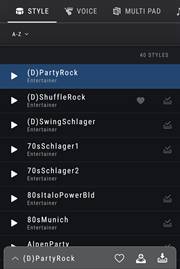
Resultados de la búsqueda
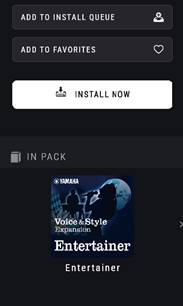
Al seleccionar el nombre de un contenido, se abre la pantalla de información detallada.
• Versión para smartphone o tablet: en la parte inferior, se muestra un menú que permite abrir la pantalla u otras operaciones.
• Versión para ordenador/iPad: la información detallada se muestra directamente a la derecha.
|
 Realiza una reproducción previa de la opción seleccionada.
 Abre la pantalla de información detallada.
 Permite añadir o borrar contenido de la lista FAVORITES (favoritos).
 Permite añadir o borrar contenido de la lista INSTALL QUEUE (instalar cola).
 Permite instalar o borrar de inmediato el contenido del instrumento.
 Habilita el contenido en el instrumento (exclusivamente para contenido predefinido).
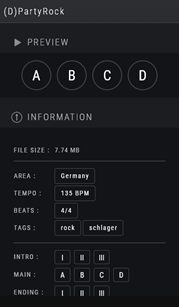
Información detallada


(exclusivamente para el contenido predefinido).
|
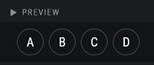 Permite escuchar cada reproducción previa.
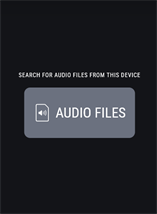 Indica información de contenido (solo indicación).
 Permite añadir o borrar contenido de la lista INSTALL QUEUE (instalar cola).
 Permite añadir o borrar contenido de la lista FAVORITES (favoritos).
 Permite instalar o borrar de inmediato el contenido del instrumento.
 Habilita el contenido en el instrumento
  Muestra información sobre el paquete al que pertenece el contenido.
ADVANCED SEARCH (búsqueda avanzada)
Permite añadir condiciones para refinar las búsquedas.

Cada elemento (AREAS (áreas), CATEGORIES (categorías), etc.) permite especificar las condiciones de filtrado.
- FAVORITES (favoritos): ya se ha añadido a FAVORITES. - INSTALLED (instalado): ya se ha instalado en el instrumento.
NOTA Si realiza una búsqueda escribiendo directamente en el campo de introducción de texto, en lugar de pulsar o hacer clic en la función [SEARCH] (buscar) que aparece arriba, la búsqueda no aplicará las condiciones avanzadas aunque la pantalla de búsqueda avanzada esté visible. |
 Permite indicar si el contenido que cumple la condición se mostrará o no en los resultados.
 Permite realizar una búsqueda utilizando palabras clave y las condiciones especificadas.
RECOMMENDED STYLE (estilo recomendado)
Esta función analiza un archivo de audio y enumera los estilos de expansión adecuados para reproducir esa música.

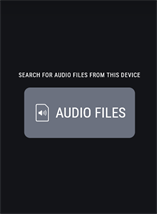
Permite seleccionar un archivo de audio de la biblioteca de música del iPhone/iPad y analizarlo.
Permite seleccionar un archivo de audio en el dispositivo y analizarlo. Formatos compatibles: • WAV, MP3, AAC (Android/iPhone/iPad/Mac/Windows) |
 (Solo en la versión para iPhone/iPad)
 (Común en todas las versiones)
Después de pulsar o hacer clic en el icono y seleccionar un archivo de audio, se inicia el análisis.
Una vez finalizado, en los resultados de la búsqueda se muestra una lista de contenidos recomendados. Puede utilizarlos de la misma manera que los resultados de búsqueda normales.
FAVORITES (favoritos)
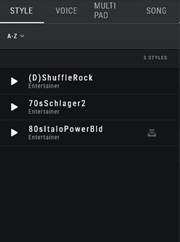
Para acceder fácilmente a los contenidos favoritos que desee utilizar con frecuencia, puede añadirlos a esta lista desde la pantalla de resultados de búsqueda.
INSTALL QUEUE (instalar cola)
Permite recopilar el contenido añadido a la lista INSTALL QUEUE desde la pantalla de resultados de búsqueda e instalarlo todo de una vez en el instrumento.
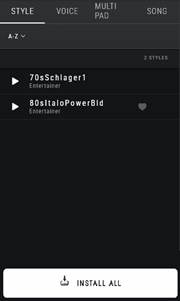
Permite instalar a la vez todo el contenido de la lista en el instrumento. NOTA Una vez finalizada la instalación, la lista INSTALL QUEUE queda vacía. |

HISTORY (historial)
Puede consultar los historiales de instalación y de reproducciones previas.
También puede borrar el contenido instalado del instrumento.
Borra (desinstala) el contenido del instrumento. |

IMPORT (importar)
(solo en las versiones para Windows/Mac).
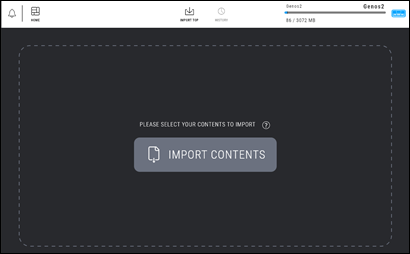
Puede importar e instalar su propio contenido de expansión original o creado por terceros (por ejemplo, voces, estilos, Multi Pads o canciones) en el instrumento. Se puede importar una amplia variedad de tipos de archivos, tales como paquetes de expansión (.ppf/.cpf), canciones MIDI (.mid), archivos de audio (.wav/.mp3), estilos (.sty) o Multi Pads (.pad), entre otros.
Para obtener una lista completa de los tipos de archivos compatibles, haga clic en el icono  .
.
Para importar el archivo deseado, haga clic en  y selecciónelo o arrastre y suelte el archivo en la ventana de la aplicación. A continuación, seleccione el contenido importado e instálelo del mismo modo que el resto del contenido de expansión.
|
 Abre la lista de tipos de archivos disponibles que se pueden importar.
 Abre la ventana de selección de archivos para importarlos.
NOTA
Si importa el mismo archivo varias veces, cada importación se tratará como un archivo independiente.
HISTORY (IMPORT) (historial, importar)
El historial de instalación de los archivos importados se puede consultar.
También puede borrar el contenido instalado del instrumento.
Borra (desinstala) el contenido del instrumento. |

MANAGE (USER DRIVE) (administrar, unidad de usuario)
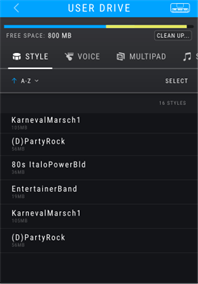
Muestra el contenido de la unidad de usuario del instrumento conectado.
También puede ver y borrar contenidos de expansión que ya se hayan instalado.
Se pueden editar los archivos del banco de registros y los archivos de lista de reproducción.
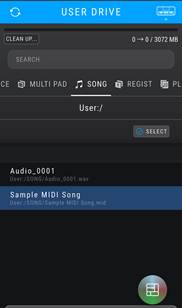
Si solamente utiliza REMOVE (eliminar) para borrar una voz, la capacidad de forma de onda de esa voz continúa en uso. Esto es inevitable debido al funcionamiento de las voces. Sin embargo, puede ejecutar CLEAN UP (limpiar) para borrar las formas de onda no utilizadas de todas las voces y así conservar una cantidad óptima de espacio libre para las voces de expansión.
|
Contenido editable de los archivos de banco de registros y de los archivos de lista de reproducción: • Banco de registros: nombre del banco, nombre de la memoria y orden de la memoria • Lista de reproducción: nombre de la lista de reproducción, nombre del registro y orden de los registros |
 Permite borrar el contenido correspondiente del instrumento.
 Permite borrar por completo la memoria de formas de onda.
 Habilita el banco de registros del instrumento (solo para los bancos de registros)
MENU (menú)
Permite modificar diversos ajustes, así como consultar el manual de instrucciones, la información de la licencia y las versiones del software y del firmware.
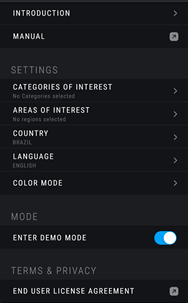
INTRODUCTION (introducción) | Permite abrri la secuencia de configuración inicial que se ejecuta la primera vez que se inicia la aplicación. | |
MANUAL | Permite abrir el Manual de instrucciones (este manual). | |
SETTINGS (ajustes) | CATEGORIES OF INTEREST (categorías de interés) | Permite configurar las categorías que desea mostrar como opción de filtro en la pantalla EXPLORE (explorar). |
AREAS OF INTEREST (áreas de interés) | Permite configurar las áreas que desea mostrar como opción de filtro en la pantalla EXPLORE (explorar). | |
COUNTRY (país) | Permite configurar cuál es su país o región. Esto permite a Yamaha ofrecerle el contenido de expansión más apropiado para su región. | |
LANGUAGE (idioma) | Permite configurar el idioma de visualización de esta aplicación. | |
COLOR MODE (modo de color) | Cambia el tono de color entre oscuro y claro. | |
RESET SETTINGS (restablecer ajustes) | Borra todos los ajustes (historial, favoritos, lista de teclados) y la memoria caché de la aplicación. | |
MODE (modo) | ENTER DEMO MODE (abrir modo de demostración) | Permite cambiar entre el modo normal y el modo de demostración. |
TERMS & PRIVACY (condiciones de uso y privacidad) | END USER LICENSE AGREEMENT (acuerdo de licencia de usuario final) | Permite abrir la licencia de usuario (página web) que aceptó cuando comenzó a usar esta aplicación. |
PRIVACY (privacidad) | Permite abrir la política de privacidad de esta aplicación (página web). Esta opción también permite activar o desactivar el permiso de envío de datos de uso anónimos para contribuir a mejorar este servicio. | |
ABOUT (acerca de) | OPEN SOURCE LICENSE (licencia de código abierto) | Muestra información sobre las licencias de software utilizadas en esta aplicación. |
APP VERSION (versión de la aplicación) | Muestra la versión de esta aplicación. | |
FIRMWARE VERSION (versión del firmware) | Muestra la versión del firmware del instrumento conectado en ese momento. |
Otras pantallas
NOTIFICATION (notificación)
Muestra las notificaciones de Yamaha.
KEYBOARD LIST (MY KEYBOARDS) (lista de teclados, mis teclados)
Muestra el instrumento conectado y otros registrados.
Puede cambiar la conexión de instrumentos, borrar teclados registrados o añadir otros nuevos.
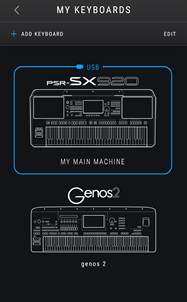
Ilustración del instrumento: permite cambiar a la conexión de ese instrumento. |
 Permite añadir un instrumento nuevo.
 Permite abrir la pantalla de edición de la lista, en la que puede borrar instrumentos registrados.