
صفحهها (جزئیات)
EXPLORE
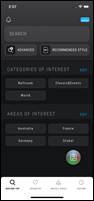
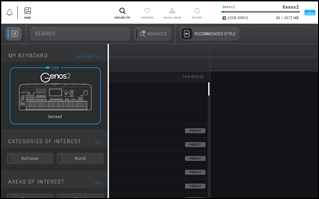
این صفحه به شما امکان میدهد محتوای از پیش تنظیم شده و محتوای اکسپنشن موجود برای ساز خود را جستجو کنید.
|


در نسخه دستگاه هوشمند صفحه EXPLORE، موارد زیر موجود است:
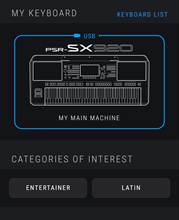
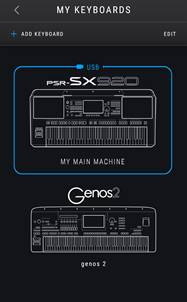
• MY KEYBOARD (کیبورد من): برای بررسی وضعیت اتصال به ساز و باز کردن صفحه KEYBOARD LIST (لیست کیبوردها) • CATEGORIES OF INTEREST (دستهبندیهای مورد علاقه): برای فیلتر کردن محتوا بر اساس دستهبندی انتخاب شده • AREAS OF INTEREST (زمینههای مورد علاقه): برای فیلتر کردن محتوا بر اساس زمینه انتخاب شده |
در حالی که اتصال به ساز فعال است، یک خط آبی تصویر ساز را احاطه کرده و نوع اتصال نشان داده میشود.
نتایج جستجو/اطلاعات دقیق
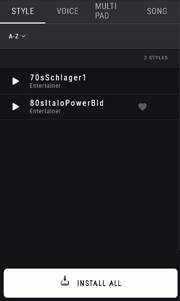
میتوانید پیشنمایش هر محتوا را ببینید، آن را بهعنوان مورد علاقه ثبت کنید و آن را روی ساز نصب یا از آن حذف کنید.
برای نسخه کامپیوتر/آیپد، این موارد در صفحه EXPLORE نمایش داده میشوند.
نتایج جستجو
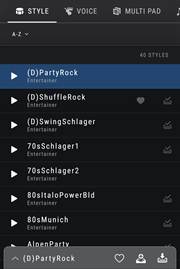
انتخاب نام محتوا، صفحه اطلاعات دقیق را فراخوانی میکند.
• نسخه دستگاه هوشمند: منویی برای فراخوانی صفحه یا سایر عملیات در پایین نشان داده شده است.
• نسخه کامپیوتر/iPad: صفحه اطلاعات دقیق درست در سمت راست نشان داده میشود.
|



اطلاعات دقیق
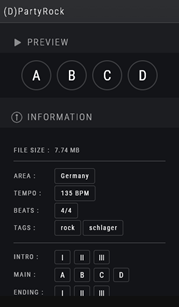

(فقط برای محتوای از پیش تعیینشده)
|




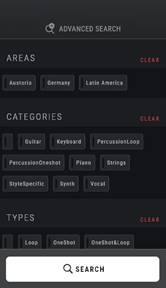
ADVANCED SEARCH (جستجوی پیشرفته)
شما میتوانید برای بهبود جستجوی خود، شرایط مختلفی را اضافه کنید.
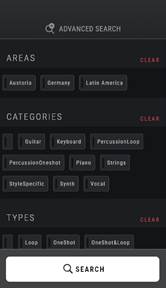
هر عنصر (AREAS (زمینهها)، CATEGORIES (دستهها) و غیره): شرایط فیلترینگ را مشخص کنید.
- FAVORITES (علاقهمندیها): قبلاً به FAVORITES (علاقهمندیها) اضافه شده است - INSTALLED (نصبشده): قبلاً روی ساز نصب شده است
نکته اگر به جای ضربه زدن/کلیک کردن روی [SEARCH] در بالا، فقط با وارد کردن فیلد ورودی متن جستجو کنید، شرایط جستجوی پیشرفته را اعمال نمیکند، حتی اگر نمایش جستجوی پیشرفته نشان داده شود. |


RECOMMENDED STYLE (سبک پیشنهادی)
این عملکرد یک فایل صوتی را تحلیل میکند و سبکهای اکسپنشن مناسب برای پخش آن موسیقی را فهرست میکند.
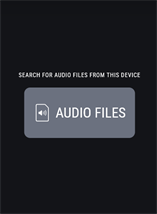
برای انتخاب یک فایل صوتی از "Music Library" (کتابخانه موسیقی) این iPhone/iPad و تحلیل آن.
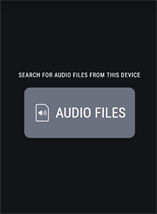
برای انتخاب یک فایل صوتی در دستگاه شما و تحلیل آن. فرمتهای پشتیبانیشده: • WAV، MP3، AAC (در Android/iPhone/iPad/Mac/Windows) |

پس از ضربه زدن/کلیک کردن روی آیکن و انتخاب یک فایل صوتی، تحلیل شروع میشود.
وقتی تحلیل کامل شد، صفحه نتایج جستجو به همراه فهرستی از محتوای پیشنهادی نمایش داده میشود. شما میتوانید از آن به همان روشی که از نتایج جستجوی معمولی استفاده میکنید، استفاده کنید.
FAVORITES
شما میتوانید محتوای مورد علاقهای که قصد استفاده مکرر از آن را دارید را به این لیست اضافه کنید تا از طریق نمایش نتایج جستجو به راحتی به آن دسترسی پیدا کنید.
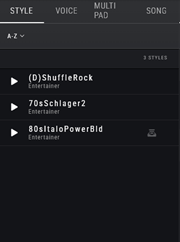
INSTALL QUEUE
این به شما امکان میدهد محتوای اضافه شده به لیست INSTALL QUEUE (صف نصب) را از نمایش نتایج جستجو جمعآوری کرده و همه آنها را به طور همزمان روی ساز خود نصب کنید.
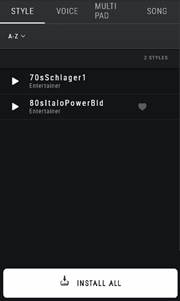
تمام محتوای موجود در لیست را بهطور همزمان روی ساز خود نصب کنید. نکته وقتی نصب کامل شود، لیست INSTALL QUEUE (صف نصب) خالی میشود. |

HISTORY
میتوانید تاریخچه نصب خود را بررسی کنید و تاریخچه پخش را پیشنمایش دهید.
همچنین، میتوانید محتوای نصبشده را از ساز حذف کنید.
محتوا را از ساز حذف کنید (لغو نصب). |

IMPORT
(فقط برای نسخههای Windows/Mac)
میتوانید محتوای اکسپنشن اصلی یا طرف ثالث (صدا/سبک/مولتی پد/آهنگ) را به ساز وارد و نصب کنید. انواع مختلف فایلها را میتوان وارد کرد، از جمله بستههای الحاقی (.ppf/.cpf)، آهنگهای MIDI (.mid)، فایلهای صوتی (.wav/.mp3)، سبکها (.sty)، مولتی پدها (.pad) و غیره.
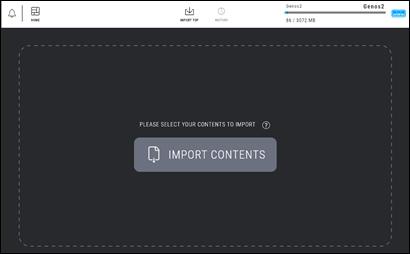
برای مشاهده لیست کامل انواع فایلهای پشتیبانی شده، روی آیکون  کلیک کنید.
برای وارد کردن فایل مورد نظر، روی  کلیک کنید و فایل مورد نظر را انتخاب کنید، یا فایل را بکشید و در پنجره برنامه رها کنید. سپس، محتوای وارد شده را انتخاب کرده و مانند سایر محتوای اکسپنشن نصب کنید.
|

نکته
اگر چندین بار یک فایل را وارد کنید، هر بار وارد کردن به عنوان یک فایل جداگانه در نظر گرفته میشود.
HISTORY (IMPORT)
میتوانید سابقه نصب فایلهای وارد شده را بررسی کنید.
همچنین، میتوانید محتوای نصبشده را از ساز حذف کنید.
محتوا را از ساز حذف کنید (لغو نصب). |

MANAGE (USER DRIVE)
محتویات درایو کاربر ساز متصل را نشان میدهد.
همچنین میتوانید محتوای اکسپنشن را که قبلاً نصب شده است مشاهده و حذف کنید.
فایلهای بانک رجیستر و فایلهای لیست پخش قابل ویرایش هستند.
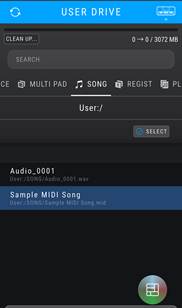
اگر صرفاً یک آوا را REMOVE (حذف) کنید، ظرفیت شکل موج برای آن آوا همچنان در حال استفاده باقی میماند. این امر به دلیل نحوهی عملکرد آواها اجتنابناپذیر است. با این حال، با اجرای CLEAN UP، میتوانید شکل موجهای استفادهنشده را از هر آوایی حذف کنید و مقدار بهینهای از فضای خالی را برای آواهای اکسپنشن حفظ کنید.
|
محتوای قابل ویرایش برای بانک رجیستر و فایلهای لیست پخش: • بانک رجیستر: نام بانک، نام حافظه، ترتیب حافظه • لیست پخش: نام لیست پخش، نام ثبت، ترتیب ثبتها |


MENU (منو)
شما میتوانید تنظیمات مختلف را تغییر دهید، راهنمای دستورالعملها را مشاهده کنید، اطلاعات مجوز را مشاهده کنید و نسخههای نرمافزار و ثابتافزار را بررسی کنید.
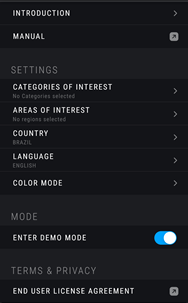
INTRODUCTION | توالی تنظیمات اولیه را که هنگام اولین اجرای این برنامه اجرا میشود، فراخوانی میکند. | |
MANUAL (دفترچه راهنما) | دفترچه راهنمای مالک (این دفترچه راهنما) را فراخوانی میکند. | |
SETTINGS (تنظیمات) | CATEGORIES OF INTEREST (دستهبندیهای مورد علاقه) | برای تنظیم دستههایی که میخواهید به عنوان گزینه فیلتر در صفحه EXPLORE نمایش داده شوند. |
AREAS OF INTEREST (زمینههای مورد علاقه) | برای تنظیم ناحیههایی که میخواهید به عنوان گزینه فیلتر در صفحه EXPLORE نمایش داده شوند. | |
COUNTRY (کشور) | برای تنظیم کشور یا منطقه خودتان. این به یاماها اجازه میدهد تا محتوای اکسپنشن ایدهآل و مناسب برای منطقه شما را ارائه دهد. | |
Language (زبان) | برای تنظیم زبان نمایش این برنامه. | |
COLOR MODE (حالت رنگی) | حالت تُن رنگ را بین تیره و روشن تغییر میدهد. | |
RESET SETTINGS | تمام تنظیمات برنامه (تاریخچه، موارد دلخواه، لیست کیبورد) و حافظه پنهان برنامه را پاک کنید. | |
MODE (حالت) | ENTER DEMO MODE (ورود به حالت دمو) | بین حالت نرمال و حالت دمو (نمایشی) جابجا میشود. |
TERMS & PRIVACY (شرایط و حریم خصوصی) | END USER LICENSE AGREEMENT (توافقنامه مجوز کاربر نهایی) | مجوز کاربری (صفحه وب) را که هنگام شروع استفاده از این برنامه با آن موافقت کردهاید فراخوانی میکند. |
PRIVACY (حریم خصوصی) | سیاست حفظ حریم خصوصی این برنامه (صفحه وب) را فراخوانی میکند. همچنین میتوانید در این قسمت، ارسال دادههای استفاده ناشناس را برای کمک به بهبود دادن این سرویس فعال/غیرفعال کنید. | |
ABOUT (درباره) | OPEN SOURCE LICENSE (مجوز متنباز) | اطلاعات مربوط به مجوزهای نرمافزاری مورد استفاده در این برنامه را نمایش میدهد. |
APP VERSION | نسخه این برنامه را نمایش میدهد. | |
FIRMWARE VERSION (نسخه ثابتافزار) | نسخه ثابتافزار ساز متصل فعلی را نمایش میدهد. |
صفحههای دیگر
NOTIFICATION (اعلان)
اعلانها از طرف یاماها نمایش داده میشوند.
KEYBOARD LIST (MY KEYBOARDS)
ساز متصل فعلی و سایر دستگاههای ثبتشده نمایش داده میشوند.
میتوانید اتصال ساز را تغییر دهید، کیبوردهای ثبتشده را حذف کنید یا یک کیبورد جدید اضافه کنید.
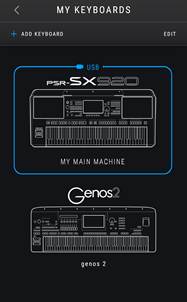
تصویرسازی ساز: به اتصال مربوط به آن ساز تغییر حالت میدهد. |

