
Écrans (Détails)
EXPLORE
Cet écran vous permet de rechercher le contenu des présélections et le contenu d’extension disponible sur votre instrument.

|


 Indication de l'utilisation de la capacité de l'instrument,


 Dans la version pour ordinateur/iPad, cette fonction active/désactive la fenêtre contextuelle. (Cette fenêtre est identique à l’écran EXPLORE de la version des périphériques intelligents.)

La version pour appareil intelligent de l'écran EXPLORE affiche les informations suivantes :
• MY KEYBOARD : Permet de vérifier l'état de la connexion avec l'instrument et d'ouvrir l'écran KEYBOARD LIST (Liste de claviers) • CATEGORIES OF INTEREST: Permet de filtrer les contenus en fonction de la catégorie sélectionnée • AREAS OF INTEREST : Permet de filtrer les contenus en fonction du domaine sélectionné |
Lorsqu'une connexion à l'instrument est active, une ligne bleue entoure l'illustration de l'instrument et le type de connexion s'affiche.
Résultats de la recherche/informations détaillées
Vous pouvez prévisualiser chaque contenu, l'enregistrer en tant que favori et l'installer/le supprimer de l'instrument.
Dans le cas de la version pour ordinateur/iPad, ces informations s'affichent sur l'écran EXPLORE.
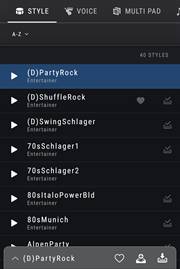
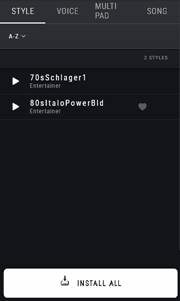
Résultats de la recherche
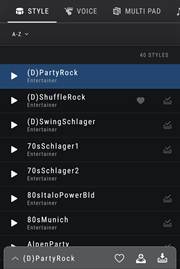
La sélection d’un nom de contenu appelle l’écran des informations détaillées.
• Version pour appareil intelligent : Un menu permettant d'ouvrir l'écran ou d'exécuter d'autres opérations s'affiche en bas.
• Version pour ordinateur/iPad : L’écran d’informations détaillées s’affiche directement à droite.
|
 Lit la prévisualisation sélectionnée
 Appelle l'écran des informations détaillées
 Permet d'ajouter/de supprimer du contenu dans la liste FAVORITES
 Permet d'ajouter/de supprimer du contenu dans la liste INSTALL QUEUE
 Permet d'installer/supprimer immédiatement du contenu sur votre instrument
 Active le contenu de l'instrument (pour les contenus prédéfinis uniquement)
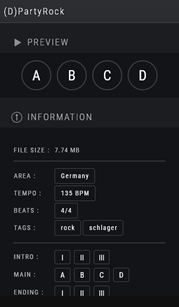
Informations détaillées

(pour les contenus prédéfinis uniquement)
|
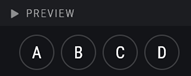
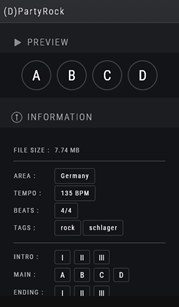
 Permet de lire chaque aperçu
 Indique des informations de contenu (indication uniquement)
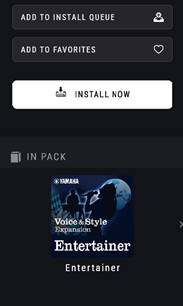
 Permet d'ajouter/de supprimer du contenu dans la liste INSTALL QUEUE
 Permet d'ajouter/de supprimer du contenu dans la liste FAVORITES
 Permet d'installer/supprimer immédiatement du contenu sur votre instrument
 Active le contenu de l’instrument
  Affiche des informations sur le pack contenant le contenu
ADVANCED SEARCH
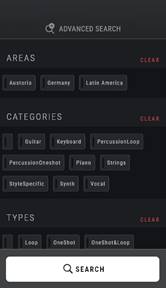
Vous pouvez ajouter diverses conditions pour affiner votre recherche.
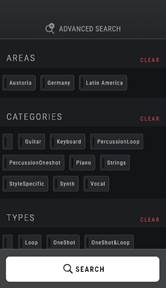
Chaque élément (AREAS, CATEGORIES, etc.) : Spécifiez les conditions de filtrage.
- FAVORITES : Déjà ajouté à FAVORITES - INSTALLED : Déjà installé sur l'instrument
NOTE Si vous lancez une recherche simplement en utilisant le champ de saisie de texte au lieu d'appuyer/de cliquer sur [SEARCH] ci-dessus, la recherche ne s'appliquera pas aux conditions avancées, même si l'écran de recherche avancée est affiché. |
 Indiquez si le contenu qui répond à cette condition est affiché ou non dans les résultats.
 Effectuez une recherche à l’aide de mots-clés et de conditions spécifiques.
RECOMMENDED STYLE
Cette fonction analyse un fichier audio et répertorie les styles d'expansion appropriés pour jouer cette musique.
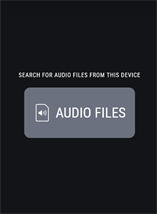
Permet de sélectionner un fichier audio depuis la « Music Library » de cet iPhone/iPad et de l'analyser.
Permet de sélectionner un fichier audio sur votre périphérique et de le faire analyser. Formats pris en charge : • WAV, MP3, AAC (Android/iPhone/iPad/Mac/Windows) |
 (version pour iPhone/iPad uniquement)
 (commun à toutes les versions)
Une fois que vous avez appuyé/cliqué sur l'icône et sélectionné un fichier audio, l'analyse démarre.
Une fois l’analyse terminée, l’écran des résultats de la recherche s’affiche avec une liste de contenus recommandés. Vous pouvez l'utiliser de la même manière que les résultats de recherche habituels.
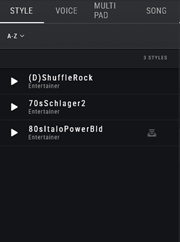
FAVORITES
Vous pouvez facilement accéder au contenu favori que vous comptez utiliser à plusieurs reprises, en l'ajoutant à cette liste depuis l'écran des résultats de la recherche.
INSTALL QUEUE
Cette fonction vous permet de recueillir les contenus ajoutés à la liste INSTALL QUEUE depuis l'écran des résultats de la recherche et de les installer sur votre instrument tous en même temps.
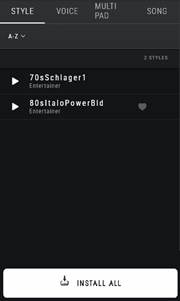
Installez tout le contenu de la liste sur votre instrument en une seule fois. NOTE Une fois l'installation terminée, la liste INSTALL QUEUE est vide. |

HISTORY
Vous pouvez vérifier l'historique d'installation et afficher un aperçu de l'historique de lecture.
Vous pouvez également supprimer le contenu installé de l’instrument.
Supprimez (désinstallez) le contenu de l’instrument. |

IMPORT
(Uniquement pour les versions Windows/Mac)
Vous pouvez importer et installer votre propre contenu d'expansion ou celui d'un tiers (sonorité/style/multi-pad/morceau) sur l'instrument. Il est possible d’importer un large éventail de types de fichiers, notamment les packs Expansion (.ppf/.cpf), les morceaux MIDI (.mid), les fichiers audio (.wav/.mp3), les styles (.sty), les multi-pads (.pad), etc.
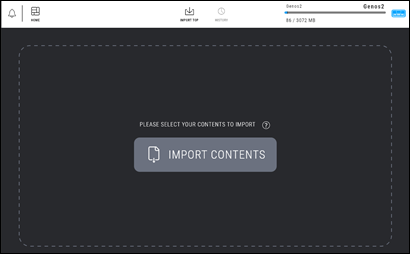
Pour obtenir une liste complète des types de fichiers pris en charge, cliquez sur l’icône  .
.
Pour importer le fichier souhaité, cliquez sur  et sélectionnez le fichier souhaité, ou faites glisser le fichier et déposez-le dans la fenêtre de l'application. Sélectionnez ensuite le contenu importé et installez-le de la même manière que les autres contenus d’extension.
|
 Affiche la liste des types de fichiers disponibles pour importation
 Ouvre la fenêtre de sélection des fichiers en vue de leur importation
NOTE
Si vous importez le même fichier à plusieurs reprises, chaque importation sera traitée comme un fichier distinct.
HISTORY (IMPORT)
Vous pouvez vérifier l'historique d'installation des fichiers importés.
Vous pouvez également supprimer le contenu installé de l’instrument.
Supprimez (désinstallez) le contenu de l’instrument. |

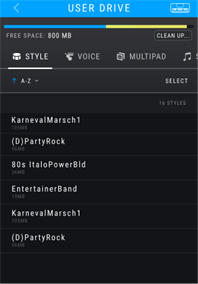
MANAGE (USER DRIVE)
Affiche le contenu du lecteur utilisateur de l'instrument connecté.
Vous pouvez également afficher et supprimer le contenu d'expansion déjà installé.
Vous pouvez aussi modifier les fichiers de banque de registration et de playlist.
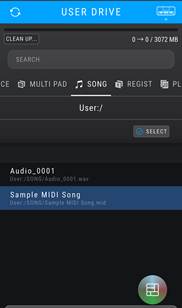
Si vous supprimez simplement une sonorité à l'aide de la fonction REMOVE (Supprimer), la capacité de forme d'onde de cette sonorité reste active. C'est inévitable compte tenu de la manière dont fonctionnent les sonorités. Cependant, en exécutant l'opération CLEAN UP (Nettoyer), vous pouvez supprimer les formes d'onde non utilisées de n'importe quelle sonorité et optimiser l'espace libre disponible pour les sonorités Expansion.
|
Contenu modifiable des fichiers de banque de registration et de playlist : • Banque de registration : nom de la banque, nom de la mémoire, ordre des mémoires • Playlist : nom de la playlist, nom de l'enregistrement, ordre des enregistrements |
 Supprime le contenu correspondant de votre instrument.
 Effectue le nettoyage de la mémoire de formes d’onde.
 Active la banque de registration de l’instrument (pour les banques de registration uniquement)
MENU
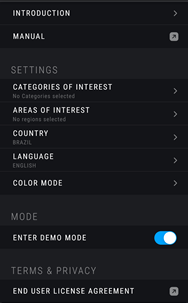
Vous pouvez modifier différents paramètres, consulter le manuel d'instructions, afficher les informations de licence et vérifier les versions du logiciel et du micrologiciel.
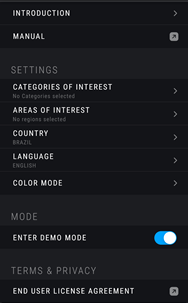
INTRODUCTION | Appelle la séquence de configuration initiale qui s’exécute lorsque cette application est lancée pour la première fois. | |
MANUAL (Manuel) | Ouvre le mode d'emploi (le présent manuel). | |
SETTINGS | CATEGORIES OF INTEREST | Permet de définir les catégories que vous souhaitez afficher en tant qu’option de filtre sur l’écran EXPLORE. |
AREAS OF INTEREST | Permet de définir les zones que vous souhaitez afficher en tant qu’option de filtre sur l’écran EXPLORE. | |
COUNTRY | Pour définir votre propre pays ou région. Cela permet à Yamaha de fournir un contenu d'expansion parfaitement adapté à votre région. | |
LANGUAGE | Définit la langue d'affichage de l'application. | |
COLOR MODE | Fait basculer le mode de tonalité de couleur entre sombre et clair. | |
RESET SETTINGS | Effacer tous les réglages de l’application (historique, favoris, liste des claviers) et le cache de l’application. | |
MODE | ENTER DEMO MODE | Bascule entre les modes normal et de démonstration. |
TERMS & PRIVACY | END USER LICENSE AGREEMENT | Affiche l'accord de licence utilisateur (page Web) que vous avez accepté lorsque vous avez commencé à utiliser l'application. |
PRIVACY | Affiche la politique de confidentialité de l'application (page Web). Vous pouvez également décider d'autoriser ou non l'envoi de données d'utilisation anonymes pour nous aider à améliorer ce service à l'aide de ce paramètre. | |
ABOUT | OPEN SOURCE LICENSE | Affiche des informations sur les licences logicielles utilisées dans cette application. |
APP VERSION | Affiche la version de cette application. | |
FIRMWARE VERSION | Affiche la version du micrologiciel de l'instrument actuellement connecté. |
Autres écrans
NOTIFICATION
Les notifications de Yamaha s’affichent.
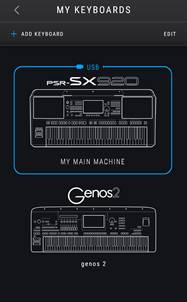
KEYBOARD LIST (MY KEYBOARDS)
L'instrument actuellement connecté et les autres appareils enregistrés s'affichent.
Vous pouvez changer la connexion de l'instrument, supprimer des claviers enregistrés ou en ajouter de nouveaux.
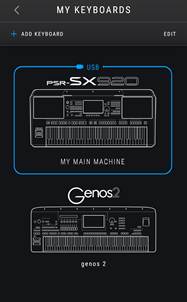
Illustration de l’instrument : Bascule vers la connexion de cet instrument. |
 Ajoutez un nouvel instrument.
 Appelle l’écran d’édition de liste qui vous permet de supprimer les instruments enregistrés.