
Visores (detalhes)
EXPLORE
Esse visor permite procurar o conteúdo predefinido e o conteúdo de expansão disponível para seu instrumento.
|


 Indicação de uso da capacidade do instrumento,


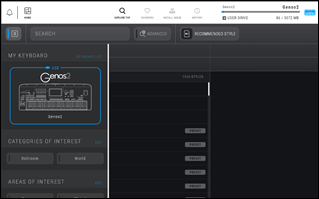
 Na versão para computador/iPad, essa opção ativa/desativa a janela pop-up. (Essa janela é igual à tela EXPLORE da versão do dispositivo inteligente.)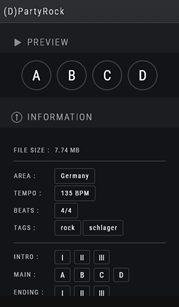


Na versão do dispositivo inteligente do visor EXPLORE, os seguintes recursos estão disponíveis:
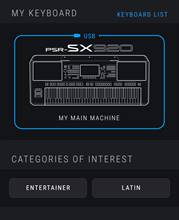
• MY KEYBOARD: Para verificar o status da conexão com o instrumento e abrir o visor KEYBOARD LIST • CATEGORIES OF INTEREST: Para filtrar conteúdos por categoria selecionada • AREAS OF INTEREST: Para filtrar conteúdos por área selecionada |
Enquanto uma conexão com o instrumento estiver ativa, uma linha azul circundará a ilustração do instrumento e o tipo de conexão será mostrado.
Resultados da pesquisa/informações detalhadas
Você pode visualizar cada conteúdo, registrá-lo como favorito e instalá-lo/removê-lo do instrumento.
Para a versão do computador/iPad, elas são exibidas na tela EXPLORE.
Resultados da pesquisa
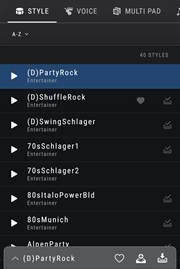
Selecionar um nome de conteúdo acessa o visor de informações detalhadas.
• Versão do dispositivo inteligente: Um menu para acessar o visor ou outras operações é exibido na parte inferior.
• Versão para computador/iPad: O visor de informações detalhadas é exibido diretamente à direita.
|
 Reproduz a visualização selecionada
 Acessa o visor de informações detalhadas
 Para adicionar/remover conteúdo da/para a lista FAVORITES
 Para adicionar/remover conteúdo da/para INSTALL QUEUE
 Instala/remove imediatamente o conteúdo no seu instrumento
 Ative o conteúdo no instrumento (somente para conteúdo predefinido)
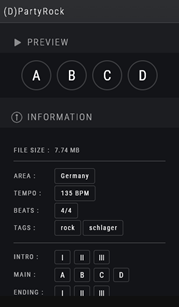
Informações detalhadas

(apenas para conteúdo predefinido)
|
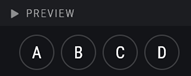
 Para reproduzir cada prévia
 Indica informações de conteúdo (somente indicação)
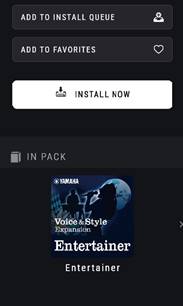
 Para adicionar/remover conteúdo da/para INSTALL QUEUE
 Para adicionar/remover conteúdo da/para a lista FAVORITES
 Instala/remove imediatamente o conteúdo no seu instrumento
 Ative o conteúdo no instrumento
  Exibe informações sobre o pacote que contém o conteúdo
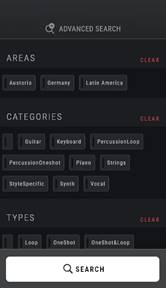
ADVANCED SEARCH
Você pode adicionar várias condições para refinar sua pesquisa.
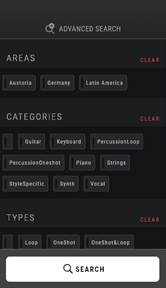
Cada elemento (AREAS, CATEGORIES, etc.): Especifique as condições de filtragem.
- FAVORITES: Já adicionado a FAVORITES - INSTALLED: Já instalado no instrumento
OBSERVAÇÃO Se você pesquisar apenas usando o campo de entrada de texto em vez de tocar/clicar em [SEARCH] acima, a pesquisa não aplicará as condições avançadas, mesmo que o visor da pesquisa avançada seja exibido. |
 Defina se o conteúdo que atende à condição será exibido nos resultados ou não.
 Execute uma pesquisa usando palavras-chave e condições especificadas.
RECOMMENDED STYLE
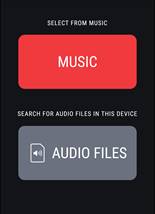
Esta função analisa um arquivo de áudio e lista os styles (ritmos) de expansão adequados para reprodução dessa música.
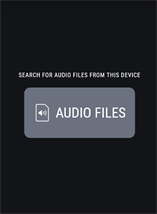
Para selecionar um arquivo de áudio na "Music Library" (biblioteca de músicas) desse iPhone/iPad e fazer com que ele seja analisado.
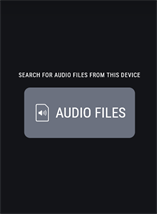
Para selecionar um arquivo de áudio no dispositivo e fazer com que ele seja analisado. Formatos suportados: • WAV, MP3, AAC (Android/iPhone/iPad/Mac/Windows) |
 (somente a versão do iPhone/iPad)
 (comum a todas as versões)
Após tocar/clicar no ícone e selecionar um arquivo de áudio, a análise é iniciada.
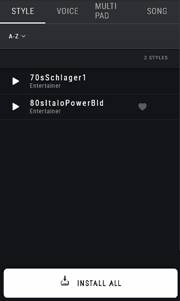
Quando a análise estiver concluída, o visor de resultados da pesquisa será mostrado com uma lista de conteúdo recomendado. Você pode usá-lo da mesma forma que resultados regulares de pesquisa.
FAVORITES
Você pode acessar facilmente o conteúdo favorito que pretende usar repetidamente, adicionando-o a esta lista a partir do visor dos resultados da pesquisa.
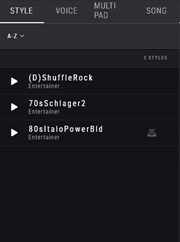
INSTALL QUEUE
Isso permite que você colete o conteúdo adicionado à lista INSTALL QUEUE a partir do visor dos resultados da pesquisa e instale-o no seu instrumento de uma só vez.
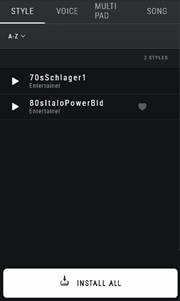
Instale todo o conteúdo da lista no seu instrumento de uma só vez. OBSERVAÇÃO Quando a instalação estiver concluída, a lista INSTALL QUEUE ficará vazia. |

HISTORY
Você pode verificar seu histórico de instalação e visualizar o histórico de reprodução.
Além disso, você pode excluir o conteúdo instalado do instrumento.
Exclua (desinstale) o conteúdo do instrumento. |

IMPORT
(Somente para versões do Windows/Mac)
Você pode importar e instalar seu conteúdo de expansão original ou de terceiros (Voice (Som)/Style (Ritmos)/Multi Pads/Songs (Músicas)) no instrumento. É possível importar uma grande variedade de tipos de arquivos, incluindo pacotes de expansão (.ppf/.cpf), músicas MIDI (.mid), arquivos de áudio (.wav/.mp3), Styles (Ritmos) (.sty), Multi Pads (.pad) etc.
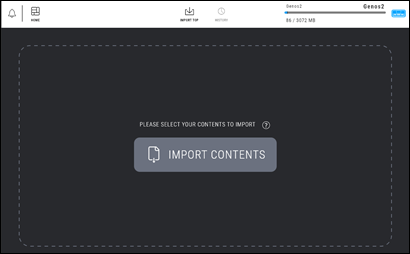
Para ter uma lista completa dos tipos de arquivo suportados, clique no ícone  .
.
Para importar o arquivo desejado, clique no  e selecione o arquivo desejado ou arraste e solte o arquivo na janela do aplicativo. Depois, selecione o conteúdo importado e instale-o da mesma forma que qualquer outro conteúdo de expansão.
|
 Acesse a lista de tipos de arquivo disponíveis que podem ser importados
 Acesse a janela de seleção de arquivo para importar arquivos
OBSERVAÇÃO
Se você importar o mesmo arquivo várias vezes, cada importação será tratada como um arquivo separado.
HISTORY (IMPORT)
Você pode verificar seu histórico de instalação dos arquivos importados.
Além disso, você pode excluir o conteúdo instalado do instrumento.
Exclua (desinstale) o conteúdo do instrumento. |

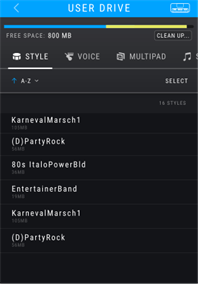
MANAGE (USER DRIVE)
Mostra o conteúdo da unidade User do instrumento conectado.
Você também pode visualizar e remover o conteúdo de expansão que já foi instalado.
Os arquivos do banco de registro e os arquivos de lista de reprodução podem ser editados.
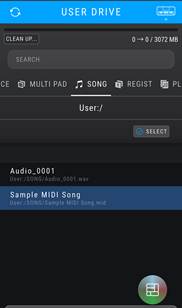
Se você simplesmente usar REMOVE para remover uma Voice (Som), a capacidade de forma de onda dessa Voice (Som) permanecerá em uso. Isso é inevitável devido ao modo como as voices (sons) funcionam. Contudo, ao executar CLEAN UP, você pode remover formas de onda não utilizadas de qualquer Voice (Som) e manter uma quantidade ideal de espaço livre para Voices (Sons) de expansão.
|
Conteúdo editável para arquivos de banco de registro e lista de reprodução: • Banco de registro: Nome do banco, nome da memória, ordem da memória • Lista de reprodução: Nome da lista de reprodução, nome da gravação, ordem da gravação |
 Remove o conteúdo correspondente do seu instrumento.
 Executa a limpeza da memória de forma de onda.
 Ativa o Banco de registro no instrumento (apenas para bancos de registro)
MENU
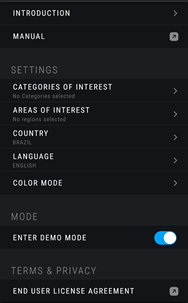
Você pode alterar várias configurações, exibir o manual de instruções, exibir as informações de licença e verificar o software e as versões de firmware.
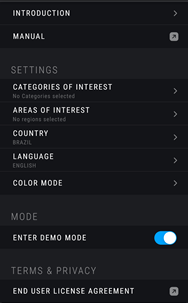
INTRODUCTION | Acessa a sequência de configuração inicial que é executada quando esse aplicativo é iniciado pela primeira vez. | |
MANUAL | Chama o Manual do Proprietário (este manual). | |
SETTINGS | CATEGORIES OF INTEREST | Para definir as categorias que você deseja exibir como uma opção de filtro no visor EXPLORE. |
AREAS OF INTEREST | Para definir áreas que você deseja exibir como uma opção de filtro no visor EXPLORE. | |
COUNTRY | Para configurar seu próprio país ou região. Isso permite que a Yamaha forneça conteúdo de expansão ideal para sua região. | |
LANGUAGE | Para definir o idioma do visor deste aplicativo. | |
COLOR MODE | Alterna o modo de tom de cor entre escuro e claro. | |
RESET SETTINGS | Limpe todas as configurações do aplicativo (histórico, favoritos, lista de teclados) e o cache do aplicativo. | |
MODE | ENTER DEMO MODE | Alterna entre os modos normal e demo. |
TERMS & PRIVACY | END USER LICENSE AGREEMENT | Acessa a licença de usuário (página da Web) com a qual você concordou quando começou a usar este aplicativo. |
PRIVACY | Acessa a política de privacidade deste aplicativo (página da Web). Você também pode ativar/desativar a permissão para enviar dados de uso anônimos para ajudar a melhorar este serviço neste item. | |
ABOUT | OPEN SOURCE LICENSE | Exibe informações sobre as licenças de software usadas neste aplicativo. |
APP VERSION | Exibe a versão desse aplicativo. | |
FIRMWARE VERSION | Exibe a versão do firmware do instrumento conectado no momento. |
Outros visores
NOTIFICATION
Notificações da Yamaha são exibidas.
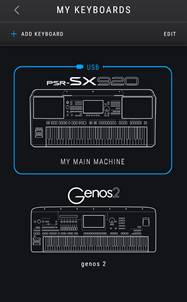
KEYBOARD LIST (MY KEYBOARDS)
O instrumento conectado no momento e outros registrados são exibidos.
Você pode alternar a conexão do instrumento, excluir teclados registrados ou adicionar um novo.
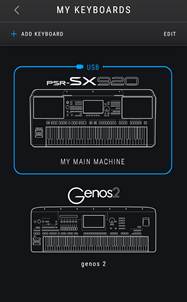
Ilustração do instrumento: Alterna para a conexão desse instrumento. |
 Adicione um novo instrumento.
 Chama o visor de edição da lista, onde é possível excluir os instrumentos registrados.