
Ekranlar (Genel Bakış)
Cihazların ekran düzenlerindeki farklılıklar
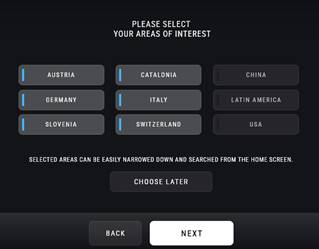
Bu bölümde çeşitli cihazlardaki (Windows, Mac, iPad, iPhone, Android) ekran farklılıkları açıklanmaktadır.
• Simgelerin konumları farklıdır, ancak işlemler ve işlevler her ekranda aynıdır.
• iPhone ve Android ekranları dikey yönde ayarlanmıştır. Menü çubuğu aşağıdadır.
• Bilgisayarlar (Windows, Mac) için olan ekranlar yatay yöndedir. Ayrıca, iPad ekranları da bilgisayar ekranlarıyla aynı şekilde yatay yöndedir. Menü çubuğu en üsttedir.
iPhone/Android
Windows/Mac
Temel işlemler
Bu bölümde ekranlarda gerçekleştirilecek temel işlemler açıklanmaktadır.
Her ana işlevi seçme - LAUNCHER
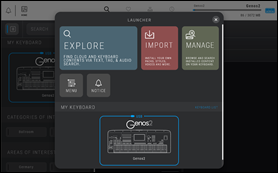
• Bu ana işlev ekranları arasında geçiş yapmak için LAUNCHER (BAŞLATMA EKRANI) ekranında aşağıda gösterildiği gibi alana tıklayın/dokunun.
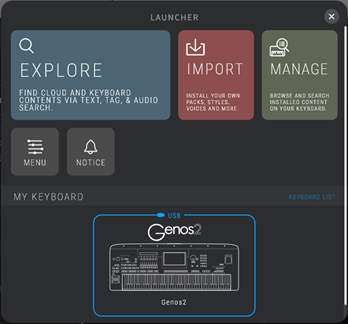
Ana işlevler: EXPLORE (KEŞFET) / IMPORT (İÇE AKTAR)(*) / MANAGE (YÖNET) |
* IMPORT, yalnızca Windows/Mac sürümleri için kullanılabilir. |
• Her ekrandan LAUNCHER (BAŞLATMA EKRANI) ekranına dönmek için LAUNCHER (BAŞLATMA EKRANI) simgesine tıklayın/dokunun.
・iPhone/Android: Ekranda kayan ・Windows/Mac: Üst menü çubuğunun solundaki |
 simgeye dokunun.
 simgesine tıklayın.
Her ekranda sayfa değiştirme
• Menü çubuğunun ortasındaki simgeye tıklayın/dokunun, her bir ekranda sayfalar arasında geçiş yapabilirsiniz.

Her işlevin BAŞI / FAVORITES (FAVORİLER) / INSTALL QUEUE (YÜKLEME SIRASI) / HISTORY (GEÇMİŞ) |
• (yalnızca Windows/Mac sürümü) İlgili açılır pencereyi açmak için EXPLORE (KEŞFET) ekranında aşağıdaki uygun simgelere tıklayın/dokunun. Kapatmak için aynı simgeye tekrar basın.
|


 Açılır

• İşleve erişim için EXPLORE (KEŞFET) ekranında aşağıdaki simgeye tıklayın/dokunun.


Her ana işlev içindeki ana işlevi değiştirme
・Ekranın sol üst ve sağ üst simgeleri, geçerli ekrandan bağımsız olarak aşağıdaki ekranları çağıracak.
|


Ekranı kapatma
Aktif ekranı aşağıdaki işlemlerden biri ile kapatabilirsiniz. İşlemler, işletim sistemi ve ekrana bağlı olarak her ekranda farklılık gösterir.
・Ekranı çağıran simgeye tekrar tıklayın/dokunun ・ ・ ・Akıllı bir cihazda "geri dönüş" işlemini gerçekleştirin. |
 simgesine tıklayın/dokunun
 (iptal) simgesine tıklayın/dokunun
İçeriği ön izle
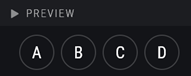
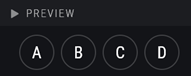
İçeriğin ön izlemesini çalmak için arama sonuçları ekranındaki  simgesine veya ayrıntılı bilgi ekranındaki "PREVIEW" (ÖN İZLEME) seçeneğine dokunun/tıklayın.
|

NOT
Genos2'yi bir USB bağlantısı aracılığıyla kullanıyorsanız ön izleme sesi, Genos2'ye ses girişi olarak çalınacaktır. Bu nedenle, ön izleme sesini Genos2’ye bağlı kulaklıklar veya hoparlörler aracılığıyla dinleyin.