
画面(概览)
各个设备的屏幕布局存在差异
本节介绍不同设备(Windows、Mac、iPad、iPhone、Android)的屏幕差异。
• 图标的位置不同,但每个画面上的操作和功能相同。
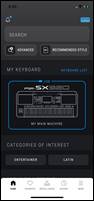
• iPhone和Android均设置为竖屏模式。菜单栏位于底部。
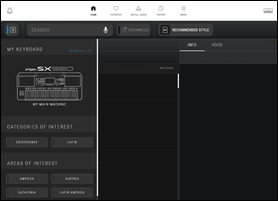
• 计算机(Windows、Mac)都是横屏模式。此外,iPad也固定为与计算机相同的横屏模式。菜单栏位于顶部。
iPhone/Android
Windows/Mac/iPad
基本操作
本节介绍画面的基本操作。
调出每个画面
• 点击/轻触菜单栏上的图标(如下所示)在这些主画面之间切换。

HOME / FAVORITES / INSTALL QUEUE / HISTORY / MENU |
・无论当前显示是什么,屏幕左上角和右上角的图标都会调出以下画面。
|


• (仅限Windows/Mac版本)在HOME画面上点击/轻触下面所示的相应图标,以便调出相关的弹出窗口。再次按下相同的图标即可将其关闭。


• 在HOME画面上点击/轻触下面的图标即可访问该功能。

关闭画面
您可以通过以下操作之一关闭活动画面。根据操作系统和画面的不同,每个画面的操作也会有所不同。
・点击/轻触 ・再次点击/轻触用来调出画面的相同图标 ・点击/轻触 ・点击/轻触 ・在智能设备上执行“返回”操作。 |
 图标
图标 图标
图标 (取消)图标
预览内容
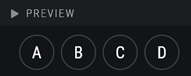
点击/轻触搜索结果画面上的  图标或详细信息画面上的“PREVIEW”即可播放内容预览。
|

注
如果您通过 USB 连接使用 Genos2,预览声音将作为音频输入播放 Genos2。因此,使用连接到Genos2的耳机/扬声器来监听预览声音。