
ЧЗВ
Наличността на определени функции се различава в зависимост от свързания инструмент. Някои функции може да не са налични за използване в Smart Pianist, дори тези функции да са налични на инструмента. За списък с наличните функции за всеки инструмент отидете тук.
Освен това можете да намерите „Frequently Asked Questions (FAQ)” (Често задавани въпроси (FAQ) на следния уеб сайт:
* Достъпно на английски, немски, френски, испански и някои други езици.
Каква е разликата между аудио и MIDI?
• Аудио данни (аудио песен)
Аудио данните (или аудио песента) са запис на самия звук, възпроизведен при свиренето. Тези данни се записват по същия начин, както с диктофон и т.н. Музиката от компактдиск, импортирана на смарт устройство, е пример за аудио песен.
При аудио записване можете да запишете изпълнението на клавиатурата, както и вокалния звук от микрофона, свързан с инструмента, или звука от възпроизвеждането на външен аудио плейър, свързан към инструмента. Тъй като данните се записват в стерео WAV или AAC формат с качество на обикновен компактдиск (44,1 kHz/16 бита), те могат да се възпроизвеждат на аудио плейъри, като например на смартфон. Форматът на записване (тип файл) може да бъде зададен на AAC или WAV от [System] (Система) на екрана Utility (Помощна програма).
• MIDI данни (MIDI песен)
MIDI данните (MIDI песента) се състоят от информация за вашето изпълнение на клавиатурата и не са запис на самия звук. Информацията за изпълнението включва кои клавиши са натиснати, в кой момент и с каква сила – точно както в музикална партитура. Въз основа на записаната информация за изпълнението тонгенераторът (на инструмента) възпроизвежда съответния звук. С MIDI песните можете да се упражнявате ефективно, като гледате партитурата или включвате или изключвате определени части. Например предварително зададените песни в инструмента са MIDI песни.
При MIDI записване можете да запишете поотделно всяка част (като например частта за дясна ръка, частта за стил). Записаните данни могат да бъдат редактирани, като например промяна на темпото и повторно записване на част от данните. Данните на MIDI песента също така са по-малки от аудио песните.
Как мога да конвертирам MIDI песен в аудио песен?
За да конвертирате MIDI песен в аудио песен, изберете желаната MIDI песен и стартирайте аудио записване, без да свирите на клавиатурата. Когато песента се е възпроизвела до края, спрете възпроизвеждането и я запазете.
Как мога да изведа партитурата?
В Smart Pianist можете да изведете партитурата от следните три типа данни. Изведете партитурата по подходящия начин за всеки тип.
• Данни на партитура (PDF): Вижте „Показване на PDF партитура и възпроизвеждане на съответната песен.“
• MIDI песен (предварително зададени песни или потребителски песни, записани от MIDI формат): Натиснете [Score] (Партитура) в долната част на екрана за песни, за да изведете партитурата. Ако частта (или каналът), показан(а) в партитурата, не е назначен(а) правилно, променете настройката, като следвате инструкциите на „Мога ли да видя партитурата на частите, различни от частта на мелодията?“
• Аудио песни: Натиснете [Score] (Партитура) в долната част на екрана за песни, за да изведете таблицата с акордите. Инструментите с функцията Audio to Score (От аудио към партитура) могат да създават и показват партитури на акомпанимента на аудио песни. За подробности вижте „Как мога да използвам функцията Audio to Score (От аудио към партитура)?.“
Някои части на импортираната PDF партитура не се показват.
Ако импортирате PDF партитура, приложението премахва маржовете, за да направи музикалното нотиране по-четимо. В редки случаи необходимите части, като легато, могат да изчезнат. Ако това се случи, изключете „Compact View“, като следвате стъпките по-долу.
1. Натиснете иконата в долния десен ъгъл, за да отворите Song Setting екрана.
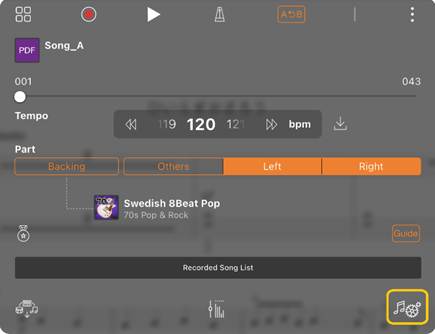
2. Изключете [Compact View] от [Score] на екрана Song Setting.
Как мога да използвам предизвикателство за медал?
Функцията за предизвикателство за медал оценява вашето изпълнение със златен, сребърен и бронзов медал. Медалите, които печелите, ще се покажат в екрана за избор на песен.
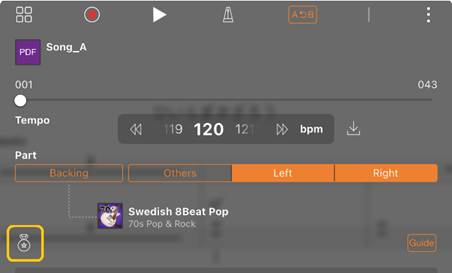
1. Отворете подробния екран с PDF партитури, като следвате стъпките на „Показване на PDF партитура и възпроизвеждане на съответната песен“, след което натиснете  (Предизвикателство за медал).
2. На екраните, които се показват, натиснете [Try it now!] (Изпробвайте сега!), след което натиснете [Start your performance!] (Стартирайте изпълнението си!)
3. Стартирайте изпълнението си, когато се покаже PDF резултатът.
4. Когато изпълнението завърши, натиснете  (Спиране) в горната част на екрана.

Smart Pianist ще оцени вашето изпълнение и ще покаже на дисплея златен, сребърен или бронзов медал.
Как мога да възпроизвеждам песни непрекъснато или продължително?
На екрана за избор на песен можете да възпроизвеждате песни от избраната категория подред, на случаен принцип или само една песен многократно. Трябва предварително да зададете типа на повторното или продължителното възпроизвеждане на екрана за настройка на песен.
1. Отворете екрана за песен, като следвате стъпки 1 и 2 на „Песен (Изпълнение)“.
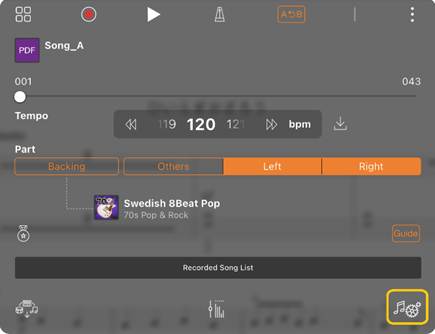
2. Натиснете  (Настройка на песен), за да отворите екрана за настройка на песен.
■ PDF партитури
■ Други песни
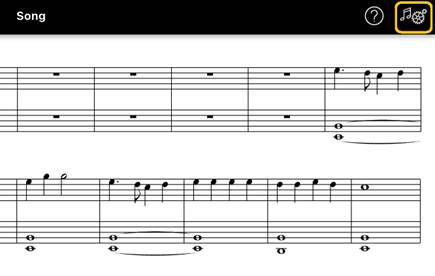
3. На екрана с настройка на песен натиснете [Playback]→[Repeat/Shuffle], за да изберете начина на повторение или продължително възпроизвеждане.
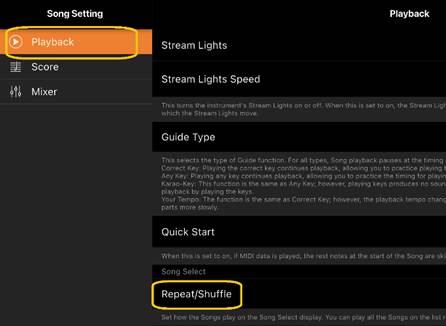
All (Всички): Продължава многократното възпроизвеждане на всички песни в същата категория с избраната песен.
Shuffle (Разбъркване): Продължава многократното възпроизвеждане в случаен ред на всички песни в същата категория с избраната песен.
Repeat One (Повтаряне на една): Възпроизвежда избраната песен многократно.
4. Натиснете [Done] (Готово) в горния десен ъгъл на екрана, за да се върнете към екрана за песен.
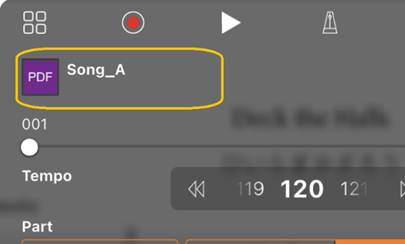
5. Натиснете името на песента на екрана за песен, за да се върнете на екрана за избор на песен.
■ PDF партитури
■ Други песни
6. Докоснете 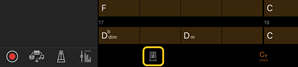 (Старт) вдясно от името на песента, за да стартирате повторно или продължително възпроизвеждане.
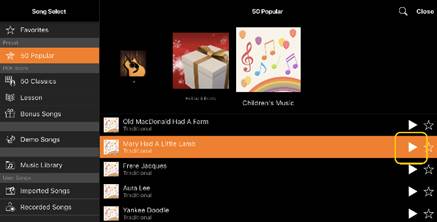
На екрана за избор на песен възпроизвеждането продължава, докато се натисне 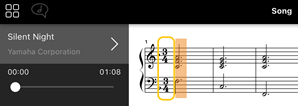 (Пауза).
Какво мога да направя, ако импортирам партитура на мелодия с информация за акорди (лист с опростени ноти)?
Ако импортирате партитура с информация за мелодията и акордите (лист с опростени ноти) в Smart Pianist и възпроизведете песента, не само мелодията, но и акомпаниментът на акорда (хармониите) ще се възпроизведе. Ако инструментът е оборудван със Stream Lights или индикатори за ръководство, индикиращите светлини ще ви помогнат да изпълнявате акорди (хармонии). За да научите как да импортирате PDF партитура в Smart Pianist и да възпроизведете песента, вижте „Показване на PDF партитура и възпроизвеждане на съответната песен”.
Какво е онлайн хранилище?
Това е средство за съхранение и споделяне на данни от местоположение с достъп до интернет. Услугата iCloud Drive например може да се използва от Smart Pianist.
От Smart Pianist можете да експортирате записаните данни за изпълнение към услуга за онлайн хранилище и обратното. В допълнение това средство за съхранение може да се използва за архивиране на паметта на инструмента, при което се комбинират различни настройки и потребителски песни.
За подробности относно онлайн хранилището вж. документацията за използваната услуга.
Мога ли да прехвърля записаните данни на друго устройство?
Можете да го направите, като използвате онлайн хранилище или имейл програма. След като записаните данни се експортират към някое от тях, те могат да се изтеглят и използват чрез друго смарт устройство или компютър.
 (Експортиране).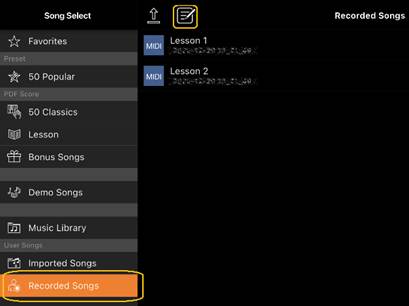
2. Поставете отметка на песните, които искате да експортирате, след което натиснете  (Експортиране).
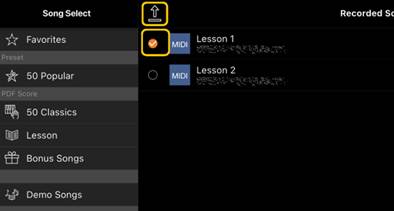
3. Изберете онлайн хранилище или имейл програма като местоназначение за експортиране, след което експортирайте песента, избрана в стъпка 2. За подробности вж. документацията на смарт устройството си.
4. Екранът за избор на песен ще се покаже, когато експортирането приключи.
Мога ли да импортирам музикалните данни или данните на партитурата на компютъра и т.н. в Smart Pianist?
Можете да го направите, като използвате онлайн хранилище. Можете да качите желаните музикални данни (MIDI, WAV, AAC, MP3) или данни на партитура (PDF) от компютър в услуга за онлайн хранилище, след което да ги изтеглите и импортирате в смарт устройството, което към момента е свързано с инструмента.
* В зависимост от свързания модел възпроизвеждането на MIDI данните или PDF партитура, които сте импортирали, може да не е възможно.
1. В екрана за избор на песен изберете [Import Songs], след което натиснете  (Импортиране).
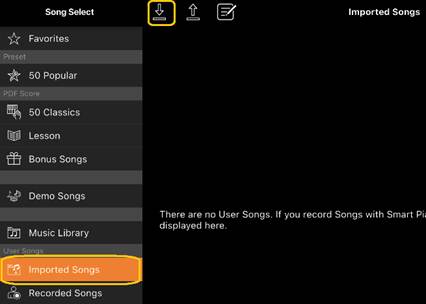
2. Изберете онлайн хранилището, което съдържа данните, след което натиснете желаните данни за импортиране. За подробности вж. документацията на вашето смарт устройство.
3. Натиснете [Import] (Импортиране), когато се появи съобщението за потвърждаване. Импортираните данни ще се покажат на екрана в стъпка 1.
За инструкции за възпроизвеждане на музикалните данни вж. „ Възпроизвеждане на песен". За подробности относно PDF партитурите вж. „Показване на PDF партитура и възпроизвеждане на съответната песен”.
Защо песните на смарт устройството не се показват в музикалната библиотека? Или защо не мога да избера песента в музикалната библиотека?
Съвместими аудио данни за това приложение са WAV, AAC или MP3 данни в следните формати.
• WAV
Честота на дискретизация: 44,1 kHz, моно/стерео
Резолюция на битовете: 8- или 16-битова
• AAC, MP3
Честота на дискретизация: 44,1 kHz, моно/стерео
Битрейт: моно = 32 kbps – 160 kbps, стерео = 64 kbps – 320 kbps (съвместимо с променлив битрейт)
Песни, предоставени от услуги за поточно предаване на музика, песни, които не са импортирани чрез приложението „Music“, и песни, ограничени от DRM (управление на цифровите права), не могат да се избират. Звуци, като мелодии и аларми, също не могат да се избират.
Защо показаният акорд е неправилен при избор на аудио песен?
Когато избирате аудио песен, акордите се разпознават автоматично и се показва диаграма с акорди или партитура. Акордите се анализират с висока точност, но показваните акорди може да се различават от оригиналната песен. Освен това анализираните резултати може да се различават в зависимост от устройството или ОС.
За да редактирате акорда, натиснете акорда за редактиране и изберете желания акорд.

Как мога да заглуша частта на мелодията на аудио песен?
Тъй като частта на мелодията (обикновено вокален звук) се намира в централната позиция на стерео изображението в повечето аудио песни, можете да намалите силата на звука на централната позиция и да направите частта на мелодията по-малко чуваема, като използвате функцията Melody Suppressor (Заглушаване на мелодия).
1. Изберете аудио песен, след което изведете екрана за настройки на песен. За избор на песен вж. „Възпроизвеждане на песен“.
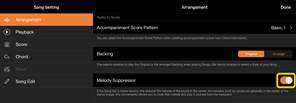
2. Включете [Melody Suppressor] (Заглушаване на мелодия) от [Arrangement] (Аранжиране) на екрана за настройки на песен.
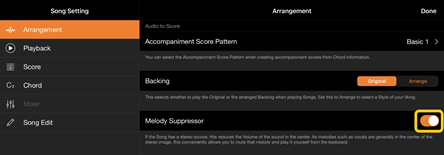
3. Натиснете [Done] (Готово), за да се върнете в екрана за песен, след което възпроизведете песента. Проверете дали силата на звука на частта на мелодията е намалена.
Мога ли да видя партитурата на частите, различни от частта на мелодията?
Обикновено частите на мелодията (частите за дясна/лява ръка) се назначават на канали 1/2 в предварително зададени песни. При промяна на това назначаване партитурата ще се промени (с изключение на PDF партитурите).
1. Изберете песен и извикайте екрана за настройки на песен.
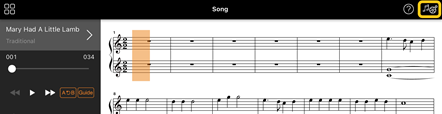
2. Променете настройките на [MIDI Part Channel] (Канал за MIDI част) от [Playback] (Възпроизвеждане) на екрана за настройки на песента. Първо изключете [Auto Set] (Автоматично задаване), след което променете назначенията на каналите на части [Right] (Дясна) и [Left] (Лява).
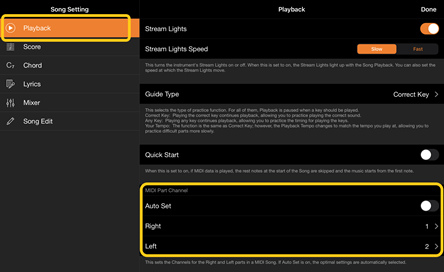
При определени инструменти тази настройка може да се зададе от [Score] (Партитура) на екрана Utility (Помощна програма).
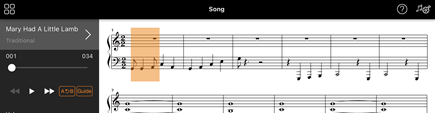
3. Каналът, назначен на [Right] (Дясна), се показва горе, а каналът, назначен за [Left] (Лява), се показва в долната част на голямото петолиние.
Какво представлява функцията Audio to Score (От аудио към партитура)?
Функцията Audio to Score (От аудио към партитура) автоматично създава партитура за акомпанимент на пиано от аудио песни на вашето смарт устройство. Просто изберете аудио песен, прогресията на акордите на песента се анализира, а партитурите на акомпанимента в различни шаблони се създават автоматично. 40 типа партитури за акомпанимент се създават за една песен, като можете да изберете желаната партитура в зависимост от музикалния жанр или от вашето ниво.
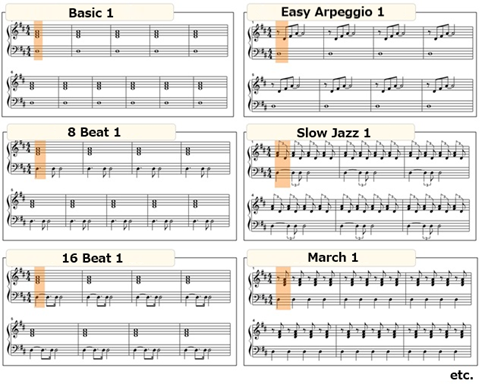
* Партитури на мелодията не могат да се създават.
Как мога да използвам функцията Audio to Score (От аудио към партитура)?
Можете да използвате функцията, ако свързаният инструмент разполага с функцията Audio to Score (От аудио към партитура).
1. Натиснете дадена аудио песен в екрана за избор на песен.
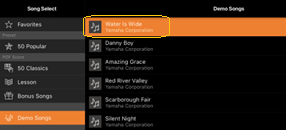
Аудио песните, съхранени на смарт устройството, могат да се избират от [Music Library] (Музикална библиотека).
2. Партитурата на акомпанимента, създадена автоматично, се показва на екрана за песента.
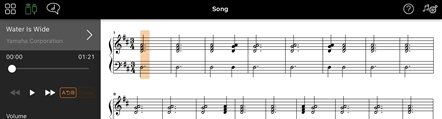
Можете да изберете предпочитана от вас партитура за акомпанимент от [Arrangement] (Аранжиране) → [Accompaniment Score Pattern] (Шаблон на партитура за акомпанимент) в екрана за настройки на песента.
Мога ли да променя партитурата, създадена от функцията Audio to Score (От аудио към партитура)?
Функцията Audio to Score (От аудио към партитура) обикновено създава партитури за акомпанимент в размер 4/4. По тази причина партитурата може да не е правилна за песните в размер 3/4.
Тук ще научите как да променяте размера на такта, като използвате партитурата на „Silent Night“ (в 3/4) като пример.
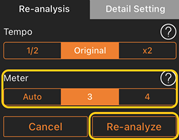
1. Проверете размера на такта в партитурата на акомпанимента, след което натиснете [Chord] (Акорд) в долната част.
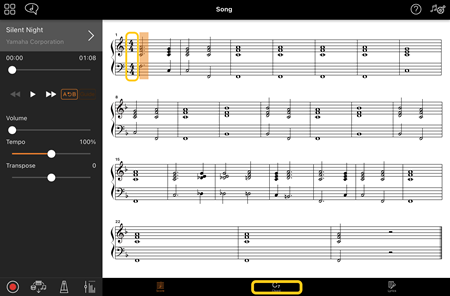
2. Натиснете  (Анализиране) в горната част на екрана за акорда.
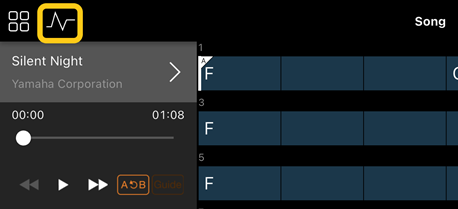
3. Променете [Meter] (Стъпка) от 4 на 3, след което натиснете [Re-analyze] (Повторно анализиране).
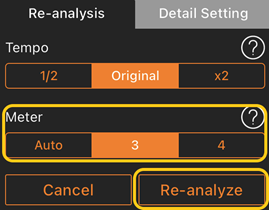
4. Когато се покаже екранът за акорда, натиснете [Score] (Партитура), за да се върнете към екрана за партитурата.
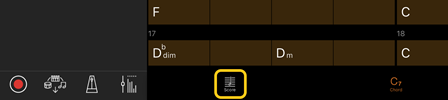

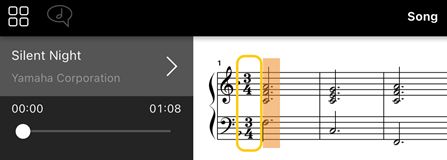
Показва се партитурата на акомпанимента в размер 3/4.
Защо настройките се променят неочаквано, когато възстановявам регистрационна памет?
Когато се възстанови регистрационната памет, много параметри се възстановяват според това, което са били при записването на файла. По тази причина запазените параметри също (може би непреднамерено) са възстановени и може да ви се струва, че са променени непреднамерено. Можете да зададете специфичните параметри, които искате да възстановите, като натиснете  (информация) в прозореца на регистрационната памет.
Защо целият екран примигва, докато се възстановява регистрационната памет?
Това не е индикация за проблем. При възстановяване на регистрационна памет много параметри се възстановяват подред и екранът може за кратко да се променя, докато това се случва.
Каква е разликата между Bluetooth аудио и Bluetooth MIDI?
• Bluetooth аудио
При това свързване аудио данните, изсвирени на смарт устройството, се прехвърлят към инструмента и може да ги слушате през неговите високоговорители. За да използвате тази функция, е необходимо сдвояване чрез Bluetooth. За инструкции вж. ръководството на потребителя за вашия инструмент.
Имайте предвид, че не можете да записвате изпълнението си като аудио на смарт устройството, тъй като аудио данните могат да се предават само от смарт устройството към инструмента.
• Bluetooth MIDI
Това свързване ви позволява да прехвърляте или получавате MIDI данни (информация за изпълнението на клавиатурата) между смарт устройството и инструмента. Ако инструментът поддържа Bluetooth MIDI и е включен, съобщение ще се появи на Smart Pianist. Можете да завършите свързването с Bluetooth MIDI, като следвате съобщението. Ако връзката е неуспешна по някаква причина, завършете връзката с помощта на съветника за свързване в Smart Pianist.
Какво ще се случи, ако издърпам кабела между смарт устройството и инструмента или изключа Wi-Fi/Bluetooth?
Това може да прекъсне връзката между приложението и инструмента. Ако това се случи, изключете и включете отново захранването на инструмента. След това опитайте отново да свържете приложението и инструмента.
Когато свързвате инструмент и смарт устройство с кабел, връзката се губи.
Проверете двукратно дали кабелите или адаптерите са свързани правилно.
Защо комуникацията е неуспешна или прекъсва, когато използвам приложението с Bluetooth връзка?
Надеждната връзка зависи от смарт устройството, спецификациите на Bluetooth или от вашата безжична комуникационна среда. Опитайте следните операции.
• Изключете Bluetooth в екрана за настройки на смарт устройството, след което го включете отново. Ако се появи индикацията „(Име на модел)_MIDI“ в списъка с връзки на смарт устройството, го изтрийте.
• Затворете Smart Pianist, изключете захранването на инструмента и го включете отново.
• Не използвайте инструмента в близост до електрически продукти, които генерират електромагнитни смущения (микровълнови печки, безжични устройства и т.н.).
След като опитате горните операции, рестартирайте Smart Pianist и след това отново се свържете чрез помощника за свързване. Ако проблемът продължава, осъществете връзката чрез USB кабел.
Когато свързвате инструмент чрез Bluetooth и възпроизвеждате аудио песен, звукът се възпроизвежда от смарт устройството, но не и от инструмента.
Помощникът за свързване на Smart Pianist ви позволява да се свързвате само чрез Bluetooth MIDI. Така че, когато изпълнявате песен от смарт устройство (Аудио песен), звукът идва от смарт-устройството вместо от инструмента. Ако инструментът поддържа също така Bluetooth аудио, можете да възпроизвеждате съдържащи се в смарт устройството аудио песни през високоговорителите на инструмента чрез свързване чрез Bluetooth аудио. За информация относно свързването с Bluetooth аудио вж. ръководството на собственика на инструмента. Ако инструментът не поддържа Bluetooth аудио, можете да изпълните аудио песни в смарт устройството ви през високоговорителите на инструмента чрез свързване с USB кабел. За информация относно свързването, вижте „Свързване с вашия инструмент”.
Защо тонът, стилът или песента звучат по-различно от обикновено?
Някои ефекти може да продължават да се прилагат дори когато е направен друг избор. Когато например е избрана песен, тоналното качество на избрания тон може да е различно от очакваното. Ако това се случи, изберете отново тона, за да възстановите оригиналните настройки.
Как мога да възстановя параметрите до стойностите по подразбиране?
Натиснете двукратно плъзгачите или копчетата на екрана, за да възстановите настройките.
За да възстановите всички параметри, инициализирайте настройките от [System] (Система) → [Factory Reset] (Възстановяване на фабричните настройки) на екрана Utility (Помощна програма).
Мога ли да използвам това приложение, докато използвам друго приложение?
Не можете да използвате Smart Pianist с други приложения едновременно. Ако използвате друго приложение, Smart Pianist ще бъде изключено от инструмента.
Защо не мога да активирам приложението?
Няма достатъчно капацитет на паметта на смарт устройството, за да се активира приложението. Увеличете капацитета на паметта на устройството например чрез изтриване на ненужни приложения или данни, като например снимки.
Какво мога да направя, когато се показва „There is not enough memory capacity on the device. App behavior may become unstable“ (Няма достатъчно капацитет на паметта на устройството. Поведението на приложението може да стане нестабилно).
Увеличете капацитета на паметта на устройството например чрез изтриване на ненужни приложения или данни, като например снимки.
Какво мога да направя, когато се покаже „An unexpected error occurred“ (Възникна неочаквана грешка)?
Рестартирайте приложението. Възможно е приложението да не работи правилно.
Мога ли да прехвърля данните на друго смарт устройство?
Можете да го направите, като използвате онлайн хранилище.
1. От Smart Pianist, докато сте свързани към инструмента, качете архивирания файл (***.bup) в онлайн хранилището, като натиснете [System] (Система) → [Backup] (Архивиране) на екрана Utility (Помощна програма).
2. Отворете Smart Pianist на друго смарт устройство, от което искате да използвате данните, и след това изтеглете и импортирайте архивирания файл от онлайн хранилището, като натиснете [System] (Система) → [Restore] (Възстановяване) на екрана Utility (Помощна програма).