
Connexion à l'instrument
Suivez les étapes ci-dessous pour connecter l'instrument à l'aide du Connection Wizard dans Smart Pianist.
AVIS
Lorsque l'instrument est connecté à Smart Pianist, tous les réglages de l'instrument sont remplacés par ceux de Smart Pianist. Lorsque l'application Smart Pianist est connectée à l'instrument, jouer au clavier est la seule opération possible sur l'instrument. Utilisez Smart Pianist pour commander l'instrument.
1. Vérifiez quel modèle ou système d'exploitation des appareils intelligents peut être utilisé.
• iOS/iPadOS : reportez-vous aux informations concernant Smart Pianist sur l'App Store en les recherchant sur votre appareil intelligent.
• Android : reportez-vous à « List of Android devices confirmed to work with Smart Pianist » (Liste des appareils Android compatibles avec Smart Pianist).
2. Reportez-vous à la section « Configuration pour la connexion avec Smart Pianist », sélectionnez un type de connexion, puis préparez les connexions nécessaires.
3. Installez Smart Pianist sur votre appareil intelligent.
4. Lancez Smart Pianist sur votre appareil intelligent.

NOTE
・En cas de connexion via Bluetooth, nous vous recommandons de vous connecter d'abord à un instrument compatible avec Audio Bluetooth via Bluetooth Audio avant de lancer Smart Pianist. En effet, Connection Wizard ne couvre que la norme Bluetooth MIDI. Pour en savoir plus sur la connexion Bluetooth Audio, reportez-vous au mode d'emploi de votre instrument.
・Certaines fonctions, telles que l'enregistrement audio, ne sont pas disponibles, même en cas de connexion en Bluetooth MIDI et Bluetooth audio. Pour activer l'utilisation de toutes les fonctions, vous pouvez vous connecter à l'aide d'une méthode autre que Bluetooth.
5. Appuyez sur  (Menu) en haut à gauche de l'écran pour ouvrir le menu.

6. Appuyez sur [Instrument] pour appeler l'écran Connection (Connexion).

7. Appuyez sur [Start Connection Wizard] (Démarrer l'Assistant de connexion) en bas au centre.

8. Suivez les instructions du Connection Wizard pour connecter l'instrument et l'appareil intelligent. Si la connexion est établie avec succès, le nom du modèle apparaît sous Connection Status (État de connexion) avec une coche sur la gauche.

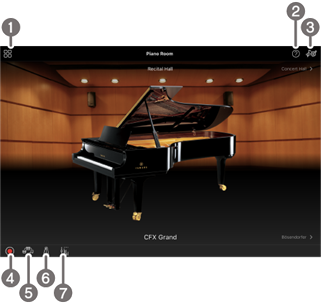
9. Appuyez sur 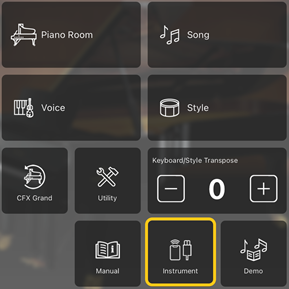 (Menu) pour démarrer l’utilisation de Smart Pianist. Vous pouvez également vérifier l'état de la connexion au moyen de la couleur de
  (instrument) affichée dans le coin supérieur gauche de chaque écran. (Vert : connecté ; blanc : déconnecté)
◆ Déconnexion de l'instrument
Vous pouvez déconnecter l'instrument de Smart Pianist en fermant l'application sur l'appareil intelligent. Même en cas de déconnexion de Smart Pianist, vous pouvez utiliser l'instrument avec les réglages effectués dans l'application tant que vous ne le mettez pas hors tension.