
FAQ (Pertanyaan Umum)
Ketersediaan fungsi-fungsi tertentu berbeda-beda, bergantung pada instrumen yang disambungkan. Beberapa fungsi mungkin tidak tersedia untuk digunakan di Smart Pianist meskipun fungsi-fungsi ini tersedia di instrumen Anda. Untuk melihat daftar fungsi yang tersedia di setiap instrumen, akses di sini.
Anda juga dapat menemukan "Pertanyaan yang Sering Diajukan (FAQ)" di situs web berikut:
* Tersedia dalam bahasa Inggris, Jerman, Prancis, Spanyol, dan beberapa bahasa lainnya.
Apa perbedaan antara Audio dan MIDI?
• Data audio (Lagu Audio)
Data audio (atau Lagu Audio) adalah rekaman suara yang dimainkan. Data ini direkam dengan cara yang sama seperti yang digunakan dengan alat perekam suara, dll. Musik CD yang diimpor ke perangkat pintar merupakan salah satu contoh Lagu Audio.
Dalam perekaman Audio, Anda dapat merekam performa keyboard Anda serta input suara vokal dari mikrofon yang disambungkan ke instrumen, atau suara pemutaran dari audio player eksternal yang disambungkan ke instrumen. Karena data disimpan dalam format WAV stereo atau AAC dengan resolusi kualitas CD normal (44,1 kHz/16 bit), data tersebut dapat diputar di audio player seperti smartphone. Format perekaman (tipe file) dapat ditentukan sebagai AAC atau WAV dari [System] di tampilan Utility.
• Data MIDI (Lagu MIDI)
Data MIDI (Lagu MIDI) terdiri atas informasi performa keyboard Anda dan bukan merupakan rekaman suara yang sesungguhnya. Informasi performa berarti kunci mana yang dimainkan, pada waktu apa, dan dengan kekuatan apa — sama seperti dalam score musik. Berdasarkan informasi performa yang direkam, penghasil nada (instrumen) mengeluarkan suara yang bersangkutan. Dengan Lagu MIDI, Anda dapat berlatih secara efektif dengan melihat score atau dengan mengaktifkan maupun menonaktifkan bagian tertentu. Contohnya, Lagu preset di instrumen merupakan Lagu MIDI.
Dalam perekaman MIDI, Anda dapat merekam setiap bagian (seperti bagian tangan kanan, bagian Style) satu per satu. Data yang direkam dapat diedit, seperti mengubah tempo, dan merekam ulang sebagian data. Data Lagu MIDI juga lebih kecil dari Lagu Audio.
Bagaimana cara mengonversi Lagu MIDI menjadi Lagu Audio?
Untuk mengonversi Lagu MIDI menjadi Lagu Audio, pilih Lagu MIDI yang diinginkan dan mulai perekaman Audio tanpa memainkan keyboard. Ketika Lagu diputar hingga bagian akhir, hentikan pemutaran dan simpan.
Bagaimana cara menampilkan score?
Di Smart Pianist, Anda dapat menampilkan score dari tiga tipe data berikut. Tampilkan score dengan cara yang sesuai untuk setiap tipe.
• Data score (PDF): Buka “Menampilkan score PDF dan memutar ulang Lagu yang sesuai.”
• Lagu MIDI (Lagu Preset atau User Song yang direkam dengan format MIDI): Ketuk [Score] di bagian bawah tampilan Song (Lagu) untuk menampilkan score. Jika bagian (atau saluran) yang ditampilkan dalam score tidak ditetapkan dengan benar, ubah pengaturan dengan mengikuti petunjuk ” Dapatkah saya melihat score bagian selain bagian melodi?”
• Lagu Audio:Ketuk [Score] di bagian bawah tampilan Song (Lagu) untuk menampilkan bagan chord. Instrumen yang memiliki fungsi Audio to Score dapat membuat dan menampilkan score pengiring Lagu Audio. Untuk detailnya, lihat “Bagaimana cara menggunakan fungsi Audio to Score?.”
Beberapa bagian dari skor PDF yang diimpor tidak ditampilkan.
Jika Anda mengimpor skor PDF, aplikasi akan menghapus margin untuk membuat notasi musik lebih mudah dibaca. Dalam kasus yang jarang terjadi, bagian penting seperti slur mungkin hilang. Jika hal itu terjadi, matikan "Compact View" dengan mengikuti langkah-langkah di bawah ini.
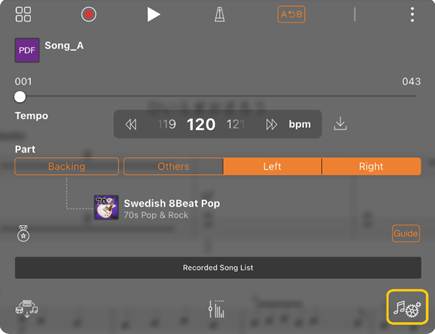
1. Ketuk ikon di kanan bawah untuk membuka tampilan Song Setting.
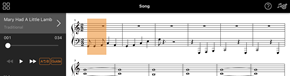
2. Matikan [Compact View] dari [Score] di Song Setting tampilan.
Bagaimana cara menggunakan Tantangan Medali?
Fitur Tantangan Medali mengevaluasi performa Anda dengan medali emas, perak, atau perunggu. Medali yang Anda peroleh akan ditampilkan pada tampilan Pemilihan Lagu.
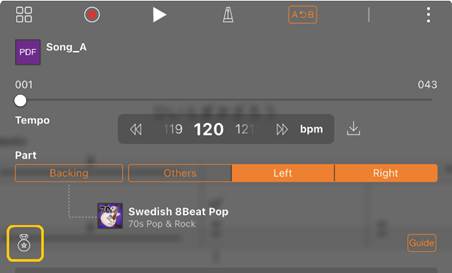
1. Buka tampilan detail skor PDF dengan mengikuti langkah-langkah "Menampilkan score PDF dan memutar ulang Lagu yang sesuai," lalu ketuk  (Tantangan Medali.)
2. Pada tampilan yang muncul, ketuk [Try it now!] lalu ketuk [Start your performance!]
3. Mulailah penampilan Anda saat partitur PDF muncul.
4. Saat pertunjukan Anda berakhir, ketuk  (Berhenti) di bagian atas layar.

Smart Pianist akan mengevaluasi penampilan Anda dan menampilkan medali emas, perak, atau perunggu pada layar.
Bagaimana cara memutar lagu berulang kali atau terus menerus?
Pada tampilan Pemilihan Lagu, Anda dapat memutar Lagu dari kategori yang dipilih secara berurutan, acak, atau hanya satu lagu secara berulang. Anda harus mengatur jenis pemutaran ulang atau pemutaran terus-menerus pada tampilan Pengaturan Lagu terlebih dahulu.
1. Buka tampilan Lagu dengan mengikuti langkah 1 dan 2 dari "Lagu (Putar)."
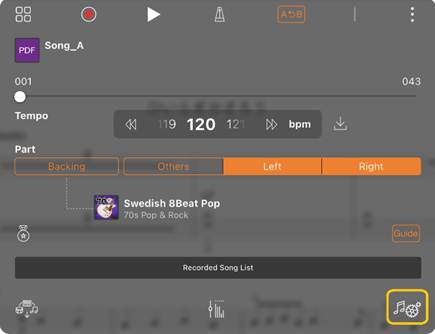
2. Ketuk  (Pengaturan Lagu) untuk membuka tampilan Pengaturan Lagu.
■ Skor PDF
■ Lagu Lainnya
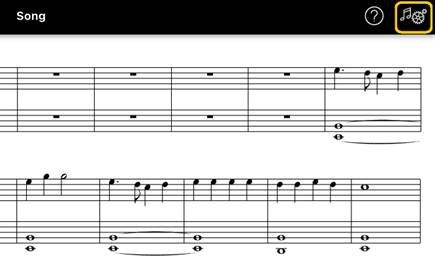
3. Pada tampilan Pengaturan Lagu, ketuk [Playback]→[Repeat/Shuffle] untuk memilih mode pemutaran ulang atau pemutaran terus-menerus.
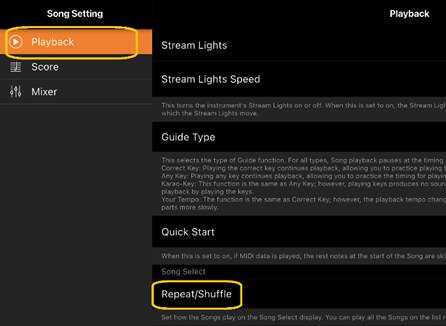
All: Melanjutkan pemutaran semua Song (Lagu) dalam kategori yang sama dengan Song (Lagu) yang dipilih berulang kali.
Shuffle: Melanjutkan pemutaran acak semua Song (Lagu) dalam kategori yang sama dengan Song (Lagu) yang dipilih berulang kali.
Repeat One: Memutar lagu yang dipilih berulang kali.
4. Ketuk [Done] di pojok kanan atas layar untuk kembali ke tampilan Lagu.
5. Ketuk nama Lagu pada tampilan Lagu untuk kembali ke tampilan Pilih Lagu.
■ Skor PDF
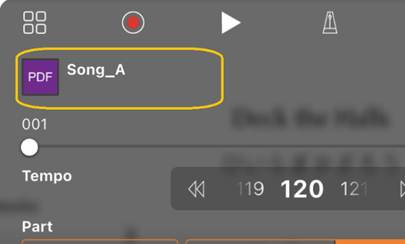
■ Lagu Lainnya
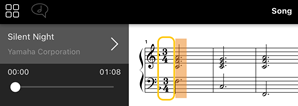
6. Ketuk  (Mulai) di sebelah kanan nama Lagu untuk memulai pemutaran berulang atau terus menerus.
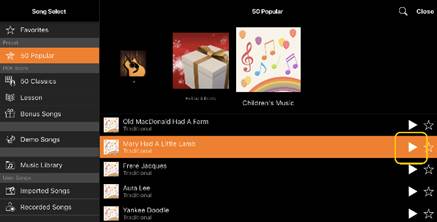
Di tampilan Song Select (Pilih Lagu), pemutaran berlanjut hingga  (Jeda) diketuk.
Apa yang dapat saya lakukan jika saya mengimpor score melodi dengan informasi chord (lembar penuntun)?
Jika Anda mengimpor score dengan informasi melodi dan chord (lembar penuntun) ke Smart Pianist dan memutar Lagu tersebut, tidak hanya melodi tetapi juga pengiring chord (harmoni) juga akan diputar. Jika instrumen tersebut dilengkapi dengan Stream Lights atau lampu penunjuk, lampu indikatornya akan membantu Anda memainkan akord (harmoni). Untuk mempelajari cara mengimpor partitur PDF ke Smart Pianist dan memutar Lagu, lihat "Menampilkan score PDF dan memutar ulang Lagu yang sesuai."
Apa itu penyimpanan online?
Ini adalah cara agar data disimpan dan dibagikan di lokasi yang dapat diakses Internet. Layanan iCloud Drive, misalnya, dapat digunakan dari Smart Pianist.
Dari Smart Pianist, Anda dapat mengekspor data performa yang direkam ke layanan penyimpanan online, dan sebaliknya. Selain itu, sarana penyimpanan ini dapat digunakan untuk backup memori instrumen yang menggabungkan berbagai pengaturan dan User Songs.
Untuk detail tentang penyimpanan online, lihat dokumentasi layanan yang Anda gunakan.
Dapatkah saya mentransfer data yang direkam ke perangkat lain?
Anda dapat melakukannya dengan menggunakan penyimpanan online atau program email. Setelah data yang direkam diekspor ke salah satunya, data tersebut dapat diambil dan digunakan melalui perangkat pintar atau komputer lain.
1. Pilih [Recorded Song] di tampilan Pemilihan Lagu, lalu ketuk 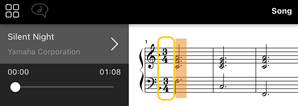 (Ekspor).
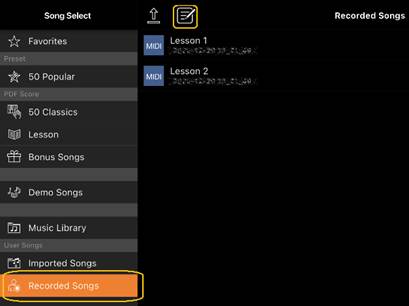
2. Beri tanda centang pada Song (Lagu) yang ingin Anda ekspor, lalu ketuk 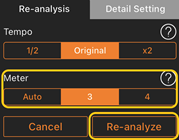 (Ekspor).
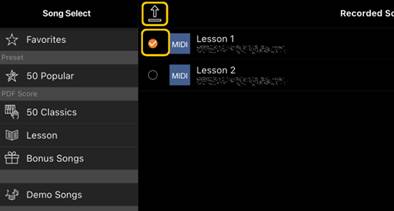
3. Pilih penyimpanan online atau program email sebagai tujuan ekspor, lalu ekspor Lagu yang dipilih di langkah 2. Untuk detailnya, lihat dokumentasi perangkat pintar Anda.
4. Tampilan Song Select (Pilih Lagu) akan diperlihatkan ketika ekspor selesai.
Dapatkah saya mengimpor data musik atau data score di komputer, dll. ke Smart Pianist?
Anda dapat melakukannya dengan menggunakan penyimpanan online. Anda dapat mengunggah data musik yang diinginkan (MIDI, WAV, AAC, MP3) atau data score (PDF) dari komputer ke layanan penyimpanan online, kemudian mengunduh dan mengimpornya ke perangkat pintar yang saat ini tersambung ke instrumen.
* Tergantung model yang tersambung, data MIDI atau score PDF yang telah Anda impor mungkin tidak dapat diputar.
1. Di tampilan Pemilihan Lagu, pilih [Import Songs], lalu ketuk  (Impor).
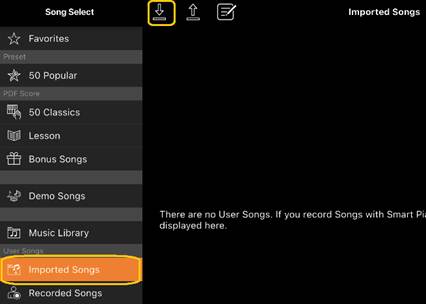
2. Pilih penyimpanan online yang berisi data, lalu ketuk data yang diinginkan untuk diimpor. Untuk detailnya, lihat dokumentasi untuk perangkat pintar Anda.
3. Ketuk [Import] ketika pesan konfirmasi muncul. Data yang diimpor akan diperlihatkan di tampilan di langkah 1.
Untuk petunjuk pemutaran data musik, lihat ” Memutar Song (Lagu).” Untuk detail tentang score PDF, lihat “Menampilkan score PDF dan memutar ulang Lagu yang sesuai.”
Mengapa lagu di perangkat pintar tidak diperlihatkan di Music Library (Perpustakaan Musik)? Atau mengapa saya tidak dapat memilih Song (Lagu) di Music Library (Perpustakaan Musik)?
Data audio yang kompatibel untuk aplikasi ini adalah data WAV, AAC, atau MP3 dalam format berikut.
• WAV
Laju sampel: 44,1 kHz, mono/stereo
Resolusi bit: 8 atau 16 bit
• AAC, MP3
Laju sampel: 44,1 kHz, mono/stereo
Laju bit: mono = 32 kbps – 160 kbps, stereo = 64 kbps – 320 kbps (kompatibel dengan laju bit variabel)
Song (Lagu) yang disediakan oleh layanan streaming musik, lagu yang tidak diimpor dengan menggunakan aplikasi “Music”, dan lagu yang dibatasi oleh DRM (manajemen hak digital) tidak dapat dipilih. Suara seperti nada dering dan alarm juga tidak dapat dipilih.
Mengapa chord yang ditampilkan salah saat memilih Lagu Audio?
Ketika memilih Lagu Audio, chord dideteksi secara otomatis dan bagan chord atau score ditampilkan. Chord dianalisis dengan sangat akurat, tetapi chord yang ditampilkan mungkin berbeda dari lagu aslinya. Selain itu, hasil analisis mungkin berbeda, tergantung pada OS atau perangkatnya.
Untuk mengedit chord, ketuk chord yang akan diedit dan pilih chord yang diinginkan.

Bagaimana cara membisukan bagian melodi dari Lagu Audio?
Karena bagian melodi (biasanya suara vokal) berada di tengah gambar stereo di sebagian besar Lagu Audio, Anda dapat mengecilkan volume posisi tengah dan membuat bagian melodi kurang terdengar dengan menggunakan fungsi Melody Suppressor (Penekan Melodi).
1. Pilih Lagu Audio, lalu buka tampilan Pengaturan Lagu. Untuk memilih Song (Lagu), lihat “Memutar Song (Lagu).”
2. Aktifkan [Melody Suppressor] dari [Arrangement] di tampilan Song Setting (Pengaturan Lagu).
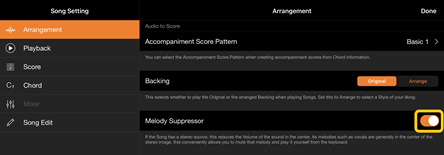
3. Ketuk [Done] untuk kembali ke tampilan Song (Lagu), lalu putar Song (Lagu). Periksa apakah volume bagian melodi dikecilkan.
Dapatkah saya melihat score bagian selain bagian melodi?
Biasanya, bagian melodi (bagian tangan kanan/tangan kiri) ditetapkan ke Saluran 1/2 pada Song (Lagu) preset. Dengan mengubah penetapan ini, score akan berubah (kecuali Score PDF).
1. Pilih Song (Lagu) dan munculkan tampilan Song Setting (Pengaturan Lagu).
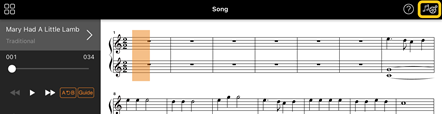
2. Ubah pengaturan [MIDI Part Channel] dari [Playback] di tampilan Song Setting (Pengaturan Lagu). Pertama-tama, nonaktifkan [Auto Set], lalu ubah penetapan saluran ke bagian [Right] dan bagian [Left].
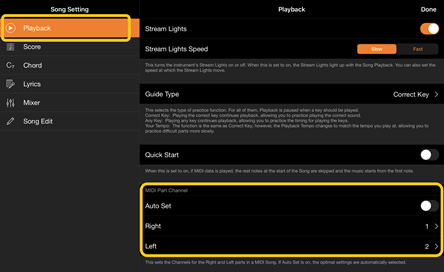
Di beberapa instrumen tertentu, ini dapat diatur dari [Score] di tampilan Utility.
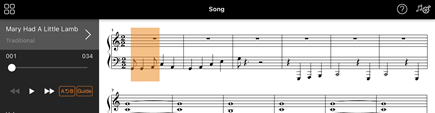
3. Saluran yang ditetapkan ke [Right] diperlihatkan di bagian atas, dan saluran yang ditetapkan ke [Left] diperlihatkan di bagian bawah grand staff.
Apa fungsi Audio to Score?
Fungsi Audio to Score (Audio ke Score) secara otomatis membuat score pengiring piano dari lagu audio di perangkat pintar Anda. Hanya dengan memilih lagu audio, progres chord dari lagu dianalisis dan score pengiring dalam berbagai pola dibuat secara otomatis. 40 jenis score pengiring akan dibuat per satu lagu, dan Anda dapat memilih score yang Anda inginkan, tergantung pada genre musik atau level Anda.
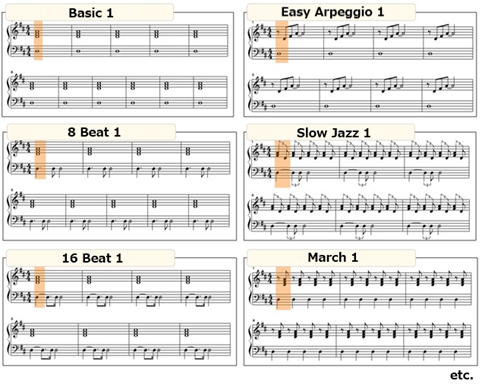
* Score melodi tidak dapat dibuat.
Bagaimana cara menggunakan fungsi Audio to Score?
Anda dapat menggunakan fungsi tersebut jika instrumen yang tersambung dilengkapi dengan fungsi Audio to Score (Audio ke Score).
1. Ketuk Lagu Audio di tampilan Pemilihan Lagu.
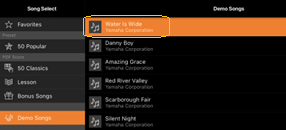
Lagu audio yang disimpan di perangkat pintar dapat dipilih dari [Music Library].
2. Score pengiring yang dibuat secara otomatis diperlihatkan di tampilan Song (Lagu).
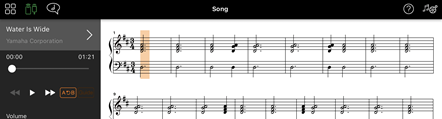
Anda dapat memilih score pengiring favorit Anda dari [Arrangement] → [Accompaniment Score Pattern] di tampilan Song Setting (Pengaturan Lagu).
Dapatkah saya memodifikasi score yang dibuat oleh fungsi Audio to Score?
Fungsi Audio to Score (Audio ke Score) biasanya membuat score pengiring dalam waktu 4/4. Karena alasan ini, score mungkin tidak benar untuk Song (Lagu) dalam waktu 3/4.
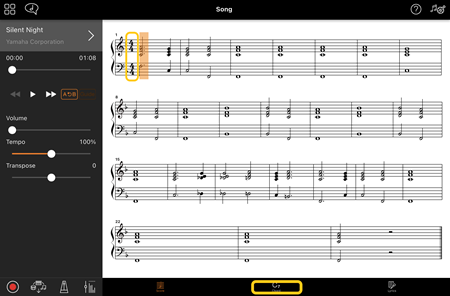
Di sini, Anda akan belajar cara untuk memodifikasi tanda birama dengan menggunakan score “Silent Night” (dalam 3/4) sebagai contoh.
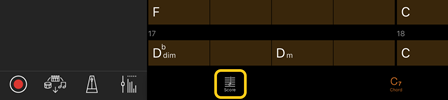
1. Periksa tanda birama di score pengiring, lalu ketuk [Chord] di bagian bawah.
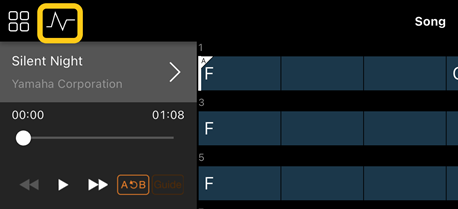
2. Ketuk  (Analisis) di bagian atas tampilan Chord.
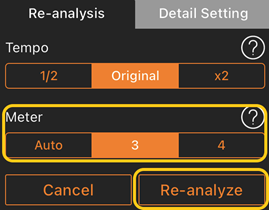
3. Ubah [Meter] dari 4 menjadi 3, lalu ketuk [Re-analyze].
4. Ketika tampilan Chord diperlihatkan, ketuk [Score] untuk kembali ke tampilan Score.

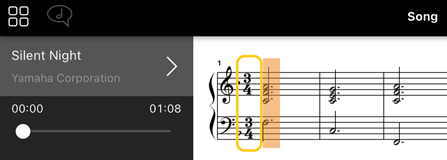
Score pengiring dalam waktu 3/4 akan diperlihatkan.
Mengapa pengaturan berubah secara tidak terduga ketika saya memulihkan Registration Memory (Memori Registrasi)?
Ketika Registration Memory (Memori Registrasi) dipulihkan, banyak parameter diatur ulang seperti saat file disimpan. Karena alasan ini, parameter yang disimpan juga (mungkin secara tidak sengaja) dikembalikan, dan Anda mungkin mengira parameter tersebut telah diubah secara tidak sengaja. Anda dapat mengatur parameter spesifik yang ingin Anda pulihkan dengan mengetuk  (informasi) di jendela Registration Memory (Memori Registrasi).
Mengapa seluruh layar berkedip saat Registration Memory (Memori Registrasi) sedang dipulihkan?
Ini bukan indikasi adanya masalah. Ketika Registration Memory (Memori Registrasi) dipulihkan, banyak parameter diatur ulang secara berurutan dan tampilan dapat berubah sebentar saat hal ini terjadi.
Apa perbedaan antara Audio Bluetooth dan MIDI Bluetooth?
• Audio Bluetooth
Sambungan ini mentransmisikan data audio yang diputar di perangkat pintar ke instrumen, dan memungkinkan Anda mendengarkan data audio melalui speaker instrumen. Untuk menggunakan fungsi ini, diperlukan penyandingan Bluetooth. Untuk instruksinya, lihat Panduan untuk Pemilik terkait instrumen Anda.
Perhatikan bahwa Anda tidak dapat merekam performa Anda sebagai audio ke perangkat pintar, karena data audio hanya dapat ditransmisikan dari perangkat pintar ke instrumen.
• MIDI Bluetooth
Sambungan ini memungkinkan Anda mengirimkan atau menerima data MIDI (informasi performa keyboard) antara perangkat pintar dan instrumen. Jika instrumen Anda mendukung Bluetooth MIDI dan dihidupkan, pesan akan muncul di Smart Pianist. Anda dapat menyelesaikan koneksi MIDI Bluetooth dengan mengikuti pesan yang diberikan. Jika koneksi gagal karena suatu alasan, selesaikan koneksi dengan menggunakan Panduan Koneksi di Smart Pianist.
Apa yang terjadi jika saya mencabut kabel antara perangkat pintar dan instrumen, atau mematikan Wi-Fi/Bluetooth?
Ini dapat mengganggu tautan antara aplikasi dan instrumen. Jika ini terjadi, matikan dan hidupkan instrumen lagi. Setelah itu, coba sambungkan aplikasi dan instrumen lagi.
Saat menyambungkan instrumen dan perangkat pintar dengan kabel, koneksi terputus.
Harap periksa kembali apakah kabel atau adaptor terhubung dengan aman.
Mengapa komunikasi gagal atau terputus saat menggunakan aplikasi dengan sambungan Bluetooth?
Koneksi yang dapat diandalkan bergantung pada spesifikasi perangkat pintar atau Bluetooth, atau lingkungan komunikasi nirkabel. Coba operasi berikut.
• Nonaktifkan Bluetooth di tampilan Pengaturan pada perangkat pintar dan aktifkan kembali. Jika indikasi “(Nama model)_MIDI” muncul di daftar sambungan perangkat pintar, hapuslah.
• Tutup Smart Pianist dan matikan instrumen lalu hidupkan kembali.
• Jangan gunakan instrumen di dekat produk listrik yang mengeluarkan gangguan elektromagnetik (microwave, perangkat nirkabel, dll.).
Setelah mencoba berbagai operasi di atas, mulai ulang Smart Pianist, lalu sambungkan kembali dengan menggunakan Connection Wizard. Jika masalah berlanjut, sambungkan menggunakan kabel USB.
Saat terhubung ke instrumen melalui Bluetooth dan memutar Lagu Audio, suara diputar dari perangkat pintar, bukan dari instrumen itu sendiri.
Smart Pianist Connection Wizard hanya memungkinkan Anda untuk terhubung melalui Bluetooth MIDI. Jadi, ketika Anda memutar Lagu di perangkat pintar (Lagu Audio), suara tersebut berasal dari perangkat pintar, bukan dari instrumen musik. Jika instrumen Anda juga mendukung Audio Bluetooth, Anda dapat memutar Lagu Audio yang terdapat di perangkat pintar Anda melalui speaker instrumen dengan menghubungkan melalui Audio Bluetooth. Untuk informasi tentang cara terhubung melalui Bluetooth Audio, silakan merujuk ke buku panduan pengguna instrumen tersebut. Jika instrumen Anda tidak mendukung Audio Bluetooth, Anda dapat memutar Lagu Audio di perangkat pintar Anda melalui speaker instrumen dengan menghubungkannya menggunakan kabel USB. Untuk informasi mengenai cara menghubungkan, silakan lihat "Menyambungkan ke Instrumen."
Mengapa Voice (Suara), Style (Gaya), atau Song (Lagu) terdengar berbeda dari biasanya?
Beberapa efek mungkin terus diterapkan, bahkan ketika pilihan lain telah dibuat. Misalnya, ketika Song (Lagu) dipilih, kualitas nada Voice (Suara) yang dipilih mungkin berbeda dari yang diharapkan. Jika ini terjadi, pilih Voice (Suara) lagi untuk mengembalikan pengaturan awal.
Bagaimana saya bisa mengatur ulang parameter ke nilai defaultnya?
Ketuk dua kali penggeser tampilan atau kenop untuk mengatur ulang.
Untuk mengatur ulang semua parameter, inisialisasi pengaturan dari [System] → [Factory Reset] di tampilan Utility.
Dapatkah saya menggunakan aplikasi ini sambil menggunakan aplikasi lain?
Anda tidak dapat menggunakan Smart Pianist dengan aplikasi lain secara bersamaan. Jika Anda menggunakan aplikasi lain, sambungan Smart Pianist akan terputus dari instrumen.
Mengapa saya tidak bisa mengaktifkan aplikasi?
Kapasitas memori perangkat pintar tidak cukup untuk mengaktifkan aplikasi. Tambah kapasitas memori perangkat, misalnya, dengan menghapus aplikasi atau data yang tidak perlu, seperti foto.
Apa yang dapat saya lakukan ketika muncul “There is not enough memory capacity on the device. App behavior may become unstable. (Kapasitas memori perangkat tidak cukup. Aplikasi mungkin menjadi tidak stabil.)”?
Tambah kapasitas memori perangkat, misalnya, dengan menghapus aplikasi atau data yang tidak perlu, seperti foto.
Apa yang dapat saya lakukan ketika muncul “An unexpected error occurred. (Terjadi kesalahan tak terduga.)”?
Mulai ulang aplikasi. Aplikasi mungkin tidak beroperasi dengan benar.
Bagaimana cara mentransfer data ke perangkat pintar yang lain?
Anda dapat melakukannya dengan menggunakan penyimpanan online.
1. Saat tersambung ke instrumen, unggah file backup (***.bup) dari Smart Pianist ke penyimpanan online dengan mengetuk [System] → [Backup] di tampilan Utility.
2. Buka Smart Pianist di perangkat pintar lain yang ingin Anda gunakan datanya, lalu unduh dan impor file backup dari penyimpanan online dengan mengetuk [System] → [Restore] di tampilan Utility.