
BUJ
Atsevišķu funkciju pieejamība ir atkarīga no pievienotā instrumenta. Dažas funkcijas var nebūt pieejamas lietošanai lietotnē Smart Pianist arī tad, ja šīs funkcijas ir pieejamas jūsu instrumentā. Katram instrumentam pieejamo funkciju saraksts ir pieejams šeit.
"Biežāk uzdotie jautājumi (BUJ)" varat atrast arī šajā tīmekļa vietnē:
* Pieejams angļu, vācu, franču, spāņu un dažās citās valodās.
Kāda ir atšķirība starp Audio un MIDI?
• Audio data (Audio dati) (Audio Song (Audio dziesma))
Audio data (Audio dati) (vai Audio Song (Audio dziesma)) ir pašas izpildītās dziesmas skaņas ieraksts. Šie dati tiek ierakstīti tādā pašā veidā kā tie, kurus izmanto ar skaņas ierakstītajiem u.c. Kompaktdiska mūzika, kas tiek importēta viedierīcē, ir Audio Song (Audio dziesma) piemērs.
Izmantojot Audio recording (Audio ierakstīšana), var ierakstīt klaviatūras izpildījumu, kā arī vokālās skaņas ievadi no mikrofona, kas pievienots instrumentam, vai ārēja audio atskaņotāja, kas savienots ar instrumentu, atskaņošanas skaņu. Tā kā dati tiek saglabāti normālas CD kvalitātes izšķirtspējas (44,1 kHz/16 bitu) stereo WAV vai AAC formātā, tos var atskaņot audio atskaņotājos, piemēram, viedtālruņos. Ierakstīšanas formāts (faila tips) var būt AAC vai WAV; varat norādīt to ekrānā Utility (Papildiespēja) sadaļā [System] (Sistēma).
• MIDI data (MIDI dati) (MIDI Song (MIDI dziesma))
MIDI data (MIDI dati) (vai MIDI Song (MIDI dziesma)) ietver klaviatūras izpildījuma informāciju, un tā nav pašas dziesmas ieraksts. Izpildījuma informācija attiecas uz nospiestajiem taustiņiem, nospiešanas laiku un stiprumu — tāpat kā mūzikas notis. Pamatojoties uz ierakstīto izpildījuma informāciju, (instrumenta) toņu ģenerators izvada atbilstošo skaņu. Izmantojot MIDI Songs (MIDI dziesmas), varat efektīvi praktizēties, skatoties partitūras lapās vai ieslēdzot vai izslēdzot noteiktas daļas. Instrumentā Preset Songs (Iepriekš iestatītās dziesmas) ir, piemēram, MIDI Songs (MIDI dziesmas).
MIDI ierakstīšanas laikā katru daļu (piemēram, labās rokas daļu, stila daļu) var ierakstīt atsevišķi. Ierakstītos datus var rediģēt, piemēram, mainīt tempu un atkārtoti ierakstīt kādu datu daļu. MIDI Song (MIDI dziesma) dati arī ir mazāki par Audio Song (Audio dziesma) datiem.
Kā pārveidot MIDI Song (MIDI dziesma) par Audio Song (Audio dziesma)?
Lai MIDI Song (MIDI dziesma) pārveidotu par Audio Song (Audio dziesma), atlasiet nepieciešamo MIDI Song (MIDI dziesma) un palaidiet funkciju Audio recording (Audio ierakstīšana), nespēlējot uz klaviatūras. Kad dziesma tiek atskaņota līdz beigām, apturiet atskaņošanu un saglabājiet to.
Kā skatīt partitūru?
Lietotnē Smart Pianist var tikt parādītas trīs tālāk norādīto datu veidu partitūras. Skatiet partitūru atbilstoši katram veidam.
• Partitūras dati (PDF formāts): Skatiet sadaļu “PDF formāta partitūras parādīšana un atbilstošās dziesmas atskaņošana”.
• MIDI dziesma (iepriekš iestatītās dziesmas vai lietotāja dziesmas, kas ierakstītas MIDI formātā): Lai tiktu parādīta partitūra, ekrāna Song (Dziesma) apakšdaļā pieskarieties vienumam [Score] (Partitūra). Ja partitūrā parādītā daļa (vai kanāls) nav pareizi piešķirta, izmainiet iestatījumu, ņemot vērā norādījumus sadaļā “Vai iespējams skatīt citu daļu, nevis melodijas daļas partitūru?”.
• Audio dziesmas: Lai tiktu parādīta akordu diagramma, ekrāna Song (Dziesma) apakšdaļā pieskarieties vienumam [Score] (Partitūra). Instrumenti, kam ir funkcija Audio to Score (No audio uz partitūru) var izveidot un parādīt audio dziesmu pavadījuma partitūras. Detalizētu informāciju skatiet sadaļā “Kā izmantot funkciju Audio to Score (No audio uz partitūru)?”.
Atsevišķas importētās PDF partitūras daļas netiek parādītas.
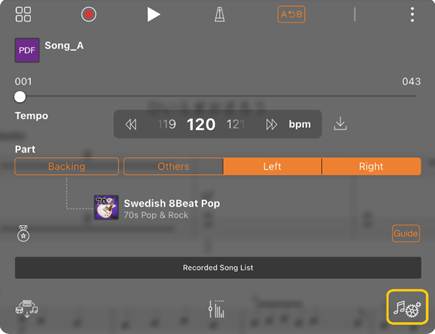
Ja importēsit partitūru PDF formātā, lietotne noņems malas, lai mūzikas nošu pierakstu padarītu vieglāk lasāmu. Retos gadījumos var pazust vajadzīgās daļas, piemēram, līgas. Šādā gadījumā izpildiet zemāk norādītās darbības un izslēdziet “Compact View” (Kompaktais skats).
1. Apakšējā labajā stūrī pieskarieties pie ikonas, lai atvērtu displeju Song Setting (Dziesmu iestatījums).
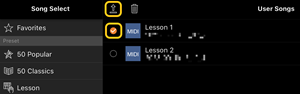
2. Displeja Song Setting (Dziesmas iestatījums) sadaļā [Score] (Partitūra) izslēdziet [Compact View] (Kompaktais skats).
Kā izmantot medaļas iegūšanas izaicinājumu?
Medaļas iegūšanas izaicinājuma funkcija izvērtē jūsu izpildījumu, izmantojot zelta, sudraba un bronzas medaļas. Nopelnītās medaļas tiks parādītas ekrānā Song Select (Dziesmas atlase).
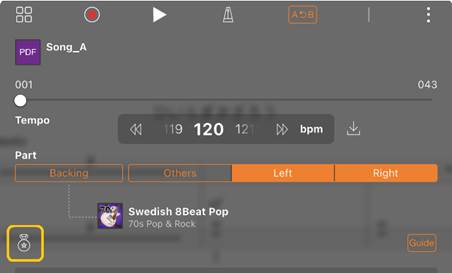
1. Izpildiet sadaļā “PDF formāta partitūras parādīšana un atbilstošās dziesmas atskaņošana” sniegtās darbības, lai atvērtu detalizētu PDF formāta partitūras ekrānu, un pēc tam pieskarieties pie  (Medaļas iegūšanas izaicinājums).
2. Ekrānos, kas tiek parādīti, pieskarieties un pēc [Try it now!] tam pieskarieties [Start your performance!]
3. Kad tiek parādīta PDF formāta partitūra, sāciet izpildījumu.
4. Kad izpildījums beidzas, ekrāna augšdaļā pieskarieties pie ikonas  (Pārtraukt).

Smart Pianist izvērtēs jūsu izpildījumu un ekrānā parādīs zelta, sudraba vai bronzas medaļu.
Kā var atkārtoti vai nepārtraukti atskaņot dziesmas?
Ekrānā Song Select (Dziesmas atlase) varat atskaņot dziesmas no izvēlētās kategorijas secīgi, nejauši izvēlētā secībā vai izvēlēties atkārtot tikai vienu dziesmu. Iepriekš dziesmas iestatīšanas ekrānā ir jāiestata atkārtotas atskaņošanas vai nepārtrauktas atskaņošanas tips.
1. Lai atvērtu dziesmu ekrānu, izpildiet ekrāna “Dziesma (atskaņot)” 1. un 2. darbību.
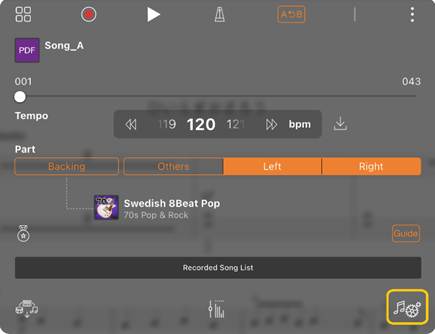
2. Pieskarieties pie  (Dziesmas iestatījums), lai atvērtu ekrānu Song Setting (Dziesmas iestatījums).
■ PDF formāta partitūras
■ Citas dziesmas
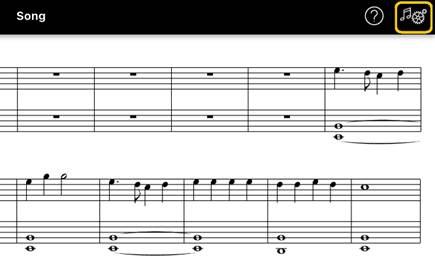
3. Ekrānā Song Setting (Dziesmas iestatīšana) pieskarieties pie [Playback]→[Repeat/Shuffle], lai atlasītu atkārtotas vai nepārtrauktas atskaņošanas veidu.
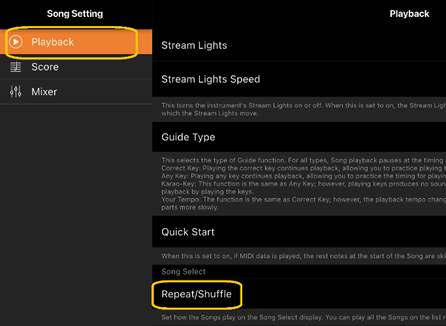
All: Tiek turpināta visu tajā pašā kategorijā ietilpstošo dziesmu atkārtota atskaņošana, izmantojot atlasīto dziesmu.
Shuffle: Turpina atkārtotu atskaņošanu pēc nejaušības principa, izmantojot visas tās pašas kategorijas dziesmas, kāda ir atlasītajai dziesmai.
Repeat One: Atlasītā dziesma tiek atskaņota atkārtoti.
4. Ekrāna augšējā labajā stūrī pieskarieties pie [Done], lai atgrieztos dziesmu ekrānā.
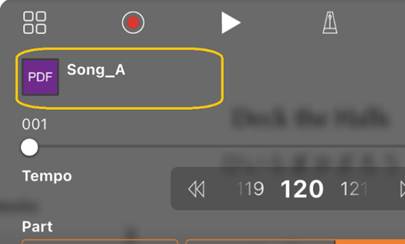
5. Lai atgrieztos ekrānā Song Select (Dziesmas atlase), dziesmu ekrānā pieskarieties dziesmas nosaukumam.
■ PDF formāta partitūras
■ Citas dziesmas
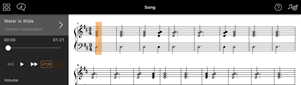
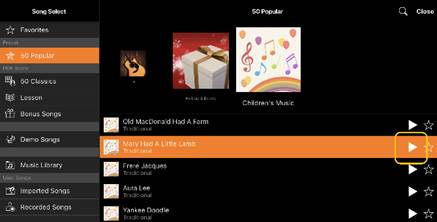
6. Pieskarieties 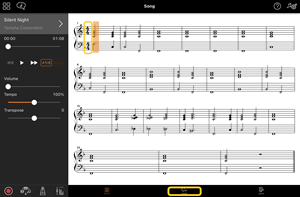 (Sākt) dziesmas nosaukuma labajā pusē, lai sāktu atkārtotu vai nepārtrauktu atskaņošanu.
Ekrānā Song Select (Dziesmu atlase) atskaņošana tiek turpināta, līdz pieskaraties vienumam 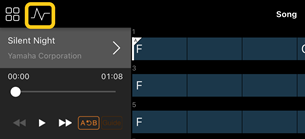 (Apturēt).
Kā rīkoties, ja importēju melodijas nošu partitūru ar akordu informāciju (akordu lapa)?
Ja risinājumā Smart Pianist importēsit notis ar melodiju un akordu informāciju (akordu lapa) un atskaņosit dziesmu, tiks atskaņota ne tikai melodija, bet arī akordu pavadījums (harmonijas). Ja instrumentam ir Stream Lights vai vadības lampiņas, to indikatora gaismiņas palīdzēs spēlēt akordus (harmonijas). Informāciju par PDF formāta nošu partitūras importēšanu risinājumā Smart Pianist un dziesmas atskaņošanu skatiet sadaļā "PDF formāta partitūras parādīšana un atbilstošās dziesmas atskaņo".
Kas ir tiešsaistes krātuve?
Tas ir līdzeklis datu glabāšanai un kopīgošanai vietā, kur ir piekļuve internetam. No lietotnes Smart Pianist var izmantot, piemēram, pakalpojumu iCloud Drive.
No lietotnes Smart Pianist varat eksportēt ierakstītos izpildījuma datus uz tiešsaistes krātuves pakalpojumu un otrādi. Turklāt šos saglabāšanas veidus var izmantot instrumenta atmiņas dublēšanai, kurā apvienoti dažādi iestatījumi un User Songs (Lietotāja dziesmas).
Papildinformāciju par tiešsaistes krātuvi skatiet jūsu izmantotā pakalpojuma dokumentācijā.
Vai ierakstītos datus var pārsūtīt uz citu ierīci?
To var darīt, izmantojot tiešsaistes krātuvi vai e-pasta programmu. Pēc tam, kad ierakstītie dati ir eksportēti vienā no šiem veidiem, tos var izgūt un izmantot, izmantojot citu viedierīci vai datoru.
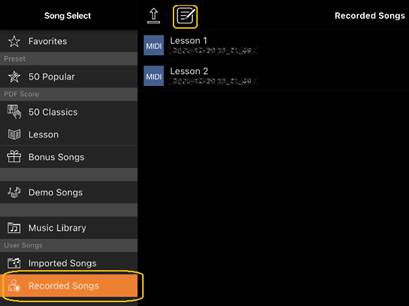
1. Atlasiet [Recorded Song] dziesmu atlases ekrānā un pēc tam pieskarieties 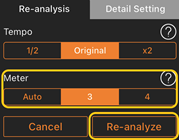 (Eksportēt).
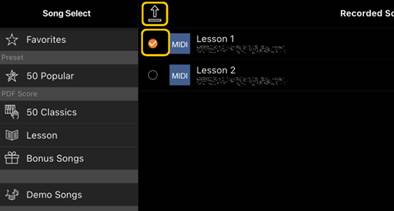
2. Atzīmējiet dziesmas, kuras vēlaties eksportēt, un pēc tam pieskarieties vienumam  (Eksportēt).
3. Atlasiet tiešsaistes krātuves vai e-pasta programmu kā eksportēšanas galamērķi un pēc tam eksportējiet 2. darbības laikā atlasīto dziesmu. Sīkāku informāciju skatiet viedierīces dokumentācijā.
4. Kad eksportēšana ir pabeigta, tiks parādīts ekrāns Song Select (Dziesmas atlase).
Vai iespējams datorā utml. saglabātos mūzikas vai partitūras datus importēt lietotnē Smart Pianist?
To var paveikt, izmantojot tiešsaistes krātuvi. No datora varat augšupielādēt vajadzīgos mūzikas datus (MIDI, WAV, AAC, MP3 formātā) vai partitūras datus (PDF formātā) tiešsaistes krātuves pakalpojumā, un pēc tam tos lejupielādēt un importēt viedierīcē, kas savienota ar instrumentu.
* Atkarībā no pievienotā modeļa var nebūt iespējama importēto MIDI datu vai PDF formāta partitūras atskaņošana.
1. Displejā Song Select (Dziesmas atlase) izvēlieties [Import Songs] un pēc tam pieskarieties pie  (Importēt).
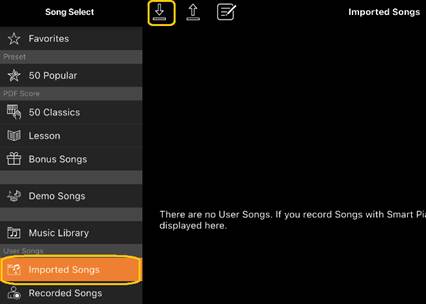
2. Atlasiet tiešsaistes krātuvi, kurā ir mūzikas dati, un pēc tam atlasiet datus, ko vēlaties importēt. Sīkāku informāciju skatiet viedierīces dokumentos.
3. Kad tiek parādīts apstiprinājuma ziņojums, pieskarieties vienumam [Import] (Importēt). Veicot 1. darbību, ekrānā tiks parādīti importētie dati.
Mūzikas datu atskaņošanas norādījumus skatiet sadaļā ”Dziesmas atskaņošana”. Papildinformāciju par PDF formāta partitūru atskaņošanu skatiet sadaļā ”PDF formāta partitūru parādīšana un attiecīgās dziesmas atskaņošana”.
Kāpēc viedierīces dziesmas nav redzamas sadaļā Music Library (Mūzikas bibliotēka)? Vai arī kāpēc sadaļā Music Library (Mūzikas bibliotēka) nevar atlasīt dziesmu?
Šai lietotnei saderīgie audio dati ir WAV, AAC vai MP3 dati tālāk norādītajos formātos.
• WAV
Diskretizācijas frekvence: 44,1 kHz, mono/stereo
Bitu kvartēšanas solis: 8 vai 16 biti
• AAC, MP3
Diskretizācijas frekvence: 44,1 kHz, mono/stereo
Bitu diapazons: mono = 32 kb/s–160 kb/s, stereo = 64 kb/s–320 kb/s (saderīgs ar mainīgu bitu diapazonu)
Nevar atlasīt dziesmas, ko nodrošina mūzikas straumēšanas pakalpojumi, dziesmas, kuras nav importētas, izmantojot lietotni “Music”, un dziesmas, ko ierobežo DRM (digitālo tiesību pārvaldība). Nevar atlasīt arī tādas skaņas kā zvana signāli un brīdinājuma toņi.
Kāpēc, atlasot vienumu Audio Song (Audio dziesma), tiek rādīts nepareizs akords?
Atlasot vienumu Audio Song (Audio dziesma), akordi tiek automātiski noteikti un tiek parādīta akordu diagramma vai partitūra. Akordi tiek analizēti ar augstu precizitāti, bet attēlotie akordi var atšķirties no oriģinālās dziesmas. Turklāt analizētie rezultāti var atšķirties atkarībā no ierīces vai OS.
Lai rediģētu akordu, pieskarieties akordam, lai to rediģētu, un atlasiet vēlamo akordu.
Kā izslēgt skaņu melodijas daļai sadaļā Audio Song (Audio dziesma)?
Tā kā melodiju daļa (parasti vokāla skaņa) ir stereo attēla centrā lielākajā daļā no Audio Songs (Audio dziesmas), varat samazināt skaļumu centrālajā pozīcijā un padarīt melodiju mazāk dzirdamu, izmantojot funkciju Melody Suppressor (Melodijas slāpētājs).
1. Atlasiet vienumu Audio Song (Audio dziesma) un pēc tam atveriet ekrānu Song Setting (Dziesmas iestatīšana). Lai atlasītu vienumu Song (Dziesma), skatiet sadaļu “Dziesmas atskaņošana”.
2. Ieslēdziet ekrānā Song Setting (Dziesmas iestatījums) opciju [Melody Suppressor] (Melodijas slāpētājs), izmantojot opciju [Arrangement] (Aranžējums).

3. Lai atgrieztos ekrānā Song (Dziesma), pieskarieties pogai [Done] (Gatavs) un pēc tam atskaņojiet dziesmu. Pārbaudiet, vai melodijas daļas skaļums ir samazināts.
Vai var skatīt citu daļu, nevis melodijas daļas partitūru?
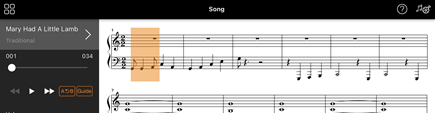
Parasti melodijas daļas (labās rokas / kreisās rokas daļas) tiek piešķirtas iepriekš iestatīto dziesmu 1./2. kanālam. Mainot šo piešķiri, tiek mainīta partitūra (izņemot PDF formāta partitūras).
1. Atlasiet vienumu Song (Dziesma) un izsauciet ekrānu Song Setting (Dziesmas iestatījums).
2. Mainiet [MIDI Part Channel] (MIDI daļas kanāls) iestatījumus, izmantojot ekrānu [Playback] (Atskaņošana) ekrānā Song Setting (Dziesmas iestatījums). Vispirms izslēdziet [Auto Set] (Automātiskā iestatīšana) un tad mainiet kanāla piešķires daļām [Right] (Labā) un [Left] (Kreisā).

Dažos instrumentos to var iestatīt ekrāna Utility (Papildiespēja) sadaļā [Score] (Partitūra).
3. Augšējā daļā ir redzams kanāls, kas piešķirts [Right] (Labā), bet kanāls, kas piešķirts [Left] (Kreisā), tiek rādīts pamatkanāla apakšējā daļā.
Kas ir funkcija Audio to Score (No audio uz partitūru)?
Funkcija Audio to Score (No audio uz partitūru) automātiski izveido klavieru pavadījuma partitūru no audio dziesmām jūsu viedierīcē. Atlasot audio dziesmu, dziesmas akordu secība tiek analizēta un automātiski tiek izveidotas pavadījuma partitūras dažādās toņu vietās. Vienā dziesmā tiek izveidotas 40 pavadījuma partitūras, un jūs varat atlasīt vēlamo partitūru atkarībā no mūzikas žanra vai sava prasmju līmeņa.
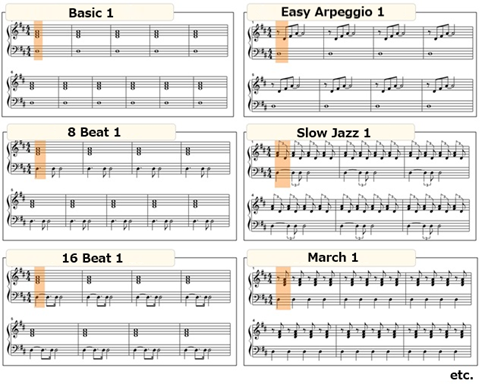
* Melodijas partitūras izveidot nevar.
Kā izmantot funkciju Audio to Score (No audio uz partitūru)?
Šo funkciju var izmantot, ja pievienotajā instrumentā ir funkcija Audio to Score (No audio uz partitūru).
1. Dziesmu atlases ekrānā pieskarieties audio dziesmai.
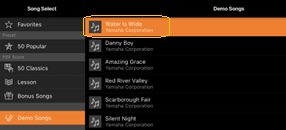
Viedierīcē saglabātās audio dziesmas var atlasīt sadaļā [Music Library] (Mūzikas bibliotēka).
2. Automātiski izveidotā pavadījuma partitūra tiek parādīta ekrānā Song (Dziesma).
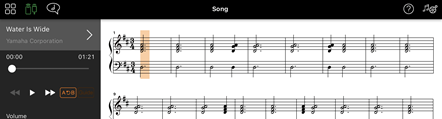
Ekrānā Song Setting (Dziesmas iestatīšana) varat atlasīt savu iecienītāko pavadījuma partitūru no [Arrangement] (Aranžējums) → [Accompaniment Score Pattern] (Pavadījuma partitūras veids).
Vai var modificēt partitūru, kas izveidota, izmantojot funkciju Audio to Score (No audio uz partitūru)?
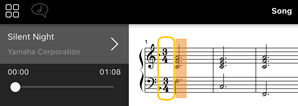
Funkcija Audio to Score (No audio uz partitūru) parasti rada pavadījuma partitūru 4/4 taktī. Šī iemesla dēļ dziesmu atskaņošana 3/4 taktsmērā, iespējams, nav pareiza.
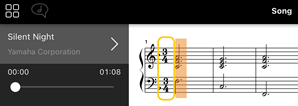
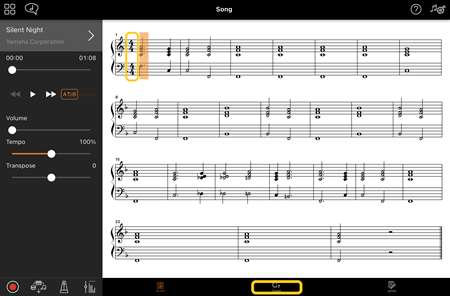
Šeit jūs uzzināsiet, kā modificēt laika signatūru, piemēram, izmantojot “Silent Night” (3/4) nošu partitūru.
1. Pārbaudiet laika signatūru pavadījuma partitūrā un pēc tam pieskarieties vienumam [Chord] (Akords) apakšā.
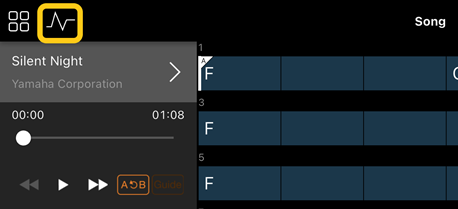
2. Pieskarieties  (Analizēt) ekrāna Chord (Akords) augšpusē.
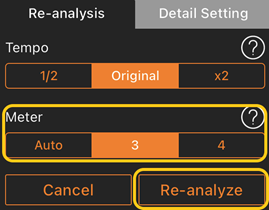
3. Mainiet iestatījumu [Meter] (Mērītājs) no 4 līdz 3 un pēc tam pieskarieties vienumam [Re-analyze] (Atkārtot analizēšanu).
4. Kad tiek rādīts ekrāns Chord (Akords), pieskarieties pogai [Score] (Partitūra), lai atgrieztos ekrānā Score (Partitūra).
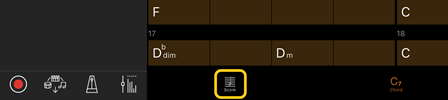

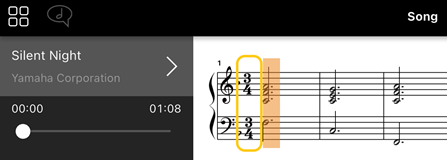
Tiek parādīta pavadījuma partitūra 3/4 taktsmērā.
Kāpēc, atjaunojot funkciju Registration Memory (Reģistrācijas atmiņa), iestatījumi negaidīti mainās?
Atjaunojot funkciju Registration Memory (Reģistrācijas atmiņa), faila saglabāšanas laikā tiek atiestatīti daudzi parametri. Šī iemesla dēļ tiek atjaunoti arī saglabātie parametri (iespējams, nemanāmi) un tie var būt nejauši mainīti. Varat iestatīt konkrētus parametrus, ko vēlaties atjaunot, pieskaroties vienumam  (Informācija) logā Registration Memory (Reģistrācijas atmiņa).
Kāpēc, kad tiek atjaunota funkcija Registration Memory (Reģistrācijas atmiņa), mirgo viss ekrāns?
Tas nenorāda uz problēmu. Atjaunojot funkciju Registration Memory (Reģistrācijas atmiņa), daudzi parametri tiek atiestatīti un ekrāna izskats var īslaicīgi mainīties.
Kāda ir atšķirība starp Bluetooth Audio un Bluetooth MIDI?
• Bluetooth audio
Šis savienojums pārsūta uz instrumentu viedierīcē atskaņotos audio datus, kā arī ļauj klausīties audio datus, izmantojot instrumenta skaļruņus. Lai izmantotu šo funkciju, ir nepieciešama savienošana pārī ar Bluetooth. Norādījumus skatiet instrumenta lietotāja rokasgrāmatā.
Ņemiet vērā, ka nav iespējams ierakstīt izpildījumu kā audio viedierīcē, jo audio datus var pārsūtīt tikai no viedierīces uz instrumentu.
• Bluetooth MIDI
Šis savienojums ļauj pārsūtīt vai saņemt MIDI datus (klaviatūras izpildījuma informāciju) starp viedierīci un instrumentu. Ja jūsu instruments atbalsta Bluetooth MIDI un ir ieslēgts, ekrānā Smart Pianist tiks parādīts ziņojums. Kad tiek rādīts ziņojums, varat pabeigt Bluetooth MIDI savienojuma izveidi. Ja kaut kāda iemesla dēļ neizdodas izveidot savienojumu, pabeidziet savienojuma izveidi, izmantojot Smart Pianist savienošanas vedni.
Kas notiek, ja atvienoju kabeli starp viedierīci un instrumentu vai izslēdzu Wi-Fi/Bluetooth?
Tādējādi var tikt traucēts savienojums starp lietotni un instrumentu. Tādā gadījumā izslēdziet un atkal ieslēdziet instrumentu. Pēc tam mēģiniet vēlreiz savienot lietotni un instrumentu.
Pievienojot instrumentu un viedierīci ar kabeli, savienojums tiek zaudēts.
Lūdzu, vēlreiz pārbaudiet, vai kabeļi vai adapteri ir droši pievienoti.
Kāpēc sakari neizveidojas vai atvienojas, izmantojot lietotni ar Bluetooth savienojumu?
Uzticams savienojums ir atkarīgs no viedierīces vai Bluetooth tehniskajiem datiem vai bezvadu sakaru vides. Veiciet kādu no tālāk norādītajām darbībām.
• Izslēdziet Bluetooth viedierīces ekrānā Settings (Iestatījumi) un ieslēdziet to vēlreiz. Ja viedierīces savienojumu sarakstā parādās norāde “(Modeļa nosaukums)_MIDI”, izdzēsiet to.
• Aizveriet lietotni Smart Pianist un izslēdziet instrumentu; pēc tam ieslēdziet to atkārtoti.
• Neizmantojiet instrumentu tādu elektrisko izstrādājumu tuvumā, kas rada elektromagnētiskos traucējumus (mikroviļņu krāsnis, bezvadu ierīces u. c.).
Pēc iepriekš minēto darbību veikšanas restartējiet lietotni Smart Pianist un pēc tam atkārtoti izveidojiet savienojumu, izmantojot Savienojuma vedni. Ja problēma netiek novērsta, izveidojiet savienojumu, izmantojot USB kabeli.
Kad instruments tiek pievienots, izmantojot Bluetooth, un atskaņota audio dziesma, skaņa tiek atskaņota no viedierīces, bet ne no instrumenta.
Smart Pianist savienošanas vednis ļauj izveidot savienojumu, tikai izmantojot Bluetooth MIDI. Tāpēc, kad viedierīcē atskaņojat dziesmu (audio dziesma), skaņa nenāk no instrumenta, bet gan no viedierīces. Ja instruments atbalsta arī Bluetooth audio, viedierīcē saglabātās audio dziesmas var atskaņot, izmantojot instrumenta skaļruņus, kad savienojums ir izveidots ar Bluetooth Audio. Informāciju par savienojuma izveidošanu, izmantojot Bluetooth Audio, skatiet instrumenta īpašnieka rokasgrāmatā. Ja instruments neatbalsta Bluetooth audio, viedierīcē var atskaņot audio dziesmas, izmantojot instrumenta skaļruņus, kad savienojums ir izveidots ar USB kabeli. Lai iegūtu informāciju par savienojuma izveidi, skatiet sadaļu "Savienošana ar instrumentu".
Kādēļ šķiet, ka Voice (Skaņa), Style (Stils) vai Song (Dziesma) skan citādi, nekā parasti?
Dažus efektus var turpināt lietot pat tad, ja ir veikta cita atlase. Piemēram, ja ir atlasīta Song (Dziesma), atlasītās Voice (Skaņa) toņu kvalitāte var atšķirties no gaidītā. Ja tā notiek, vēlreiz atlasiet Voice (Skaņa), lai atjaunotu sākotnējos iestatījumus.
Kā var atiestatīt parametru noklusējuma vērtības?
Divreiz pieskarieties ekrāna slīdņiem vai pogām, lai atiestatītu.
Lai atiestatītu visus parametrus, ekrānā Utility (Papildiespēja) inicializējiet iestatījumus no [System] (Sistēma) → [Factory Reset] (Rūpnīcas iestatījumu atiestatīšana).
Vai šo lietotni var izmantot citas lietotnes izmantošanas laikā?
Lietotni Smart Pianist nevar izmantot vienlaicīgi ar citām lietotnēm. Ja izmantojat citu lietotni, lietotne Smart Pianist tiek atvienota no instrumenta.
Kāpēc nevar aktivizēt lietotni?
Viedierīcē nav pietiekams daudzums atmiņas apjoma, lai aktivizētu šo lietotni. Palieliniet ierīces atmiņas apjomu, piemēram, dzēšot nevajadzīgas lietotnes vai tādus datus kā fotoattēli.
Kā rīkoties, ja tiek rādīts ziņojums “There is not enough memory capacity on the device. App behavior may become unstable.” (Ierīcē nepietiek atmiņas apjoma. Lietotnes darbība var kļūt nestabila.)?
Palieliniet ierīces atmiņas apjomu, piemēram, dzēšot nevajadzīgas lietotnes vai tādus datus kā fotoattēli.
Ko darīt, ja tiek rādīts ziņojums “An unexpected error occurred.” (Radās neparedzēta kļūda.)?
Restartējiet lietotni. Iespējams, ka lietotne nedarbojas pareizi.
Vai datus var pārsūtīt uz citu viedierīci?
To var paveikt, izmantojot tiešsaistes krātuvi.
1. No lietotnes Smart Pianist, kas attiecīgajā brīdī ir savienota ar instrumentu, augšupielādējiet dublējuma failu (***.bup) tiešsaistes krātuvē, ekrānā Utility (Papildiespēja) pieskaroties pogai [System] (Sistēma) → [Backup] (Dublēt).
2. Atveriet lietotni Smart Pianist citā viedierīcē, kurā vēlaties izmantot datus, un pēc tam lejupielādējiet un importējiet dublējuma failu no tiešsaistes atmiņas, ekrānā Utility (Papildiespēja) pieskaroties pogai [System] (Sistēma) → [Restore] (Atjaunot).