
Întrebări frecvente
Disponibilitatea anumitor funcții diferă în funcție de instrumentul conectat. Este posibil ca unele funcții să nu fie disponibile pentru utilizare pe Smart Pianist, chiar dacă aceste funcții sunt disponibile pe instrumentul dvs. Accesați aici lista funcțiilor disponibile pentru fiecare instrument.
De asemenea, puteți găsi „Întrebări frecvente (FAQ)” pe următorul site web:
* Disponibil în engleză, germană, franceză, spaniolă și alte limbi.
Care este diferența dintre Audio și MIDI?
• Date audio (Cântec audio)
Datele audio (sau un Cântec audio) sunt o înregistrare a sunetului interpretat. Aceste date sunt înregistrate în același mod precum cele utilizate cu înregistratoarele de voce etc. Muzica de pe CD importată pe un dispozitiv inteligent este un exemplu de cântec audio.
În Înregistrarea audio, puteți înregistra interpretarea la claviatură, precum și intrarea sunetului vocal de la microfonul conectat la instrument sau sunetul de redare al unui player audio extern conectat la instrument. Având în vedere că datele sunt salvate în format WAV stereo sau AAC cu rezoluție normală a calității de CD (44,1 kHz/16 biți), acestea pot fi redate pe playere audio, cum ar fi un smartphone. Formatul de înregistrare (tipul de fișier) poate fi specificat ca AAC sau WAV din [System] (Sistem) din ecranul Utility.
• Date MIDI (Cântec MIDI)
Datele MIDI (sau un Cântec MIDI) este inclus în informațiile legate de interpretarea la claviatură și nu este o înregistrare a sunetului însuși. Informațiile legate de interpretare se referă la ce clape sunt apăsate, în ce moment și cu ce forță, exact ca într-o partitură muzicală. Pe baza informațiilor înregistrate legate de interpretare, generatorul de tonuri (al instrumentului) creează sunetul corespunzător. Cu cântecele MIDI, puteți exersa eficient vizualizând partitura sau activând sau dezactivând anumite părți. Cântecele presetate din instrument sunt, de exemplu, cântece MIDI.
În înregistrarea MIDI, puteți înregistra individual fiecare parte (cum ar fi partea din dreapta, partea de stil). Datele înregistrate pot fi editate, cum ar fi modificarea tempo-ului și reînregistrarea unei părți a datelor. Datele de cântec MIDI sunt, de asemenea, mai mici decât cântecele audio.
Cum pot converti un cântec MIDI într-un cântec audio?
Pentru a converti un cântec MIDI într-un cântec audio, selectați cântecul MIDI dorit și porniți înregistrarea audio fără a interpreta la claviatură. Când cântecul este redat până la sfârșit, opriți redarea și salvați-o.
Cum pot afișa partitura?
În Smart Pianist, puteți afișa partitura din următoarele trei tipuri de date. Afișați partitura în mod corespunzător pentru fiecare tip.
• Date partitură (PDF): Consultați „Afișarea unei partituri PDF și redarea cântecului corespunzător”.
• Cântec MIDI (cântece presetate sau cântece de utilizator înregistrate în format MIDI): Atingeți [Score] din partea de jos a ecranului Cântec pentru a afișa partitura. Dacă partea (sau canalul) afișat în partitură nu este atribuită corect, modificați setarea urmând instrucțiunile din „Pot vedea partitura altor părți în afară de partea melodică?”
• Cântece audio:Atingeți [Score] din partea de jos a ecranului Cântec pentru a afișa diagrama acordurilor. Instrumentele care au funcția Audio to Score pot crea și afișa partiturile de acompaniament ale cântecelor audio. Pentru detalii, consultați „Cum pot folosi funcția Audio to Score?”.
Unele părți ale partiturii PDF importate nu sunt afișate.
Dacă importați o partitură PDF, aplicația elimină marginile pentru a face notația muzicală mai lizibilă. În cazuri rare, este posibil ca anumite părți necesare, cum ar fi legato-urile, să dispară. Dacă se întâmplă acest lucru, dezactivați „Compact View” urmând pașii de mai jos.
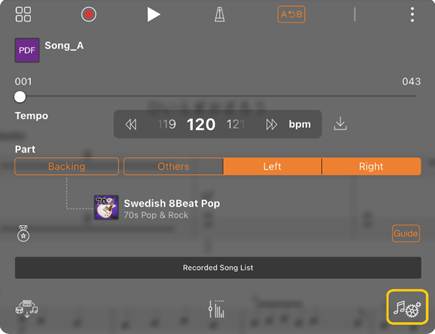
1. Atingeți pictograma din dreapta jos pentru a deschide afișajul Song Setting.
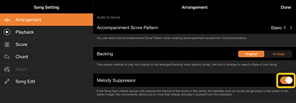
2. Dezactivați [Compact View] din [Score] în afișajul Song Setting.
Cum pot folosi Medal Challenge?
Caracteristica Medal Challenge vă evaluează performanța cu medalii de aur, argint sau bronz. Medaliile pe care le câștigați vor fi afișate pe ecranul Selectare cântec.
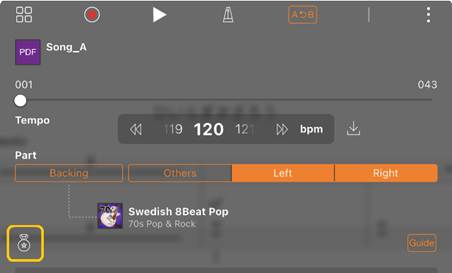
1. Deschideți afișarea detaliată a unei partituri PDF urmând pașii din „Afișarea unei partituri PDF și redarea cântecului corespunzător”, apoi atingeți  (Provocarea Medalie.)
2. Pe ecranele care apar, atingeți [Try it now!], apoi atingeți [Start your performance!]
3. Începeți interpretarea când apare partitura PDF.
4. La finalul interpretării, atingeți  (Oprire) în partea de sus a afișajului.

Smart Pianist vă va evalua performanța și va afișa o medalie de aur, argint sau bronz pe ecran.
Cum pot reda cântece în mod repetat sau continuu?
Pe ecranul Selectare cântec, puteți reda cântece dintr-o categorie selectată în ordine, aleatoriu sau doar un cântec în mod repetat. Trebuie să setați în prealabil tipul de redare repetată sau de redare continuă pe ecranul Setare cântec.
1. Deschideți ecranul Cântec urmând pașii 1 și 2 din „Cântec (Redare)”.
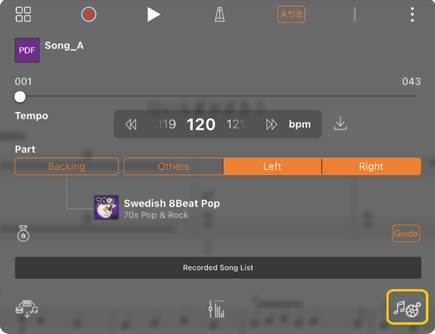
2. Atingeți  (Setare cântec) pentru a deschide ecranul Setare cântec.
■ Partituri PDF
■ Alte cântece
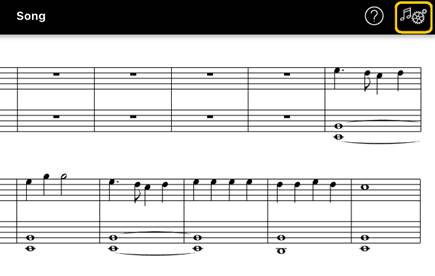
3. Pe afișajul Setare cântec, atingeți [Playback]→[Repeat/Shuffle] pentru a selecta modul de redare repetată sau continuă.
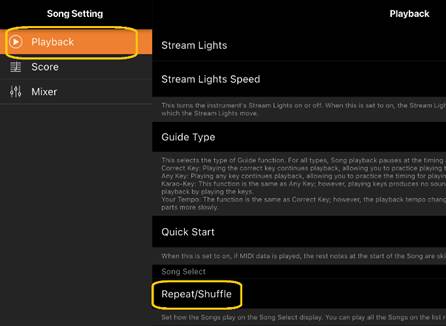
All: Continuă redarea în mod repetat a tuturor cântecelor din aceeași categorie cu cântecul selectat.
Shuffle: Continuă în mod repetat redarea aleatorie a tuturor cântecelor din aceeași categorie cu cântecul selectat.
Repeat One: Redă cântecul selectat în mod repetat.
4. Atingeți [Done] din colțul din dreapta sus al afișajului pentru a reveni la afișajul Cântec.
5. Atingeți Titlul cântecului de pe afișajul Cântec pentru a reveni la afișajul Selectare cântec.
■ Partituri PDF
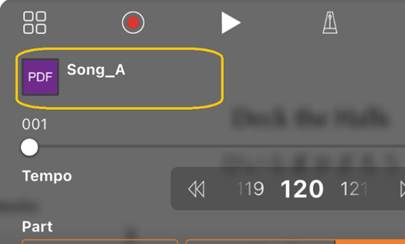
■ Alte cântece
6. Atingeți  (Start) în partea dreaptă a Titlului cântecului pentru a începe redarea repetată sau continuă.
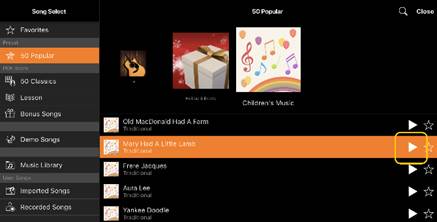
În afișajul Selectare cântec, redarea continuă până când se atinge 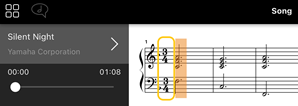 (Pauză).
Ce pot face dacă import o partitură de melodie cu informații despre acord (partitură de acorduri)?
Dacă importați o partitură cu melodie și informații despre acorduri (partitură de acorduri) în Smart Pianist și redați Cântecul, nu doar melodia va fi redată, ci și acompaniamentul acordurilor (armonii). Dacă instrumentul este echipat cu Stream Lights sau lămpile de ghidaj, luminile indicatoare ale acestora vă vor ajuta să interpretați acorduri (armonii). Pentru a afla cum să importați o partitură PDF în Smart Pianist și să redați cântecul, consultați „Afișarea unei partituri PDF și redarea cântecului corespunzător”.
Ce este stocarea online?
Acesta este un mijloc pentru ca datele să fie stocate și partajate într-o locație accesibilă pe internet. De exemplu, unitatea de service iCloud Drive poate fi utilizată de pe Smart Pianist.
De pe Smart Pianist, puteți exporta datele de interpretare înregistrate într-un serviciu de stocare online și invers. În plus, acest mijloc de stocare poate fi utilizat pentru copia de rezervă a instrumentului la care sunt combinate diverse setări și Cântece ale utilizatorului.
Pentru detalii despre stocarea online, consultați documentația serviciului pe care îl utilizați.
Pot transfera datele înregistrate pe un alt dispozitiv?
Puteți face acest lucru utilizând stocarea online sau un program de e-mail. După exportul datelor înregistrate pe unul dintre acestea, acesta poate fi regăsit și utilizat prin intermediul unui alt dispozitiv inteligent sau computer.
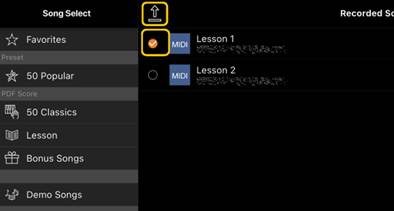
1. Selectați [Recorded Song] în ecranul Song Select (Selectare cântec), apoi atingeți  (Export).
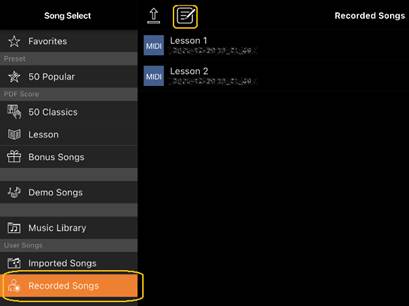
2. Introduceți bifele pentru cântecele pe care doriți să le exportați, apoi atingeți 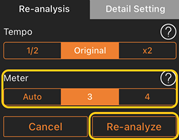 (Export).
3. Selectați programul de stocare online sau de poștă electronică ca destinație de export, apoi exportați Cântecul selectat la pasul 2. Pentru detalii, consultați documentația dispozitivului inteligent.
4. Ecranul de selectare cântec va fi afișat la finalizarea exportului.
Pot importa în Smart Pianist datele muzicale sau de partitură de pe computer etc.?
Puteți face acest lucru utilizând stocarea online. Puteți încărca datele muzicale dorite (MIDI, WAV, AAC, MP3) sau datele partiturii (PDF) de pe un computer într-un serviciu de stocare online, apoi descărcați-l și importați-l pe dispozitivul inteligent conectat în prezent la instrument.
*În funcție de modelul conectat, este posibil ca redarea datelor MIDI sau partitura PDF pe care le-ați importat să nu fie posibilă.
1. În afișajul Selectare cântec, selectați [Import Songs], apoi atingeți  (Import).
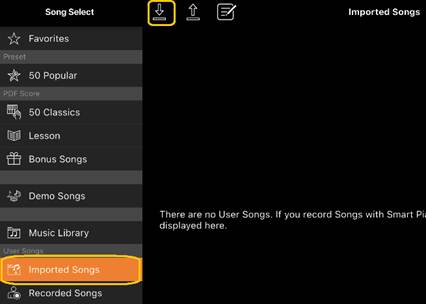
2. Selectați stocarea online care conține datele, apoi atingeți datele dorite pentru a fi importate. Pentru detalii, consultați documentația dispozitivului inteligent.
3. Atingeți [Import] atunci când apare un mesaj de confirmare. Datele importate vor fi afișate pe ecran în pasul 1.
Pentru instrucțiuni de redare a datelor muzicale, consultați „Redarea unui cântec". Pentru detalii despre partiturile PDF, consultați „Afișarea unei partituri PDF și redarea cântecului corespunzător”.
De ce cântecele de pe dispozitivul inteligent nu sunt afișate în biblioteca de muzică? Sau de ce nu pot selecta cântecul din biblioteca de muzică?
Datele audio compatibile cu această aplicație sunt datele WAV, AAC sau MP3 în următoarele formate.
• WAV
Rată de eșantionare: 44,1 kHz, mono/stereo
Rezoluție biți: 8 sau 16 biți
• AAC, MP3
Rată de eșantionare: 44,1 kHz, mono/stereo
Rată de biți: mono = 32 kbps – 160 kbps, stereo = 64 kbps – 320 kbps (compatibil cu rată de biți variabilă)
Cântecele furnizate de servicii de streaming de muzică, cântecele care nu sunt importate utilizând aplicația „Music” (Muzică) și cântecele limitate prin DRM (Digital Rights Management) nu pot fi selectate. Sunetele precum tonurile de apel și alarmele, de asemenea, nu pot fi selectate.
De ce este afișat acordul incorect atunci când selectez Cântec audio?
Atunci când selectați un Cântec audio, acordurile sunt detectate automat și este afișată o diagramă de acorduri sau o partitură. Acordurile sunt analizate cu precizie ridicată, dar acordurile afișate pot fi diferite de cântecul original. În plus, rezultatele analizate pot fi diferite, în funcție de dispozitiv sau sistemul de operare.
Pentru a edita acordul, atingeți acordul pentru a edita și selecta acordul dorit.

Cum pot dezactiva sunetul părții melodiei unui cântec audio?
Deoarece partea melodiei (de obicei, sunetul vocal) se află în centrul imaginii stereo în majoritatea cântecelor audio, puteți reduce volumul poziției centrale și puteți să faceți ca partea melodiei să fie mai puțin sonoră prin utilizarea funcției Atenuator melodie.
1. Selectați un cântec audio, apoi apelați ecranul de setare cântec. Pentru a selecta un Cântec, consultați „Redarea unui cântec”.
2. Activați [Melody Suppressor] (Atenuator melodie) din [Arrangement] (Aranjare) din ecranul de setare cântec.
3. Atingeți [Done] (Terminat) pentru a reveni la ecranul Cântec, apoi redați cântecul. Verificați dacă volumul părții melodiei este redus.
Pot vedea partitura altor părți în afară de partea melodică?
De obicei, părțile melodiei (părți pentru mâna dreaptă/stângă) sunt atribuite canalelor 1/2 pe cântece presetate. Prin schimbarea acestei alocări, partitura va fi modificată (cu excepția partiturilor PDF).
1. Selectați un cântec și apelați ecranul de setare cântec.

2. Schimbați setările [MIDI Part Channel] (Canal parte MIDI) din [Playback] (Redare) din ecranul de setare cântec. Mai întâi dezactivați [Auto Set] (Setare automată), apoi schimbați atribuirile de canale la părțile [Right] (Dreapta) și [Left] (Stânga).
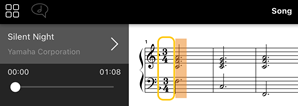
La anumite instrumente, aceasta poate fi setată din [Score] (Partitură) din ecranul Utility.
3. Canalul atribuit pentru [Right] (Dreapta) este afișat în partea superioară, iar canalul atribuit pentru [Left] (Stânga) este afișat în partea inferioară a portativului Grand.

Ce este funcția Audio to Score?
Funcția Audio to Score creează automat o partitură de acompaniament la pian pe baza cântecelor audio de pe dispozitivul inteligent. Simpla selectare a unui cântec audio, progresia de acorduri a cântecului este analizată și partiturile de acompaniament din diverse modele sunt create automat. 40 de tipuri de partituri de acompaniament sunt create pentru un singur cântec și puteți selecta partitura dorită în funcție de genul muzical sau de nivelul dvs.
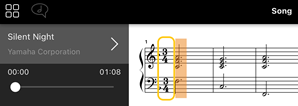
* Partiturile melodiei nu pot fi create.
Cum pot folosi funcția Audio to Score?
Puteți utiliza funcția dacă instrumentul conectat prezintă are funcția Audio to Score.
1. Atingeți un Cântec audio din afișajul Selectare cântec.

Cântecele audio stocate în dispozitivul inteligent pot fi selectate din [Music Library] (Bibliotecă muzică).
2. Partitura de acompaniament creată automat este afișată în ecranul Cântec.
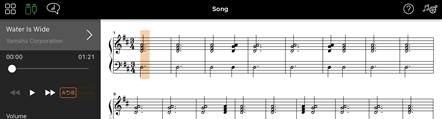
Puteți selecta partitura de acompaniament preferată din [Arrangement] (Aranjare) → [Accompaniment Score Pattern] (Tiparul partiturii de acompaniament) din ecranul de setare cântec.
Pot modifica partitura care este creată de funcția Audio to Score?
Funcția Audio to Score creează de obicei partituri de acompaniament cu un metru muzical 4/4. Din acest motiv, este posibil ca partitura să nu fie corectă pentru cântecele în metru muzical 3/4.
Aici, veți învăța cum să modificați metrul muzical prin utilizarea partiturii „Silent Night” (în 3/4) ca exemplu.
1. Verificați metrul muzical din partitura de acompaniament, apoi atingeți [Chord] (Acord) în partea de jos.
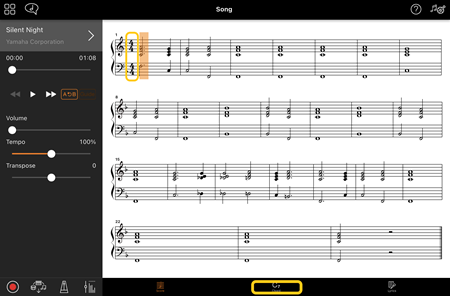
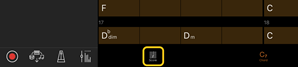
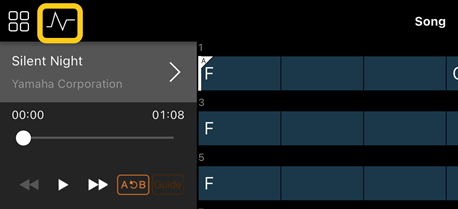
2. Atingeți  (Analiză) din partea de sus a ecranului Chord (Acord).
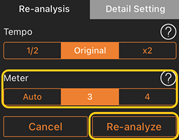
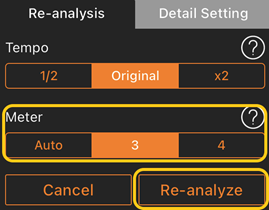
3. Schimbați [Meter] (Metru) de la 4 la 3, apoi atingeți [Re-analyze] (Reanalizare).
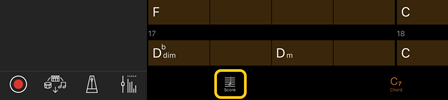
4. Când este afișat ecranul Acord, atingeți [Score] (Partitură) pentru a reveni la ecranul partiturii.

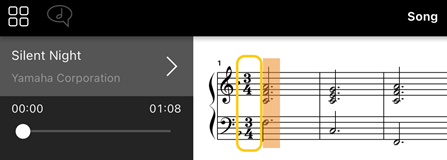
Partitura de acompaniament este afișată în metrul muzical 3/4.
De ce setările se modifică neașteptat atunci când restaurez o Memorie de înregistrare?
Atunci când o Memorie de înregistrare este restaurată, numeroși parametri sunt resetați la valorile de la momentul salvării fișierului. Din acest motiv, parametrii salvați sunt, de asemenea restaurați (poate neintenționat) și este posibil să credeți că au fost modificați neintenționat. Puteți seta parametrii specifici pe care doriți să-i restaurați atingând  (informații) din fereastra Memorie de înregistrare.
De ce întreg ecranul clipește în timp ce o Memorie de înregistrare este restaurată?
Acest lucru nu indică o problemă. Atunci când o Memorie de înregistrare este restaurată, mai mulți parametri sunt resetați în ordine și afișajul se poate modifica scurt pe măsură ce se întâmplă acest lucru.
Care este diferența dintre Bluetooth Audio și Bluetooth MIDI?
• Bluetooth Audio
Această conexiune transmite datele audio interpretate pe dispozitivul inteligent către instrument și vă permite să ascultați datele audio prin intermediul difuzoarelor instrumentului. Pentru a utiliza această funcție, este necesar să utilizați asocierea Bluetooth. Pentru instrucțiuni, consultați Manualul proprietarului pentru instrument.
Rețineți că nu puteți înregistra interpretarea dvs. ca audio pe dispozitivul inteligent, deoarece datele audio pot fi transmise numai de la dispozitivul inteligent la instrument.
• Bluetooth MIDI
Această conexiune vă permite să transmiteți sau să primiți date MIDI (informații despre interpretarea la claviatură) între dispozitivul inteligent și instrument. Dacă instrumentul acceptă Bluetooth MIDI și este activat, pe Smart Pianist va apărea un mesaj. Puteți finaliza conexiunea Bluetooth MIDI urmând mesajul. În cazul în care conexiunea eșuează dintr-un anumit motiv, finalizați conexiunea utilizând Expertul de conexiune din Smart Pianist.
Ce se întâmplă dacă scot cablul dintre dispozitivul inteligent și instrument sau dezactivez caracteristica Wi-Fi/Bluetooth?
Acest lucru poate întrerupe conexiunea dintre aplicație și instrument. Dacă se întâmplă acest lucru, opriți alimentarea instrumentului, apoi porniți-o din nou. După aceea, încercați să conectați din nou aplicația și instrumentul.
Când conectați un instrument și un dispozitiv inteligent cu un cablu, conexiunea se pierde.
Verificați încă o dată dacă sunt conectate în siguranță cablurile sau adaptoarele.
De ce comunicarea eșuează sau se deconectează atunci când se utilizează aplicația cu conexiunea Bluetooth?
Stabilitatea conexiunii depinde de dispozitivul inteligent sau de specificațiile Bluetooth sau de mediul de comunicații wireless. Încercați următoarele operațiuni.
• Dezactivați funcția Bluetooth din afișajul Setare de pe dispozitivul inteligent și reactivați-o. Dacă indicația „(Nume model)_MIDI” apare în lista de conexiuni a dispozitivului inteligent, ștergeți-o.
• Închideți Smart Pianist și opriți alimentarea instrumentului, apoi porniți-o din nou.
• Nu utilizați instrumentul în apropierea unor produse electrice care generează interferențe electromagnetice (cuptoare cu microunde, dispozitive wireless etc.).
După ce încercați operațiile de mai sus, reporniți Smart Pianist apoi reconectați folosind Expert conexiuni. Dacă problema persistă, conectați-vă utilizând un cablu USB.
Când vă conectați la un instrument prin Bluetooth și redați un Cântec audio, sunetul este redat de pe dispozitivul inteligent, dar nu și de pe instrument.
Smart Pianist Connection Wizard vă permite să vă conectați numai prin Bluetooth MIDI. Astfel, când redați un Cântec pe un dispozitiv inteligent (Cântec audio), sunetul provine de la dispozitivul inteligent, nu de la instrument. Dacă instrumentul dvs. acceptă și Bluetooth Audio, puteți reda Cântece audio stocate pe dispozitivul inteligent prin difuzoarele instrumentului, conectându-vă prin Bluetooth Audio. Pentru informații despre cum să vă conectați prin Bluetooth Audio, consultați manualul de utilizare al instrumentului. Dacă instrumentul dvs. nu acceptă Bluetooth Audio, puteți reda Cântece audio stocate pe dispozitivul inteligent prin difuzoarele instrumentului, conectându-vă prin cablu USB. Pentru informații despre conectare, consultați „Conectarea la instrumentul dvs.”
De ce Vocea, Stilul sau Cântecul pare să sune altfel decât de obicei?
Unele efecte pot continua să fie aplicate, chiar dacă se efectuează altă selecție. De exemplu, atunci când este selectat un Cântec, calitatea tonală a Vocii selectate poate fi diferită de ceea ce se aștepta. Dacă se întâmplă acest lucru, selectați din nou Vocea pentru a restaura setările originale.
Cum pot reseta parametrii la valorile implicite?
Atingeți de două ori glisoarele de pe afișaj sau butoanele pentru a reseta.
Pentru a reseta toți parametrii, inițializați setările din [System] (Sistem) → [Factory Reset] (Resetare la valorile din fabrică) din ecranul Utility.
Pot utiliza această aplicație în timp ce utilizez o altă aplicație?
Nu puteți utiliza Smart Pianist cu alte aplicații în același timp. Dacă utilizați o altă aplicație, Smart Pianist va fi deconectată de la instrument.
De ce nu pot activa aplicația?
Nu există capacitate de memorie suficientă pe dispozitivul inteligent pentru a activa aplicația. Sporiți capacitatea memoriei de pe dispozitiv, de exemplu prin ștergerea aplicațiilor sau datelor inutile, cum ar fi fotografiile.
Ce pot face când se afișează „There is not enough memory capacity on the device. App behavior may become unstable.” (Nu există suficientă capacitate de memorie pe dispozitiv. Comportamentul aplicației poate deveni instabil.)?
Sporiți capacitatea memoriei de pe dispozitiv, de exemplu prin ștergerea aplicațiilor sau datelor inutile, cum ar fi fotografiile.
Ce pot face când se afișează „An unexpected error occurred.” (A apărut o eroare neașteptată.)?
Reporniți aplicația. Este posibil ca aplicația să nu funcționeze corect.
Cum pot transfera datele pe un alt dispozitiv inteligent?
Puteți face acest lucru utilizând stocarea online.
1. În timp ce Smart Pianist este conectat la instrument, încărcați fișierul de rezervă (***.bup) în mediul de stocare online atingând [System] (Sistem) → [Backup] (Copie de rezervă) pe ecranul Utility.
2. Deschideți Smart Pianist pe un alt dispozitiv inteligent pe care doriți să utilizați datele, apoi descărcați și importați fișierul de rezervă din mediul de stocare online atingând [System] (Sistem) → [Restore] (Restaurare) din ecranul Utility.