
Подключение к инструменту
Следуйте инструкциям далее, чтобы подключить инструмент с помощью мастера подключения в Smart Pianist.
УВЕДОМЛЕНИЕ
Все настройки в инструменте заменяются настройками в Smart Pianist, когда инструмент подключен к Smart Pianist. Когда Smart Pianist подключен к инструменту, игра на клавиатуре — единственная операция, которую можно выполнять на инструменте. Используйте Smart Pianist для управления инструментом.
1. Проверьте, какую модель или ОС интеллектуальных устройств можно использовать.
• iOS/iPadOS: сведения о Smart Pianist в App Store можно просмотреть, выполнив поиск на своем интеллектуальном устройстве.
• Android: см. список устройств Android, одобренных для работы со Smart Pianist.
2. См. «Настройка подключения к Smart Pianist» и выберите тип подключения, а затем подготовьте все необходимое для подключения.
3. Установите Smart Pianist на своем интеллектуальном устройстве.
4. Запустите Smart Pianist на своем интеллектуальном устройстве.

ПРИМЕЧАНИЕ
・При подключении через Bluetooth мы рекомендуем сначала подключиться к инструменту, оснащенному функцией аудиоподключения по Bluetooth, используя эту функцию, а затем запустить Smart Pianist. Это связано с тем, что мастер подключения работает только с Bluetooth MIDI. Подробную информацию об аудиоподключении по Bluetooth см. в руководстве пользователя для своего инструмента.
・Даже при подключении как по Bluetooth MIDI, так и по Bluetooth аудио, некоторые функции, такие как запись звука, недоступны. Для использования всех функций подключитесь не через Bluetooth.
5. Нажмите  (Меню) в левом верхнем углу дисплея, чтобы открыть меню.

6. Нажмите [Instrument] (Инструмент), чтобы вызвать экран подключения.

7. Нажмите [Start Connection Wizard] (Запустить мастер подключения) внизу по центру.

8. Следуйте инструкциям мастера подключения, чтобы подключить инструмент и интеллектуальное устройство. Если подключение прошло успешно, название модели отобразится в разделе «Connection Status» с галочкой слева.

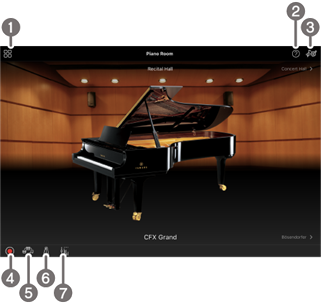
9. Нажмите 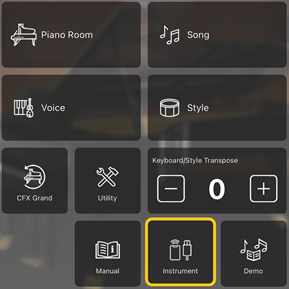 (Меню), чтобы начать использовать Smart Pianist. Вы также можете проверить состояние подключения по цвету
  (инструмента), отображаемому в верхнем левом углу каждого дисплея. (Зеленый: подключен,
белый: отключен)
◆ Отключение инструмента
Можно отключить инструмент от Smart Pianist, закрыв приложение в интеллектуальном устройстве. Даже если приложение Smart Pianist отключено, можно использовать инструмент с настройками, установленными в приложении, до тех пор, пока питание инструмента не будет отключено.