
SSS
Belirli işlevlerin kullanılabilirliği, bağlı durumdaki cihaza göre farklılık gösterir. Bazı işlevler enstrümanınızda mevcut olsa bile Smart Pianist uygulamasında kullanılamayabilir. Her enstrümana ait kullanılabilir mevcut işlevler için buraya bakın.
Ayrıca aşağıdaki web sitesinde "Sıkça Sorulan Soruları (SSS)" da bulabilirsiniz:
* İngilizce, Almanca, Fransızca, İspanyolca ve diğer bazı dillerde kullanılabilir.
Audio (Ses) ve MIDI arasındaki fark nedir?
• Ses verileri (Sesli Şarkı)
Ses verileri (veya Sesli Şarkı), performansın kendi sesinin bir kaydıdır. Bu veriler, ses kayıt cihazları vb. ile aynı şekilde kaydedilir. Akıllı cihaza aktarılan CD müziği bir Sesli Şarkı örneğidir.
Ses kaydında, klavye performansınızı ve enstrümana bağlı mikrofondan gelen vokal ses girişini veya enstrümana bağlı harici bir ses çalarda çalınan sesi kaydedebilirsiniz. Veriler normal CD kalitesi çözünürlüğünde (44,1 kHz/16 bit) stereo WAV veya AAC formatında kaydedildiği için akıllı telefon gibi ses çalarlarda çalınabilir. Kayıt formatı (dosya türü), Utility (Yardımcı Program) ekranında [System] (Sistem) seçeneğiyle AAC veya WAV olarak belirtilebilir.
• MIDI verileri (MIDI Şarkı)
MIDI verileri (veya MIDI Şarkı), klavye performansınızın bilgilerinden oluşur ve sesin kendisinin bir kaydı değildir. Performans bilgileri, tıpkı bir müzik partisyonunda olduğu gibi hangi tuşlara, ne zaman ve ne kuvvetle basıldığını anlatır. Kaydedilen performans bilgilerine bağlı olarak, (enstrümana ait) ton üreteci bunlara karşılık gelen sesleri çıkarır. MIDI Şarkılar ile partisyonu görüntüleyerek veya belirli bölümleri açıp kapatarak etkili bir şekilde alıştırma yapabilirsiniz. Enstrümandaki Ön Ayarlı Şarkılara örnek olarak MIDI Şarkılar verilebilir.
MIDI kaydında, her bölümü (sağ el bölümü, Style (Tarz) bölümü gibi) ayrı ayrı kaydedebilirsiniz. Kaydedilen veriler, örneğin tempoyu değiştirmek ve verilerin bir bölümünü yeniden kaydetmek için düzenlenebilir. MIDI Şarkı verileri Sesli Şarkı verilerinden daha küçüktür.
Bir MIDI Şarkıyı Sesli Şarkıya nasıl dönüştürebilirim?
Bir MIDI Şarkıyı Sesli Şarkıya dönüştürmek için istediğiniz MIDI Şarkıyı seçin ve klavyeyi çalmadan Ses kaydını başlatın. Şarkı sonuna kadar çalındığında, oynatmayı durdurun ve kaydedin.
Partisyonu nasıl görüntüleyebilirim?
Smart Pianist'te, aşağıdaki üç veri türünden partisyon görüntüleyebilirsiniz. Partisyon, her türe uygun şekilde görüntülenir.
• Partisyon verileri (PDF): Bkz. “Bir PDF partisyonunu görüntüleme ve ilişkili Song (Şarkı) öğesini çalma.”
• MIDI Şarkı (MIDI formatında kaydedilen Ön Ayarlı Şarkılar veya Kullanıcı Şarkıları): Partisyonu görüntülemek için Song (Şarkı) ekranının alt kısmındaki [Score] (Partisyon) seçeneğine dokunun. Partisyonda gösterilen bölüm (veya kanal) düzgün atanmamışsa “Melodi bölümü dışındaki bölümlerin partisyonunu görebilir miyim?” kısmındaki talimatları izleyerek ayarı değiştirin.
• Sesli Şarkılar:Akor grafiğini görüntülemek için Song (Şarkı) ekranının alt kısmındaki [Score] (Partisyon) seçeneğine dokunun. Audio to Score (Ses-Partisyon) işlevine sahip enstrümanlar, Sesli Şarkıların eşlik partisyonlarını oluşturabilir ve görüntüleyebilir. Ayrıntılar için bkz. “Audio to Score (Ses-Partisyon) işlevini nasıl kullanabilirim?”
İçe aktarılan PDF partisyonun bazı bölümleri görüntülenmiyor.
Bir PDF partisyonu içe aktarırsanız uygulama müzikal notasyonu daha okunabilir yapmak için kenar boşluklarını kaldırır. Nadir durumlarda, ses kaydırma gibi gerekli parçalar kaybolabilir. Bu oluyorsa aşağıdaki adımları kullanarak "Compact View"'i kapatın.
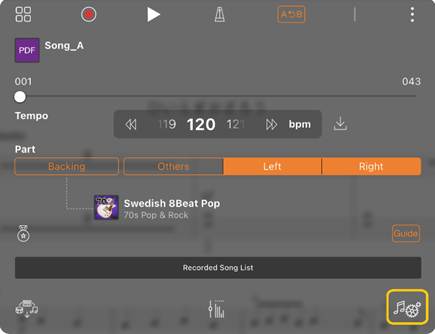
1. Song Setting ekranını açmak için sağ alttaki simgeye dokunun.
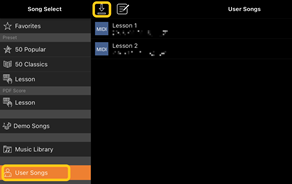
2. Song Setting ekranındaki [Score] öğesinden [Compact View] öğesini kapatın.
Medal Challenge’ı (Madalya Yarışması) nasıl kullanabilirim?
Medal Challenge özelliği, performansınızı altın, gümüş veya bronz madalyalarla değerlendirir. Kazandığınız madalyalar Song Select (Şarkı Seçimi) ekranında görüntülenir.
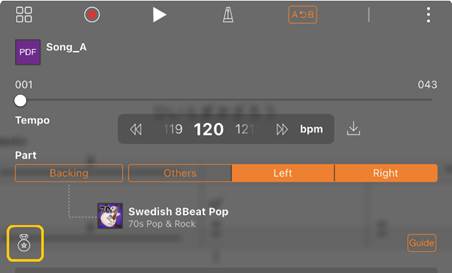
1. “PDF partisyonu görüntüleme ve ilgili Şarkıyı çalma” bölümündeki adımları izleyerek bir PDF partisyonun ayrıntılı ekranını açın ve ardından  (Madalya Yarışması) öğesine dokunun.
2. Görüntülenen ekranlarda [Try it now!] (Şimdi Dene) öğesine dokunun, ardından [Start your performance!] (Performansınıza başlayın) öğesine dokunun
3. PDF puanı göründüğünde performansınıza başlayabilirsiniz.
4. Performansınız sona erdiğinde, ekranın üst kısmında bulunan  (Durdur) öğesine dokunun.

Smart Pianist, performansınızı değerlendirir ve ekranda altın, gümüş veya bronz bir madalya görüntüler.
Şarkıları tekrarlı veya sürekli olarak nasıl çalabilirim?
Song Select (Şarkı Seçimi) ekranında, seçilen bir kategorideki şarkıları sırayla, rastgele veya tek bir şarkıyı tekrarlı olarak çalabilirsiniz. Tekrarlayarak çalma veya sürekli çalma türünü önceden Song Setting (Şarkı Ayarları) ekranında ayarlamanız gerekir.
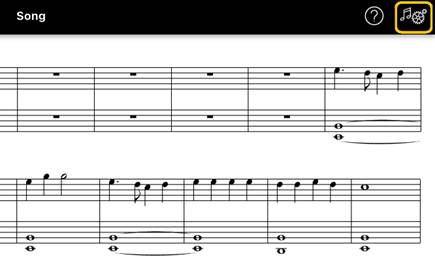
1. “Şarkı (Çal)” bölümündeki 1 ve 2 numaralı adımları izleyerek Song (Şarkı) ekranını açın.
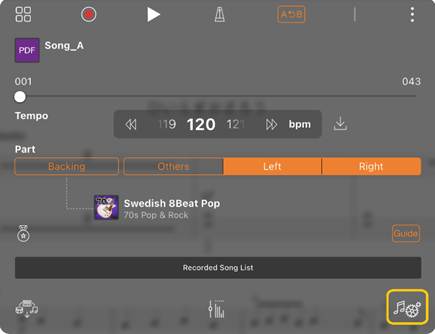
2.  (Song Setting) öğesine dokunarak Song Setting (Şarkı Ayarları) ekranını açın.
■ PDF notaları
■ Diğer Şarkılar
3. Song Setting (Şarkı Ayarları) ekranında, tekrarlayarak veya sürekli çalma yöntemini seçmek için [Playback]→[Repeat/Shuffle] öğelerine dokunun.
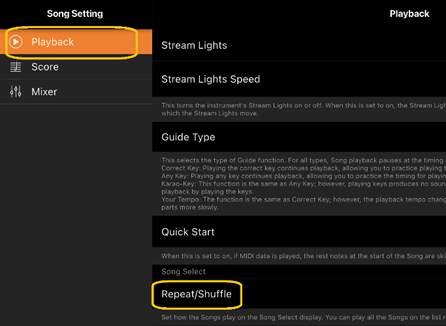
All: Seçilen Song (Şarkı) öğesi ile aynı kategorideki tüm Şarkıları tekrar tekrar çalmaya devam eder.
Shuffle: Seçilen Song (Şarkı) öğesi ile aynı kategorideki tüm Şarkıları tekrar tekrar rastgele biçimde çalmaya devam eder.
Repeat One: Seçilen Şarkıyı tekrar tekrar çalar.
4. Şarkı ekranına dönmek için ekranın sağ üst köşesindeki [Done] (Bitti) öğesine dokunun.
5. Song Select (Şarkı Seçimi) ekranına dönmek için Şarkı ekranında şarkı adına dokunun.
■ PDF notaları
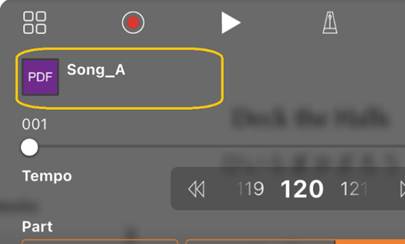
■ Diğer Şarkılar

6. Şarkı adının sağında bulunan 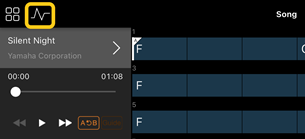 (Başlat) öğesine dokunarak tekrarlayarak veya sürekli çalmayı başlatın.
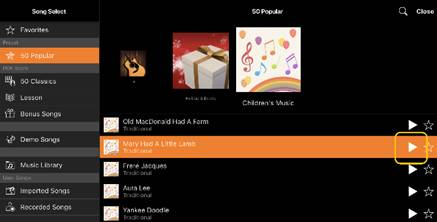
Song Select (Şarkı Seçimi) ekranında, 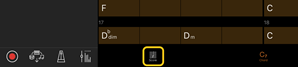 (Duraklat) düğmesine dokunana kadar çalma devam eder.
Melodi ve akor bilgileri içeren bir partisyon (lead sheet) içe aktarılırsa ne yapabilirim?
Melodi ve akor bilgileri içeren bir partisyonu (lead sheet) Smart Pianist’e içe aktarıp Şarkıyı çaldığınızda, yalnızca melodi değil, akor eşliği (armoniler) de çalınır. Enstrüman Stream Lights veya kılavuz lambalarla donatılmışsa bu gösterge ışıkları, akorları (armonileri) çalmanıza yardımcı olur. Bir PDF partisyonu Smart Pianist’e nasıl içe aktaracağınızı ve ilgili Şarkıyı nasıl çalacağınızı öğrenmek için “PDF partisyonu görüntüleme ve ilgili Şarkıyı çalma” bölümüne bakın.
Çevrimiçi depolama nedir?
Bu, verilerin internete erişilebilen bir konumda depolandığı ve paylaşıldığı anlamına gelir. Örneğin, iCloud Sürücüsü hizmeti Smart Pianist ile kullanılabilir.
Smart Pianist uygulamasında, kaydedilen performans verilerini çevrimiçi bir depolama hizmetine dışa aktarabilir veya bunun tersini yapabilirsiniz. Ayrıca bu depolama araçları, çeşitli ayarların ve User Songs (Kullanıcı Şarkıları) öğelerinin birleştirildiği enstrüman belleği yedeklemesi için de kullanılabilir.
Çevrimiçi depolama ayrıntıları için kullandığınız hizmetle ilgili belgelere bakın.
Kaydedilen verileri başka bir cihaza aktarabilir miyim?
Bunu çevrimiçi depolamayı veya bir e-posta programını kullanarak yapabilirsiniz. Kaydedilen veriler bunlardan bir tanesine aktarıldıktan sonra, başka bir akıllı cihaz veya bilgisayar aracılığıyla alınarak kullanılabilir.
 (Dışa Aktar) öğesine dokunun.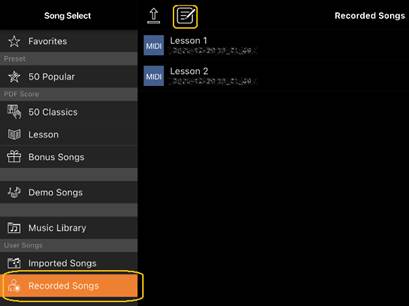
2. Dışa aktarmak istediğiniz Şarkılara onay işareti girin, ardından  (Dışa Aktar) seçeneğine dokunun.
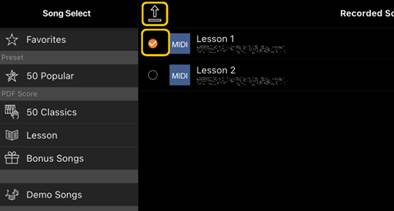
3. Çevrimiçi depolama veya posta programını dışa aktarma hedefi olarak seçtikten sonra adım 2'de seçilen Şarkıyı dışa aktarın. Ayrıntılar için akıllı cihazınızın belgelerine bakın.
4. Dışa aktarma tamamlandığında Song Select (Şarkı Seçimi) ekranı gösterilir.
Bilgisayardaki veya benzer ortamlardaki müzik verilerini veya partisyon verilerini Smart Pianist'e içe aktarabilir miyim?
Bunu çevrimiçi depolamayı kullanarak yapabilirsiniz. İstediğiniz müzik verilerini (MIDI, WAV, AAC, MP3) veya partisyon verilerini (PDF) bir bilgisayardan çevrimiçi depolama hizmetine yükleyebilir, ardından bunları indirip enstrümana bağlı durumdaki akıllı cihaza aktarabilirsiniz.
* Bağlı modele dayalı olarak, içe aktarılmış MIDI verileri veya PDF partisyonu çalınamayabilir.
1. Song Select (Şarkı Seçimi) ekranında [Import Songs] (Şarkıları İçe Aktar) öğesini seçin, ardından  (İçe Aktar) seçeneğine dokunun.
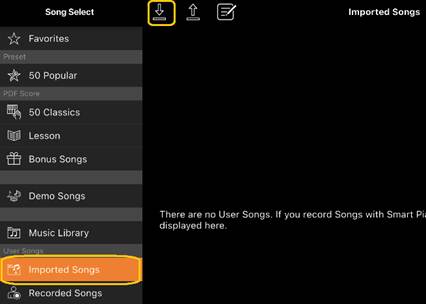
2. Verileri içeren çevrimiçi depolama birimini seçtikten sonra içe aktarmak istediğiniz verilere dokunun. Ayrıntılar için akıllı cihazınızın belgelerine bakın.
3. Onay mesajı görüntülendiğinde [Import] (İçe Aktar) seçeneğine dokunun. İçe aktarılan veriler 1. adımda ekranda gösterilir.
Müzik verilerini çalma talimatları için bkz. ”Song (Şarkı) öğesini çalma.” PDF partisyonlarına dair ayrıntılar için bkz. “Bir PDF partisyonunu görüntüleme ve ilişkili Song (Şarkı) öğesini çalma.”
Akıllı cihazdaki şarkılar Music Library'de (Müzik Kitaplığı) neden gösterilmiyor? Ayrıca neden Music Library'de (Müzik Kitaplığı) Şarkı seçemiyorum?
Bu uygulama ile uyumlu ses verileri, aşağıdaki formatlarda olan WAV, AAC veya MP3 verileridir.
• WAV
Örnekleme hızı: 44,1 kHz, mono/stereo
Bit çözünürlüğü: 8 veya 16 bit
• AAC, MP3
Örnekleme hızı: 44,1 kHz, mono/stereo
Bit hızı: mono = 32 kb/sn. – 160 kb/sn., stereo = 64 kb/sn. – 320 kb/sn. (değişken bit hızı değerleriyle uyumludur)
Müzik akışı hizmetleri tarafından sunulan şarkılar, "Music" (Müzik) uygulaması kullanılarak içe aktarılmamış şarkılar ve DRM (dijital haklar yönetimi) ile sınırlandırılmış şarkılar seçilemez. Zil tonu ve alarm gibi sesler de seçilemez.
Sesli Şarkı seçiminde görüntülenen akor neden yanlış?
Bir Sesli Şarkı seçerken, akorlar otomatik olarak algılanır ve bir akor tablosu veya partisyon gösterilir. Akorlar yüksek düzeyde doğrulukla analiz edilmesine karşın, görüntülenen akorlar orijinal şarkıdan farklı olabilir. Bunun yanı sıra, analiz sonuçları cihaza veya işletim sistemine bağlı olarak farklılık gösterebilir.
Akoru düzenlemek için üzerine dokunarak düzenlemek istediğiniz akoru seçin.
Bir Sesli Şarkının melodi bölümünü nasıl sessiz yaparım?
Melodi bölümü (genellikle vokal sesi), birçok Sesli Şarkıda stereo görüntüsünün merkezinde olduğundan, Melody Suppressor (Melodi Bastırıcı) işlevini kullanarak merkez konumunun ses seviyesini düşürebilir ve melodi bölümünü daha az duyulabilir hale getirebilirsiniz.
1. Bir Sesli Şarkı seçin ve ardından Song Setting (Şarkı Ayarı) ekranını getirin. Şarkı seçmek için bkz. "Song (Şarkı) öğesini çalma".
2. Song Setting (Şarkı Ayarı) ekranında [Arrangement] (Aranjman) altından [Melody Suppressor] (Melodi Bastırıcı) özelliğini etkinleştirin.

3. Song (Şarkı) ekranına dönmek için [Done] (Bitti) seçeneğine dokunun, daha sonra Song (Şarkı) öğesini çalın. Melodi bölümünün ses seviyesinin kısık olup olmadığını kontrol edin.
Melodi bölümünün dışındaki bölüm partisyonlarını görebilir miyim?
Melodi bölümleri (sağ el/sol el bölümleri) genellikle ön ayarlı Şarkılarda Kanal 1/2'ye atanır. Bu atama değiştirilerek partisyon da değiştirilir (PDF partisyonlar dışında).
1. Bir Şarkı seçin ve Song Setting (Şarkı Ayarı) ekranını getirin.
2. [MIDI Part Channel] (MIDI Bölüm Kanalı) ayarlarını Song Setting (Şarkı Ayarı) ekranından [Playback] (Çalma) işleviyle değiştirin. Önce [Auto Set] (Otomatik Ayar) özelliğini kapatın, ardından kanal atamalarını [Right] (Sağ) ve [Left] (Sol) bölümlere ayarlayın.

Bazı belirli enstrümanlarda bu, Utility (Yardımcı Program) ekranındaki [Score] (Partisyon) ile ayarlanabilir.
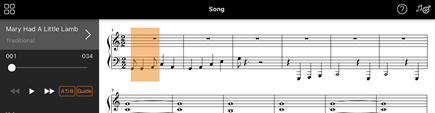
3. [Right] (Sağ) bölüme atanan kanal büyük portenin üst tarafında, [Left] (Sol) bölüme atanan kanal ise alt tarafında gösterilir.
Audio to Score (Ses-Partisyon) işlevi nedir?
"Audio To Score" (Ses-Partisyon) işlevi, akıllı cihazınızdaki sesli şarkılardan otomatik olarak bir piyano eşlik partisyonu oluşturur. Yalnızca bir sesli şarkı seçerek şarkının akor ilerleyişi analiz edilir ve çeşitli kalıplarda eşlik partisyonları otomatik olarak oluşturulur. Her bir şarkı için 40 eşlik partisyonu türü oluşturulur ve istediğiniz partisyonu müzik türüne veya çalma düzeyinize bağlı olarak seçebilirsiniz.
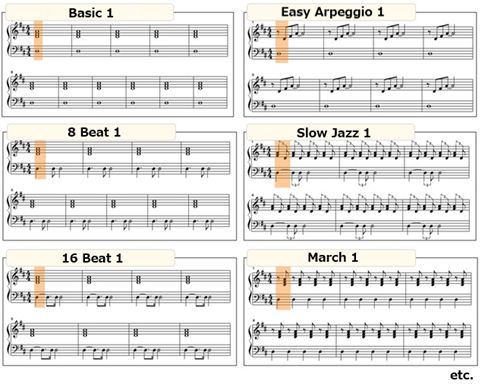
* Melodi partisyonları oluşturulamaz.
Audio to Score (Ses-Partisyon) işlevini nasıl kullanabilirim?
Bağlı enstrümanda Audio to Score (Ses-Partisyon) işlevi varsa bu özelliği kullanabilirsiniz.
1. Song Select (Şarkı Seçimi) ekranında bir Audio Song'a (Sesli Şarkı) dokunun.
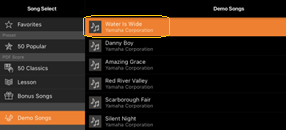
Akıllı cihazda depolanan sesli şarkılar arasından [Music Library] (Müzik Kitaplığı) ile seçim yapılabilir.
2. Otomatik olarak oluşturulan eşlik partisyonu, Song (şarkı) ekranında gösterilir.
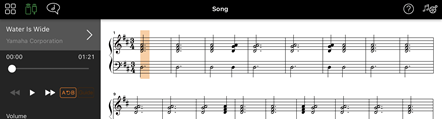
Favori eşlik partisyonunuzu Song Setting (Şarkı Ayarı) ekranındaki [Arrangement] (Aranjman) → [Accompaniment Score Pattern] (Eşlik Partisyonu Kalıpları) seçimiyle belirleyebilirsiniz.
Audio to Score (Ses-Partisyon) işleviyle oluşturulan partisyonu değiştirebilir miyim?
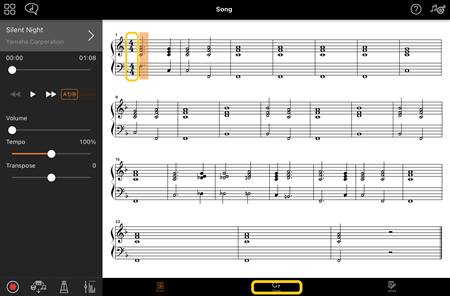
Audio to Score (Ses-Partisyon) işlevi, genellikle 4/4 zamanlı eşlik partisyonları oluşturur. Bu nedenle, partisyon 3/4 zamanlı Şarkılar için doğru olmayabilir.
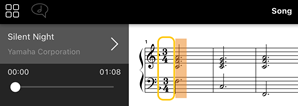
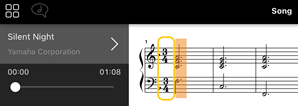
Burada, örnek olarak "Sessiz Gece"nin (3/4'lük) partisyonunu kullanarak zaman işaretinin nasıl değiştirildiğini göreceksiniz.
1. Eşlik partisyonundaki zaman işaretini kontrol edin, ardından en alttaki [Chord] (Akor) öğesine dokunun.
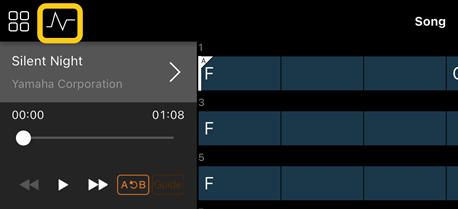
2. Chord (Akor) ekranının en üstündeki  (Analiz) öğesine dokunun.
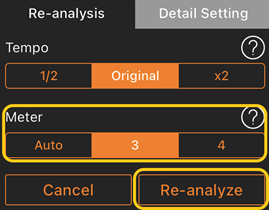
3. 4 olan [Meter] (Ölçü) ayarını 3 olarak değiştirin, daha sonra [Re-analyze] (Tekrar Analiz Et) seçeneğine dokunun.
4. Chord (Akor) ekranı görüntülendiğinde, Score (Partisyon) ekranına dönmek için [Score] (Partisyon) seçeneğine dokunun.
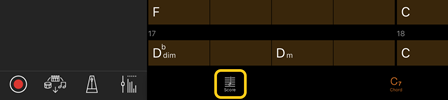

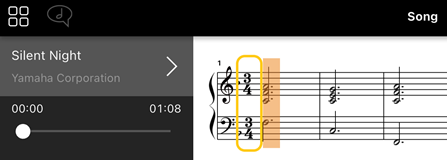
3/4 zamanlı eşlik partisyonu gösterilir.
Bir Registration Memory (Kayıt Belleği) öğesini geri yüklerken ayarlar neden beklenmedik biçimde değişiyor?
Bir Registration Memory (Kayıt Belleği) öğesi geri yüklenirken, pek çok parametre dosya kaydedilirken olduğu şekilde sıfırlanır. Bu nedenle, kaydedilen parametreler de (büyük olasılıkla istenmeden) geri yüklenir ve bu parametrelerin istenmeden değiştirildiğini düşünebilirsiniz. Registration Memory (Kayıt Belleği) penceresinden  (bilgi) öğesine dokunarak geri yüklemek istediğiniz belirli parametreleri ayarlayabilirsiniz.
Registration Memory (Kayıt Belleği) geri yüklenirken neden ekran titremesi oluyor?
Bu bir sorun göstergesi değildir. Bir Registration Memory (Kayıt Belleği) öğesi geri yüklenirken pek çok parametre sırayla sıfırlanır, bu gerçekleşirken ekran kısa süreli olarak değişebilir.
Bluetooth Audio ve Bluetooth MIDI arasındaki fark nedir?
• Bluetooth Audio
Bu bağlantı, akıllı cihazda çalınan ses verilerini enstrümana ileterek enstrümanın hoparlörleri üzerinden ses verilerini dinlemenizi sağlar. Bu işlevi kullanmak için Bluetooth eşleştirmesi yapılması gerekir. Talimatlar için enstrümanınızın Kullanıcı El Kitabına bakın.
Ses verileri yalnızca akıllı cihazdan enstrümana aktarılabildiğinden performansınızı akıllı cihaza ses olarak kaydedemeyeceğinizi unutmayın.
• Bluetooth MIDI
Bu bağlantı, akıllı cihaz ve enstrüman arasında MIDI verilerini (klavye performans bilgileri) aktarmanızı veya almanızı sağlar. Enstrümanınız Bluetooth MIDI’yi destekliyorsa ve açıksa Smart Pianist’te bir mesaj görüntülenir. Bu mesajı izleyerek Bluetooth MIDI bağlantısını tamamlayabilirsiniz. Bağlantı herhangi bir nedenle başarısız olursa Smart Pianist’teki Bağlantı Sihirbazını kullanarak bağlantıyı tamamlayın.
Akıllı cihaz ile enstrüman arasındaki kabloyu çekersem veya Wi-Fi/Bluetooth bağlantısını kapatırsam ne olur?
Bu durumda uygulama ve enstrüman arasındaki bağlantı kesilebilir. Böyle bir durumda enstrümanı kapatın ve tekrar açın. Daha sonra uygulama ve enstrüman bağlantısını yeniden deneyin.
Bir enstrümanı ve akıllı bir cihazı kablo ile bağlarken bağlantı kaybolur.
Lütfen kabloların veya adaptörlerin güvenli bir şekilde bağlandığından emin olun.
Uygulamanın Bluetooth bağlantısı ile kullanıldığı durumlarda neden iletişim kurulamıyor veya bağlantı kesiliyor?
Bağlantı güvenilirliği, akıllı cihaza ya da Bluetooth özelliklerine veya kablosuz iletişim ortamınıza bağlıdır. Aşağıdaki işlemleri deneyin.
• Akıllı cihazın Setting (Ayar) ekranından Bluetooth işlevini kapatın ve tekrar açın. Akıllı cihazdaki bağlantı listesinde "(Model adı)_MIDI" seçeneği varsa bu kaydı silin.
• Smart Pianist uygulamasını kapatın, daha sonra enstrümanın gücünü kapatın ve tekrar açın.
• Enstrümanı, elektromanyetik girişime neden olan elektrikli aygıtların (mikrodalga fırın, kablosuz cihazlar vb.) yakınında kullanmayın.
Yukarıdaki işlemleri denedikten sonra Smart Pianist uygulamasını yeniden başlatın ve Connection Wizard'ı (Bağlantı Sihirbazı) kullanarak yeniden bağlantı kurun. Sorun devam ederse USB kablosu kullanarak bağlanmayı deneyin.
Bir enstrümana Bluetooth ile bağlanıp bir Audio Song (Sesli Şarkı) çalarken, ses enstrümandan değil akıllı cihazdan çıkar.
Smart Pianist Bağlantı Sihirbazı yalnızca Bluetooth MIDI üzerinden bağlantıya izin verir. Bu nedenle, akıllı cihazda bir Şarkı (Sesli Şarkı) çaldığınızda ses enstrümandan değil akıllı cihazdan gelir. Bluetooth Audio'yu da destekliyorsa Bluetooth Audio ile bağlanarak akıllı cihazınızdaki Audio Song'ları (Sesli Şarkılar) enstrümanın hoparlörlerinden çalabilirsiniz. Bluetooth Audio ile bağlantının nasıl yapılacağına ilişkin bilgiler için enstrümanınızın Kullanıcı El Kitabına başvurun. Enstrümanınız Bluetooth Audio'yu desteklemiyorsa bir USB kablosu ile bağlanarak akıllı cihazınızdaki Audio Song'ları (Sesli Şarkılar) enstrümanın hoparlörlerinden çalabilirsiniz. Bağlantı yöntemine ilişkin bilgiler için “Enstrümanınıza Bağlanma” kısmına bakın.
Neden Voice (Enstrüman Sesi), Style (Tarz) veya Song (Şarkı) normalden daha farklı duyuluyor?
Başka bir seçim yapılmış olsa bile, bazı efektler uygulanmaya devam edebilir. Örneğin, bir Song (Şarkı) seçildiğinde, seçilen Voice (Enstrüman Sesi) öğesinin ton kalitesi beklenenden farklı olabilir. Böyle bir durumda, orijinal ayarları geri yüklemek için Voice (Enstrüman Sesi) öğesini tekrar seçin.
Parametreleri varsayılan değerlerine nasıl sıfırlayabilirim?
Sıfırlamak için ekran kaydırıcılarına veya düğmelerine çift dokunun.
Tüm parametreleri sıfırlamak için Utility (Yardımcı Program) ekranında [System] (Sistem) → [Factory Reset] (Fabrika Ayarlarına Sıfırlama) seçeneğinden ayarları başlangıç durumuna getirin.
Başka bir uygulama kullanırken bu uygulamayı kullanabilir miyim?
Smart Pianist uygulaması başka bir uygulamayla aynı anda kullanılamaz. Başka bir uygulama kullanmanız durumunda, Smart Pianist uygulamasının enstrüman bağlantısı kesilir.
Uygulamayı neden etkinleştiremiyorum?
Akıllı cihazda uygulamayı etkinleştirmek için yeterli bellek kapasitesi yok. Gereksiz uygulamaları veya fotoğraf gibi verileri silerek cihazdaki bellek kapasitesini artırın.
“There is not enough memory capacity on the device. App behavior may become unstable" (Cihazda yeterli bellek kapasitesi yok. Uygulama kararsız davranabilir) uyarısı görüntülendiğinde ne yapabilirim?
Gereksiz uygulamaları veya fotoğraf gibi verileri silerek cihazdaki bellek kapasitesini artırın.
"An unexpected error occurred" (Beklenmeyen bir hata oluştu) uyarısı gösterildiğinde ne yapabilirim?
Uygulamayı yeniden başlatın. Uygulama düzgün çalışmıyor olabilir.
Verileri başka bir akıllı cihaza nasıl aktarabilirim?
Bunu çevrimiçi depolamayı kullanarak yapabilirsiniz.
1. O sırada enstrümana bağlı durumdaki Smart Pianist uygulamasından, Utility (Yardımcı Program) ekranındaki [System] (Sistem) → [Backup] (Yedekleme) öğesine dokunarak yedekleme dosyasını (***.bup) çevrimiçi depolamaya yükleyin.
2. Verileri kullanmak istediğiniz başka bir akıllı cihazda Smart Pianist uygulamasını açtıktan sonra Utility (Yardımcı Program) ekranındaki [System] (Sistem) → [Restore] (Geri Yükle) öğesine dokunarak yedekleme dosyasını çevrimiçi depolamadan indirip içe aktarın.