
常见问题解答
某些功能的可用性因连接的乐器而异。某些功能可能无法在Smart Pianist上使用,即使这些功能在您的乐器上可用。有关每种乐器可用功能的列表,请访问此处。
音频和MIDI有什么区别?
• 音频数据(音频乐曲)
音频数据(或音频乐曲)是对所演奏的声音本身的录音。此数据的录制方式与使用录音机等设备进行录制的方式相同。导入智能设备的CD音乐就是音频乐曲的一个示例。
在音频录音中,您可以录制键盘演奏以及从连接到乐器的麦克风输入的人类声音,或连接到乐器的外部音频播放器的播放声音。由于数据以普通CD质量精度(44.1kHz/16位)的立体声WAV或AAC格式保存,因此可以在智能手机等音频播放器上播放。可以从Utility画面的[System]中将录音格式(文件类型)指定为AAC或WAV。
• MIDI数据(MIDI乐曲)
MIDI数据(或MIDI乐曲)包含您的键盘演奏信息,而不是实际声音本身的录音。演奏信息是指弹奏的琴键、弹奏时间和力度,就像在乐谱中一样。根据录制的演奏信息,(乐器的)音源会输出相应的声音。使用MIDI乐曲,您可以通过查看乐谱或者打开或关闭特定声部来有效地进行练习。例如,乐器中的预设乐曲就是MIDI乐曲。
在MIDI录音中,您可以单独录制每个声部(例如右手声部、伴奏声部)。可以对录制的数据进行编辑,例如更改速度和重新录制部分数据。MIDI乐曲的数据也比音频乐曲小。
如何将MIDI乐曲转换为音频乐曲?
要将MIDI乐曲转换为音频乐曲,请选择所需的MIDI乐曲,并在不弹奏键盘的情况下开始音频录音。当乐曲播放到最后时,停止播放并保存。
如何显示乐谱?
在Smart Pianist中,您可以显示以下三种数据类型的乐谱。以适当的方式显示每种类型的乐谱。
• 乐谱数据(PDF):请参阅“显示PDF乐谱并播放相应乐曲”。
• MIDI乐曲(以MIDI格式录制的预置乐曲或用户乐曲):点击“Song”画面底部的[Score]以显示乐谱。如果乐谱中显示的声部(或通道)未正确分配,请按照“我可以看到旋律部分以外的声部乐谱吗?”中的说明来更改相应设置
• 音频乐曲:点击“Song”画面底部的[Score]以显示和弦图。具有Audio to Score功能的乐器可以创建和显示音频乐曲的伴奏乐谱。有关详细信息,请参阅“如何使用Audio to Score功能?”。
导入的PDF乐谱部分内容无法显示。
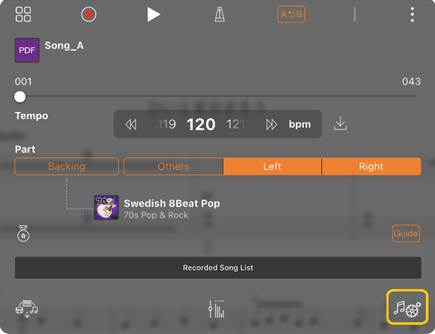
如果您导入PDF乐谱,该应用程序会删除边距以使乐谱更易读。在极少数情况下,诸如连音线之类的必要部分可能会消失。如果发生这种情况,请按照以下步骤关闭“Compact View”。
1. 点击右下角的图标以打开Song Setting画面。
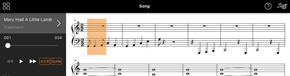
2. 在Song Setting画面中,从[Score]关闭[Compact View]。
我如何使用奖牌挑战赛?
奖牌挑战赛功能会根据您的表现颁发金牌、银牌或铜牌。您获得的奖牌将显示在乐曲选择画面上。
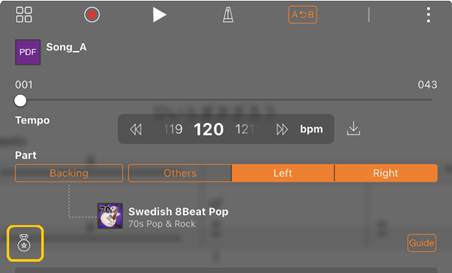
1. 按照“显示PDF乐谱并播放相应乐曲”的步骤打开PDF乐谱的详细画面,然后点击  (奖牌挑战赛)。
2. 在出现的画面上,点击[Try it now!],然后点击[Start your performance!]
3. 当PDF乐谱出现时,即可开始演奏。
4. 演奏结束时,点击画面顶部的  (停止)。
(停止)。

Smart Pianist会评估您的表现,并在画面上显示金牌、银牌或铜牌。
如何能够反复或连续播放乐曲?
在乐曲选择画面上,您可以按顺序或随机播放所选类别中的乐曲,或反复播放同一首乐曲。您应该事先在乐曲设置画面上设置反复播放或连续播放的类型。
1. 按照“播放乐曲”中的步骤1和2打开乐曲画面。
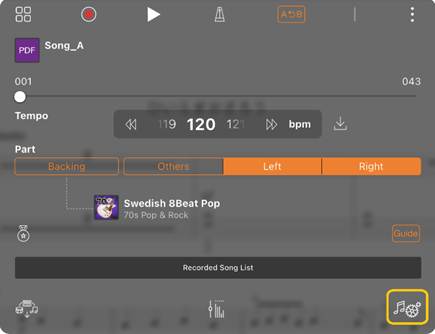
2. 点击  (乐曲设置)打开乐曲设置画面。
■ PDF乐谱
■ 其他乐曲
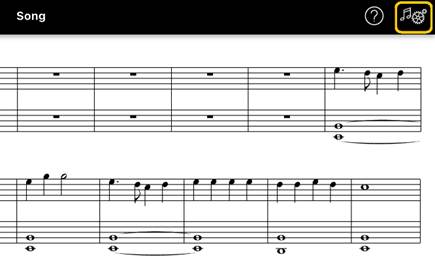
3. 在乐曲设置画面上,点击[Playback]→[Repeat/Shuffle]以选择反复播放或连续播放的方式。
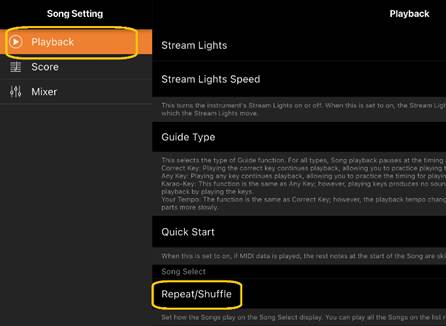
All:继续播放同一类别中的所有乐曲,并反复播放选定的乐曲。
Shuffle:继续随机播放同一类别中的所有乐曲,并反复播放选定的乐曲。
Repeat One:反复播放选定的乐曲。
4. 点击画面右上角的[Done],返回乐曲画面。
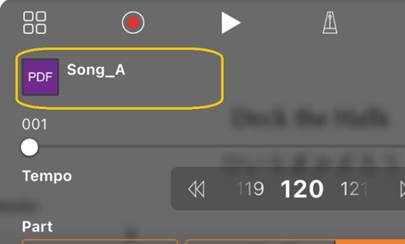
5. 点击乐曲画面上的乐曲名称可返回乐曲选择画面。
■ PDF乐谱
■ 其他乐曲
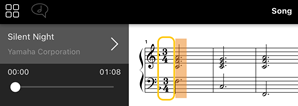
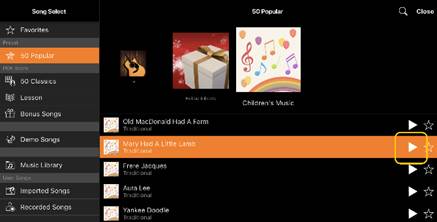
6. 点击乐曲名称右侧的  (开始)即可开始反复播放或连续播放。
 (暂停)。
(暂停)。如果我导入一份包含和弦信息的旋律乐谱(功能谱),该如何操作?
如果您将带有旋律与和弦信息的乐谱(功能谱)导入Smart Pianist并播放乐曲,不仅会播放旋律,还会播放和弦伴奏(和声)。如果乐器配备了流动指示灯或引导灯,这些指示灯将帮助您弹奏和弦(和声)。要了解如何将PDF乐谱导入Smart Pianist并播放乐曲,请参阅“显示PDF乐谱并播放相应的乐曲”。
什么是在线存储?
这是一种在Internet可访问位置存储和共享数据的方法。例如,可以从Smart Pianist使用iCloud Drive服务。
从Smart Pianist,您可以将录制的演奏数据导出到在线存储服务,反之亦然。此外,这种存储方式可用于组合各种设置和用户乐曲的乐器内存备份。
有关在线存储的详细信息,请参阅您正在使用的服务的文档。
我可以将录制的数据传输到其他设备吗?
您可以使用在线存储或电子邮件程序来完成此操作。将录制的数据导出到其中一个后,可以通过另一台智能设备或计算机检索和使用该数据。
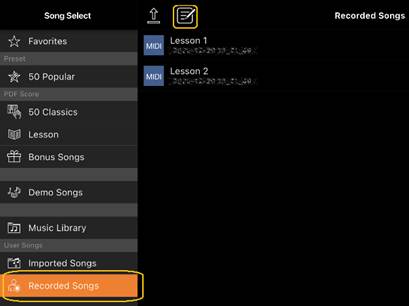
1. 在乐曲选择画面中选择[Recorded Song],然后点击  (导出)。
(导出)。
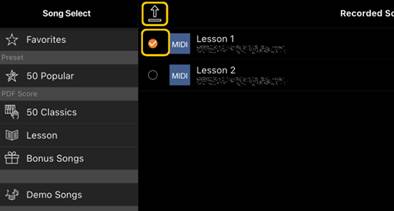
2. 勾选要导出的乐曲,然后点击  (导出)。
(导出)。
3. 选择在线存储或邮件程序作为导出目的地,然后导出在步骤2中选择的乐曲。有关详细信息,请参阅您的智能设备的文档。
4. 导出完成后,将显示“Song Select”画面。
我可以将计算机等设备上的音乐数据或乐谱数据导入到Smart Pianist吗?
您可以使用在线存储来完成此操作。您可以将需要的音乐数据(MIDI、WAV、AAC、MP3)或乐谱数据(PDF)从计算机上传到在线存储服务,然后下载并导入到当前连接本乐器的智能设备。
* 根据所连接的型号,可能无法播放您导入的MIDI数据或PDF乐谱。
1. 在乐曲选择画面中,选择[Import Songs],然后点击 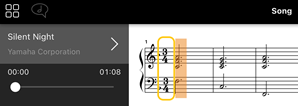 (导入)。
(导入)。
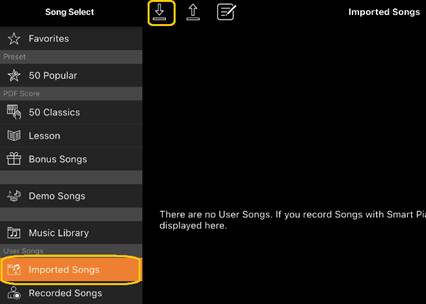
2. 选择包含数据的在线存储,然后点击要导入的所需数据。有关详细信息,请参阅智能设备的文档。
3. 出现确认信息时点击[Import]。导入的数据将显示在第1步的画面中。
有关音乐数据的播放说明,请参阅“播放乐曲”。有关PDF乐谱的详细信息,请参阅“显示PDF乐谱并播放相应乐曲”。
为什么智能设备中的乐曲不显示在音乐库中?或者为什么我不能选择音乐库中的乐曲?
此应用程序的兼容音频数据是以下格式的WAV、AAC或MP3数据。
• WAV
采样率:44.1kHz,单声道/立体声
Bit精度:8位或16位
• AAC、MP3
采样率:44.1kHz,单声道/立体声
比特率:单声道 = 32kbps – 160kbps,立体声 = 64kbps – 320kbps(兼容可变比特率)
无法选择音乐流媒体服务提供的乐曲、未使用“音乐”应用程序导入的乐曲,以及受DRM(数字版权管理)限制的乐曲。也无法选择铃声和警报等声音。
为什么选择音频乐曲时显示的和弦不正确?
选择音频乐曲时,会自动检测和弦并显示和弦图表或乐谱。和弦的分析精确度很高,但显示的和弦可能与原始乐曲不同。此外,分析结果可能因设备或操作系统而异。
要编辑和弦,请点击要编辑的和弦并选择所需的和弦。

如何将音频乐曲的旋律声部静音?
由于在大多数音频乐曲中旋律声部(通常是人类声音)位于立体声图像的中心,因此您可以降低中心位置的音量,并通过使用旋律抑制器功能减小旋律声部的音量。
1. 选择一首音频乐曲,即会调出“Song Setting”画面。有关选择乐曲的说明,请参阅“播放乐曲”。
2. 从“Song Setting”画面的[Arrangement]中打开[Melody Suppressor]。
3. 点击[Done]以返回“Song”画面,然后播放乐曲。检查旋律声部的音量是否已降低。
我可以看到旋律声部以外的声部的乐谱吗?
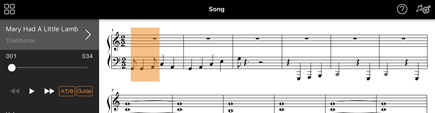
通常,会将旋律声部(右手声部/左手声部)分配给预设乐曲的通道1/2。通过更改此分配,将会更改乐谱(PDF乐谱除外)。
1. 选择一首乐曲,即会调出“Song Setting”画面。

2. 从“Song Setting”画面中的[Playback]更改[MIDI Part Channel]的设置。首先关闭[Auto Set],然后将通道分配更改为[Right]声部和[Left]声部。
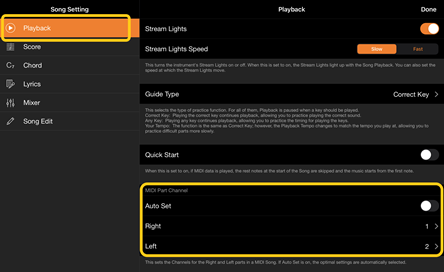
在某些特定乐器上,这可以从“Utility”画面中的[Score]进行设置。
3. 分配到[Right]的通道显示在上方,分配到[Left]的通道显示在大谱表的下方。
什么是Audio to Score功能?
Audio to Score功能会根据您智能设备上的音频乐曲自动创建钢琴伴奏乐谱。只需选择一首音频乐曲,即可分析乐曲的和弦进行,并自动创建各种模式的伴奏乐谱。每首乐曲创建40种伴奏乐谱,您可以根据音乐流派或您的水平选择所需的乐谱。
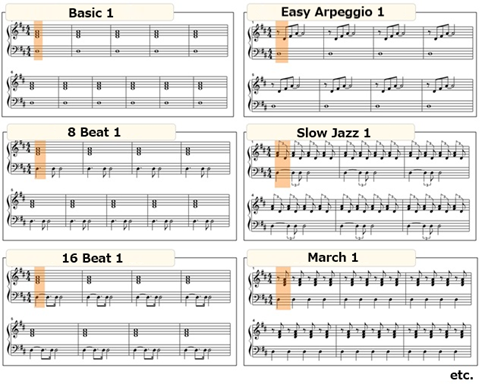
* 无法创建旋律乐谱。
如何使用Audio to Score功能?
如果连接的乐器具有Audio to Score功能,您可以使用该功能。
1. 在乐曲选择画面中选择一首音频乐曲。
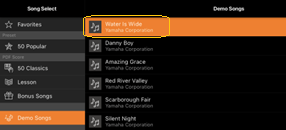
可以从[Music Library]中选择存储在智能设备中的音频乐曲。
2. 会在“Song”画面中显示自动创建的伴奏乐谱。
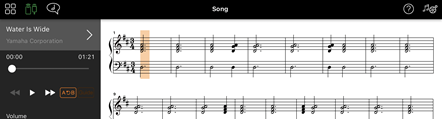
您可以从“Song Setting”画面中的[Arrangement] → [Accompaniment Score Pattern]中选择您喜欢的伴奏乐谱。
我可以修改由Audio to Score功能创建的乐谱吗?
Audio to Score功能通常以4/4拍的节奏创建伴奏乐谱。因此,乐谱可能不合适3/4拍的乐曲。
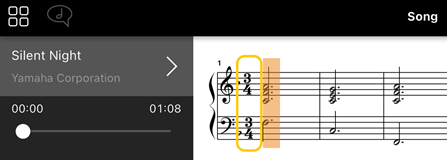
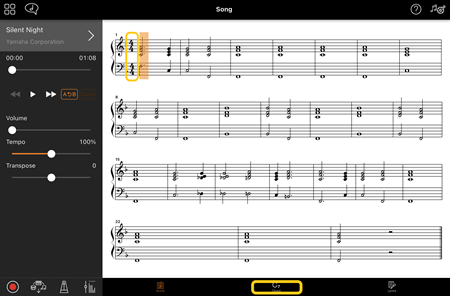
在这里,您将以“Silent Night”(《平安夜》,3/4拍)的乐谱为例,学习如何修改拍号。
1. 查看伴奏乐谱中的拍号,然后点击底部的[Chord]。
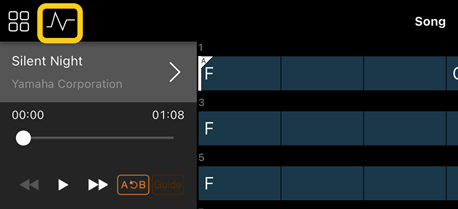
2. 点击“Chord”画面顶部的  (分析)。
(分析)。
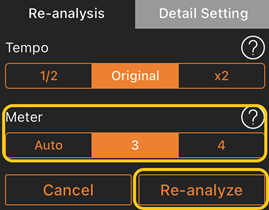
3. 将[Meter]从4更改为3,然后点击[Re-analyze]。
4. 当出现“Chord”画面时,点击[Score]以返回“Score”画面。
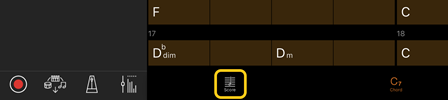

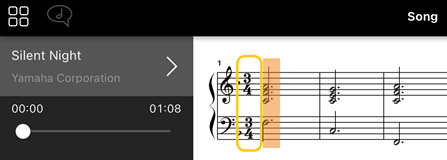
将显示3/4拍的伴奏乐谱。
为什么在恢复注册记忆时设置会意外更改?
恢复注册记忆时,许多参数会被重置为保存文件时的状态。因此,保存的参数也会(可能是无意中)恢复,您可能认为它们已被无意中更改。您可以通过点击“Registration Memory”窗口上的  (信息),设置要恢复的特定参数。
为什么在恢复注册记忆时整个屏幕会闪烁?
这并不表示有问题。恢复注册记忆时,许多参数会按顺序重置,此时画面可能会发生短暂变化。
蓝牙音频和蓝牙MIDI有什么区别?
• 蓝牙音频
此连接将智能设备上播放的音频数据传输到乐器,并让您通过乐器的扬声器聆听音频数据。要使用此功能,需要蓝牙配对。有关说明,请参阅您的乐器的使用说明书。
请注意,您不能将您的演奏作为音频录制到智能设备,因为音频数据只能从智能设备传输到乐器。
• 蓝牙MIDI
此连接允许您在智能设备和乐器之间传输或接收MIDI数据(键盘演奏信息)。如果您的乐器支持蓝牙MIDI并且已开启,Smart Pianist上将显示一条消息。您可以按照消息指示完成蓝牙MIDI连接。如果连接因某种原因失败,请使用Smart Pianist中的连接向导完成连接。
如果我拔出智能设备和乐器之间的线缆或关闭Wi-Fi/蓝牙,会发生什么情况?
这可能会中断应用程序和乐器之间的链接。如果发生这种情况,请关闭乐器的电源然后再重新打开。之后,再次尝试连接应用程序和乐器。
当使用线缆连接乐器和智能设备时,连接会断开。
请仔细检查线缆或适配器是否连接牢固。
使用蓝牙连接的应用程序时,为什么通信会失败或断开连接?
可靠的连接取决于智能设备或蓝牙规格,或您的无线通信环境。请尝试以下操作。
• 在智能设备的“设置”画面中关闭蓝牙,然后重新打开。如果智能设备的连接列表中出现“(型号名称)_MIDI”指示,请将其删除。
• 关闭Smart Pianist,并关闭乐器的电源,然后再重新打开。
• 请勿在任何会产生电磁干扰的电气产品(微波炉、无线设备等)附近使用本乐器。
尝试上述操作后,重新启动Smart Pianist,然后使用连接向导重新连接。如果问题仍然存在,请使用USB线缆进行连接。
通过蓝牙连接乐器并播放音频乐曲时,声音是从智能设备发出的,而不是从乐器发出的。
Smart Pianist连接向导仅允许您通过蓝牙MIDI连接。因此,当您在智能设备上播放乐曲(音频乐曲)时,声音是从智能设备发出的,而不是从乐器发出的。如果您的乐器也支持蓝牙音频,可通过蓝牙音频连接,播放智能设备中存储的音频乐曲。有关如何通过蓝牙音频连接的信息,请参阅乐器的使用说明书。如果您的乐器不支持蓝牙音频,可通过USB数据线进行连接,借助乐器的扬声器播放智能设备中的音频乐曲。有关连接信息,请参阅“连接到乐器”。
为什么音色、伴奏或乐曲听起来似乎与平常不同?
某些效果可能会继续应用,即使进行了其他选择。例如,当选择了乐曲时,所选音色的音质可能与预期效果不同。如果发生这种情况,请再次选择“Voice”以恢复原始设置。
如何将参数重置为其默认值?
双击画面滑块或旋钮可以进行重置。
要重置所有参数,请从“Utility”画面中的[System] → [Factory Reset]初始化设置。
我可以在使用另一个应用程序的同时使用这个应用程序吗?
您不能同时将Smart Pianist与其他应用程序一起使用。如果您使用其他应用程序,Smart Pianist将与乐器断开连接。
为什么我不能激活应用程序?
智能设备上没有足够的内存容量来激活应用程序。增加设备的内存容量,例如删除不需要的应用程序或照片等数据。
显示“There is not enough memory capacity on the device. App behavior may become unstable.”(设备内存容量不足。应用程序行为可能会变得不稳定。)时,我该怎么办?
增加设备的内存容量,例如删除不需要的应用程序或照片等数据。
显示“An unexpected error occurred.”(发生意外错误。)时,我该怎么办?
重新启动应用程序。该应用程序可能无法正常运行。
如何将数据传输到其他智能设备?
您可以使用在线存储来完成此操作。
1. 在当前连接到乐器的Smart Pianist中,通过点击“Utility”画面中的[System] → [Backup],将备份文件(***.bup)上传到在线存储。
2. 在您要使用数据的另一台智能设备上打开Smart Pianist,然后通过点击“Utility”画面中的[System] → [Restore],从在线存储下载并导入备份文件。