
Voice画面
音色データを検索、編集、楽器本体に送信することができます。
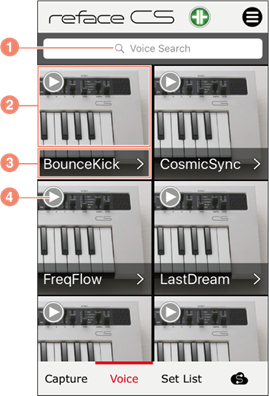
a) タップするとキーボードが表示され、音色のネーム検索およびタグ検索ができます。タグをタップすると、そのタグが割り当てられた音色を表示します。再度タグをタップするとタグ検索を解除します。
b) タップすると音色データを楽器本体にバルク送信します。長押しすると、編集モードに切り替わり、音色を削除できます。
c) 音色名です。タップすると音色詳細画面に切り替わります。
d) 音色に割り当てられているオーディションフレーズを再生します。(楽器本体に接続していない場合は表示されません。また、MONTAGE/MODXシリーズの場合は表示されません。)
 NOTE
NOTE
・画面をピンチイン/ アウトすることで音色のアイコンサイズを変更することができます。
音色詳細画面
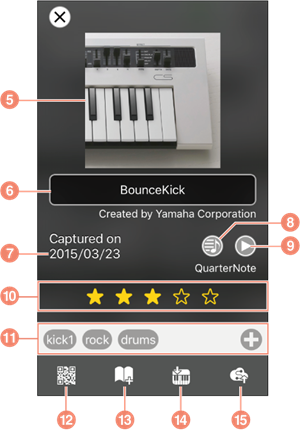
e) 音色に割り当てられている画像です。タップすると画像を変更できます。
f) 音色名です。タップするとキーボードが表示され、名称を変更できます。
g) 音色データをキャプチャーした日付です。
h) MIDIオーディションフレーズを選択します。
i) MIDIオーディションフレーズを再生します。再度タップすることで、フレーズ再生が止まります。(MONTAGE/MODXシリーズの場合はhとiは表示されません。
j) 音色のフェーバリットレートを設定します。
k) 音色に割り当てられているタグです。+ボタンをタップするとタグを追加/編集する画面に切り替わります。
l) 音色のQRコードを生成します。(MONTAGE/MODXシリーズの場合は表示されません。)
m) セットリストを追加/編集する画面に切り替わります。
n) 音色データを楽器本体にバルク送信します。
o) 音色データをSoundmondoへアップロードします。