

コンピューターのエクスプローラー、Finderなどを使ってファイル転送する
NOTE
• ご使用のOSや楽器により、メニューや画面表示が異なる場合があります。
• 楽器によっては、楽器で録音したユーザーソングなどのファイルをコンピューターに転送/保存できます。転送方法は、ミュージックソフトダウンローダーを使用する場合と、エクスプローラー/Finderなどを使用する場合があります。対応するファイルの種類や転送方法は、「対象モデルと対応データ」または各楽器の取扱説明書をご確認ください。
ここでは、Windowsを例に説明します。
1. 楽器とコンピューターをUSBケーブルで接続します。
2. 楽器の取扱説明書にしたがって、楽器のストレージモードをオンにします。
NOTE
• ストレージモードをオンにすると、楽器にロックがかかり、楽器を演奏できなくなります。ファイルの転送が終わったら、ストレージモードをオフにして、楽器を演奏できるようにしてください。
3. コンピューターで、エクスプローラーなど、ファイルをコピーできるアプリケーションを起動します。
4. エクスプローラーなどで、楽器が外部ドライブとして認識されていることを確認します。
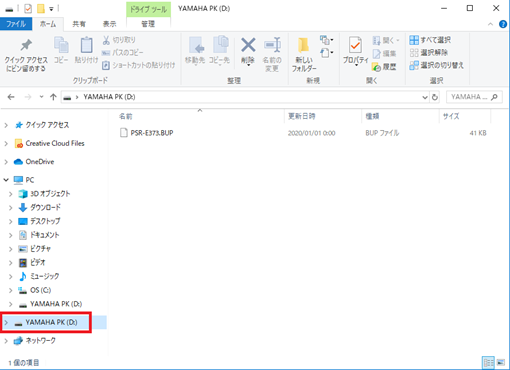
5. コンピューターと楽器(外部ドライブ)の間で、ファイルをコピーします。
ご注意
• コンピューターから楽器(外部ドライブ)にファイルをコピーするときには、楽器(外部ドライブ)に十分な空き容量を確保してください。
• コンピューター上でバックアップファイル(拡張子:.BUP)のファイル名を変更(リネーム)しないでください。バックアップデータが、楽器に取り込まれなくなります。
• コンピューター上でユーザーソング、ユーザースタイルのファイル名の書き換え(リネーム)をしないでください。ユーザーソング、ユーザースタイルは、ユーザーソング、ユーザースタイルとして、認識されなくなります。
• 楽器(外部ドライブ)にはフォルダーを作らないでください。楽器がコピーされたファイルを正しく認識しないおそれがあります。
• 楽器(外部ドライブ)はフォーマットしないでください。楽器が正常に動作しなくなるおそれがあります。
• 通信中はUSBケーブルを抜かないでください。また、楽器の電源を切らないでください。転送中のデータが保存されないだけではなく、楽器やコンピューターの動作が不安定になり、メモリー内容が電源を入れたり切ったりするときにすべて消えるおそれがあります。
• 楽器(外部ドライブ)の取り外しは、本書の手順に従って実行してください。ファイルが破損する恐れがあります。
6. コピーが終わったら、楽器(外部ドライブ)をコンピューターから取り出します。
• ドライブ名は楽器により異なります。
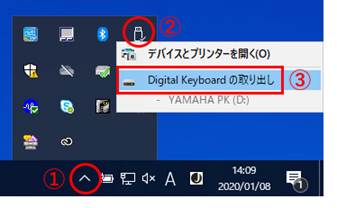
7. 楽器とコンピューターをつないでいるUSBケーブルを外します。
8. 楽器の取扱説明書に従って、楽器のストレージモードをオフにします。
9. 楽器にファイル転送した場合は、正しく転送できたかどうか確認してみましょう。
• バックアップファイルを転送した場合、パネル設定が変わったかどうか確認してください。
• ソングを転送した場合、該当の番号を選び、再生してみましょう。再生方法は、取扱説明書、または「コンピューターから転送したソング(MIDIファイル)などのファイルを再生する」をご覧ください。
• スタイルデータを転送した場合、楽器の取扱説明書に従ってご確認ください。