
6. Drum-Tracks
Es gibt sieben Drum-Tracks: KICK, SNARE, CLAP, HAT 1, HAT 2, PERC 1 und PERC 2. Sie können Schläge erzeugen, indem Sie die entsprechenden Track-Drehregler und Drum-Tasten bedienen.
6.1 Eingeben von Steps
Drücken Sie einen Drum-Track-Drehregler, um den Drum-Track auszuwählen, den Sie bearbeiten möchten. Drücken Sie eine Drum-Taste, um diesen Step ein- oder auszuschalten.

6.2 Umschalten zwischen Seiten
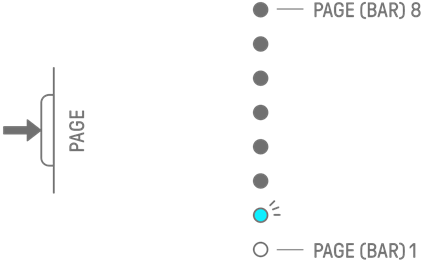
Auf den Drum-Tasten können gleichzeitig bis zu 16 Steps eines Patterns dargestellt werden. Diese Darstellung wird als Seite (Page) bezeichnet. Wenn ein Pattern 17 oder mehr Steps lang ist, können Sie zwischen mehreren Seiten umschalten.
Um zwischen den Seiten umzuschalten, drücken Sie die [PAGE]-Taste, oder halten Sie die [PAGE]-Taste gedrückt und drehen Sie den [ALL]-Drehregler. Die aktuelle Seite wird auf dem Global Meter durch einen hellblau blinkenden Punkt angezeigt.
HINWEIS
・ Um die Länge eines Patterns zu ändern, lesen Sie „5.2 Ändern der Pattern-Länge“.
6.3 Feineinstellen des rhythmischen Timings eines Steps (Micro Timing)
Halten Sie eine leuchtende Drum-Taste gedrückt und drehen Sie einen Track-Drehregler, um das rhythmische Timing dieses Schrittes feinabzustimmen. Im Index leuchtet nun der Eintrag [MICRO TIMING].
Das rhythmische Timing kann im Bereich von −60 Ticks bis +59 Ticks eingestellt werden.

HINWEIS
・ Ein Step entspricht 120 Ticks.
・ Halten Sie mehrere Drum-Tasten gleichzeitig gedrückt und drehen Sie einen Track-Drehregler, um das rhythmische Timing für mehrere Steps einzustellen.
6.4 Einstellen der Anzahl der fortgesetzten Triggerung eines Steps (Substep)
Die mehrfache Auslösung eines einzelnen Steps wird Substep genannt. Wenn Sie eine leuchtende Drum-Taste länger als 2 Sekunden drücken und halten, leuchten zum Einstellen des Substeps fünf Drum-Tasten auf. Sie können zwischen „No Substep“ (kein Substep; Voreinstellung), zweimal, dreimal (Achteltriole), dreimal (Sechzehnteltriole) oder viermal wählen.

HINWEIS
・ Wenn die Drum-Taste, deren Substep Sie festlegen möchten, in der oberen Reihe ist, leuchten fünf Drum-Tasten in der unteren Reihe. Wenn die gewünschte Drum-Taste sich in der unteren Reihe befindet, leuchten fünf Drum-Tasten in der oberen Reihe.
6.5 Echtzeiteingabe
Halten Sie einen der Drum-Track-Drehregler gedrückt und drücken Sie eine Synth-Taste, um in den Echtzeit-Eingabemodus zu wechseln. Im Echtzeit-Eingabemodus können Sie mit den Synth-Tasten Drum-Tracks in Echtzeit einspielen. Sie können den Echtzeit-Eingabemodus mit dem gleichen Bedienvorgang wieder verlassen.

Drücken Sie im Echtzeit-Eingabemodus die Aufnahmetaste, um die Aufnahme zu starten. Sie können die zugewiesenen Sounds (Noten) des Drum-Tracks spielen und aufnehmen, indem Sie die Synth-Tasten anschlagen. Während der Aufnahme blinkt die Aufnahmetaste rot, und das Pattern wird auf den Drum-Tasten angezeigt.
HINWEIS
・ Wenn das Produkt ausgeschaltet wird, wird der Echtzeit-Eingabemodus automatisch deaktiviert.
・ Wenn ein Vorzähler eingestellt ist, wird der Vorzähler gespielt, bevor die Aufnahme beginnt.
・ Tracks des Typs DrumKit oder Synth erzeugen keinen Klang.
6.6 Ändern der Auslösewahrscheinlichkeit eines Steps
Die Wahrscheinlichkeit, dass die Steps eines Drum-Tracks ausgelöst werden, lässt sich in 8 Stufen einstellen. Halten Sie eine leuchtende Drum-Taste gedrückt und drücken Sie die [MUTE]-Taste, um die Auslösewahrscheinlichkeit dieses Steps um eine Stufe zu verringern. Die Wahrscheinlichkeit, dass dieser Step ausgelöst wird, wird nun durch die Anzahl der Leuchtbalken im Global Meter angezeigt.

Halten Sie mehrere leuchtende Drum-Tasten gedrückt und drücken Sie die [MUTE]-Taste, um die Auslösewahrscheinlichkeit dieser Steps um jeweils eine Stufe zu verringern.
HINWEIS
・ Wenn die Auslösewahrscheinlichkeit eines Steps geändert wird, während er bereits auf minimalem Pegel ist, springt die Wahrscheinlichkeit auf Maximum.
・ Wenn mehrere Steps gleichzeitig geändert werden, zeigt das Global Meter die höchste Wahrscheinlichkeit an.
6.7 Track-Typen ändern [OS V2.00]
Hier können Sie den Track-Typ einer Drum-Spur zwischen drei verfügbaren Typen ändern: Drum, DrumKit und Synth.
Typ1: Drum (Voreinstellung)
Jedem Drum-Track ist ein einzelner Drum-Sound zugewiesen, und Sie können Sequenzen mit den Drum-Tasten eingeben. Dies ist der Basis-Track-Typ, der in früheren Versionen enthalten war.
Typ 2: DrumKit
Sie können den sieben Synth-Tasten einen Drum-Sound zuweisen und diesen spielen.
Unmittelbar nach dem Umschalten auf DrumKit wird jede Synth-Taste dem Drum-Sound der im Folgenden angegebenen Sound-Kategorien zugewiesen. Der Step-Eingabemodus ist immer aktiviert.
Synth-Taste | Sound-Kategorie |
1 | KICK |
2 | SNARE |
3 | CLAP |
4 | CLOSED HIHAT |
5 | OPEN HIHAT |
6 | TOM |
7 | SHAKER/TAMBOURINE |

Anweisungen zur Bedienung finden Sie unter „8. SAMPLER-Track“.
Zuweisbare Schlagzeug-Sounds finden Sie unter Drum-Sound in der Sound List der Data List.
HINWEIS
・ Synth-Sounds, DX-Sounds und SAMPLER-Sounds können nicht zugewiesen werden.
・ In einem DrumKit wird nur die Waveform jedes Drum-Sounds verwendet. Daher werden, auch wenn Sie einen bearbeiteten und gespeicherten Drum-Sound zuweisen, jegliche bearbeiteten Parameter (wie Filter, Tonhöhe usw.) nicht angewendet.
Typ 3: Synth
Sie können eine Drum-Spur in einen AWM2-Synth-Sound verwandeln und dadurch die Synth-Spuren erweitern. Sie könnten zum Beispiel den KICK-Track auf Full Concert Grand (Klavier-Sound) einstellen und den SNARE-Track auf Violine (Geigen-Sound) einstellen und diesen dann mit den Synth-Tasten spielen.
Anweisungen zur Bedienung finden Sie unter „7. Synth-Tracks (SYNTH1, SYNTH2, DX)“.
Vorgehensweise zum Ändern des Track-Typs
1. Drücken und halten Sie den Drum-Track-Drehregler des Tracks, den Sie ändern möchten. Die Drum-Tasten 9 bis 11 leuchten auf (9 = Drum, 10 = DrumKit, 11 = Synth).
2. Halten Sie den Drum-Track-Drehregler gedrückt, und halten Sie die Drum-Taste, die dem zu ändernden Typ entspricht, fünf Sekunden lang gedrückt. An diesem Punkt blinkt die globale Anzeige allmählich und zeigt den Fortschritt der Typänderung an.
3. Wenn die entsprechende Drum-Taste violett leuchtet, ist die Typänderung abgeschlossen.

ACHTUNG
・ Wenn der Track-Typ geändert wird, werden die Sequenzdaten, die in den beabsichtigten Drum-Track eingegeben wurden, gelöscht.
HINWEIS
・ Während der Projektwiedergabe kann der Track-Typ nicht geändert werden.