
6. Drumトラック
Drumトラックは、KICK・SNARE・CLAP・HAT 1・HAT 2・PERC 1・PERC 2の7つあります。対応するトラックノブやDrumキーを操作して、ビートを制作できます。
6.1 ステップ入力
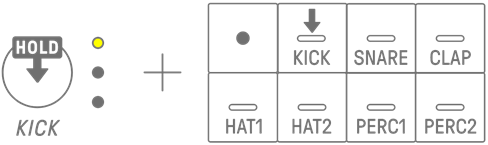
Drumトラックノブを押して、編集したいDrumトラックを選択します。Drumキーを押して、ステップの発音をオン/オフします。
6.2 ページを切り替える
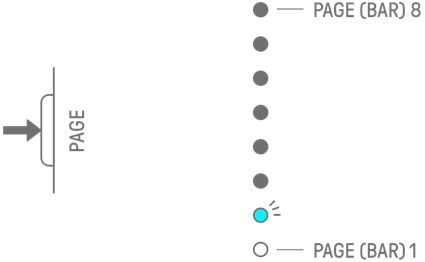
一度にDrumキーに表示されるパターンの範囲(ページ)は16ステップです。パターンの長さが17ステップ以上ある場合は、ページを切り替えることができます。
ページを切り替えるときは、[PAGE]ボタンを押すか、[PAGE]ボタンを押しながら[ALL]ノブを回します。表示されているページは、グローバルメーターに水色の点滅で表示されます。
NOTE
・ パターンの長さを変更するときは、「5.2 パターンの長さを変更する」をご覧ください。
6.3 ステップの発音タイミングを微調整する(マイクロタイミング)
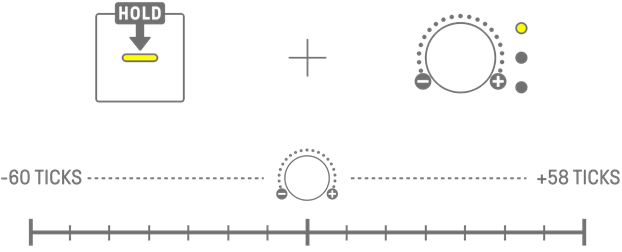
オンのDrumキーを押しながらトラックノブを回すと、ステップの発音タイミングを微調整できます。このとき、インデックスの[MICRO TIMING]が点灯します。
発音タイミングは、-60 ticks〜+59 ticksの範囲で調整できます。
NOTE
・ 1ステップは120 ticksです。
・ 複数のDrumキーを同時に押しながらトラックノブを回すと、一度に発音タイミングを調整できます。
6.4 ステップの連打数を設定する(サブステップ)
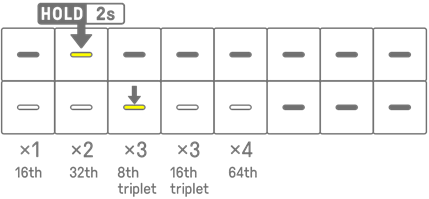
1つのステップに複数回発音させる機能をサブステップと言います。オンのDrumキーを2秒以上長押しすると、5つのDrumキーが点灯し、サブステップを設定できます。連打なし(デフォルト)、2連打、3連打(8分3連)、3連打(16分3連)、4連打から選択できます。
NOTE
・ サブステップを設定したいDrumキーが上段なら下段のDrumキーが、下段なら上段のDrumキーが5つ点灯します。
6.5 リアルタイム入力
Drumトラックノブのいずれかを押しながらSynthキーを押すと、リアルタイム入力モードに入ります。リアルタイム入力モードでは、SynthキーでDrumトラックをリアルタイムに演奏できます。リアルタイム入力モードを終了するときは、リアルタイム入力モードに入るときと、同様の手順です。
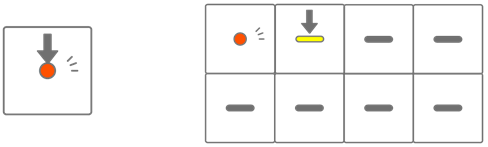
リアルタイム入力モードのときにRecordキーを押すと録音が開始され、入力したSynthキーに対応するDrumトラックの音(ノート)を録音できます。録音時はRecordキーが赤色に点滅し、Drumキーにパターンが表示されます。
NOTE
・ 電源がオフになると、自動的にリアルタイム入力モードは終了されます。
・ カウントが設定されている場合、録音開始前にカウントが流れます。
・ トラックタイプがDrumKit・Synthのトラックは発音しません。
6.6 ステップの発音確率を変更する
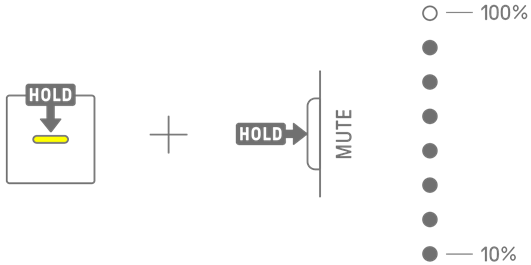
Drumトラックのステップの発音確率を8段階から選択できます。オンのDrumキーを押しながら[MUTE]ボタンを押すと、対応するステップの発音確率を1段階ずつ下げることができます。このとき、グローバルメーターの点灯数で発音確率を確認できます。

オンのDrumキーを複数同時に押しながら[MUTE]ボタンを押すと、選択したDrumキーに対応するステップの発音確率を、一度に1段階ずつ下げることができます。
NOTE
・ 発音確率が最小値のときに発音確率を変更すると、最大値に移ります。
・ 複数同時操作の場合、グローバルメーターには、最も高い発音確率が表示されます。
6.7 トラックタイプを変更する [OS V2.00]
Drumトラックのトラックタイプを変更できます。3つのタイプ(Drum・DrumKit・Synth)から選択できます。
タイプ1:Drum(デフォルト)
各Drumトラックには1つのDrumサウンドが割り当てられ、Drumキーを使ってシーケンスを入力します。これまでのバージョンから搭載されている基本的なトラックタイプです。
タイプ2:DrumKit
7つのSynthキーにDrumサウンドを割り当てて演奏できます。
DrumKitに切り替えた直後は、各Synthキーに以下のサウンドカテゴリーの先頭にあるDrumサウンドが割り当てられ、常にステップ入力モードになります。
Synthキー | サウンドカテゴリー |
1 | KICK |
2 | SNARE |
3 | CLAP |
4 | CLOSED HIHAT |
5 | OPEN HIHAT |
6 | TOM |
7 | SHAKER/TAMBOURINE |
操作方法は、「8. SAMPLERトラック」をご参照ください。
割り当て可能なDrumサウンドは、Data ListのSound ListのDrum Soundをご参照ください。
NOTE
・ Synthサウンド、DXサウンド、SAMPLERサウンドは割り当てられません。
・ DrumKitでは、Drumサウンドの波形のみを使用します。そのため、編集・保存したDrumサウンドを割り当てた場合に、編集したパラメーター(フィルター、ピッチなど)は適用されません。
タイプ3:Synth
DrumトラックをAWM2音源のSynthサウンドに変えて、Synthトラックを拡張して使うことができます。例えば、KICKトラックをFull Concert Grand(ピアノのサウンド)、SNAREトラックをViolin(バイオリンのサウンド)に設定し、Synthキーで演奏する、といったアレンジが可能です。
操作方法は、「7. Synthトラック(SYNTH1・SYNTH2・DX)」をご参照ください。
トラックタイプの変更手順
1. トラックタイプを変更したいDrumトラックノブを長押しすると、Drumキー9~11が点灯します(9=Drum、10=DrumKit、11=Syhth)。
2. Drumトラックノブを押したまま、変更したいタイプに対応するDrumキーを5秒間押し続けます。このとき、グローバルメーターが徐々に点滅し、タイプ変更の進捗状況を確認できます。
3. 対象のDrumキーが紫色に点灯すると、タイプ変更が完了します。

ご注意
トラックタイプを変更すると、対象のDrumトラックに入力されているシーケンスデータは削除されます。
NOTE
・ プロジェクト再生中は、トラックタイプを変更できません。