“分割”可将键盘分成几个乐段,以便用不同的声音演奏每个乐段;而“层叠”可在“分割”乐段或整个键盘上将多个声音叠加在一起。
要在MONTAGE M上设置分割和层叠,请使用分割点来创建键盘乐段组并为每个组分配一个声部。
要打开Split setting画面,请按[SPLIT]按钮。
此时显示演奏组的Split Job画面,用于更改分割设置。
通过点击画面上的项目指定分割点的编号和位置,您可以设置键区域并为每个声部选择声音。
按住[SHIFT]按钮的同时点击画面上的组按钮(A、B、C、D),可以为多个组设置声部。
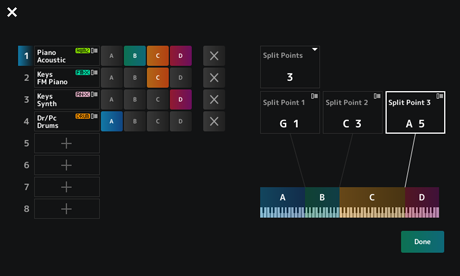
设置完成后,按上方面板的[EXIT]按钮或点击画面上的Done。
点击左上角的 可取消设置并关闭画面。
要更改音符范围,请在按住[SHIFT]按钮的同时按[SPLIT]按钮。
这将调出Performance画面的Part—Note视图,用于更改每个声部的音符范围。
使用内置键盘或数据轮设置值。
编辑是指使用主画面的完整编辑功能和使用副画面的快速编辑功能。
您可以使用完整编辑来访问所有编辑功能,使用快速编辑来立即访问一些常用参数。
通过使用[PAGE JUMP]按钮,可以在完整编辑和快速编辑中编辑相同的参数。
此外,在完整编辑和快速编辑之间切换时,可以对主画面和副画面使用不同的场景来同时监控多个参数。
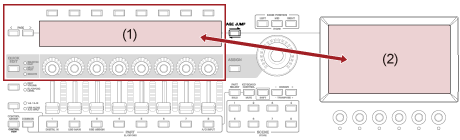
 ]按钮或点击上下文菜单中的Edit。
当光标位于Performance Name上时,将显示Common Edit画面。
当光标位于Part上时,将显示声音引擎的Part Edit画面。
要选择选项卡,您可以在按住[SHIFT]按钮的同时使用相应的插槽编号和类别名称选择按钮,或者只需点击画面上的选项卡。(请参阅快速指南。)
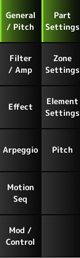
建议从上到下更改每个选项卡中的设置。
供编辑的目标将显示在导航栏上。
选择Common以编辑整个演奏组的设置。
选择Part Common以编辑整个声部的设置。
如果要进入详细设置,请选择以下选项之一:Element1至128、Operator1至8、Oscillator1至3、Noise,以及声部的C0至C6键。

您可以通过以下方式更改要编辑的参数:从[PERFORMANCE] → [EDIT/]打开Edit画面,然后从导航栏中选择所需项目。
此时显示Navigation画面。
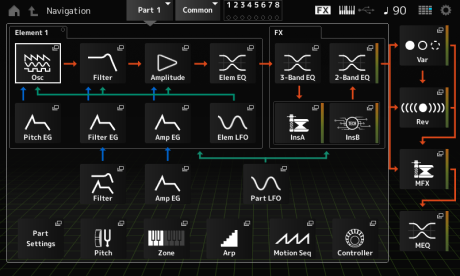
在编辑过程中按[NAVIGATION]按钮时,可以在地图上轻松找到您所在的位置 。
。
选择Part Common以编辑整个声部的设置。
如果要进入详细设置,请选择以下选项之一:Element1至128、Operator1至8、Oscillator1至3、Noise,以及声部的C0至C6键。

使用光标按钮移动光标,然后按[ENTER]按钮。或者,点击画面上的图标。
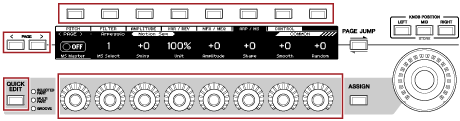
如果已切换到主画面上的不同选项卡,则可通过按住[SHIFT]按钮的同时按[PAGE JUMP]按钮来调出副画面上相应的参数。
(在某些情况下,可能不会显示该参数。)
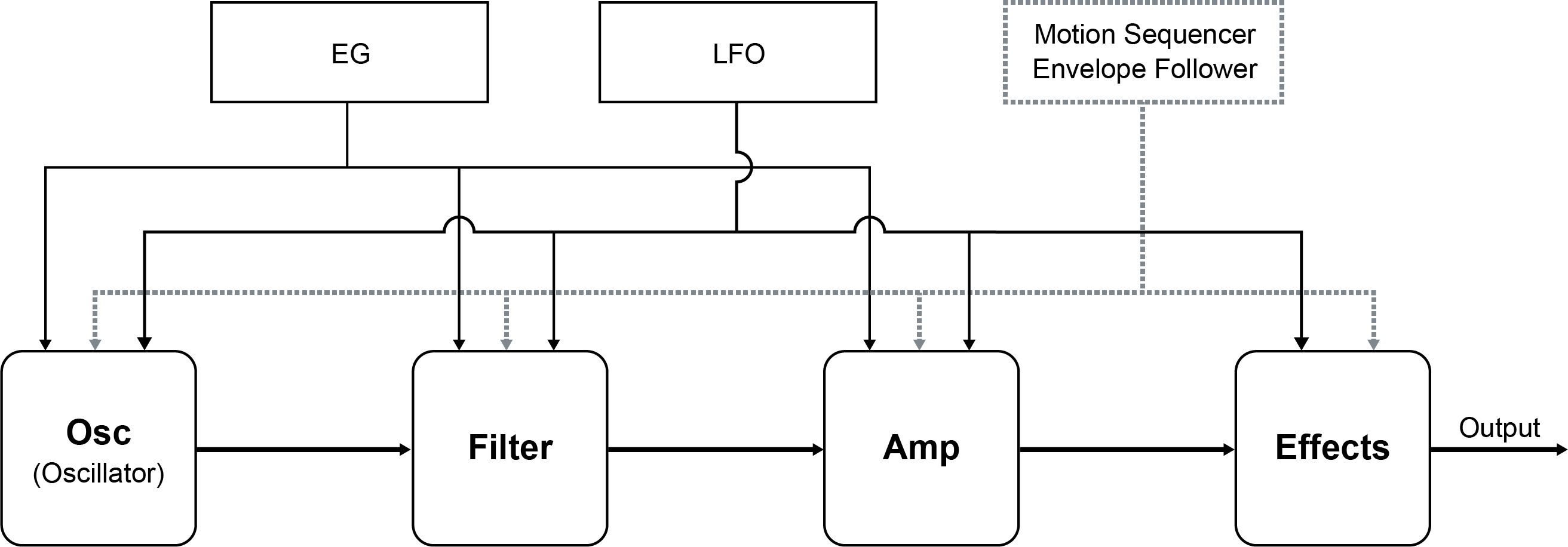
要创建音调变化,可以使用振荡器、滤波器、EG(包络发生器)、LFO(低频振荡器)和效果。通过更改这些参数,可以更改声音的亮度、共鸣或其他音质。
可用的设置因声音引擎类型而异。一些参数(如下)通常用于所有声音引擎类型。
- Oscillator (Osc):创建基本声波
- Pitch:控制音高
- Filter:控制截止频率
- EG:确定声音如何随时间变化
- LFO:确定声音的周期性变化
- Motion Sequencer:随着时间的推移,声音会发生复杂的变化
- Effects:处理声音
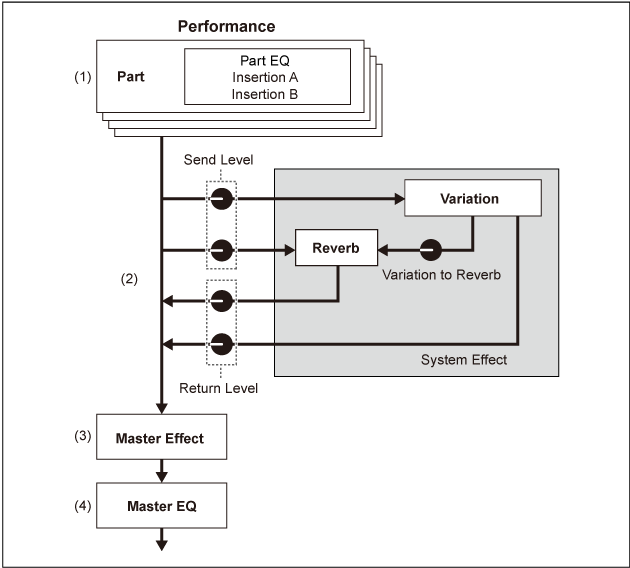
MONTAGE M上可用的效果包括应用于演奏组中所有声部的系统效果、应用于每个声部的插入效果、应用于最终输出的主控效果以及诸如声部EQ和主EQ等均衡器。效果的信号流程图如下所示。
[PERFORMANCE] → Part选择 → [EDIT/
] → Effect ] → Effect → Routing] → Effect → Variation] → Effect → Reverb
[PERFORMANCE] → Common选择 → [EDIT/
] → Effect → Master FX[PERFORMANCE] → Common选择 → [EDIT/
] → Effect → Master EQ可从以下位置设置来自A/D INPUT插孔的音频输入的效果:[PERFORMANCE] → Common选择 → [EDIT/] → Audio In。
有关效果类别和效果类型的信息,请参阅效果类型。
有关效果参数的详细信息,请参阅效果参数。
有关每种效果类型的预设程序的信息,请参阅Data List。
您可以使用完整编辑和快速编辑来更改效果。
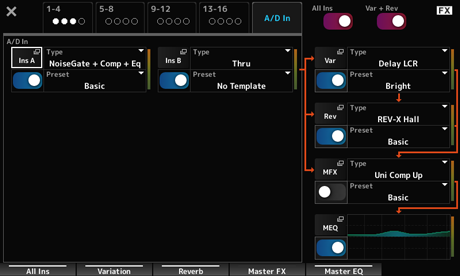
在按住[SHIFT]按钮的同时按[NAVIGATION]按钮,将显示FX Overview画面,可以在其中看到效果设置的概览。
点击效果名称上的按钮(如Ins A和Var)可以打开Edit画面。
MONTAGE M上的琶音功能可用于演奏典型的琶音,并为您的键盘演奏添加更复杂的节奏模板和背景音轨。不仅能够为您提供现场演奏时的灵感和完整的节奏片段,还可提供各种音乐流派的全格式乐器伴奏声部,用以轻松制作乐曲。
您可以为每个声部分配所需的八种琶音类型,并同时播放多达八个声部的琶音。
此外,还可以设置用于琶音播放的音符范围(Note Limit)或按键压力强度(Velocity Limit)。
琶音功能可用于演奏重音乐句(仅当以高于指定值的力度弹奏键盘时演奏的音序乐句)或使用随机SFX功能演吉他换把杂音等效果音。某些预设琶音类型设置为播放重音乐句和随机SFX声音。您可以使用Arpeggio Category Search画面,对于Attribute,选中Accent(重音乐句)或Random SFX,从而找到重音乐句和随机SFX声音。
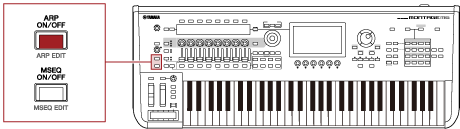
要打开或关闭琶音功能,请按顶部面板上的[ARP ON/OFF]按钮。
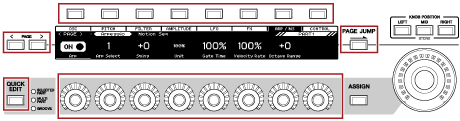
通过按[QUICK EDIT]按钮选择SELECTED PART,然后使用选项卡选择按钮选择ARP/MS选项卡,便可以使用旋钮1至7来更改琶音。
通过转动旋钮并聆听琶音播放来修改琶音。检查副画面上分配给旋钮1至7的参数名称。
如果要微调设置,请按[PAGE JUMP]按钮切换到主画面继续编辑。
通常,按下琴键时会播放琶音。但是可以更改设置,以便在手指离开琴键后继续播放琶音。
可通过Hold和Trigger Mode设置琶音播放的打开或关闭方式。
[EDIT/] → Part选择 → Common → Arpeggio → Common
[EDIT/] → Part选择 → Common → Arpeggio → Advanced
| 仅在按下琴键时播放 | Hold:Off Trigger Mode:Gate |
|---|---|
| 手指离开琴键后继续播放 | Hold:On Trigger Mode:Gate |
| 每次按下琴键都会打开或关闭播放 | Trigger Mode:Toggle (无论Hold设置如何) |
当Arp Master和Arp Part设置为ON时,打开上方面板上的[KEYBOARD HOLD]按钮可实现与将Hold设置为ON时相同的效果。
动态控制功能可用于实时创建动态(有节奏和动态的声音变化),从而可以找到全新的表达方式。此功能允许您提前进行设置,无需实际操作踏板或音轮即可更改参数。这样,您就可以跟随音乐节拍,创作出戏剧性且强有力的表现力变化。
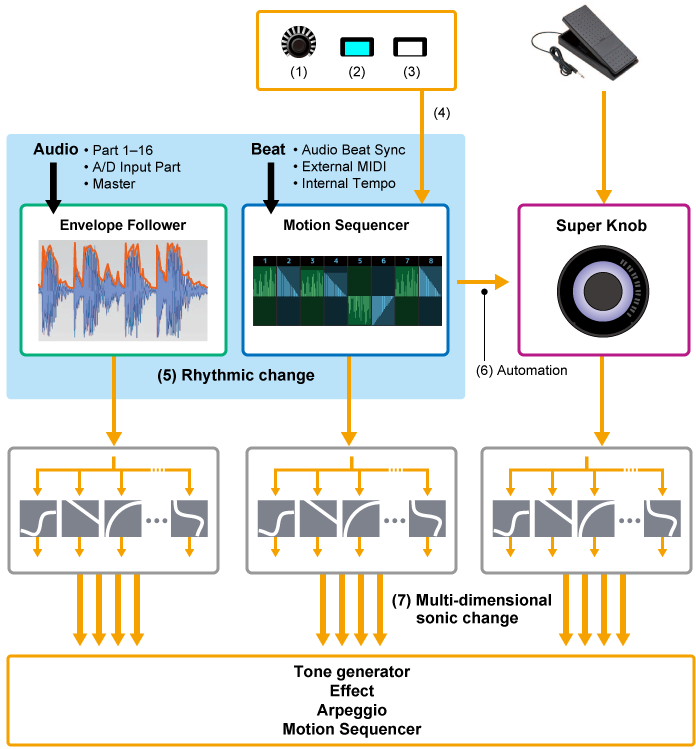
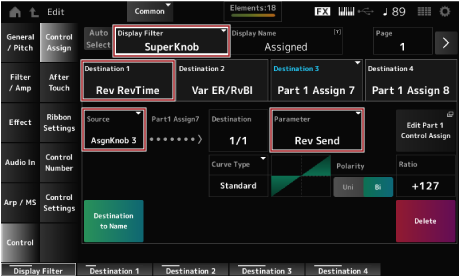
可通过设置控制器的Source以及从Control Assign画面设置控制目标(Destination和Parameter)来设置动态控制。
对于Super Knob,将Display Filter设置为SuperKnob,然后设置Source(AsgnKnob 1–8)和Destination。
对于Motion Sequence,将Source设置为Motion Sequence Lane(1至4)。
对于Envelope Follower,将Source设置为EnvFollow。
• [PERFORMANCE] → Common选择 → [EDIT/] → Control → Control Assign
• [PERFORMANCE] → Part选择 → [EDIT/] → Mod/Control → Control Assign
使用超级旋钮可以同时控制分配给旋钮1至8的Assign 1至8值(对所有声部通用)。
弹奏键盘时移动超级旋钮可以修改声音,并可在副画面上看到参数值。
如果[ASSIGN]按钮打开(且按钮亮起),您将在指示灯和副画面上看到旋钮1至8的变化。
将超级旋钮和动态音序器结合使用,可以实现更复杂的声音变化。
您可以通过连接到MONTAGE M的踏板控制器(FC7)(另售)控制超级旋钮。
请按照以下步骤操作。
] → Control → Control Number打开画面。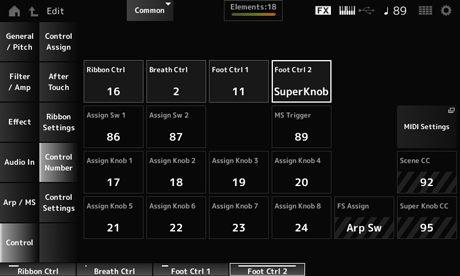
可以自定义超级旋钮设置。
您可以设置两个或三个固定值,以便使用超级旋钮对声音进行变形。要设置三个固定值,需要首先启用Mid设置。
在这里,我们将解释如何在保留这些演奏组的原始设置的同时,向由三个预设演奏组(原声钢琴、打击垫声音和电钢琴)制作的叠加声音添加变形效果。
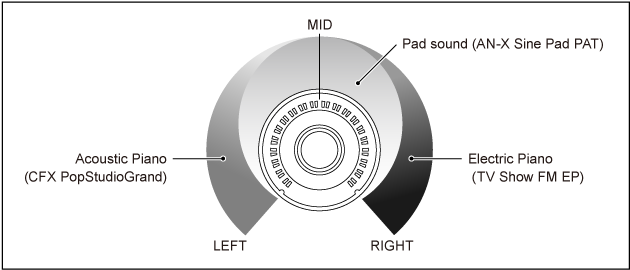
- 选择声部1至3的声音(步骤1)
- 设置超级旋钮以控制声部1至3的参数(步骤2至4)
- 检查设置(步骤5)
- 为超级旋钮的最左侧、中间和最右侧位置设置参数。(步骤6至8)
此时显示Control View画面。
此时显示Control Assign画面。
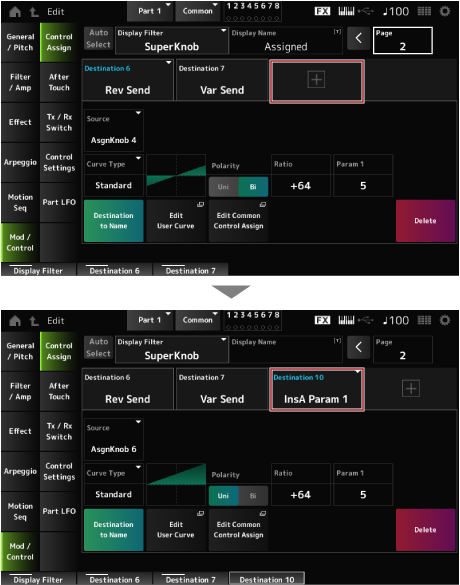
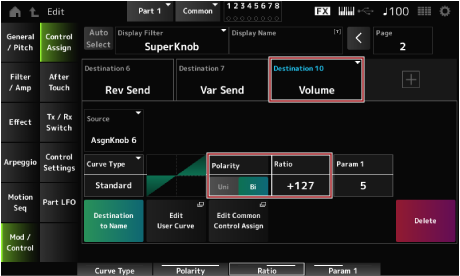
此时显示声部2的Control Assign画面。
此时显示声部3的Control Assign画面。
此时显示通用声部的Control Assign画面。
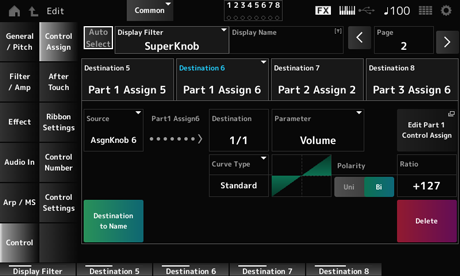
这是超级旋钮向左转到底时的设置。
这是超级旋钮向右转到底时的设置。
启用Mid position,然后转动超级旋钮以设置中间位置的值。
此时显示Navigation画面。
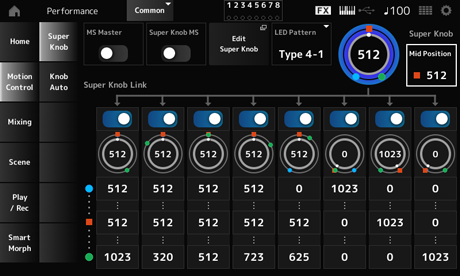
主要设置现已完成。
调整每个声部的Curve type、Ratio和Param,如果需要,调整KNOB POSITION的LEFT、RIGHT和MID。
动态音序器功能可用于根据预先创建的音序控制参数时间来创建声音变化。
它允许您设置与演奏速度、琶音或从连接设备输入的节奏同步的节奏变化,并根据歌曲的进行以交互方式实时控制这些变化。
通过动态音序器,每个声部最多可以使用四个通道,一个演奏组最多可以使用八个通道。每个通道最多可以使用八个音序模式。
您还可以像设置琶音那样设置播放音序的力度范围、音序的播放方式或播放步数。
可以按照如下所示的步骤设置每个通道的参数。
[PERFORMANCE] → Part选择 → [EDIT/] → Motion Seq → Lane
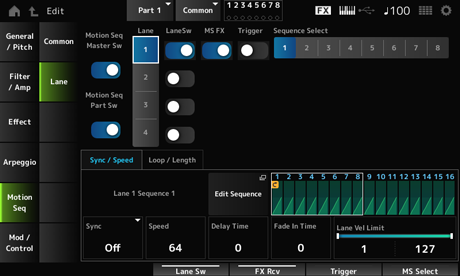
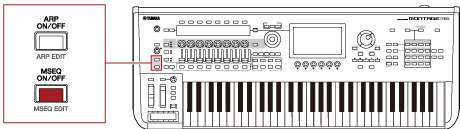
要打开或关闭动态音序器,请按顶部面板上的[MSEQ ON/OFF]按钮。
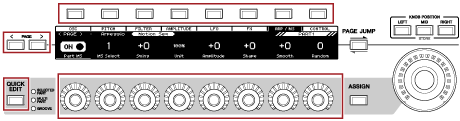
通过按[QUICK EDIT]按钮选择SELECTED PART,然后使用选项卡选择按钮选择ARP/MS选项卡并使用选项卡页面按钮选择动态音序器,然后可以使用旋钮1至8更改动态音序器。
通过转动旋钮并聆听动态音序器播放来修改动态音序器设置。检查副画面上分配给旋钮1至8的参数名称。
可通过LaneSw和Trigger参数设置动态音序的触发方式。
[PERFORMANCE] → Part选择 → [EDIT/] → Motion Seq → Lane
| 按某个琴键时播放动态音序 | LaneSw: On Trigger: Off |
|---|---|
| 按[MSEQ TRIGGER]按钮时播放动态音序 | LaneSw: On Trigger: On Sync:Arp以外的值 |
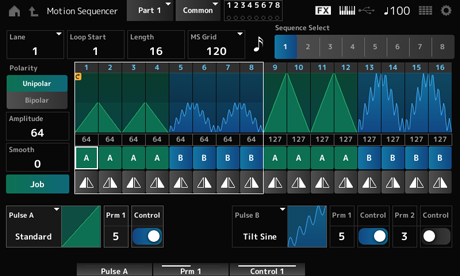
动态音序最多由16个步骤组成。
从Edit Sequence画面编辑每个步骤。
包络跟随器是从音频输入中提取波形包络的功能,用作产生声音变化的控制器。它允许声部的输出以及连接到A/D INPUT插孔的外接设备的输出。
例如,您可以将已分配节奏模板的声部的包络跟随器设置为Source,以在其他声部中产生变化。例如,如果您希望在降低某个声部音量的同时播放其他某个声部(即闪避),那么此功能非常有用。
每个包络跟随器都有自己的输入源,例如声部1的EnvFollow 1,声部2的EnvFollow 2,以及音频声部的EnvFollow AD。可以通过从Control Assign画面选择不同的Source来更改每个包络跟随器的输出。
例如,您可以为声部1设置包络跟随器(EnvFollow 1)以在声部2中产生变化。可以从Control Assign画面设置每个包络跟随器的输出修改声音的方式。
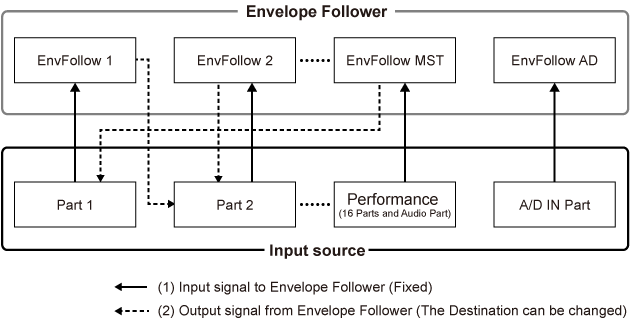
- [PERFORMANCE] → Common选择 → [EDIT/] → Effect → Routing → Envelope Follower (EnvFollow MST)
- [PERFORMANCE] → Common选择 → [EDIT/] → Audio In → Routing → Envelope Follower (EnvFollow AD)
- [PERFORMANCE] → Part选择 → [EDIT/] → Effect → Routing → Envelope Follower (EnvFollow 1–16)
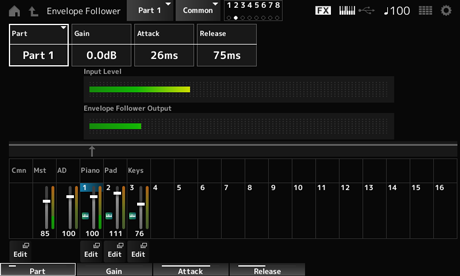
您可以从Rhythm Pattern画面设置包络跟随器。这样,您就可以快速访问通常用于节奏模板的包络跟随器参数。
您可以弹奏键盘,试听包络跟随器的效果。
在这里,将Polarity (Curve Polarity)设置为Bi,Ratio (Curve Ratio)设置为−63,Gain (Envelope Follower Gain)设置为−12dB。
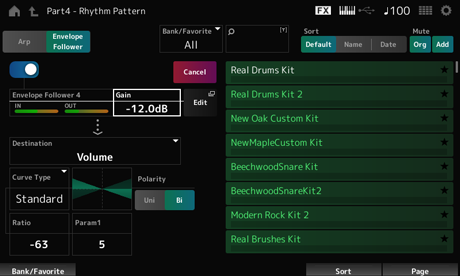
可以在按住[SHIFT]按钮的同时按[SONG/PATTERN]按钮返回到Rhythm Pattern画面,为节奏模板选择新组或琶音类型。为节奏模板选择新组或琶音后,将保留包络跟随器的设置。
Smart Morph是一项使用机器学习来使FM-X声部或AN-X声部变形的功能。
通过使用Smart Morph,您可以从多个FM-X声部或AN-X声部中为声部1创建新声音以在键盘上演奏。
Smart Morph功能可分析分配给声部9至16的每个声音,并在地图上为每个声部绘制一个点。地图上的每个点代表一种声音,点之间的距离表示这些声音的相似性。
按Learn按钮会自动在地图上的现有点之间为新的声音生成一个点。
当您点击地图上的点时,系统将为声部1选择该点的声音。
您可以从地图中找到喜欢的新地点,并保存其设置以创建新的声部。
此外,通过在弹奏键盘时拖动地图上的点,或者通过移动超级旋钮并配合预先分配的2至8个点的移动,可以创建全新的声音。
 打印此页
打印此页