


基本操作
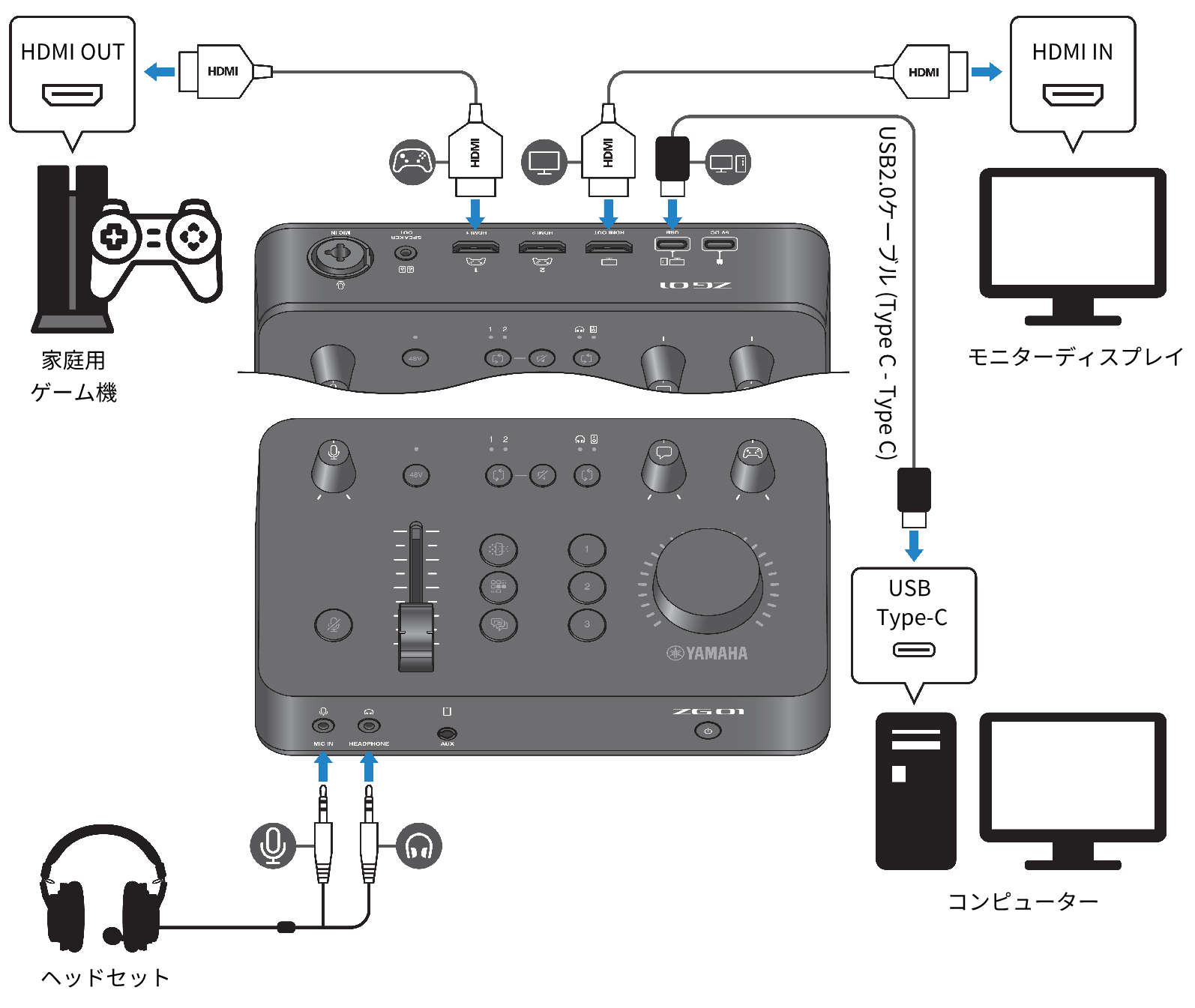
ゲームの音声を再生しながら、ボイスチャットをする場合の基本的な操作方法を説明します。次のような接続をした場合の操作例です。
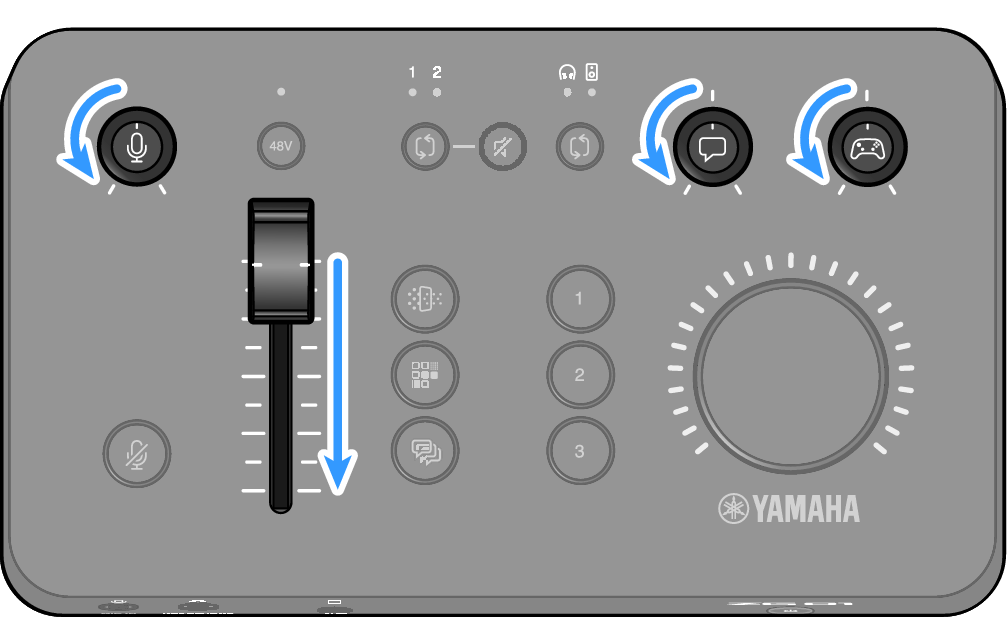
- 電源を入れる前に、次のノブを最小の位置にする。
- マイクゲイン[M]、マイクレベル(フェーダー)、ボイスチャットレベル[v]、ゲームサウンドレベル[g]
- コンピューターを起動する。
- あらかじめ、「TOOLS for ZG」をコンピューターにインストールしてください。
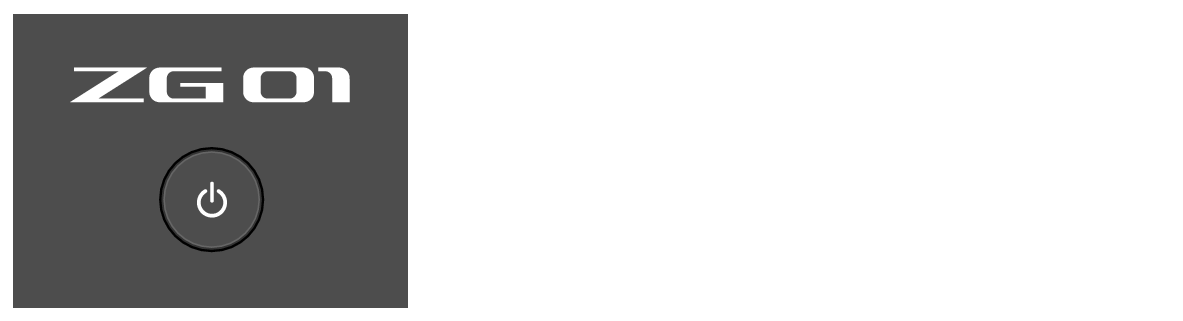
- ZG01の電源を入れる。
- [z](スタンバイ/オン)ボタンを押します。
お知らせ
- 電源を切る(スタンバイにする)ときは、[z](スタンバイ/オン)ボタンを1秒以上押します。
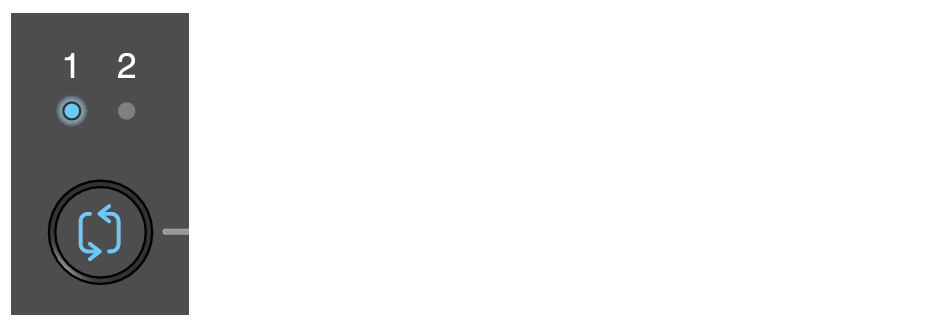
- HDMI入力を選ぶ。
- LED表示を確認しながら、 HDMIセレクト[b]ボタンを押します。この例ではゲーム機を接続したHDMI 1を選びます。
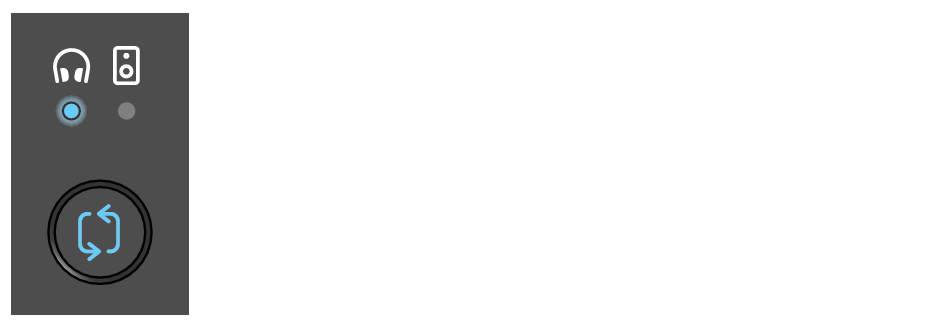
- 音声のモニター先を選ぶ。
- LED表示を確認しながら、モニターセレクト[b]ボタンを押します。この例ではヘッドホンを選びます。
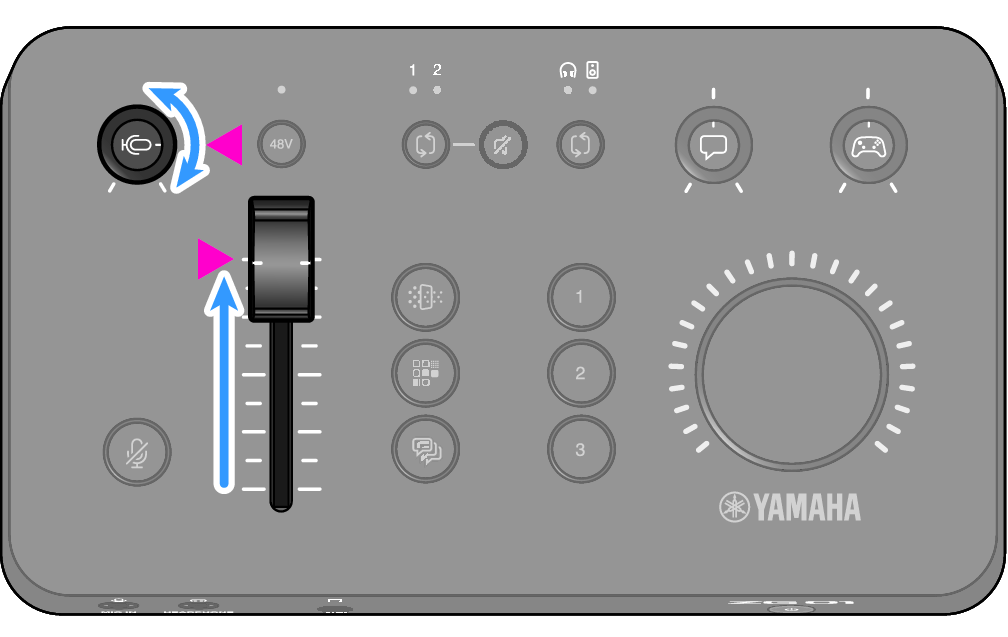
- マイク音声の入力レベルと出力レベルを調節する。
- 各ノブを図の位置に合わせ、マイクに向かって発声すると、ヘッドホンから音声が聞こえます。適切な音量となるように、マイクゲイン[M]ノブでマイク音声の入力レベル、マイクレベル(フェーダー)でマイク音声の出力レベルを調節します。
- 「Yamaha ZG Controller」を使うと、マイクの入出力レベルを確認できます。「MIC SETTINGS」画面のレベルメーターを見ながら、入力レベル(MIC LEVEL)と出力レベル(OUT LEVEL)がそれぞれ「OK」の範囲内となるように調節してください。

お知らせ
- ヘッドホンから聞こえるマイク音声のモニター音量は、「Yamaha ZG Controller」で調節できます。「HEADPHONE MONITOR SETTINGS」画面の「MIC MONITOR LEVEL」で調節してください。
- ボイスチャットとゲームの音量を調節する。
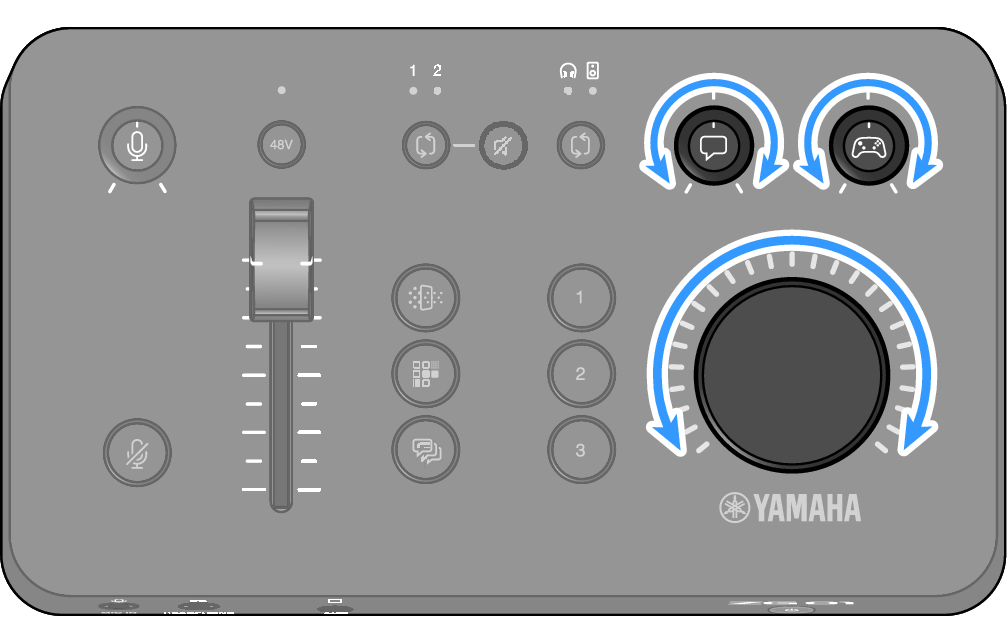
- ボイスチャットとゲーム機の音声を入力しながら、ボイスチャットレベル[v]ノブ、ゲームサウンドレベル[g]ノブをセンターに合わせ、[VOLUME]ノブを回して全体の音量を調節します。 次に、ボイスチャットレベル[v]ノブ、ゲームサウンドレベル[g]ノブで、それぞれの音量のバランスを調節します。
 ZG01
ZG01