


ストリーミング配信用の音声設定
ストリーミング配信用の音声設定や、出力先の選択は、「Yamaha ZG Controller」の「STREAMING OUTPUT MIXER」画面で設定します。
- 「Yamaha ZG Controller」を起動する。
- 「STREAMING OUTPUT MIXER」画面を開く。
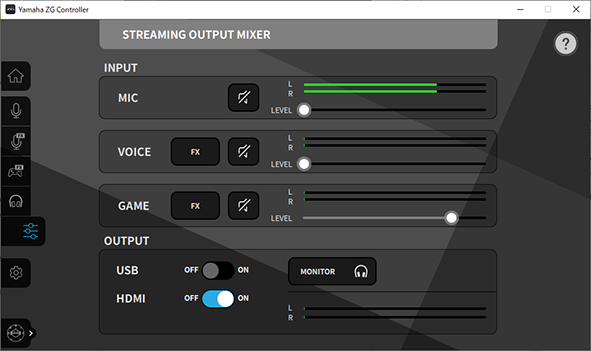
- INPUTの各項目を設定する。
- MIC(マイクの音声)、VOICE(ボイスチャットの音声)、GAME(ゲームの音声)の音量を調節します。ここで調節した音声を、ストリーミング配信用の音声として出力します。VOICEとGAMEはエフェクトのオン/オフも設定できます。
- OUTPUTの各項目を設定する。
- ストリーミング配信用音声の出力先を設定します。USBをONにすると[USB]端子へ、HDMIをONにすると [HDMI OUT]端子へ音声を出力します。両方同時にONすることもできます。出力する音声をヘッドホンまたはスピーカーでモニターするには、「MONITOR」をクリックしてオンにします。
お知らせ
- ストリーミング配信用音声の出力先としてOUTPUTのUSB設定をONにしたとき、警告メッセージが表示されます。その場合は、メッセージをよくお読みになり、承諾していただく必要があります。
- HDMI入力信号のHDCPが有効な場合、OUTPUTのUSB設定がONであっても [USB]端子には音声を出力しません。音声を出力するには、HDMI接続したゲーム機の設定で、HDCPを無効にしてください。
- スピーカーまたはヘッドホンのどちらで音声をモニターするかは、ZG01の操作パネルのモニターセレクト[b]ボタンで切り替えてください。
 ZG01
ZG01