


操作パネル
操作パネルの各部の名称と機能について説明します。
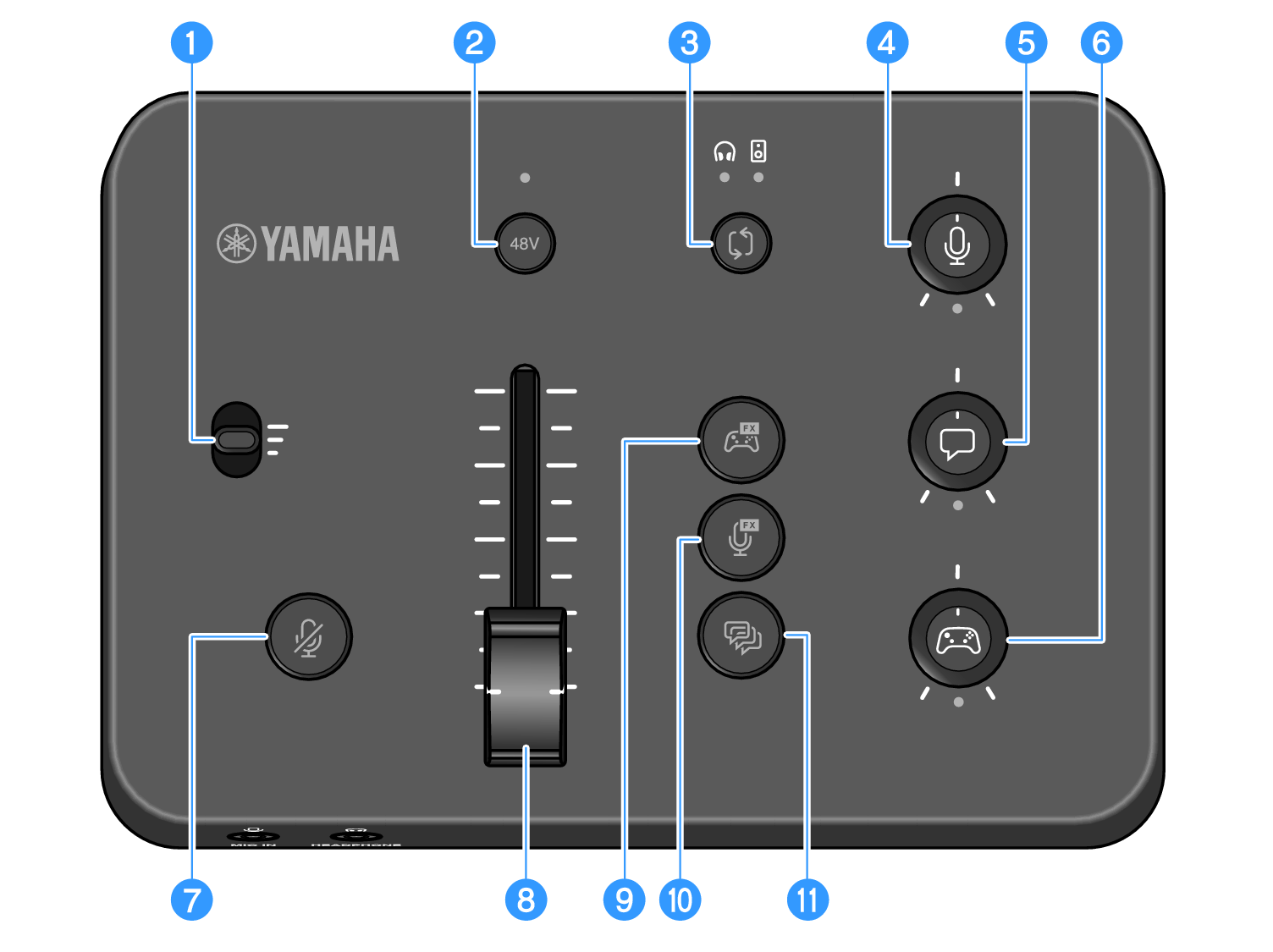
a | マイクゲインスイッチ マイク入力の基本となるレベル(3段階)を決めます。 |
b | ファンタム[48V]ボタン/LED ファンタム電源のオン/オフを切り替えます。オン/オフの切り替えはボタンを長押ししてください。オンにすると、背面の[MIC IN]端子にXLRプラグで接続されたマイクへ、DC+48V のファンタム電源が供給され、LEDが点灯します。ファンタム電源に対応したコンデンサーマイクを使用するときにオンにしてください。 |
ファンタム電源に関するご注意
- 本体/外部機器の故障やノイズを防ぐために、次の注意事項をお守りください。
- ファンタム電源が不要な場合はオフにする。
- 背面の[MIC IN]端子に、ファンタム電源非対応の機器を接続するときは、オフにする。
- オンにしたまま、背面の[MIC IN]端子でケーブルの抜き差しをしない。
- オン/オフは、gマイクミュート[m]ボタンをオンにした状態で行う。
c | モニターセレクト[b]ボタン/LED モニター音声の出力先(ヘッドホンまたはスピーカー)を切り替えます。選択した出力のLEDが点灯します。
|
 警告
警告d | マイクモニターレベル[M]ノブ マイク音声のモニター音量を調整します。 |
e | ボイスチャットレベル[v]ノブ チャット相手の音声の音量を調節します。 |
f | ゲームサウンドレベル[g]ノブ ゲーム音声の音量を調節します。 また、USB接続したコンピューターからの音声の音量も調節します。 |
g | マイクミュート[m]ボタン マイク音声をミュートします。ミュート中はボタンが点灯します。 |
h | マイクレベル(フェーダー) マイク音声の出力レベルを調節します。 |
 ]ボタン
]ボタン ]ボタン
]ボタン ZG02
ZG02