


コンピューターと使う
本製品とWindows PCまたはMacを使って、友達とDiscordなどで音声通話(ボイスチャット)しながらゲームをする場合の設定や操作について説明します(Discordはアプリの名称です)。
用意するもの
- 本製品
- Windows PCまたはMac(Discordインストール済み)
- ステレオミニプラグのヘッドホンまたはイヤホン
- USBケーブル(付属品)
- ゲーム機
- 3.5 mm ステレオミニケーブル
手順
- (Windowsのみ)ドライバーをインストールする
- Macにはドライバーは不要です。手順2から始めてください。
- ドライバーがインストールされていない場合は、使う前の準備→コンピューターとの接続と設定(Windows)を参照してインストールしてください。
- コンピューターと接続する
- 使う前の準備→コンピューターとの接続と設定(Windows)/(Mac)を参照して接続します。
- ヘッドホンまたはイヤホンを接続する
- ヘッドホンまたはイヤホンをヘッドホン出力端子に接続します。
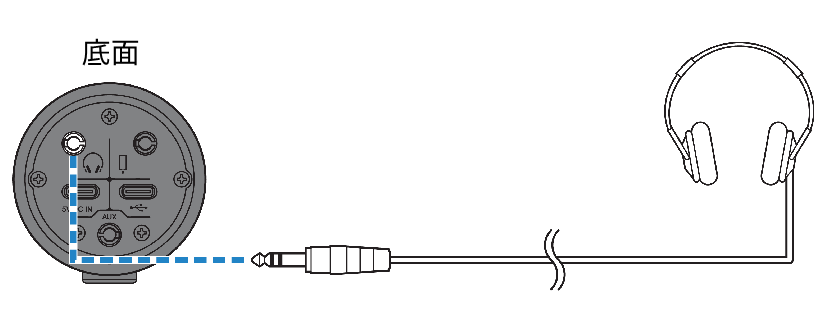
- ゲーム機を接続する
- ゲーム機のヘッドホン出力を[AUX]入力端子に接続します。
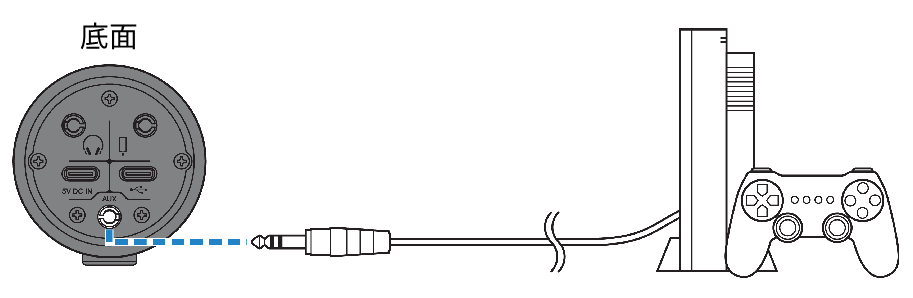
- すべての接続が完了したら、本製品の設定をします。
- 本製品の設定をする
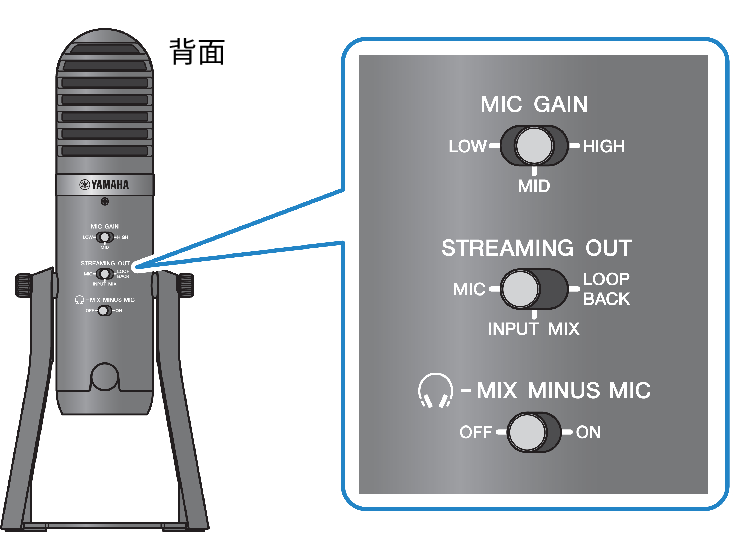
- 背面の各スイッチを次の設定にします。
- [MIC GAIN] : [MID]
- [STREAMING OUT]:[MIC]
- [H-MIX MINUS MIC]:[OFF] 自分の声を聞きたくない場合は[ON]にします。
- Discordの設定をする
- Discordを起動したらログインします。
- 「音声設定」の入力デバイスと出力デバイスがそれぞれ「Yamaha AG01」になっていることを確認します。
- 音声通話を開始する
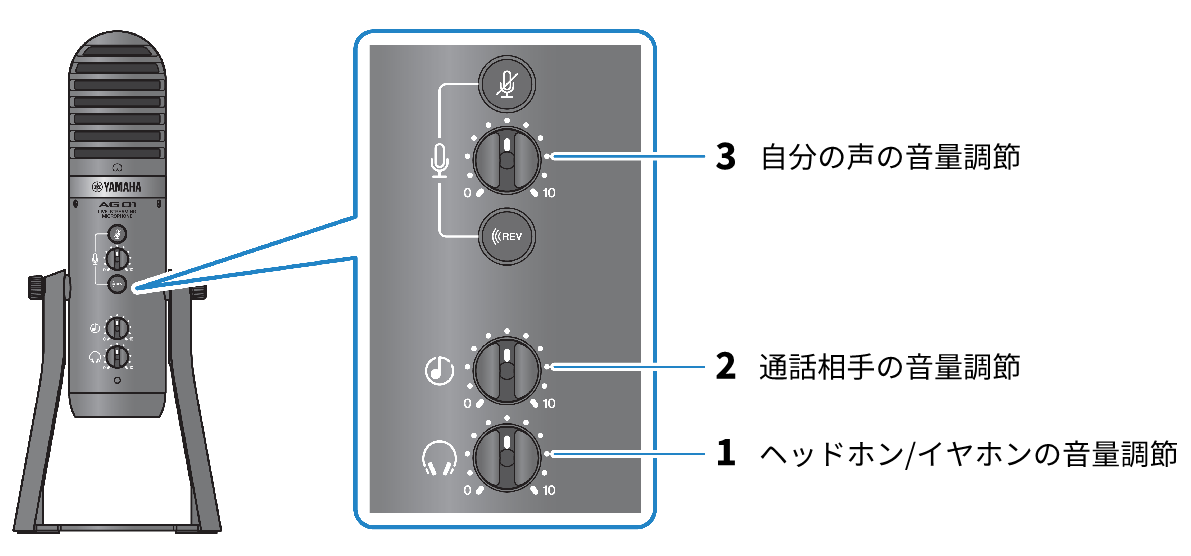
- ゲーム機から音を再生し、ヘッドホン[H]音量ツマミで、音量を調節します。ゲーム機からの音が小さい場合は、ゲーム機側で音量を上げてください。
- USB/スマートフォン[n]入力音量ツマミで、通話相手からの音量を調節します。
- マイク[M]音量ツマミで、自分の声の音量を調節します。
音声通話中の操作
- 自分の声をミュートする
- 音声通話を中断する場合は、マイクミュート[m]ボタンをオン(点灯)にします。
お知らせ
- 音が出ない場合は、「音声、その他のトラブル」をご参照ください。
 AG01
AG01