


iPhone/iPadと使う
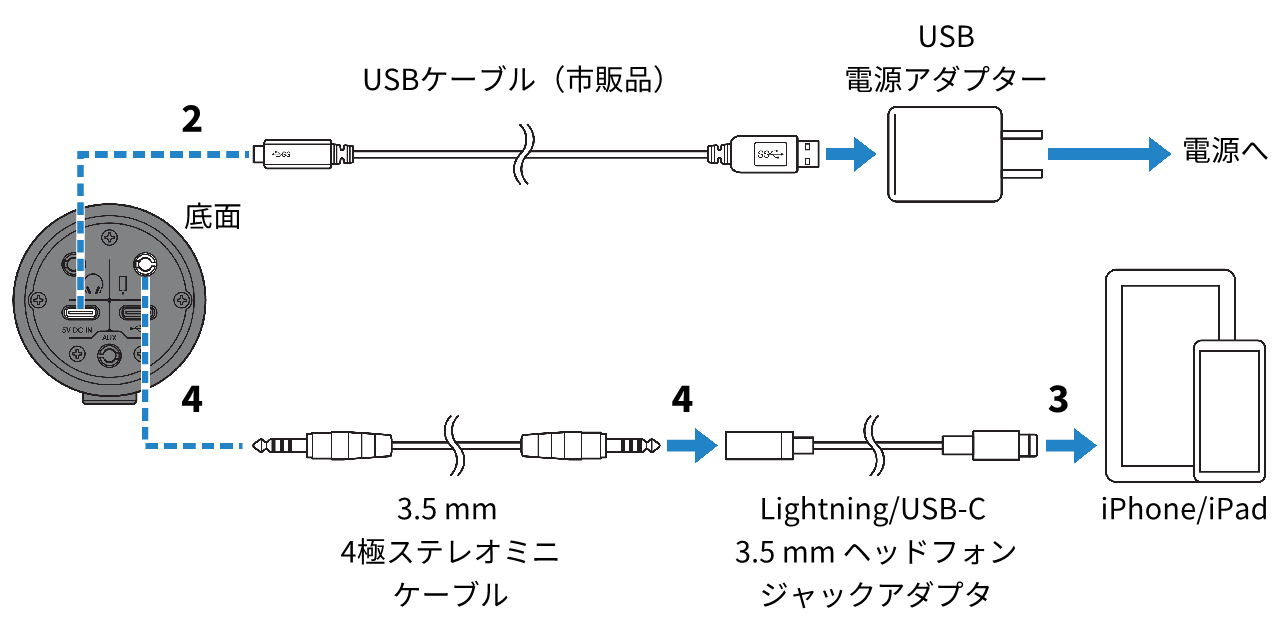
本製品とiPhone/iPadを使って、Zoom、Skype、Teams、FaceTime、LINEなどでオンライン会議をする場合の設定や操作について説明します(Zoom、Skype、Teams、FaceTime、LINEは、アプリの名称です)。Skype、FaceTime、LINEなどをiPhone/iPadで使う場合、USBケーブルで接続しても、本製品からの音がアプリに流れません。3.5 mm 4極ステレオミニケーブルを使って接続します。
用意するもの
- 本製品
- iPhone / iPad(各種アプリインストール済み)
- Lightning - 3.5 mmヘッドフォンジャックアダプタ(Lightningコネクター対応のiPhone/iPadの場合。Apple純正品推奨。)
- USB-C - 3.5 mmヘッドフォンジャックアダプタ(USB Cコネクター対応のiPadの場合。Apple純正品推奨。)
- ステレオミニプラグのヘッドホンまたはイヤホン
- 3.5 mm 4極ステレオミニケーブル
- USB電源アダプター
- USBケーブル(市販品:電源用)
手順
- iPhone/iPadと接続する
- 本製品や接続している機器の音量(ボリューム)が最小になっていることを確認し ます。
- 底面の[5V DC IN]USB端子に、市販のUSB電源アダプターまたはUSBモバイルバッテリーなどを接続します。
- iPhone/iPadにLightningまたはUSB-Cの3.5 mmヘッドフォンジャックアダプタを接続します。
- 3.5 mm 4極ステレオミニケーブルで、Lightningまたは USB-Cの3.5 mmヘッドフォンジャックアダプタと本製品のスマートフォン[P]入出力端子を接続します。
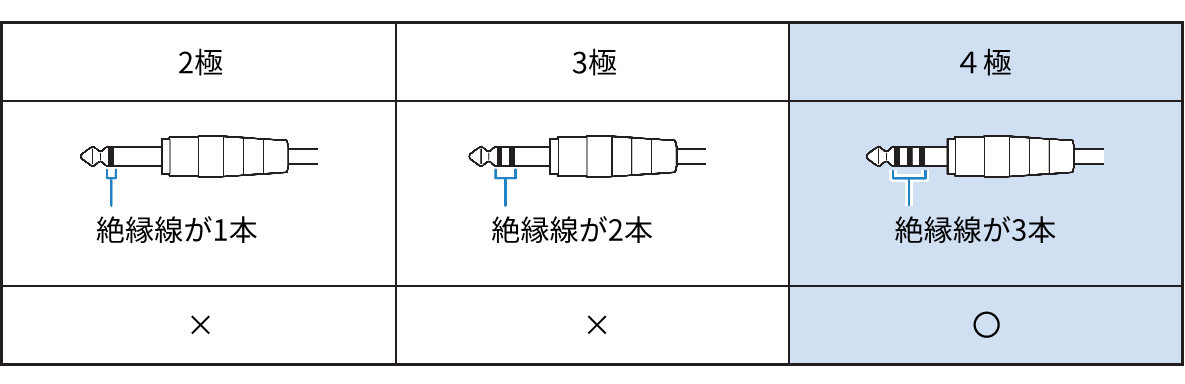
お知らせ
- 2極や3極ではなく、4極のステレオミニケーブルをお使いください。
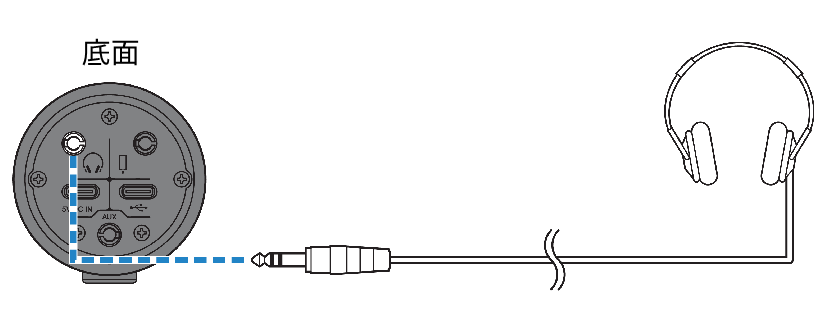
- ヘッドホンまたはイヤホンを接続する
- ヘッドホンまたはイヤホンをヘッドホン出力端子に接続します。
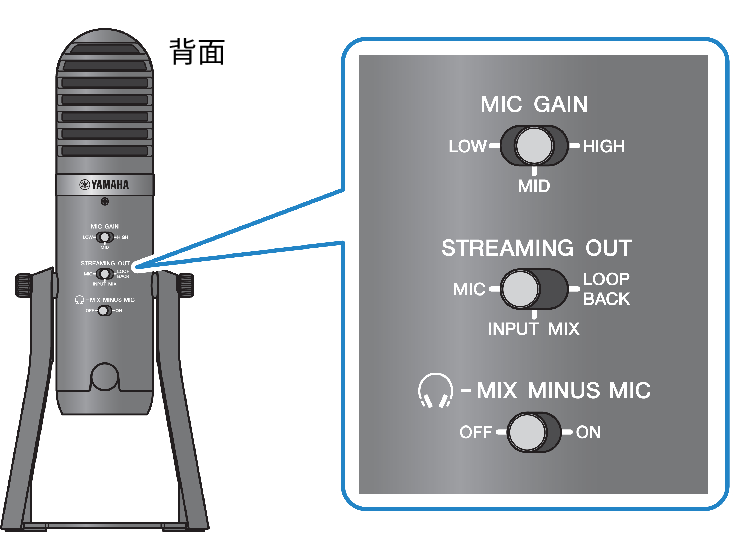
- 本製品の設定をする
- 背面の各スイッチを次の設定にします。
- [MIC GAIN] : [MID]
- [STREAMING OUT]:[MIC]
- [H-MIX MINUS MIC]:[OFF] 自分の声を聞きたくない場合は[ON]にします。
- オンライン会議を開始する
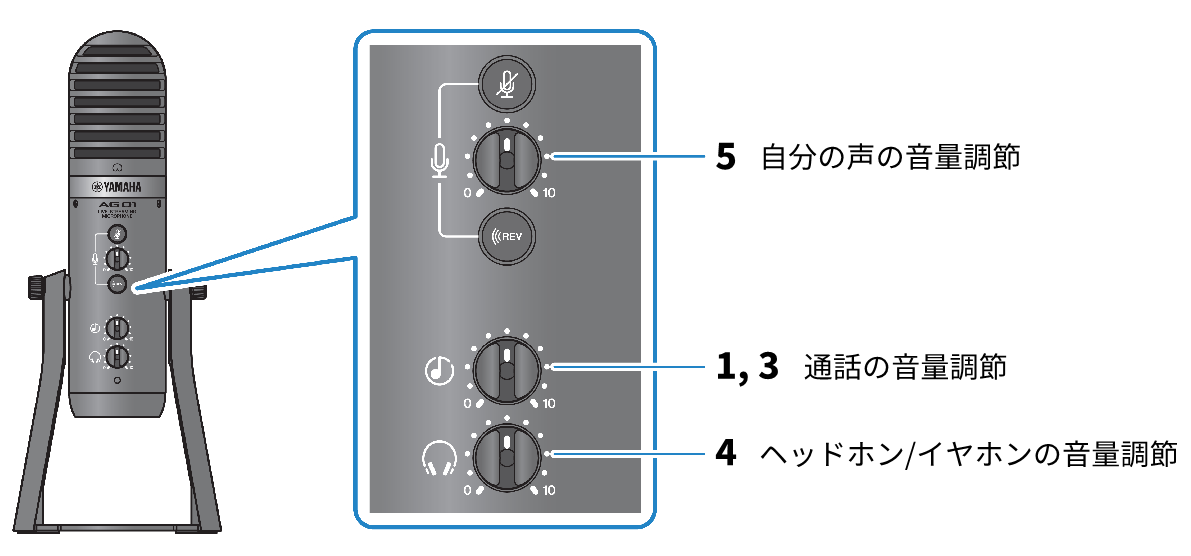
- USB/スマートフォン[n]入力音量ツマミを3時の位置に設定します。
- オンライン会議で使用するアプリを起動します。
- USB/スマートフォン[n]入力音量ツマミで、会議中の通話の音量を調節します。
- ヘッドホン[H]音量ツマミで、ヘッドホンまたはイヤホンの音量を調節します。
- マイク[M]音量ツマミで、自分の声の音量を調節します。
通話中の操作
- 自分の声をミュートする
- 通話を中断する場合は、マイクミュート[m]ボタンをオン(点灯)にします。
お知らせ
- 音が出ない場合は、「音声、その他のトラブル」をご参照ください。
 AG01
AG01