


iPhone/iPadと使う
本製品とiPhone/iPadを使って、自分の声や歌を17LIVE、Twitch、YouTubeライブなどでライブ配信するための設定や操作について説明します(17LIVE、Twitch、YouTubeライブは、それぞれ配信アプリの名称です)。これらの通話用のアプリをiPhone/iPadで使う場合は、USBケーブルで接続しても、本製品からの音がアプリに流れません。3.5mm 4極ステレオミニケーブルを使って接続します。
用意するもの
- 本製品
- iPhone/iPad(AG Controllerおよび配信アプリインストール済み)
- AG Controllerアプリは、App Storeから「AG Controller」を検索し、iPhone/iPadにインストールしてください。
- ステレオミニプラグのヘッドホンまたはイヤホン
- Apple社製Lightning-USB3カメラアダプタ(Lightningコネクター対応のiPhone/iPadの場合)
- iPadに付属のUSB-C充電ケーブル、または市販のUSB C to USB Cケーブル(USB Cコネクター対応のiPadの場合)
- USB電源アダプター
- USBケーブル(付属品)
手順
- iPhone/iPadと接続する
- 使う前の準備→iPhone/iPadとの接続を参照して接続します。
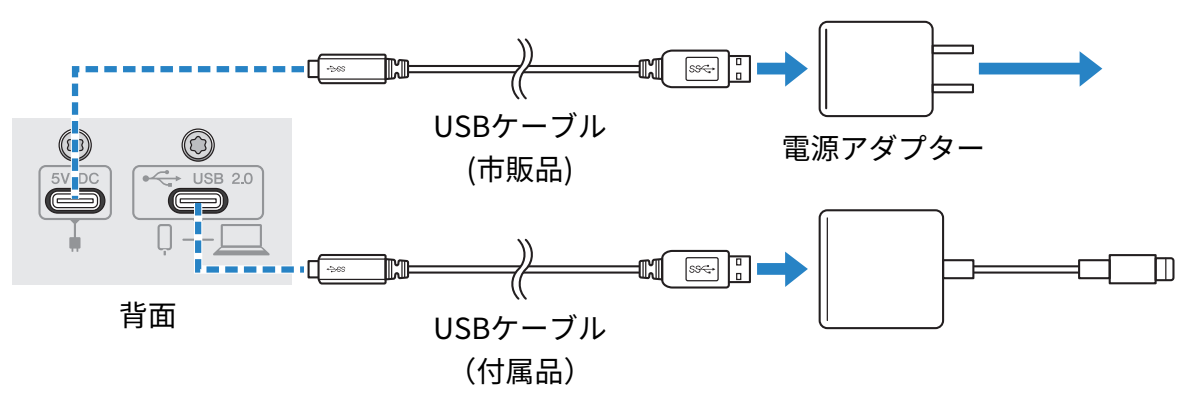
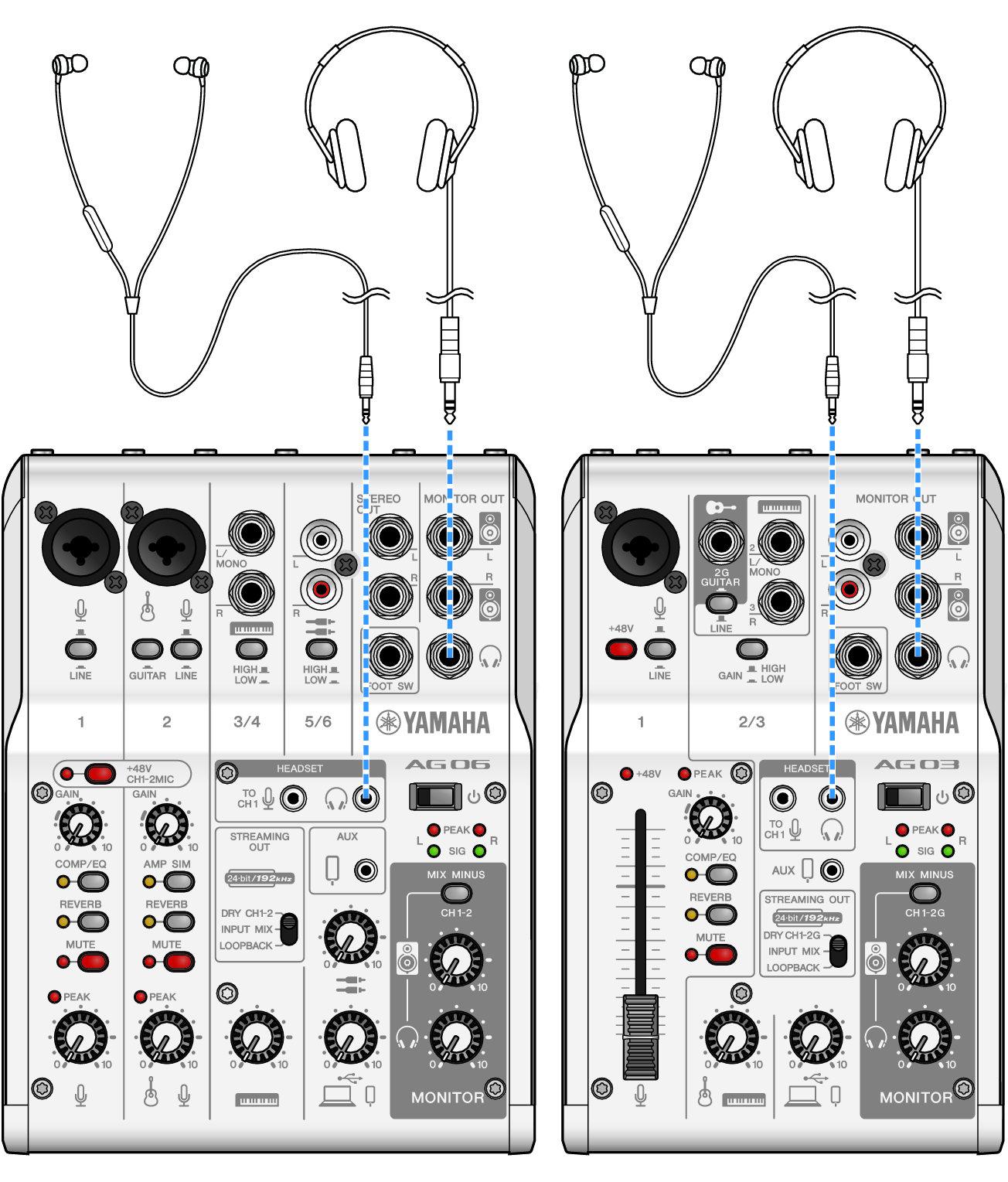
- ヘッドホンまたはイヤホンを接続する
- ヘッドホンまたはイヤホンを出力端子に接続します。
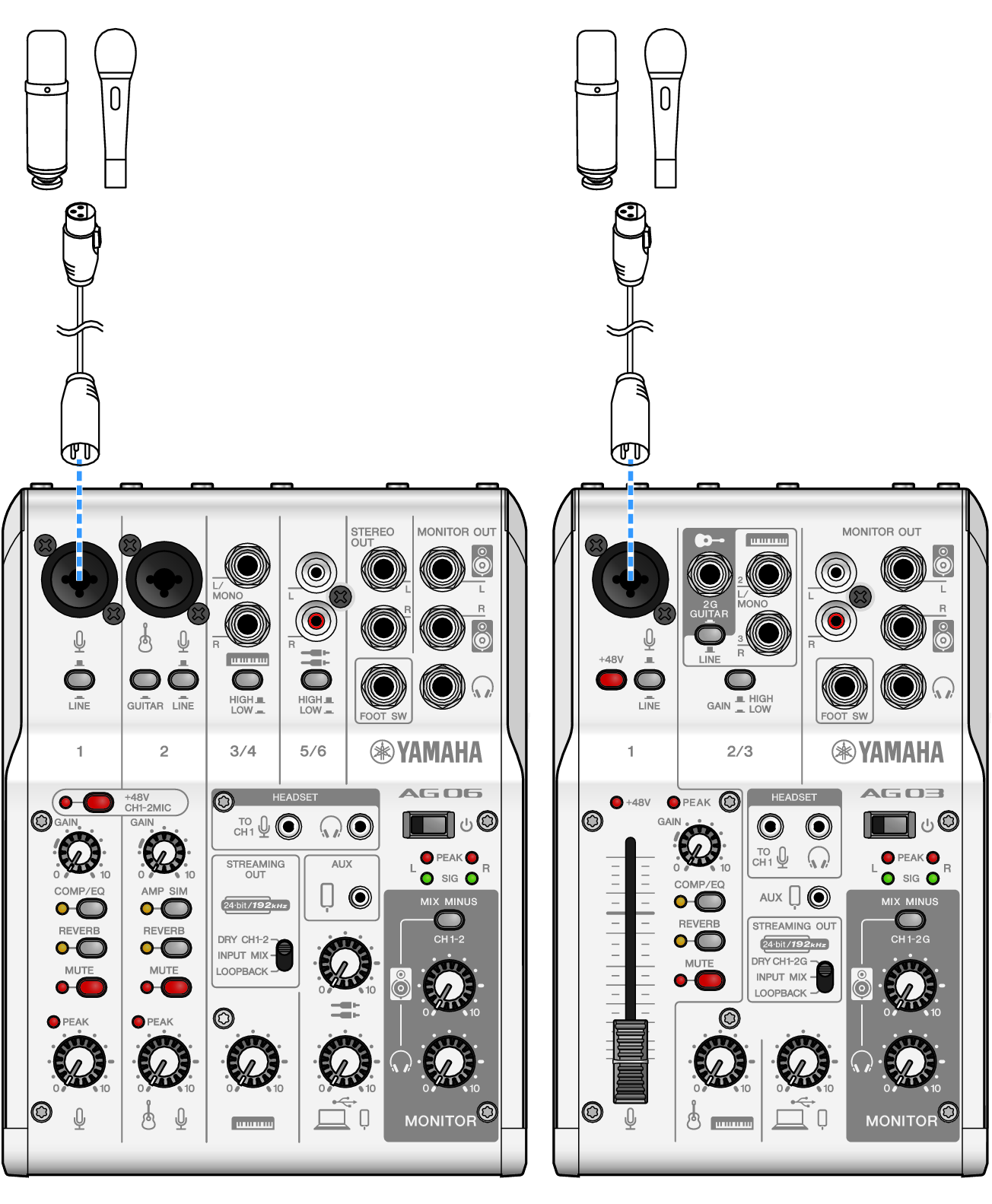
- マイクを接続する
- マイクをチャンネル1のマイク/ライン入力端子に接続します。
- すべての接続が完了したら、本体の設定をします。
- [z](スタンバイ/ オン)スイッチをオンにする
- [z](スタンバイ/ オン)スイッチをオンにします。
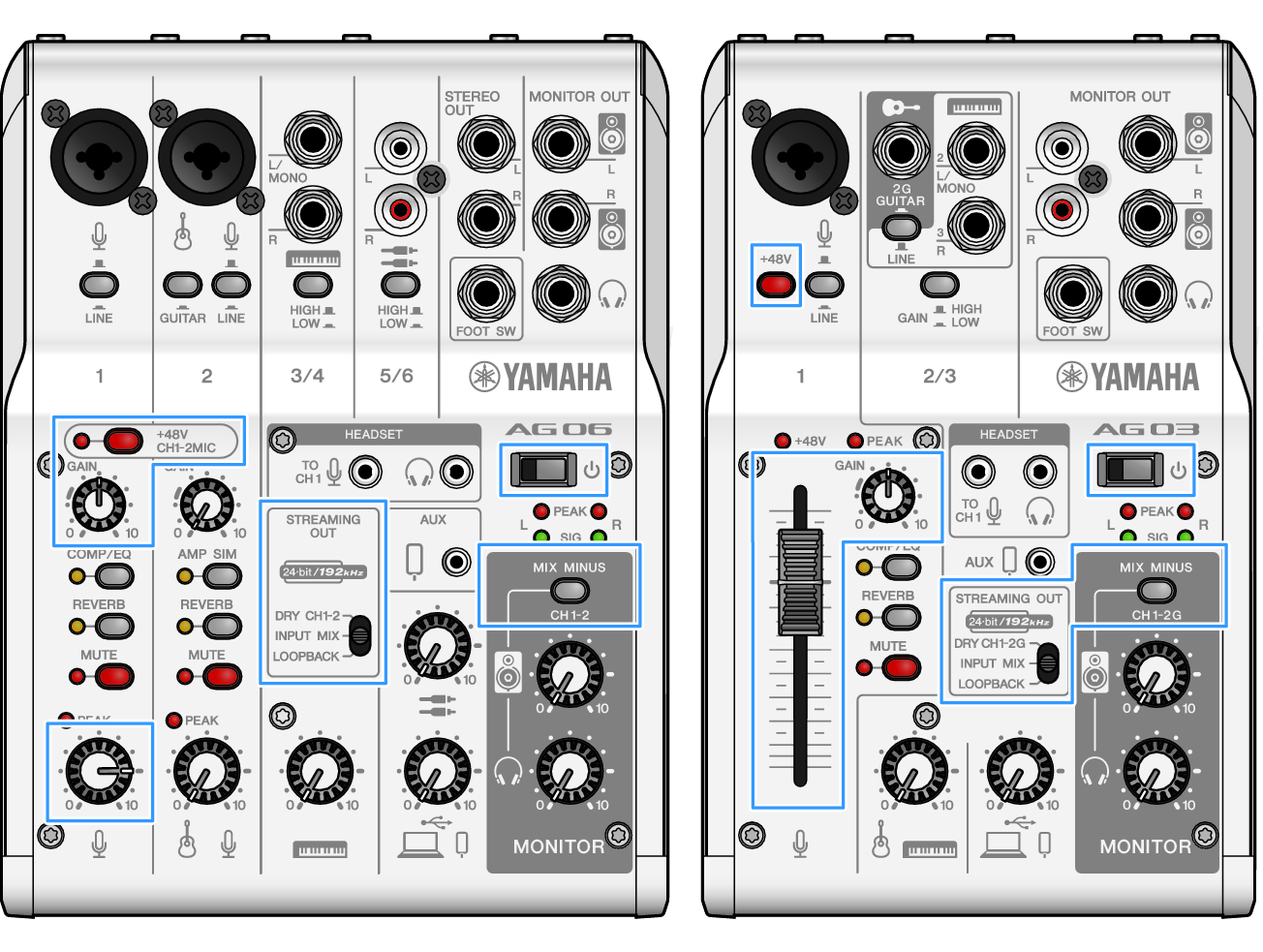
- AG本体の設定をする
- フロントパネルの各スイッチを以下の設定にします。
- [LINE]スイッチ:オフ
- ファンタム[+48V] スイッチ:オン(コンデンサーマイクを使用する場合)
- チャンネル1[GAIN] ツマミ、レベルツマミ・フェーダー:適宜(イラスト参照)
- [STREAMING OUT]:[INPUT MIX]
- [MIX MINUS]:オフ
- 本製品の設定ができたら、AG Controllerアプリを起動し、画面下部の「サウンドチェック」をクリックします。
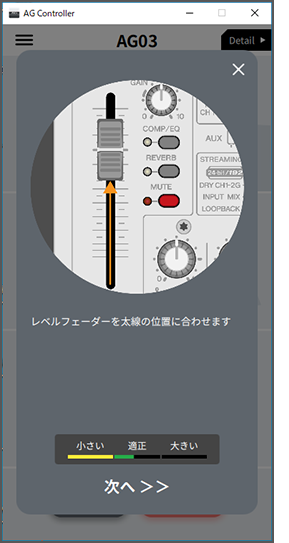
- 「サウンドチェック」画面で音量を調節、確認します。

- ヘッドホンまたはイヤホンの音量を調節する
- マイクで話しながらヘッドホン[H] ツマミで音量を調節します。ヘッドホン[H]ツマミの操作は、配信される音量に影響しません。
- 配信を開始する
- フェーダー(AG03MK2のみ)、レベルツマミで、それぞれの音量を調節します。
- 配信アプリを起動して、視聴者(リスナー)にバランスを確認します。
お知らせ
- 音が出ない場合は、「音声、その他のトラブル」をご参照ください。
 AG03MK2 AG06MK2