


LOGIN画面
LOGIN画面では、DM3シリーズ本体のアクセス制限を設定します。
Guestが操作できるパラメーターを制限することで、不用意な誤操作を防止できます。
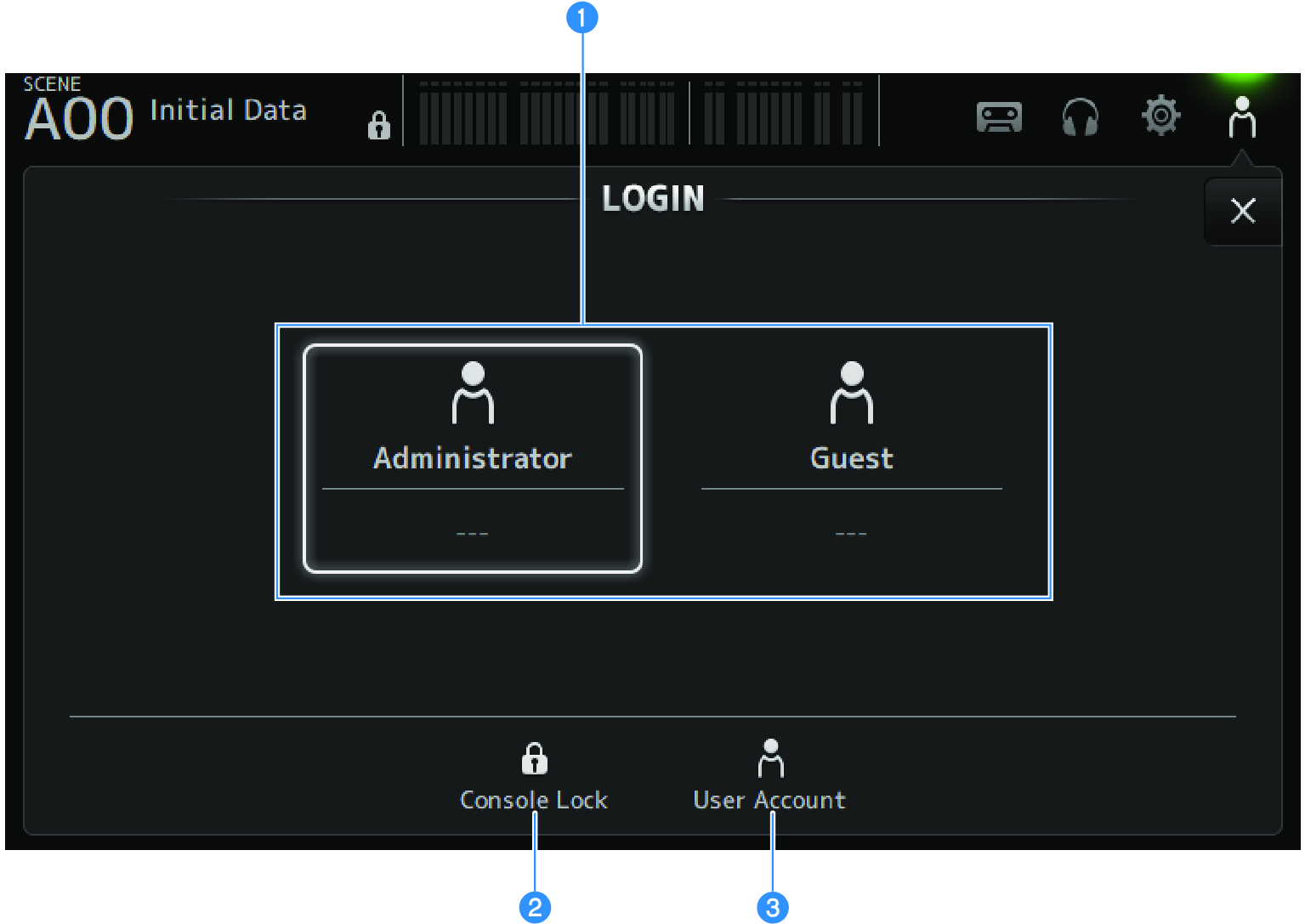
a | ログインユーザー選択アイコン ログインユーザー選択アイコンをタッチして、ログインするユーザーを切り替えます。 ユーザー名やコメントもアイコン内に表示されます。 |
Administrator(管理者)
すべての機能を使用できます。
Guestのアクセス制限を操作できるのは管理者だけです。
Administratorには、パスワードだけが設定できます。
Guest(ゲスト)
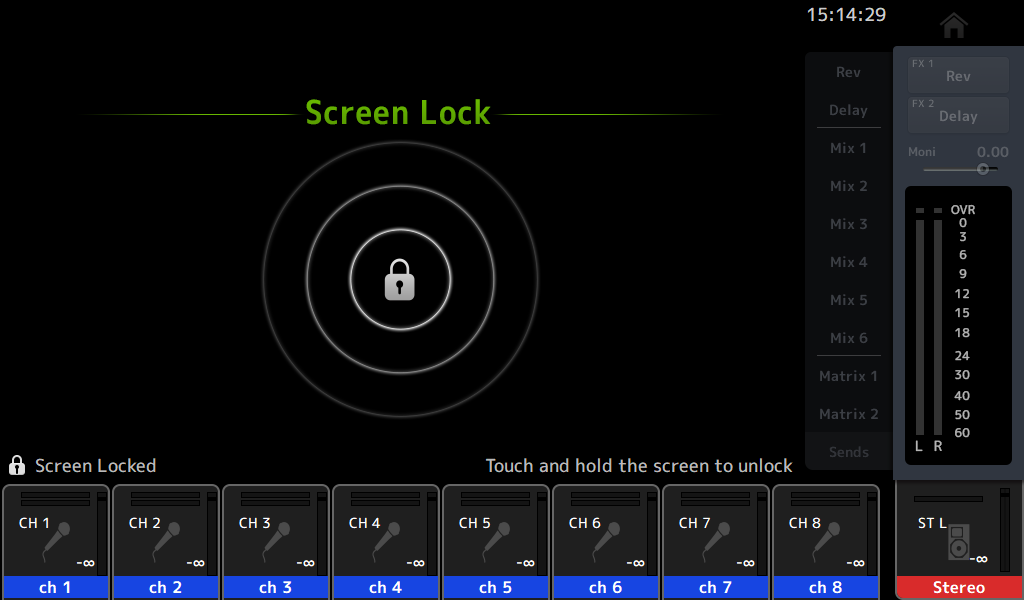
Guestでログインすると、Screen Lock画面が表示され、タッチスクリーンの操作が禁止されます。トップパネルの操作は管理者が許可した範囲で使用できます。
トップパネルの操作制限は、ACCESS PERMISSION画面で行います。
Guestには、アクセス制限とコメントを設定できます。
GuestからAdministratorにログインするには、Screen Lock画面を長押しします。
お知らせ
- 工場出荷時は管理者パスワードが設定されていません。
- 他のユーザーの操作を制限したい場合は、必ず管理者パスワードを設定してください。
- Administrator(管理者)がログインした状態で電源を切った場合、次回電源を入れたときに同じパスワードの入力を求められます。Guestでログインしたい場合はパスワードを入力する画面でキャンセルボタンを押して、表示されるLOGIN画面からGuestを選択してください。
b | Console Lockアイコン タッチすると、Administrator(管理者)のパスワードを入力する画面が表示されます。 正しいパスワードが入力されると、CONSOLE LOCK画面が表示されます。 |
c | User Accountアイコン タッチするとUSER ACCOUNT画面が表示されます。 |
 DM3 Series