パワーアンプ XMSシリーズ
概要
XMSシリーズは設備音響や商業空間に最適なマルチチャンネルパワーアンプです。チャンネルごとにパワーを割り振る「パワーシェアリング」機能を搭載しており、多数の異なる種類のスピーカーを効率よく駆動することができます。内部DSPで入力信号のMIXやルーティング、スピーカープロセッシングができます。Danteモデルを取り揃えており、デジタルでのシステム構築も可能です。
「Project」シート
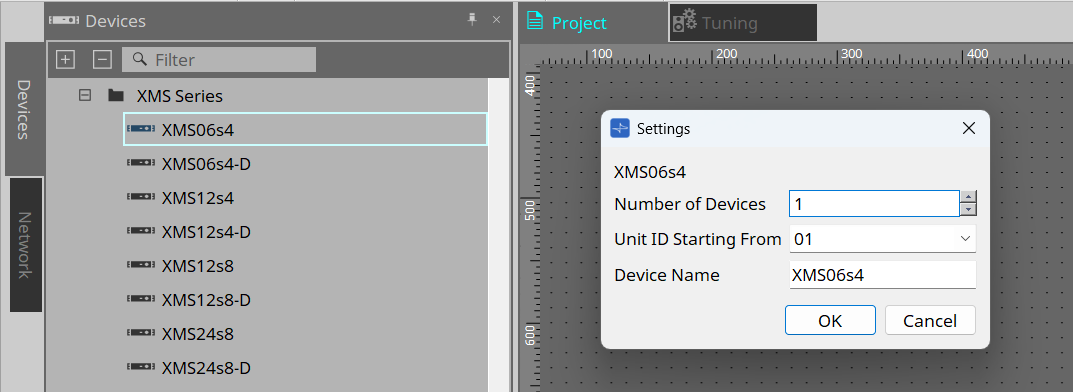
機器を配置するシートです。機器を配置するときに、下記のSettings画面が表示されます。
-
Number of Devices
シートに配置する機器の台数を選択します。 -
Unit ID Starting From
機器のUnit IDをどの番号から開始するかを選択できます。 -
Device Name
デバイス名を表示、編集できます。
スピーカーとの接続
XMSシリーズと任意のスピーカーを接続し、各スピーカーのスピーカープロセッサーのパラメーターを表示できます。詳細はPCシリーズの「PC-Dとスピーカーの接続」を参照ください。
「Properties」エリア
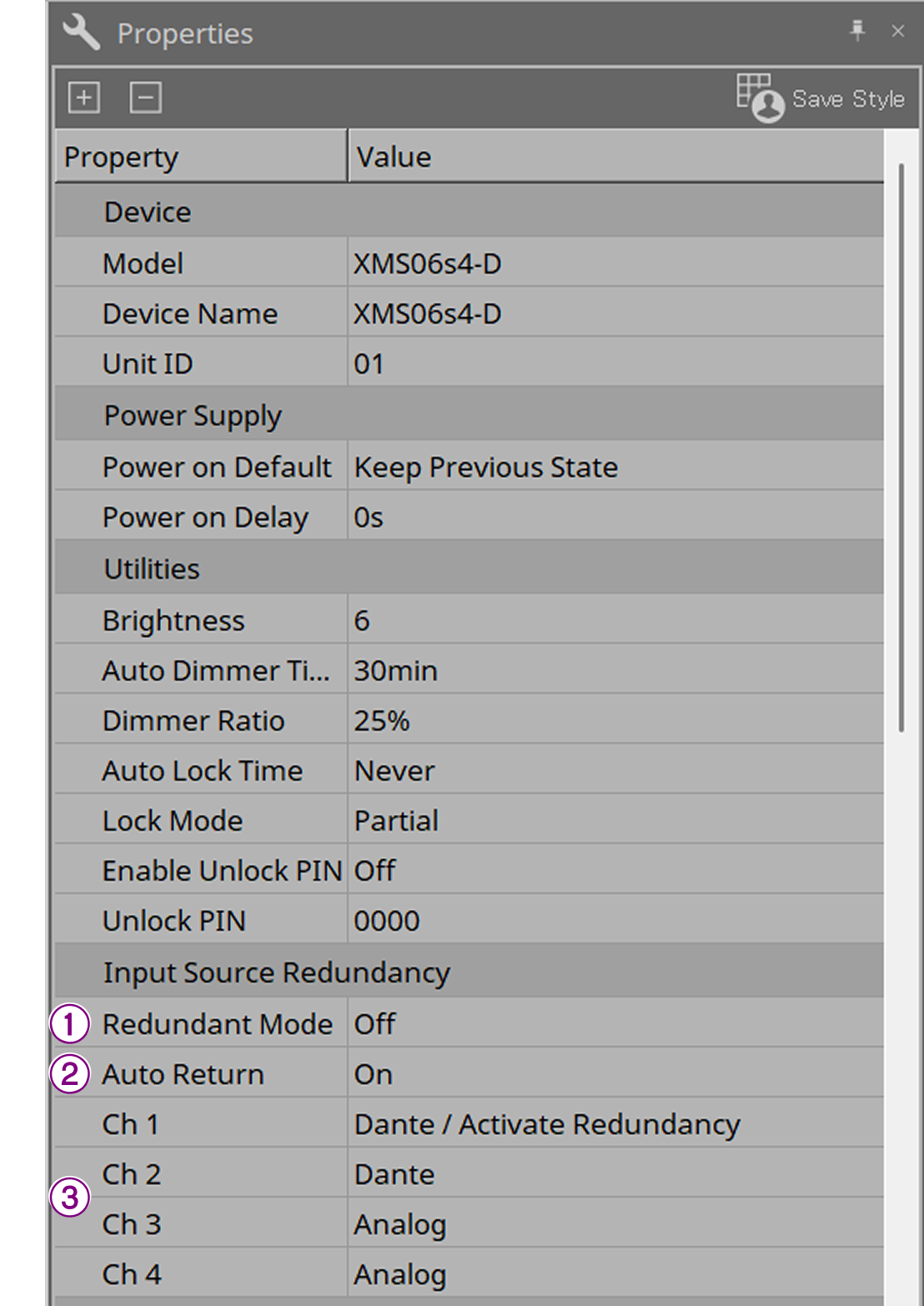
機器の情報を表示/編集します。ここでは「Input Source Redundancy」(Danteモデルのみ)
について説明します。その他の設定については、XMSシリーズの取扱説明書を参照ください。
-
Input Source Redundancy
XMSの入力ソースをチャンネル単位でデジタル(Dante)にするかアナログにするかを設定します。
また、主回線をデジタルにした場合、デジタル信号が途切れた際、またはアナログ音声の割り込みがあった際に入力をデジタルからアナログに切り替える設定をします。
| Input Source RedundancyはDanteネットワークのリダンダント機能とは独立した機能です。 |
①Redundant Mode
Ch1~4のリダンダントの方法を一括で変更します。
-
[Off]
リダンダントを無効にします。 -
[Backup]
断線などのトラブルでデジタル入力が途切れたとき、アナログ入力に切り替えます。 -
[Override]
アナログ音声を検出したとき、アナログ入力に切り替えます。
②Auto Return
Onにすると、デジタル回線が復帰したときに自動で入力をデジタルに戻します。
③ Ch 1~4
Value欄をクリックすると表示される をクリックすると、「Input Source Redundancy」ダイアログが開きます。
「Input Source Redundancy」ダイアログ
チャンネル単位でリダンダントに関する詳細な設定ができます。
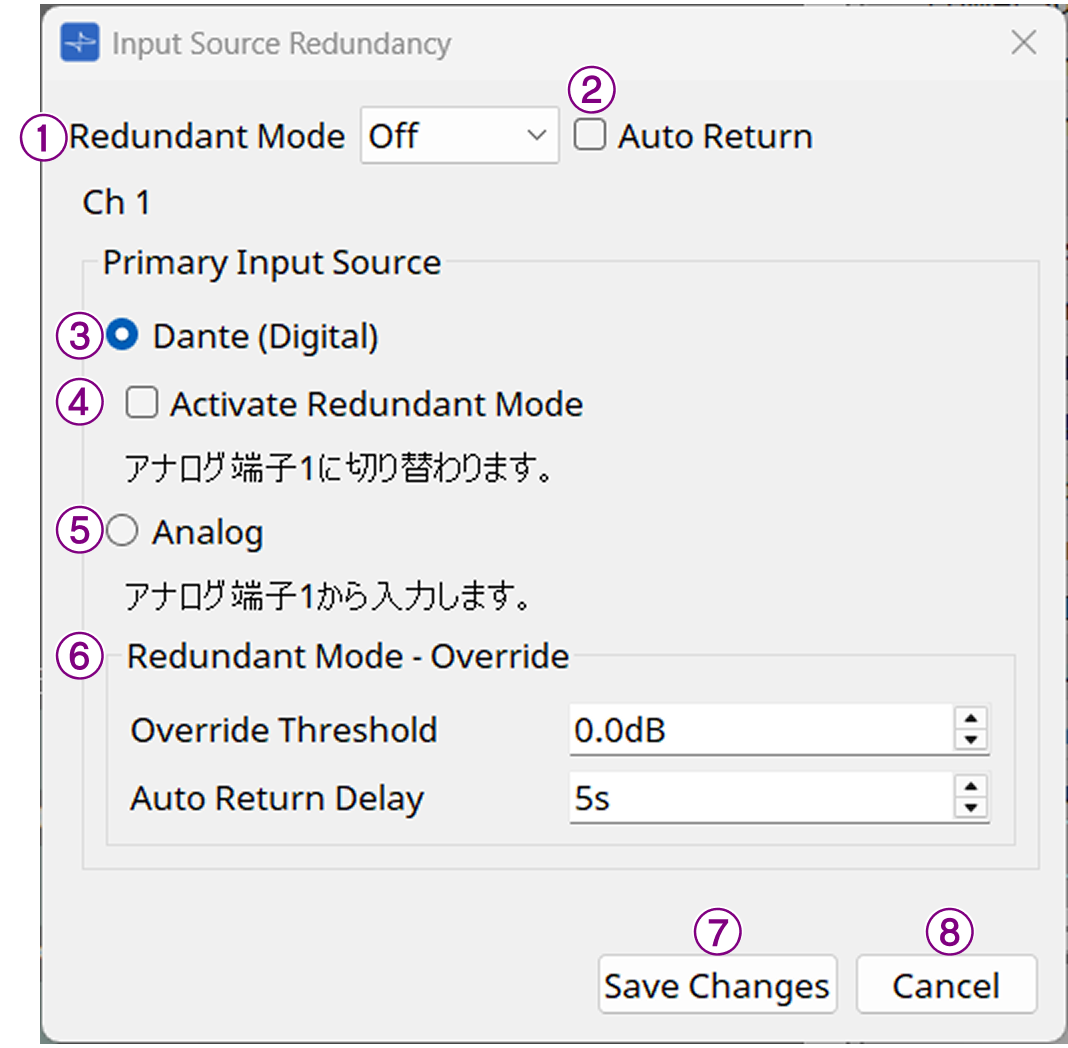
①[Redundant Mode]リストボックス
リダンダントの方法を選択します。
-
[Off]
リダンダントを無効にします。 -
[Backup]
断線などのトラブルでデジタル入力が途切れたとき、アナログ入力に切り替えます。 -
[Override]
アナログ音声を検出したとき、アナログ入力に切り替えます。
②[Auto Return]チェックボックス
チェックを入れると、以下のようになります。
-
Backupモードの場合
デジタル入力が復帰したら、入力ソースをアナログからデジタルに切り替えます。 -
Overrideモードの場合
アナログ入力がしきい値を下回ったときに、入力ソースをアナログからデジタルに戻します。
「Primary Input Source」エリア
入力をデジタルにするかアナログにするかをチャンネル単位で切り替えます。
③[Dante(Digital)]ラジオボタン
該当チャンネルの信号をDante から取得します。
DanteのパッチはDante Controllerで設定してください。
④[Active Redundant Mode]チェックボックス
チェックを入れると、リダンダント機能が有効になります。
[Redundant Mode]リストボックスでリダンダントモードが決まります。[Off]が選択されている場
合、ここにチェックを入れてもリダンダント機能は無効です。
⑤[Analog]ラジオボタン
信号を該当チャンネルのアナログ入力端子から取得します。
⑥「Redundant Mode - Override」エリア
チャンネルごとにOverrideモードのアナログ入力に切り替える条件の設定をします。
-
[Override Threshold]スピンボックス
アナログ入力のしきい値を設定します。しきい値を超えたときに入力ソースをアナログに切り替えます。
[Redundant Mode]リストボックスで[Override]が選択されているときのみ有効です。 -
[Auto Return Delay]スピンボックス
[Auto Return]チェックボックスにチェックが入っているとき、アナログ入力がしきい値を下回ったと
判定してからデジタル入力に切り替えるまでの時間を設定します。
⑦[Save Changes]ボタン
設定を保持してダイアログを閉じます。
⑧[Cancel]ボタン
設定の変更を破棄してダイアログを閉じます。
「Tuning」シート
「Tuning」シートでは、グループ化したチャンネルのパラメーター(EQやDelayなど)を一括で設定できます。シートの詳細は「Tuning」シート、エディター画面の説明はPCシリーズの「Tuning」シートを参照ください。
機器シートの画面構成
機器シートを開くと、「Presets」エリアと「Bird’s Eyeビュー」が表示されます。
機器シート上のコンポーネントをダブルクリックすると、コンポーネントエディターが開きます。
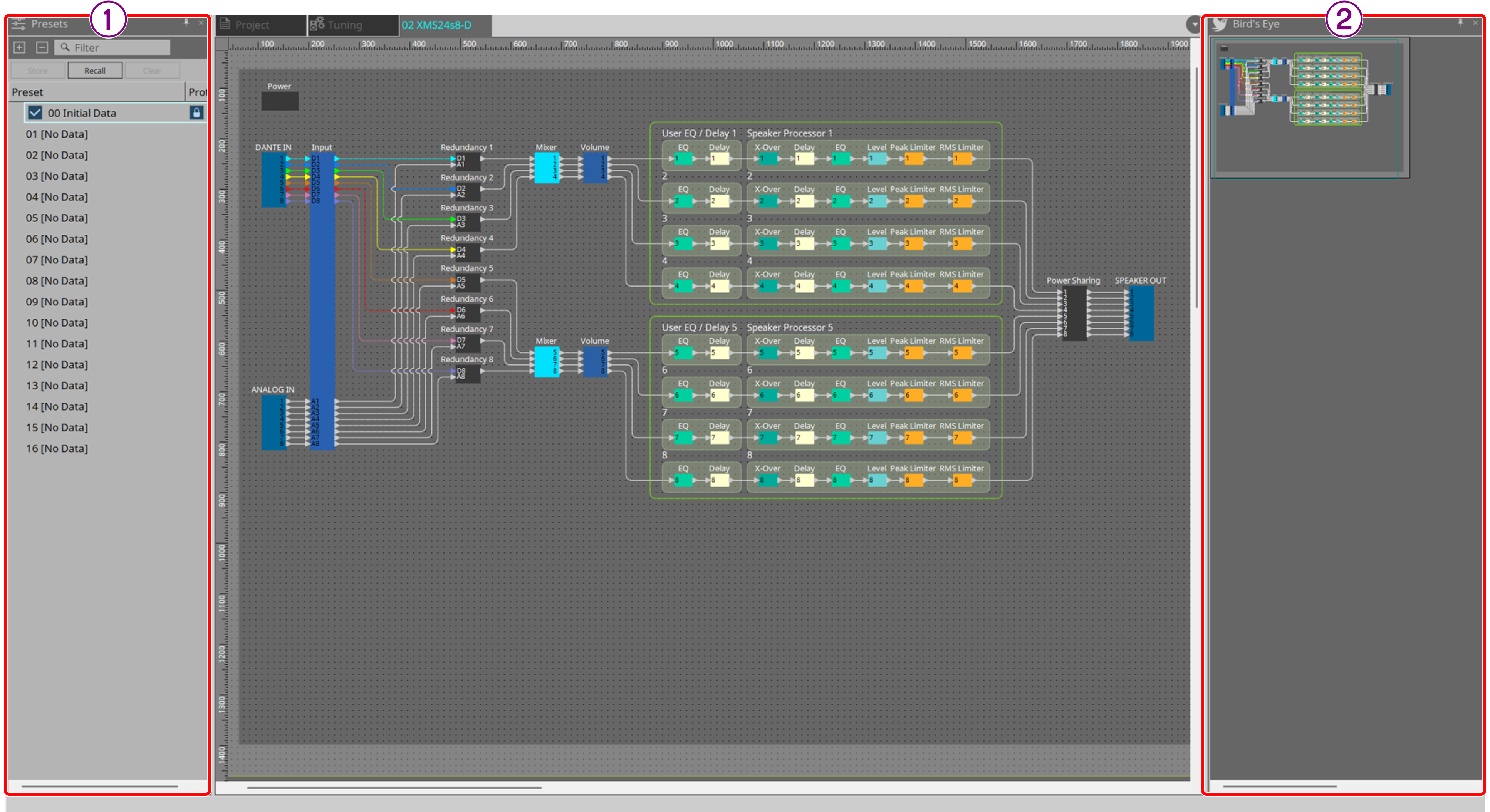
① 「Presets」エリア
複数のパラメーターの設定をプリセットとしてストアできます。
② Bird’s Eye ビュー
シートの全景を表示します。
「Presets」エリア
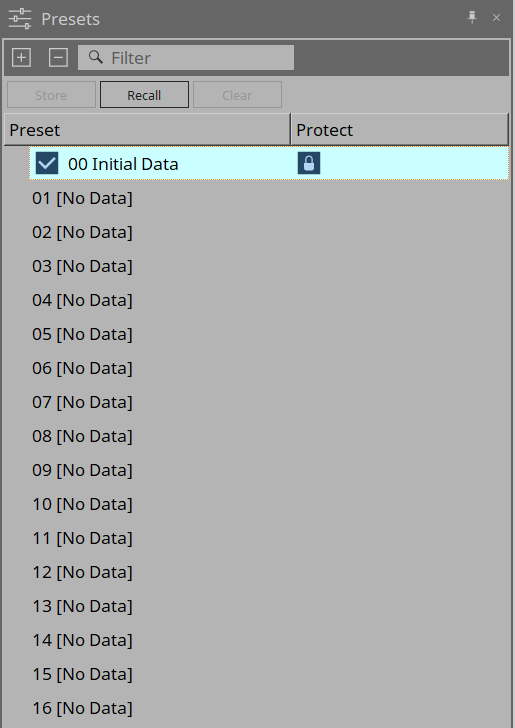
このエリアでは、複数のパラメーターの設定をプリセットとしてストアしておくことができ、リコールすることでストアしてあったプリセット内のパラメーターを展開できます。展開されているプリセットのパラメーターはカレントパラメーターと呼びます。
複数の機器のプリセットを同時にリコールするには ボタンをクリックして、「Linked Presets Manager」ダイアログで設定をしてください。
-
[Store]ボタン
プリセットをストアするためのボタンです。 -
[Recall]ボタン
プリセットをリコールするためのボタンです。 -
[Clear]ボタン
プリセットをクリアするためのボタンです。 -
プリセットリスト
プリセットを一覧表示します。最大16個までのプリセットがストアできます。-
「Preset」
プリセットの番号と名前を表示します。展開するとどのパラメーターをリコール対象とするのか選択できます。
ストアされているプリセットを選択し、この部分をダブルクリックすると、名前が編集できるようになります。
空のプリセットの名前は[No Data]と表示されます。 -
「Protect」
鍵のアイコン をクリックすると、アイコンが
 に変わり、プリセットを編集やクリアできないようにプロテクトをかけます。
プロテクトがかかった状態でアイコンをクリックすると、プロテクトを解除します。 -
00 Initial Data
初期設定に戻します。リコール専用です。
-
コンテキストメニュー
各エリアを右クリックして表示されるコンテキストメニューの内容は以下の通りです。
「Tuning」シート
「Tuning」シートを右クリックすると以下のコンテキストメニューが表示されます。
| メニュー | 内容 |
|---|---|
[Select All] |
[All Link Groups] |
[Close All Editor Windows] |
すべてのエディターを閉じます。 |
[Snap to Grid] |
チェックを入れると、シートのグリッドに合わせてオブジェクトを配置します。 |
「Tuning」シートのリンクグループ
リンクグループを右クリックすると、以下のコンテキストメニューが表示されます。接続している機器によって使用できないメニューがあります。
| メニュー | 内容 |
|---|---|
[Open Link Group Editor] |
リンクグループエディターが開きます。リンクグループエディターについては、各機器を参照してください。 |
[Open Device Sheet] |
選択中の機器の機器シートを開きます。 |
[Identify] |
機器のインジケーターが数秒間点滅します。 |
[Delete] |
チャンネルが選択されている場合は、チャンネルをリンクグループから削除します。 |
[Bring to Front] |
リンクグループを最前面に移動します。 |
[Send to Back] |
リンクグループを最背面に移動します。 |
「Project Devices」エリア
「Project Devices」エリアの機器やチャンネルを右クリックすると以下のコンテキストメニューが表示されます。
| メニュー | 内容 |
|---|---|
[Find] |
機器やチャンネルが登録されているリンクグループにフォーカスを当てます。 |
[Add to Link Group] |
リンクグループに機器のチャンネルを登録します。スピーカーが機器に接続されている場合、接続されている機器のチャンネルを登録します。 |
「Link Groups」エリア
「Link Groups」エリアのオブジェクトを右クリックすると以下のコンテキストメニューが表示されます。
| メニュー | 内容 |
|---|---|
[Find] |
機器上で右クリックした場合はリンクグループ内の機器にフォーカスを当て、リンクグループコンポーネントエディターを開きます。 |
[Delete] |
チャンネル上で右クリックした場合は、チャンネルをリンクグループから削除します。 |
アラート一覧
XMSシリーズで発生するアラート、およびその内容/対策は以下のとおりです。
問題が解決しない場合は、機器本体の取扱説明書の巻末に記載されている修理ご相談センターにご連絡ください。
| 番号 | メッセージ | 重大度 | 内容 | 対策 |
|---|---|---|---|---|
0 - 9 |
SYSTEM ERROR |
- |
本製品が正常に起動していません。 |
製品が故障している可能性があります。修理ご相談センターにお問い合わせください。 |
10 |
POWER SUPPLY 1 OUTPUT VOLTAGE LIMIT |
Error |
電源回路の出力電圧に異常が発生したため、アンプを停止しました。 |
製品が故障している可能性があります。修理ご相談センターにお問い合わせください。 |
11 |
POWER SUPPLY 2 OUTPUT VOLTAGE LIMIT |
Error |
||
12 |
POWER SUPPLY 1 OVER-TEMPERATURE |
Error |
電源ユニットが高温になったため、アンプを停止しました。 |
・部屋の温度を下げてください。 |
13 |
POWER SUPPLY 2 OVER-TEMPERATURE |
Error |
||
14 |
CH.1-4 MUTED - DC OUTPUT |
Fault |
アンプDC出力を検出したため、シャットダウン処理を実行しました。 |
製品が故障している可能性があります。修理ご相談センターにお問い合わせください。 |
15 |
CH.5-8 MUTED - DC OUTPUT |
Fault |
||
16 |
CH.1-4 OVER-TEMPERATURE LEVEL 1 |
Warning |
アンプが高温になったため、出力にリミッターをかけました。 |
・出力レベルを下げてください。 |
17 |
CH.1-4 OVER-TEMPERATURE LEVEL 2 |
Error |
アンプが高温になったため、出力をミュートしました。 |
|
18 |
CH.1-4 OVER-TEMPERATURE LEVEL 3 |
Error |
アンプが高温になったため、シャットダウンしました。 |
|
19 |
CH.5-8 OVER-TEMPERATURE LEVEL 1 |
Warning |
アンプが高温になったため、出力にリミッターをかけました。 |
|
20 |
CH.5-8 OVER-TEMPERATURE LEVEL 2 |
Error |
アンプが高温になったため、出力をミュートしました。 |
|
21 |
CH.5-8 OVER-TEMPERATURE LEVEL 3 |
Error |
アンプが高温になったため、シャットダウンしました。 |
|
22 |
CH.1-4 OUTPUT CURRENT LIMIT |
Error |
当該チャンネルのアンプに過電流が流れたため、出力をミュートしました。 |
・出力する音量を抑えて、電流値が高くならないようにしてください。 |
23 |
CH.5-8 OUTPUT CURRENT LIMIT |
Error |
||
30 |
DANTE MODULE IN FAIL SAFE MODE |
Warning |
内蔵するDante モジュールがFailSafeモードに入っています。 |
アップデートに失敗したなどの理由で、Danteモジュールのファームウェアが正しく書き込まれていません。Dante UpdaterでSafe モードを選択して、書き直してください。 |
31 |
DANTE MODULE FAILED |
Fault |
Danteモジュールが正常に動作していません。 |
製品が故障している可能性があります。修理ご相談センターにお問い合わせください。 |
32 |
DANTE PORT NOT CONNECTED |
Warning |
Primary, SecondaryともにDante ネットワークに接続されていません。 |
Danteの回線が正しく接続されていることを確認ください。 |
33 |
DANTE NOT USING 1Gbps LINK |
Warning |
ギガビットイーサネットに対応していない機器が接続されています。 |
Danteでの音声伝送をする場合は、ギガビットイーサネットに対応した機器をご使用ください。 |
34 |
DANTE DEVICE NOT FOUND |
Warning |
Patch相手のDanteデバイスが見つかりません。 |
Danteの接続を確認してください。 |
35 |
WRONG WORD CLOCK |
Warning |
Danteのワードクロック設定が間違っています。 |
Danteワードクロック設定を確認してください。 |
36 |
MUTED DUE TO WRONG DANTE CLOCK |
Error |
Danteワードクロック設定が正しくないためミュートされています。 |
Danteワードクロック設定を確認してください。 |
37 |
DANTE CLOCK OFFSET UNSTABLE |
Warning |
Danteクロックの周波数オフセットが不安定です。 |
イーサネットスイッチの設定を含むネットワーク構成を確認してください。 |
38 |
DANTE USING SECONDARY PORT |
Warning |
Danteオーディオ伝送がセカンダリネットワークに切り替えられました。 |
Danteの回線が正しく接続されていることを確認ください。 |
39 |
ERROR OCCURRED AT SECONDARY PORT |
Warning |
リダンダンシーネットワーク使用時、Secondary端子に接続された回線に異常が発生しました。 |
Secondary回線の接続が必要な場合は、異常がないか確認してください。 |
40 |
INPUT D[*] CHANGED TO A[*] |
Warning |
Input Redundancy 機能によって、D[*]チャンネルの音声がアナログ回線に切り替わりました。(*:1 ~ 8) |
メインの音声回線(Dante)に異常がないか確認してください。(AutReturn機能がONの場合、接続し直すと回線が急に切り換わることがあるのでご注意ください) |
41 |
INPUT D[*] RETURNED |
Warning |
Input Redundancy 機能において、音声がD[*]チャンネルに復帰しました。(*:1 ~ 8) |
- |
42 |
NETWORK LINK UNSTABLE |
Warning |
製品へのネットワークケーブルの接続が不安定です。 |
ケーブル接続とネットワークの状態を確認してください。 |
43 |
ILLEGAL MAC ADDRESS |
Fault |
制御イーサネットインターフェースで不正なMACアドレスが検出されました。 |
修理ご相談センターにお問い合わせください。 |
50 |
POWER ON |
None |
電源がONになりました。 |
- |
51 |
POWER OFF |
None |
電源がOFFになりました。 |
- |
52 |
MOMENTARY POWER INTERRUPTION DETECTED |
Warning |
電源の瞬断を検知しました。 |
安定した電源に接続してください。 |
53 |
DEVICE INITIALIZED |
None |
初期化しました。 |
- |
54 |
TIME SYNCHRONIZED |
None |
時刻が同期されました。 |
- |
55 |
FIRMWARE UPDATED |
None |
ファームウェアをアップデートしました。 |
- |
56 |
[*]: PRESET STORE |
None |
プリセットをストアしました(*:プリセット番号)。 |
- |
57 |
[*]: PRESET RECALL |
None |
プリセットをリコールしました(*:プリセット番号)。 |
- |
58 |
PANEL UNLOCKED |
None |
パネルのロックが解除されました。 |
- |
59 |
PIN CODE CHANGED |
None |
PINコードが変更されました。 |
- |
60 |
INCORRECT PIN CODE |
Warning |
間違ったPINコードが入力されました。 |
- |
61 |
FIRMWARE VERSION MISMATCH |
Error |
本製品のファームウェアバージョンとDanteのファームウェアバージョンの互換性がありません。 |
Webで公開されているアップデータは、本体のファームとDanteのファームがセットで含まれています。両者ともアップデートしてください。 |
62 |
UNIT ID MISMATCH |
Error |
UNIT IDとDante Device Labelが一致していません。 |
Dante Device Lock機能やDante Domain Manager機能による制限を解除してからUNIT IDを変更してください。 |
63 |
INPUT OVERRIDDEN |
None |
優先度の高い入力回線に切り替わりました。 |
- |
64 |
ENTERED SLEEP MODE |
None |
スリープモードに移行しました。 |
- |
65 |
EXITED SLEEP MODE |
None |
スリープモードから復帰しました。 |
- |
66 |
GPI OPERATED |
None |
リアパネルのREMOTE端子経由でスイッチが操作されました。 |
- |
コンポーネントエディター
コンポーネントエディターでは、選択した機器の各コンポーネントの設定や調整をします。
機器シート上のコンポーネントをダブルクリックすると、コンポーネントエディターが開きます。
ここではXMSシリーズのコンポーネントエディターと、コンポーネントと関連するダイアログやウィンドウについて説明します。
*ここでは、特にことわりがない箇所では、Danteモデルの画面を使用して説明します。
その他のコンポーネントの詳細は 「ProVisionaire Design コンポーネントガイド」 を参照ください。
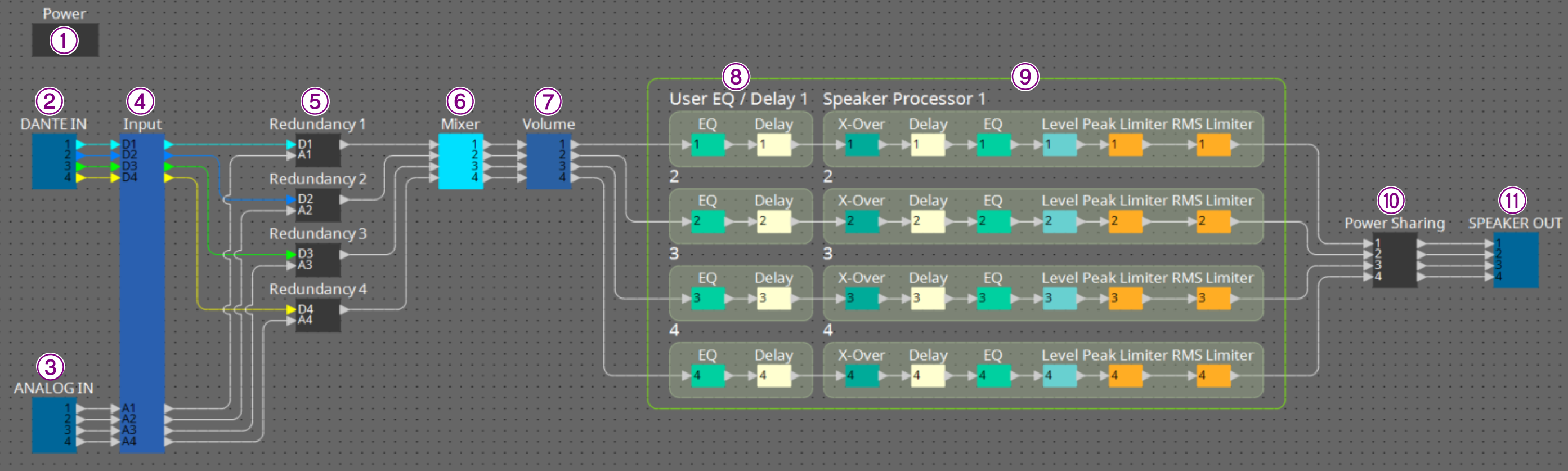
Danteモデル
スタンダードモデル
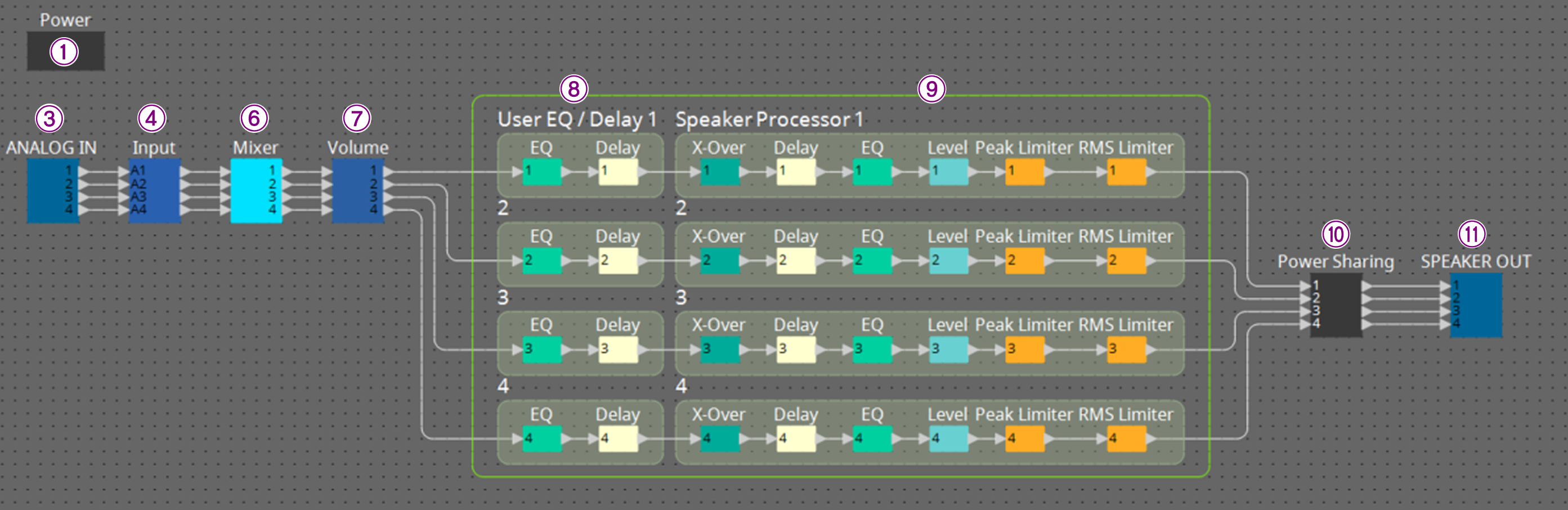
| 番号 | コンポーネント名 | 内容 | リンク |
|---|---|---|---|
① |
Power |
機器のスリープのオンオフやデバイスミュートのオンオフをします。 |
|
② |
DANTE IN |
[Dante]端子の入力に関する設定および入力された音声信号のレベルを表示します。 |
|
③ |
ANALOG IN |
[INPUT]端子の入力に関する設定および入力された音声信号のレベル表示をします。 |
|
④ |
Input |
入力チャンネルのレベル調整やステータス表示をします。 |
|
⑤ |
Redundancy |
入力ソースおよびOverride/Backup動作をチャンネル単位で設定をします。 |
--- |
⑥ |
Mixer |
音声信号のルーティングを設定します。 |
--- |
⑦ |
Volume |
出力チャンネルのレベル調整やミュート、位相の切り替えをします。 |
--- |
⑧ |
User EQ/Delay |
出力チャンネルのEQ/ディレイを設定します。 |
|
⑨ |
Speaker Processor |
出力チャンネルのスピーカープロセッサーを設定します。 |
|
⑩ |
Power Sharing |
出力チャンネルごとに出力を配分します。 |
|
⑪ |
SPEAKER OUT |
スピーカー出力端子の出力電圧と出力電流を表示します。 |
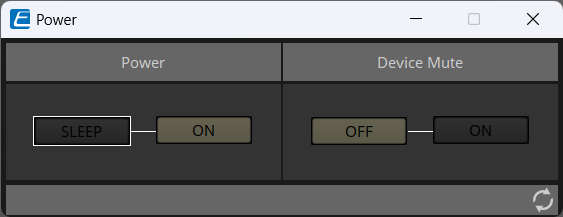
「Power」コンポーネントエディター
-
Power
-
[SLEEP]/[ON]ボタン
電源のスタンバイ/オンを切り替えます。
-
-
Device Mute
-
[OFF]/[ON]ボタン
機器のDevice Muteのオン/オフを切り替えます。
オンにすると、アンプの全チャンネルのスピーカー出力がミュートされます。
-
「Input Alignment」コンポーネントエディター
「DANTE IN」コンポーネントや「ANALOG IN」コンポーネントをダブルクリックすると表示されます。入力端子に関する設定および入力された音声信号のレベル表示をします。
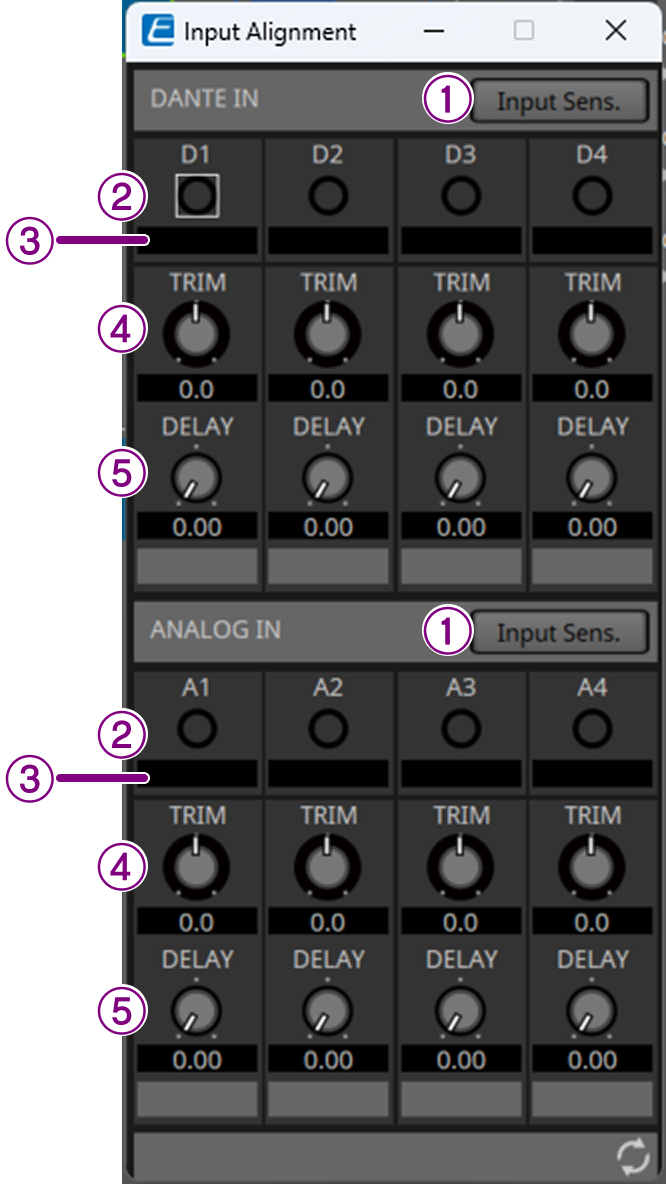
①[Input Sens.]ボタン
Danteモデルは 「Dante Input Sens. & Analog Input Sens. /Gain」ダイアログを開きます。
Analogモデルは 「Analog Input Sens./ Gainダイアログを開きます。
②入力インジケーター
DANTE INでは [Input Sens.]ボタン> [Digital Input Sens.]での補正後のレベルを表示します。
ANALOG INでは [Input Sens.]ボタン > [Analog Input Sens.]での補正後のレベルを表示します。
③メーター
TRIMやDELAYでの補正後のレベルを表示します。
④[TRIM]ノブ
入力端子同士のレベル差を補正します。
⑤[DELAY]ノブ
入力端子同士のレイテンシー差を補正します。
「Input Sens./Gain」ダイアログ
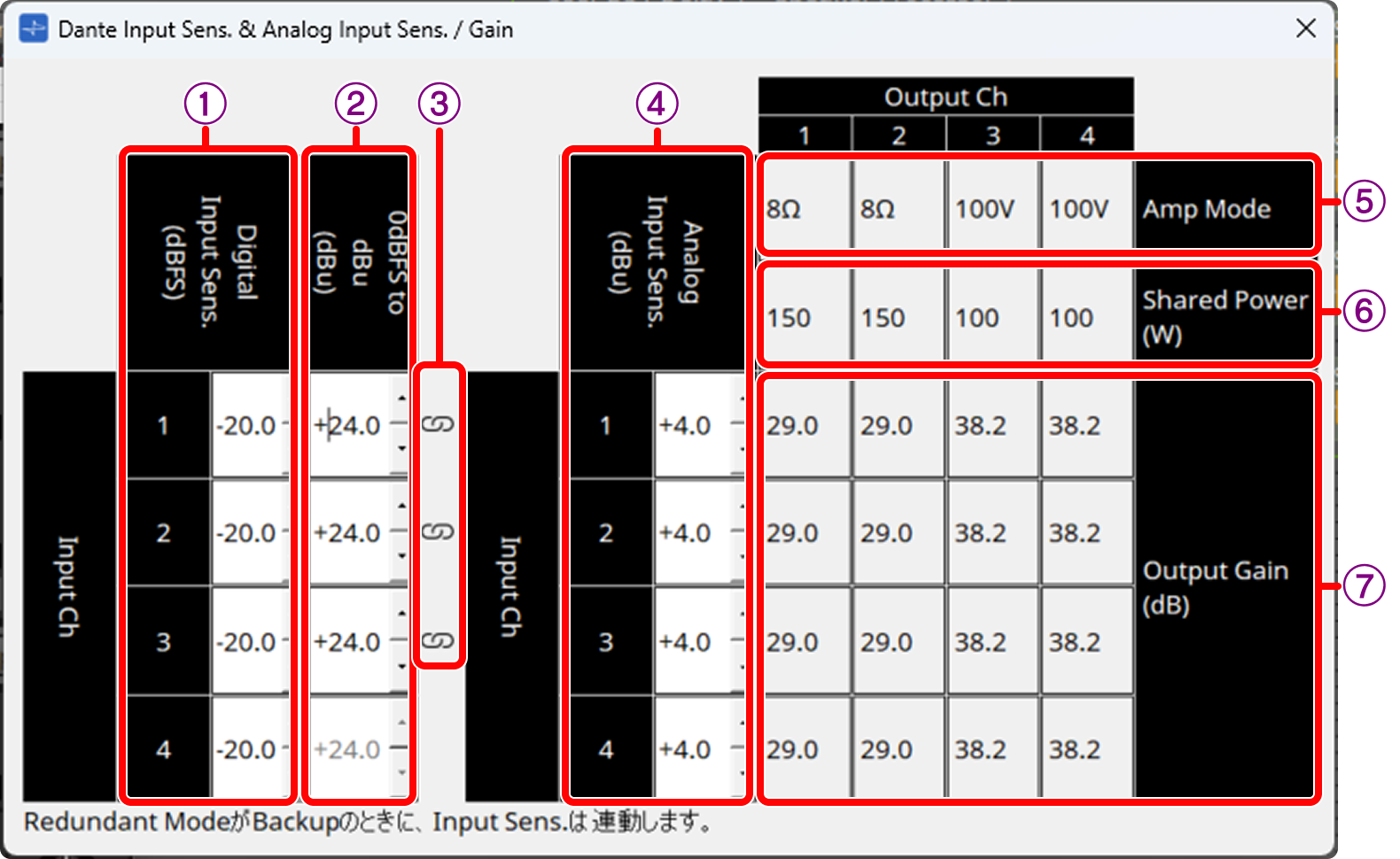
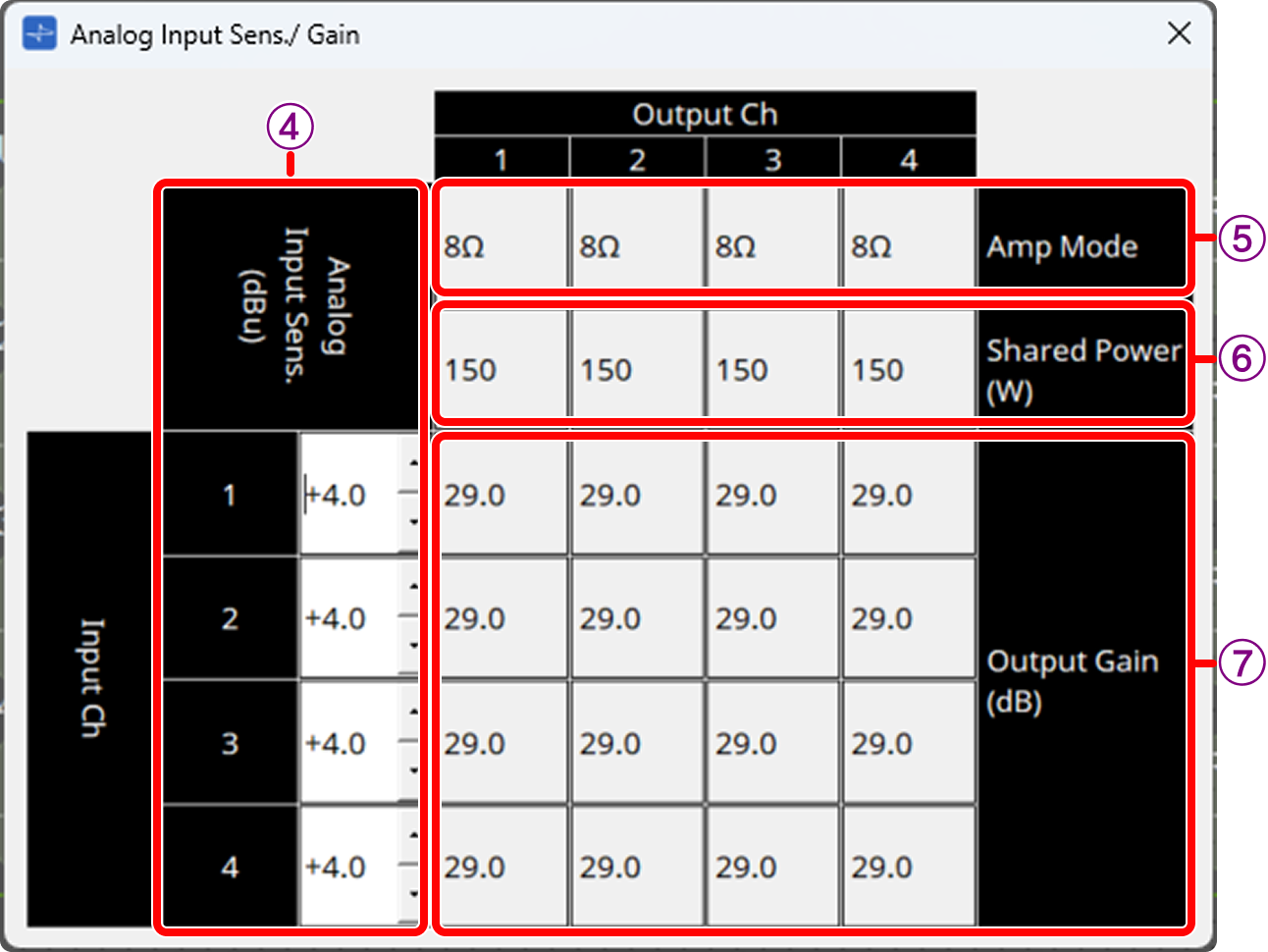
「DANTE IN」コンポーネントや「ANALOG IN」コンポーネントをダブルクリック > [Input Sens.]ボタンで開きます。チャンネル毎の入力感度を表示/変更します。
「Dante Input Sens. & Analog Input Sens. /Gain」ダイアログ (Danteモデル)
「Analog Input Sens. /Gain」ダイアログ (スタンダードモデル)
①Digital Input Sens.(dBFS)
デジタル入力の入力感度を設定します。
②0 dBFS to dBu (dBu)
0 dBFSがアナログ入力の何dBuに相当させるか設定します。リンクマークがついているチャンネルのみ編集できます。
③リンクマーク 
デジタル入力とアナログ入力が連動しているチャンネルに表示されます。「Properties」エリアの「Input Source Redundancy」で以下の設定になっているときにデジタル入力とアナログ入力の感度が連動します。
・Redundant Mode : Backup
・Primary Input Source : Dante(Digital)
・Activate Redundant Mode : ON
④Analog Input Sens. (dBu)
アナログ入力の入力感度を設定します。
値を変更すると、アンプモードと最大出力に合わせて各チャンネルの[Output Gain(dB)]の値が自動的に変化します。リンクマークがついているチャンネルはデジタル入力の値と連動します。
⑤Amp Mode
Power Sharingコンポーネントエディターの[Amp Mode]で設定した値が表示されます。
⑥Shared Power(W)
Power Sharingコンポーネントエディターの[Shared Power(W)]で設定した値が表示されます。
⑦Output Gain(dB)
入力感度に応じた出力ゲイン(dB)が表示されます。
「Input」コンポーネントエディター
Inputチャンネルの調整やステータス表示をします。
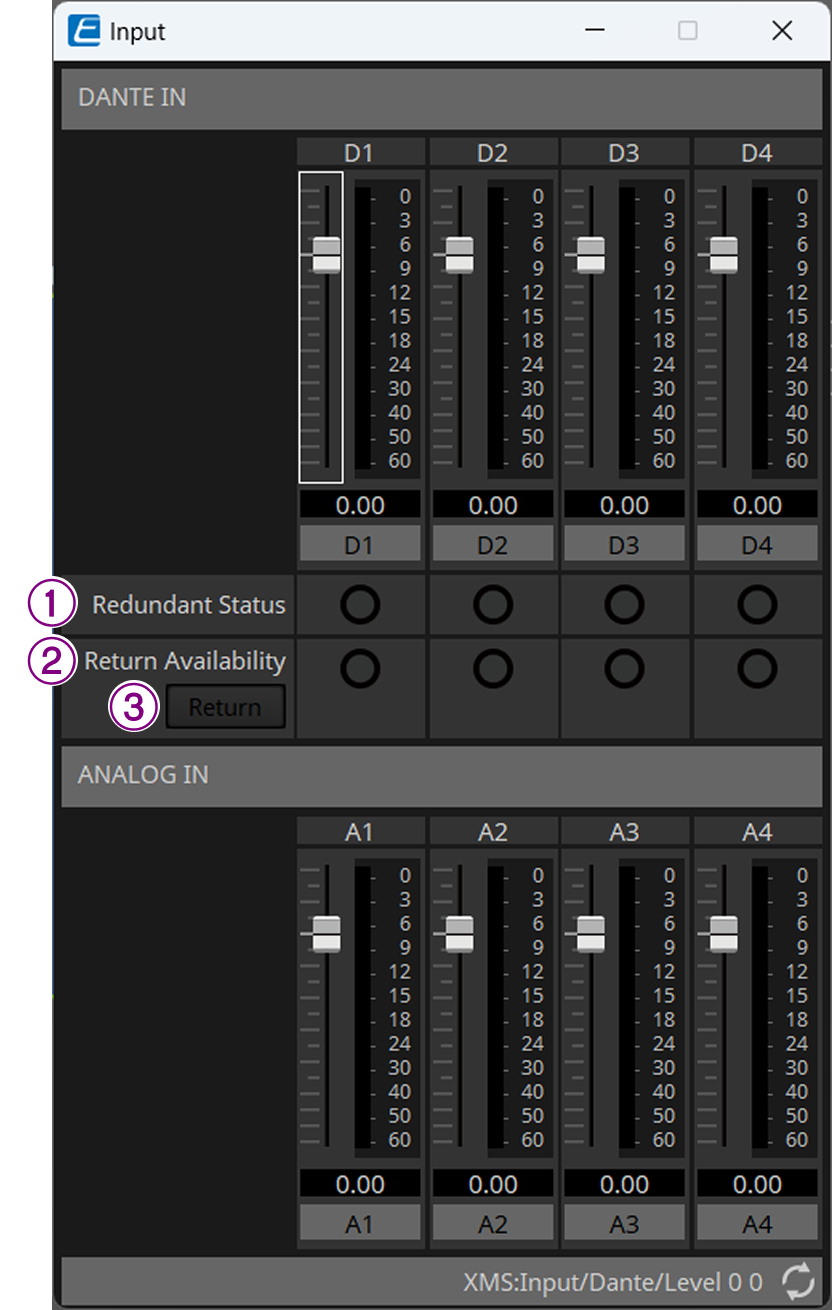
①Redundant Status
プライマリー回線(Dante)からバックアップ回線(Analog)に切り替わっている場合に点灯します。
②Return Availability
プライマリー回線が復帰し、入力回線をプライマリー回線に戻すことができる場合に点灯します。(Auto Return = OFFのときのみ)
③[Return]ボタン
プライマリー回線が復帰したとき、押すと入力回線を手動でプライマリー回線に戻します。
(Auto Return = OFFのときのみ)
|
Auto ReturnがONのときは、自動で復帰します。 Auto Returnの設定はProjectシート > Propertiesエリア > 「Input Source Redundancy」で変更できます。 |
「Power Sharing」コンポーネントエディター
使用するスピーカーに合わせてチャンネルごとに出力を配分します。
「Power Sharing」コンポーネントエディターでは使用するスピーカーの情報を記入し、自動で配分を設定することもできます。
自動計算の手順
使用するスピーカーに合わせてチャンネルごとの出力値を自動計算する手順を説明します。
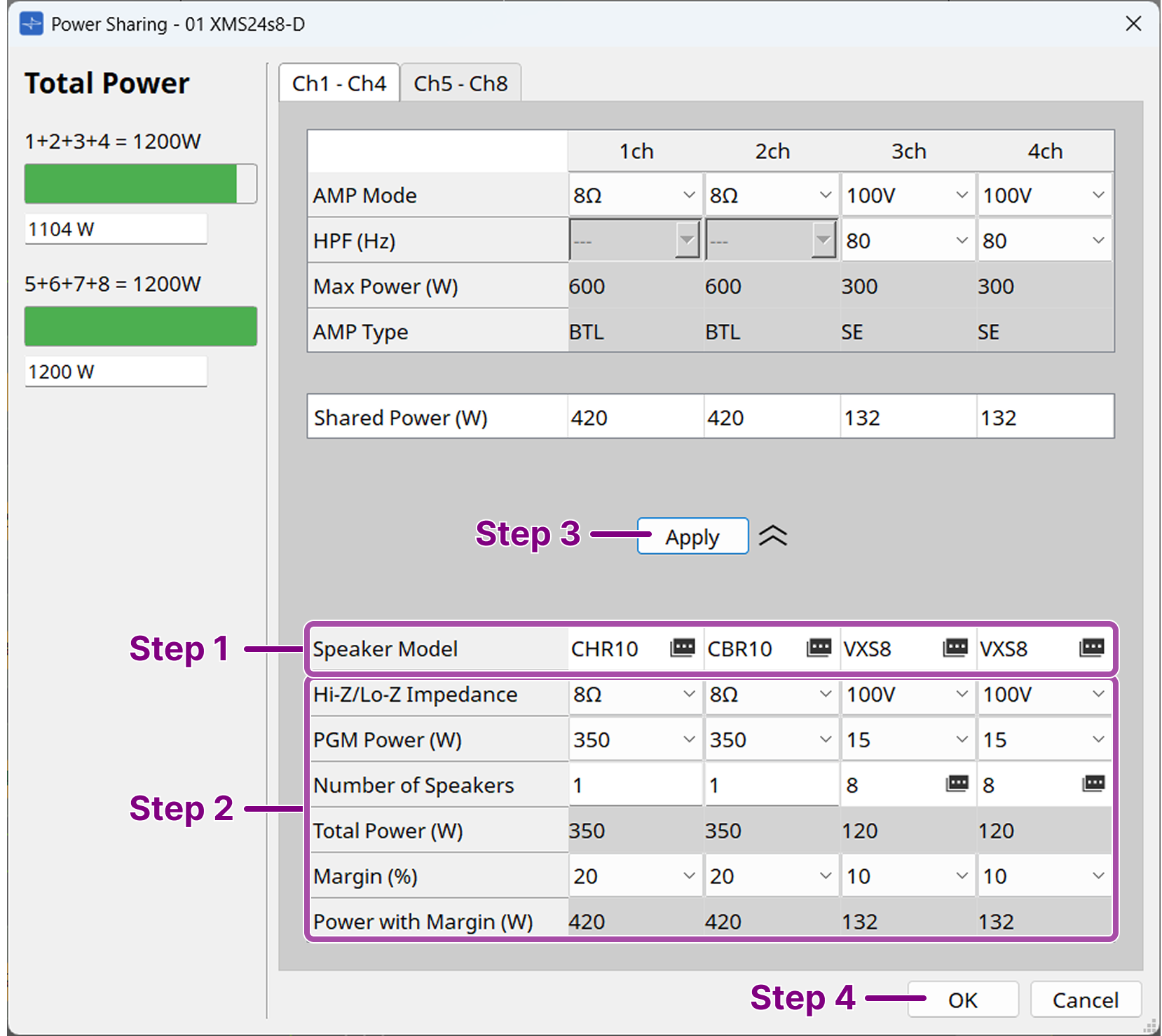
Step1. [Speaker Model]欄のをクリックし各チャンネルに接続するスピーカーを選択する。
使用するスピーカーがリストにある場合は、該当のスピーカーを選択してください。それ以外の場合はGenericを選択してください。
Step2. スピーカーの仕様や台数、マージンを入力する。
スピーカー情報を記入すると[Power with Margin(W)]に必要なワット数が表示されます。
[Power with Margin(W)]が上段の[Max Power(W)]を超えないようにしてください。
Step3. [Apply]ボタンをクリックする。
下の段で入力した内容が設定値に反映されます。上の段に表示されている内容が機器の最終的な設定値です。設定値は手動で編集することもできます。
ワット数が上限を超えている場合は該当の箇所が赤く表示されます。上限を超えないようにスピーカー情報を変更してください。
Step4. [OK]ボタンをクリックして設定を保存する。
NOTE 1チャンネルあたりの最大出力数
| モデル | XMS06s4 XMS06s4-D |
XMS12s4 XMS12s4-D |
XMS12s8 XMS12s8-D |
XMS24s8 XMS24s8-D |
|
|---|---|---|---|---|---|
チャンネル数 |
4 |
4 |
8 |
8 |
|
Total Power |
1Ch - 4Ch |
600W |
1200W |
600W |
1200W |
5Ch - 8Ch |
- |
- |
600W |
1200W |
|
1チャンネルあたりの最大出力数 |
ローインピーダンス |
300W |
600W |
300W |
600W |
ハイインピーダンス |
150W |
300W |
150W |
300W |
|
*8Chモデルの場合、1 - 4Ch/5 - 8Chをまたぐ電力の配分はできません。
コンポーネントエディター
チャンネルごとのアンプモードや出力の設定をします。
③~⑦は機器の設定値です。⑨~⑮は自動計算をする際に使用します。
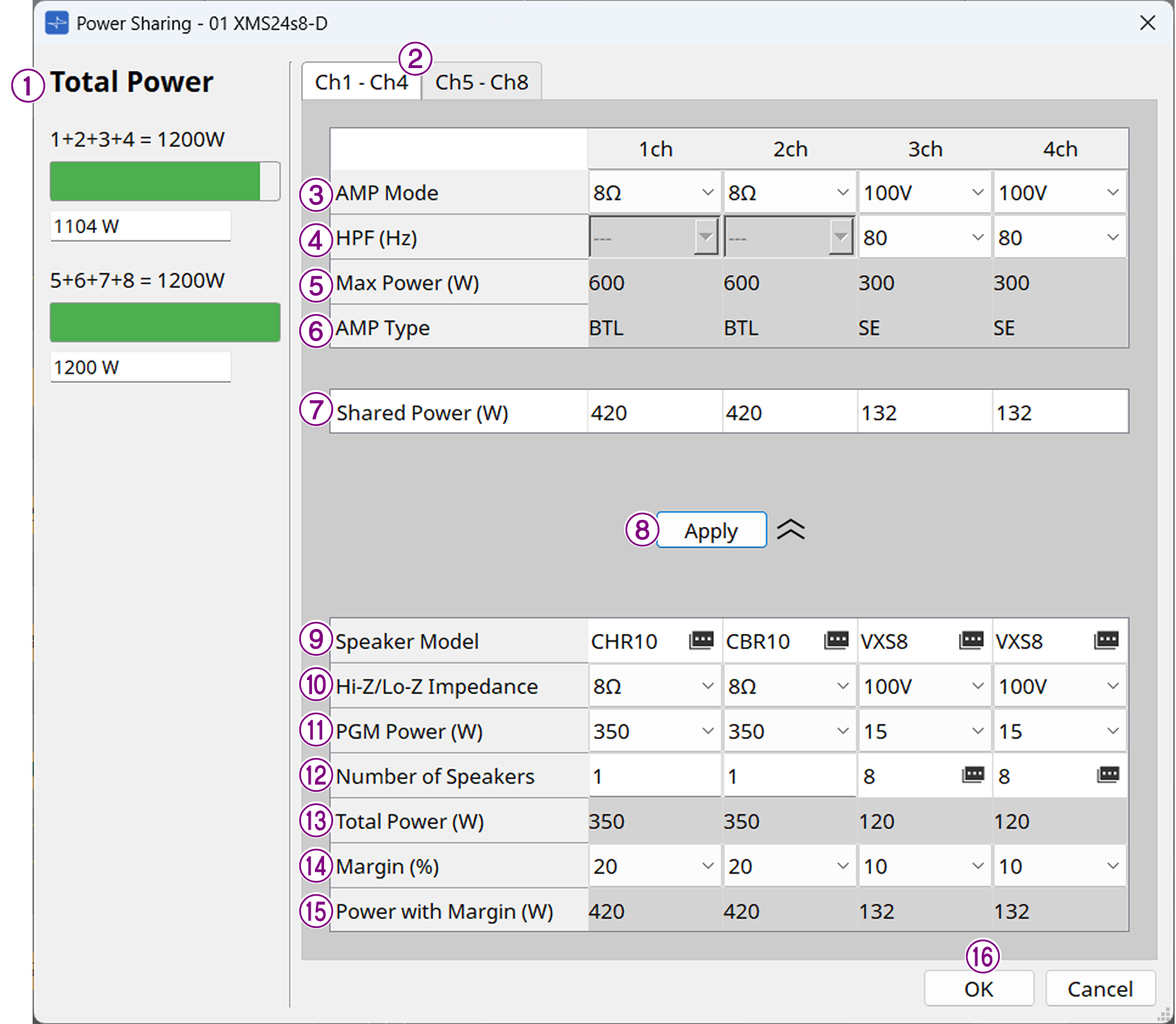
①Total Power
1+2+3+4ch/5+6+7+8chの上限値と現在の設定の合計値を表示します。
合計値が上限を超えているときは赤で表示されます。
②Ch1 - Ch4/ Ch5 - Ch8タブ
1Ch~4Ch、5Ch~8Chの表示を切り替えます。
③AMP Mode
ローインピーダンス接続(4Ω/8Ω)またはハイインピーダンス接続(70V/100V)を設定します。
[Apply]ボタンを押すとスピーカー情報から算出された適切な設定が自動で反映されます。手動で編集することも可能です。
④HPF(Hz)
ハイパスフィルターを設定します。AMP Modeがハイインピーダンス接続(70V/100V)のときのみ設定可能です。[Apply]ボタンを押すとスピーカー情報から算出された適切な設定が自動で反映されます。手動で編集することも可能です。
⑤Max Power(W)
チャンネルごとの出力の上限を表示します。
⑥AMP Type
アンプの内部接続(SEまたはBTL)を表示します。
SEとBTLについては「XMSシリーズ リファレンスマニュアル」をご参照ください。
⑦Shared Power(W)
チャンネルごとの出力を設定します。
[Apply]ボタンを押すとスピーカー情報から算出された適切な設定が自動で反映されます。手動で編集することも可能です。[Apply]ボタンで自動計算した結果、最大出力を超えているチャンネルは赤字で表示されます。
⑧[Apply]ボタン
下の段(⑨~⑮)で入力した内容を上の段(③~⑦)の設定値に反映します。
⑨Speaker Model
接続するスピーカーを選択します。をクリックすると選択画面が表示されます。
所望のスピーカーが選択肢にない場合はGenericを選択して、以降の項目を手動で入力してください。
⑩Hi-Z/Lo-Z Impedance
スピーカーのインピーダンスを選択します。
⑪PGM Power(W)
スピーカーの許容入力(PGM)を選択します。
⑫Number of Speakers
スピーカーの台数を設定します。ハイインピーダンス接続かつヤマハのスピーカーを選択している場合はをクリックすると、[Number of Speakers]欄の台数を総数として、TAP数ごとに台数の内訳を指定できます。
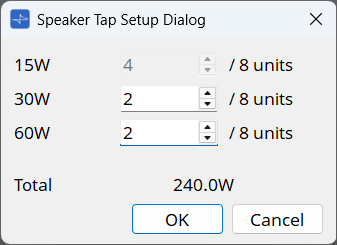
⑬Total Power(W)
ここまでの合計値を表示します。
⑭Margin(%)
[Total Power]にかけるマージンを設定します。
⑮Power with Margin(W)
[Total Power]にマージンを足した値を表示します。
⑯[OK]ボタン
保存して画面を閉じます。1~4Chまたは5~8Chの[Shared Power]の合計が、[Total Power]を超えたり、[Shared Power]が[Max Power]を超えている場合は、[OK]ボタンを押せません。
「Speaker Out」コンポーネントエディター
スピーカー出力端子の出力電圧と出力電流を表示します。
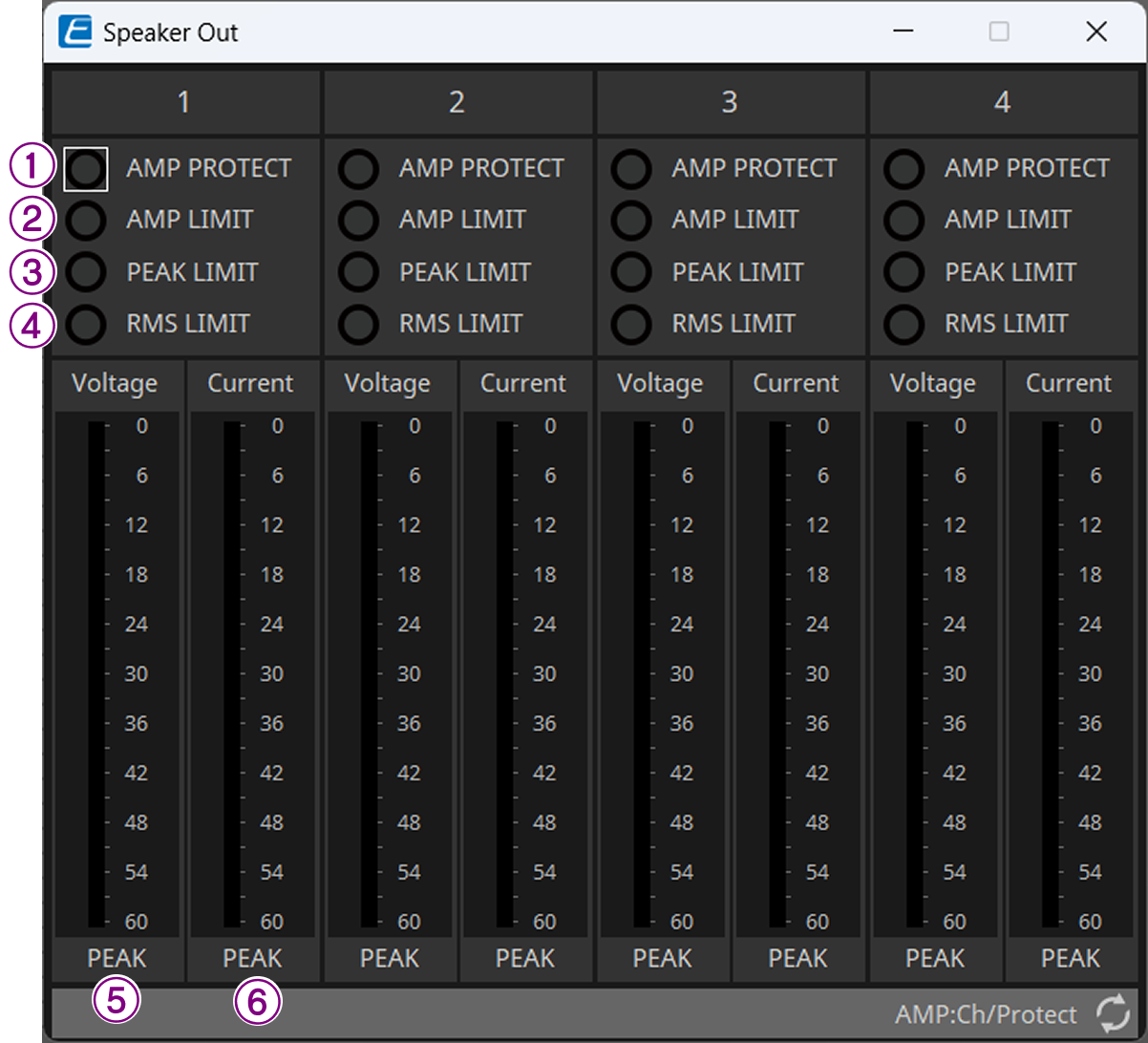
①[AMP PROTECT]インジケーター
XMSシリーズ本体でプロテクションが機能しているときに点灯します。
②[AMP LIMIT]インジケーター
XMSシリーズ本体でリミッターが機能しているときに点灯します。
③[PEAK LIMIT]インジケーター
XMSシリーズ本体でスピーカープロセッサー内のピークリミッターが機能しているときに点灯します。
④[RMS LIMIT]インジケーター
XMSシリーズ本体でスピーカープロセッサー内のRMSリミッターが機能しているときに点灯します。
⑤[Voltage]メーター
出力電圧をPeakで表示します。
⑥[Current]メーター
出力電流をPeakで表示します。