
启动
启动
使用软件前
dspMixFx包含在TOOLS for UR-C/URX-C中。
有关安装说明,请参阅 UR-C/URX-C 系列设备的设置指南。
操作工具区
这是配置 dspMixFx UR-C 整体通用设置的区域。

- ➊ 退出
-
退出 dspMixFx UR-C。
- ➋ 最小化
-
最小化 dspMixFx UR-C 窗口。
- ➌ File
-
显示四个不同的菜单。
| 菜单 | 描述 |
|---|---|
|
Open |
打开 dspMixFx UR-C 的设置文件。 |
|
Save |
将 dspMixFx UR-C 的设置文件保存到计算机。 |
|
Import Scene |
从 dspMixFx UR-C 设置文件导入场景。在对话框中选择一个文件。[IMPORT SCENE] 窗口随即显示。在 [IMPORT SCENE] 窗口左侧,选择要导入的 dspMixFx UR-C 设置文件和场景。在 [IMPORT SCENE] 窗口的右侧,选择导入目的地。单击 [OK] 导入场景。 |
|
Initialize All Scenes |
初始化所有已保存的场景。 |
- ➍ 场景
-
表示场景名称。单击即可更改场景名称。单击右侧的按钮(▼)打开调出其他场景的窗口。单击即可调出所需的场景。
- ➎ Store
-
打开场景存储窗口。在 STORE NAME 字段中输入所需的场景名称。在No. NAME字段中选择存储场景的目的地。单击[OK]存储场景。
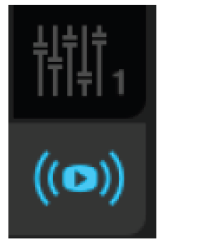
- ➏ 选择窗口
-
选择所需的 dspMixFx UR-C 窗口。选定的窗口图标呈绿色亮起。
| 菜单 | 说明 |
|---|---|

|
主窗口 |

|
设置窗口 |
|
仪表窗口 |

(仅限 UR24C) |
指示监听模式设置。
|
操作主窗口
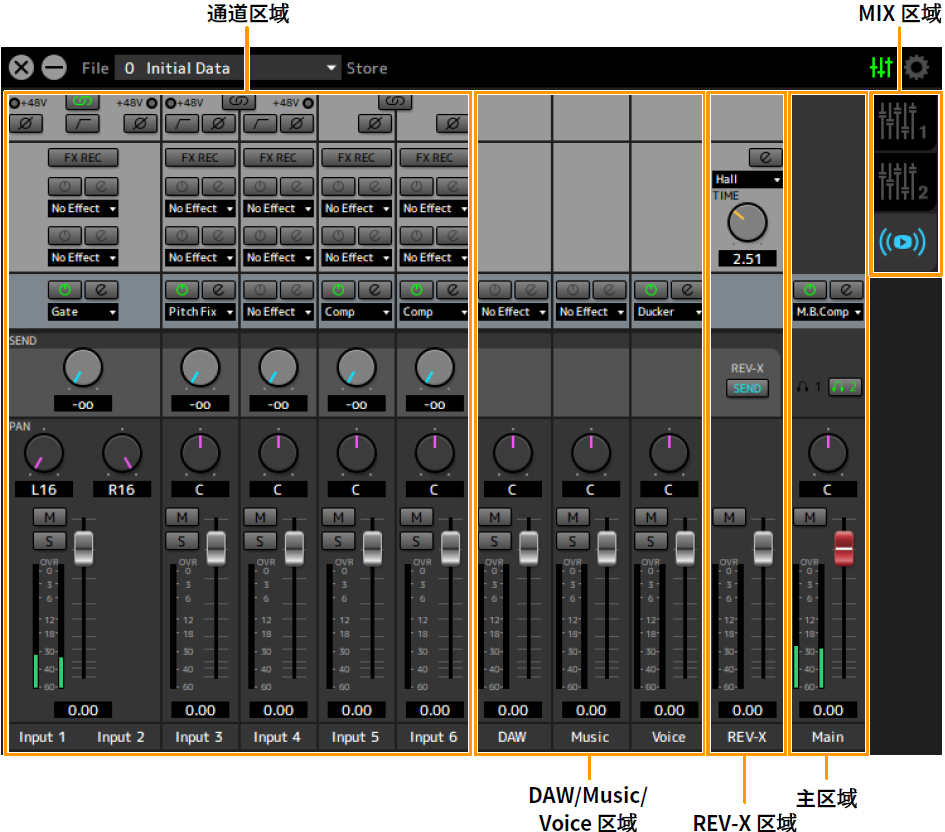
此窗口用于配置整个信号流。主窗口由五个区域组成。
・
通道区域
・
DAW/Music/Voice区域
・
REV-X区域
・
主区域
・
MIX 区域
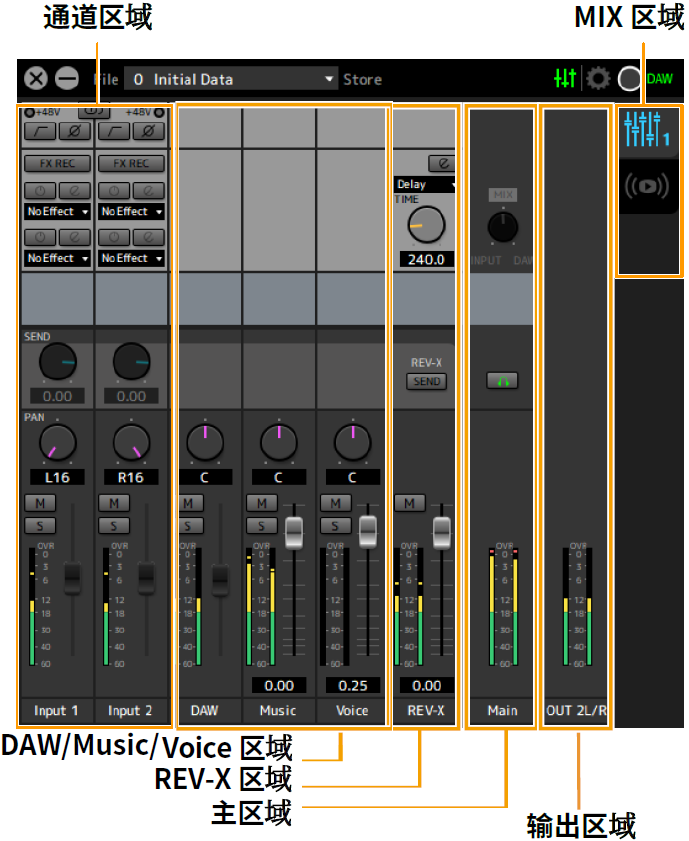
仅限 UR24C
主窗口由六个区域组成:上述五个区域和一个输出区域。
・
输出区域(仅限 UR24C)
通道区域
这是配置输入通道设置的区域。
[选择串流时的示例(REV-X 发送已启用)]
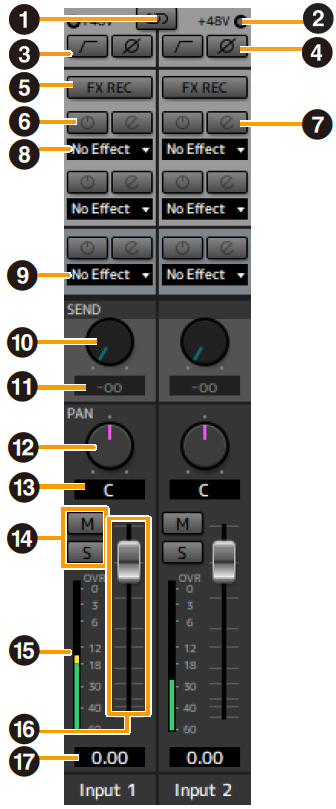
- ➊ 通道关联
-
打开(亮起)和关闭(熄灭)两个相邻通道的通道关联。启用此功能后,两个单声道将变成一个立体声通道。
- ➋ +48V
-
指示设备幻象电源功能的开启(亮起)和关闭(熄灭)状态。
- ➌ 高通滤波器
-
打开(亮起)和关闭(熄灭)高通滤波器。要选择高通滤波器的截止频率,请使用“设置窗口”。
UR44C/URX44C :不适用于 [LINE INPUT 5/6]。 - ➍ 相位
-
打开(亮起)和关闭(熄灭)信号的相位反转。
- ➎ FX REC
-
打开或关闭 FX REC(效果器录制)。
| 设置 | 说明 |
|---|---|
|
打开(亮起) |
对监听信号(发送至设备)和录音信号(发送至 DAW 软件)均应用效果器。 |
|
关闭(熄灭) |
仅对监听信号应用效果器(发送到设备)。 |
- ➏ 效果器开启/关闭
-
打开(亮起)和关闭(熄灭)效果器。
- ➐ 效果器编辑
-
打开(亮起)和关闭(熄灭)选定的效果器设置窗口。
- ➑ 效果器类型
-
选择效果器类型。
设置 :No Effect、Ch.Strip、Clean、Crunch、Lead、Drive、Pitch Fix注
可同时使用的效果器的最大数量是有限的。
请参阅 UR-C/URX-C 系列设备的用户指南中的“效果器使用限制”。 - ➒ 流媒体效果器
-
仅当在 MIX 区域中选择了 Streaming mix 时才显示。
此效果器仅应用于流媒体混音中播放的音频。它不会影响从每个通道到DAW的输出信号。
不能选择Effect、Gate或Comp作为效果器类型。 - ➓ REV-X 发送
-
调整发送到 REV-X 的信号级别。仅当在 REV-X 区域中启用 REV-X 发送时才可配置此设置。
范围 :−∞ dB–+6.00 dB - ⓫ REV-X 发送值
-
显示和调整 REV-X 发送值。双击数字即可编辑值。
仅当 REV-X 区域中的 REV-X 发送 启用(亮起)时,才可配置此设置。 - ⓬ 声相
-
调整声相。
UR22C/URX22C :仅当在 MIX 区域中选择了 Streaming mix 时才显示。
范围 :L16–C–R16 - ⓭ 声相值
-
显示并调整声相值。双击数字即可编辑值。
- ⓮ 静音和独奏
-
打开(亮起)和关闭(熄灭)静音 (M) 和独奏 (S)。
- ⓯ 电平表
-
表示信号电平。峰值保持通常设置为开启。
| 显示颜色 | 说明 |
|---|---|
|
绿色 |
高达−18 dB |
|
黄色 |
高达0 dB |
|
红色 |
已削波 |
- ⓰ 推子
-
调整信号电平。
在 UR22C、URX22C 和 UR24C 上,仅当在 MIX 区域中选择了 Streaming mix 时才可使用此功能。
选择普通混音时,会显示前面板上MIX旋钮设置的电平值,此时无法进行操作。
范围 :−∞ dB–+6.00 dB - ⓱ 推子值
-
显示并调整推子值。双击数字即可编辑值。
DAW/Music/Voice区域
这是配置 DAW 通道设置的区域。
连接到计算机时,已添加Music通道和Voice通道。(连接到iPad或iPhone时,不显示Music通道和Voice通道。)
[选择Streaming时的示例]
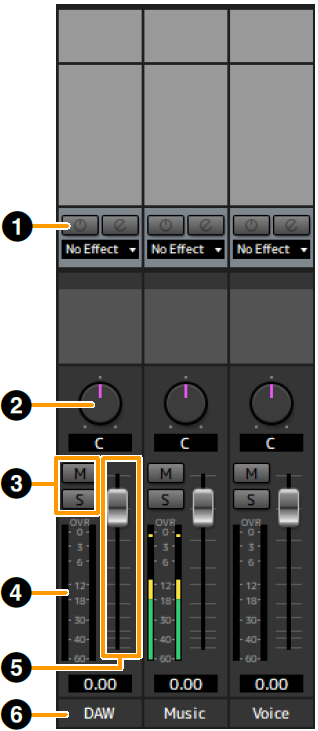
- ➊ 流媒体效果器
-
仅当在 MIX 区域中选择了 Streaming mix 时才显示。
此效果器仅应用于流媒体混音中播放的音频。
不能选择Effect和Ducker作为效果器类型。 - ➋ 平衡
-
调节左右声道的音量平衡。
范围 :L16–C–R16 - ➌ 静音和独奏
-
打开(亮起)和关闭(熄灭)静音 (M) 和独奏 (S)。
- ➍ 电平表
-
表示信号电平。峰值保持通常设置为开启。
| 显示颜色 | 说明 |
|---|---|
|
绿色 |
高达−18 dB |
|
黄色 |
高达0 dB |
|
红色 |
已削波 |
- ➎ 推子
-
调整信号电平。
在 UR22C、URX22C 和 UR24C DAW 通道上,仅当在 MIX 区域中选择了 Streaming mix 时才可使用此功能。
选择普通混音时,会显示前面板上MIX旋钮设置的电平值,此时无法进行操作。
范围 :−∞ dB–+6.00 dB - ➏ 通道名称
-
双击每个通道,即可为每个通道输入文本。
REV-X区域
这是配置 REV-X 通道设置的区域。
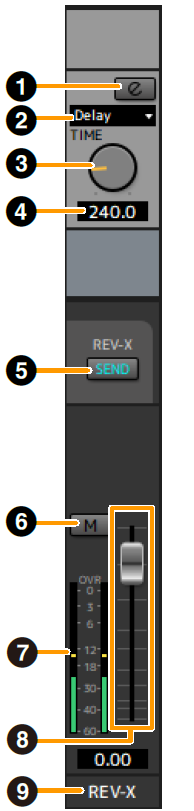
- ➊ REV-X 编辑
-
打开(亮起)和关闭(熄灭)“REV-X”设置窗口。
- ➋ REV-X类型
-
选择 REV-X 类型。
设置 :Hall、Room、Plate、Delay - ➌ REV-X 时间
-
调整 REV-X 的混响时间。此参数链接到房间大小。可调整范围因REV-X类型而异。
| REV-X类型 | 范围 |
|---|---|
|
Hall |
0.289 秒–29.0 秒 |
|
Room |
0.260 秒–26.0 秒 |
|
Plate |
0.333 秒–33.3 秒 |
|
延迟 |
0.0001 秒–1.3 秒 |
- ➍ REV-X 时间值
-
显示并调整 REV-X 时间值。双击数字即可编辑值。
- ➎ REV-X 发送
-
为您想要操作的 MIX 启用 REV-X 发送。
- ➏ 静音
-
指示静音的开启(亮起)和关闭(熄灭)状态。
- ➐ 电平表
-
表示信号电平。峰值保持通常设置为开启。
| 显示颜色 | 说明 |
|---|---|
|
绿色 |
高达 −18 dB |
|
黄色 |
高达 0 dB |
|
红色 |
已削波 |
- ➑ REV-X 返回推子
-
调整 REV-X 的返回级别。
- ➒ 通道名称
-
双击每个通道,即可为每个通道输入文本。
主区域
这是配置主通道设置的区域。
[选择Streaming时的示例]
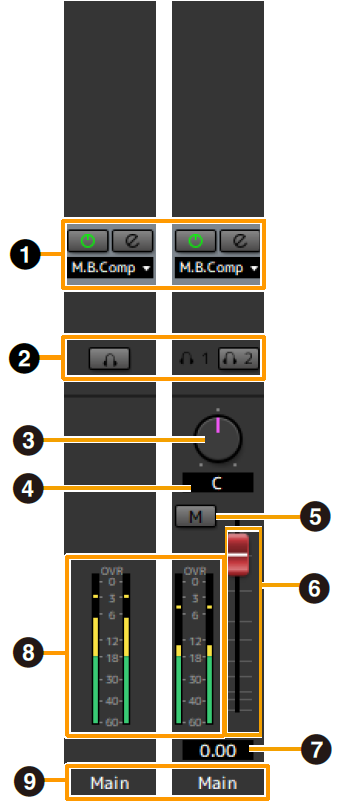
- ➊ 流媒体效果器
-
仅当在 MIX 区域中选择了 Streaming mix 时才显示。
此效果器仅应用于流媒体混音的最后一级。
可以选择无效果器和多波段压缩器(M.B.Comp)作为效果器类型。 - ➋ 监听/耳机
-
UR22C/URX22C/UR24C :选择将要输出到MAIN OUTPUT和PHONES插孔的混音。
UR44C/URX44C/UR816C :打开(亮起)或关闭(熄灭)两个耳机输出。通过打开此功能,您可以将在MIX区域中选择的MIX输出到PHONES。注
UR44C/URX44C :使用 [PHONES 2],可以选择 MIX 1 / MIX 2 / Streaming。[PHONES 1] 固定为 MIX 1,无法更改。
UR816C :使用 [PHONES 1] / [PHONES 2],可以选择 MIX 1、MIX 2、MIX 3、MIX 4 或 Streaming。 - ➌ 平衡
-
调节左右声道的音量平衡。
范围 :L16–C–R16 - ➍ 平衡值
-
显示并调整平衡值。双击数字即可编辑值。
- ➎ 静音
-
打开(亮起)和关闭(熄灭)静音功能。
- ➏ 主推子
-
调整信号电平。
范围 :−∞ dB–+6.00 dB - ➐ 主推子值
-
显示并调整主推子值。双击数字即可编辑值。
- ➑ 电平表
-
表示信号电平。
- ➒ 通道名称
-
双击每个通道,即可为每个通道输入文本。
MIX区域
这是选择您想要配置的 MIX 的区域。
您可以通过拖放操作复制MIX的主窗口设置。
在 UR816C 上,当在设置画面上的常规设置 > Mix4 中选择流媒体时,Mix4 会切换到流媒体。
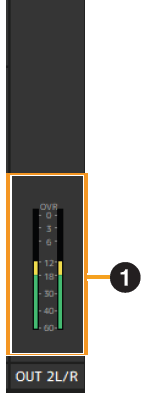
操作设置窗口
此窗口用于配置设备的常用设置。
连接到计算机时
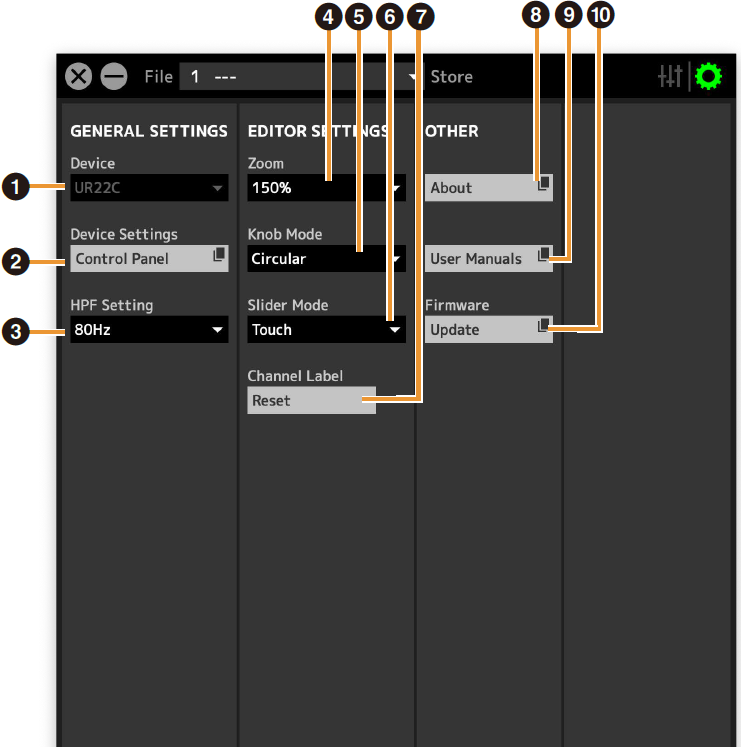
- ➊ Device
-
如果连接了多个 dspMixFx 设备,请选择要操作的设备。
- ➋ Device Settings
-
打开控制面板。
- ➌ HPF Setting
-
选择高通滤波器的截止频率。
UR44C/URX44C :不适用于 [LINE INPUT 5/6]。
选项 :120 Hz、100 Hz、80 Hz、60 Hz、40 Hz - ➍ Zoom
-
更改窗口大小。
选项 :100%、150%、200%、250%、300% - ➎ Knob Mode
-
选择操作 dspMixFx UR-C 上的旋钮的方法。
| 设置 | 说明 |
|---|---|
|
Circular |
以圆形轨迹拖动来增加或减小参数。顺时针拖动数据轮可增大参数,逆时针拖动数据轮可减小参数。如果您单击旋钮上的任意一点,参数就会立即跳转到那里。 |
|
Linear |
以线性运动拖动来增加或减小参数。向上或向右拖动可增加参数,向下或向左拖动可减小参数。即使您单击旋钮上的任意一点,参数也不会跳转到那里。 |
- ➏ Slider Mode
-
选择操作dspMixFx UR-C上的滑杆和推子的方法。
| 设置 | 说明 |
|---|---|
|
Jump |
单击滑块和推子上的任意点即可增加或减小参数。如果您单击滑杆和推子上的任意点,参数将立即跳转到那里。 |
|
Touch |
拖动滑杆和推子的手柄来增大或减小参数。即使您单击滑杆和推子上的任意点,参数也不会跳转到那里。 |
- ➐ Channel Label Reset
-
立即重置所有已编辑的通道名称。
- ➑ About
-
指示固件和软件的版本。
- ➒ User Manuals
-
单击即可在浏览器中打开“dspMixFx用户指南”(本指南)。
- ➓ Firmware
-
更新设备的固件。
仅限 UR24C
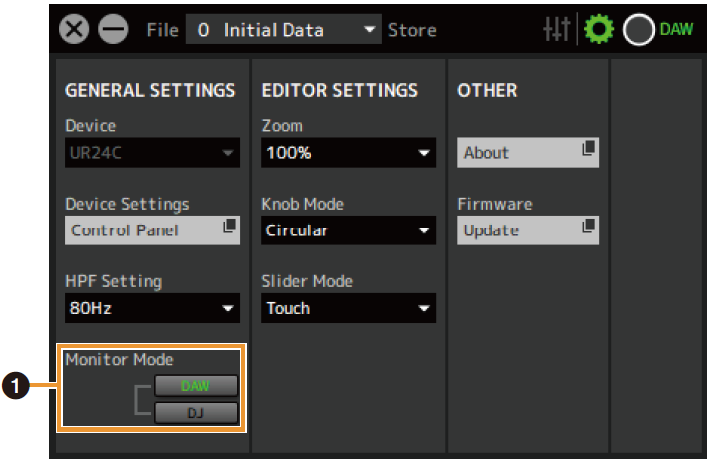
- ➊ Monitor Mode
-
切换模式设置。
选项 :DAW、DJ
仅限 UR44C/URX44C
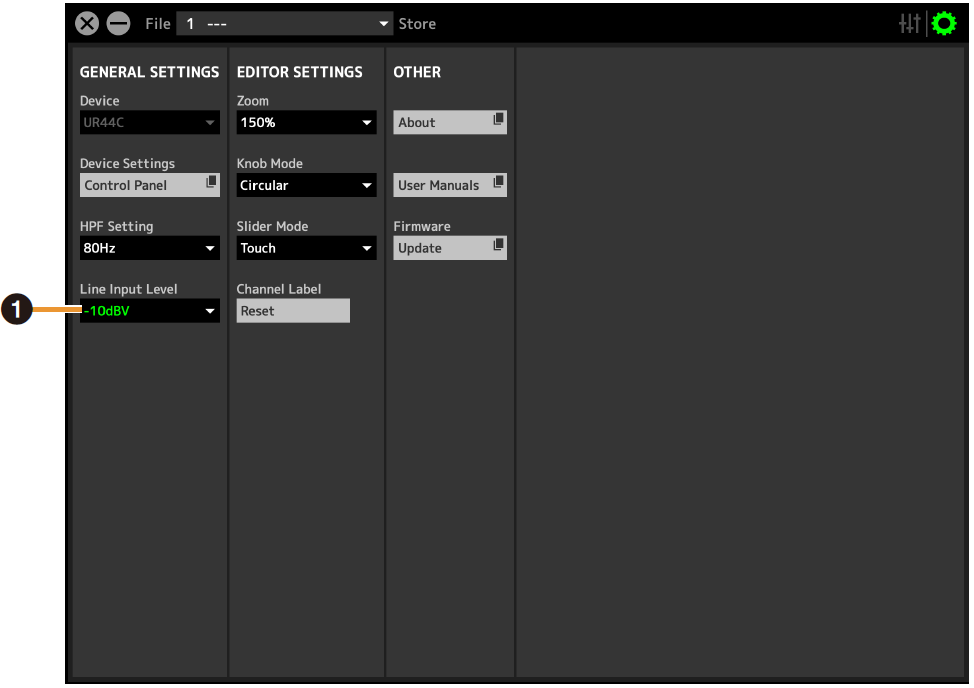
- ➊ Line Input Level
-
选择 [LINE INPUT 5/6]的输入信号电平。
选项 :+4 dBu,−10 dBV
仅限 UR816C
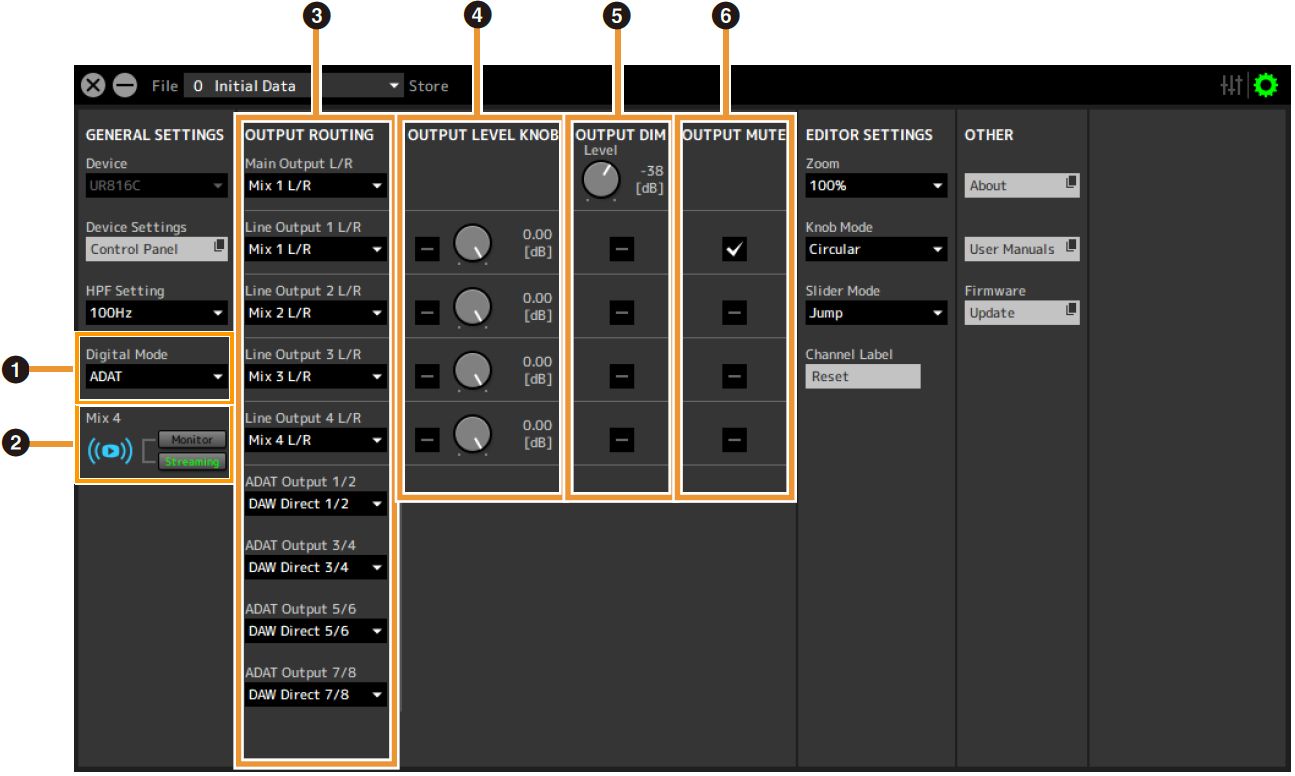
- ➊ Digital Mode
-
选择[OPTICAL IN]和[OPTICAL OUT]插孔的输入和输出信号格式。
选项 说明 ADAT
最多 8 通道的输入输出信号。
S/PDIF
2 通道(立体声)信号的输入和输出。
选择 ADAT 时,支持的输入和输出信号通道数如下:44.1 kHz 和 48 kHz 采样率下最多 8 个通道,88.2 kHz 和 96 kHz 采样率下最多 4 个通道,176.4 kHz 和 192 kHz 采样率下最多两个通道。
当选择 S/PDIF 时,最多两个通道的输入和输出信号可采用任意可用的采样率。 - ➋ Mix4
-
选择将 Mix4 用作流媒体混音还是监听器混音。
- ➌ OUTPUT ROUTING
-
选择设备上的输出插孔的 MIX。此处显示的 OUT 选项数量根据采样率或 DIGITAL MODE 设置而变化。
ADAT
输出插孔 选项 主输出L/R
MIX1 至 MIX4
线路输出 1 L/R 至 4 L/R
MIX1 至 MIX4
DAW Direct 1/2 至 7/8*
ADAT 1/2 至 7/8*ADAT 输出 1/2 至 7/8*
MIX1 至 MIX4
DAW Direct 1/2 至 7/8
输入 1/2 至 7/8*通道数量根据采样率而不同。
S/PDIF
输出插孔 选项 主输出L/R
MIX1 至 MIX4
线路输出 1/2 至 7/8
MIX1 至 MIX4
DAW Direct 1/2 至 7/8*
S/PDIF输入L/RS/PDIF输出L/R
MIX1 至 MIX4
DAW Direct 1/2 至 7/8
输入 1/2 至 7/8*通道数量根据采样率而不同。
- ➍ OUTPUT LEVEL KNOB
-
确定受前面板上的 [LINE OUTPUT] 旋钮影响的 [OUTPUT] 插孔。
- ➎ OUTPUT DIM
-
确定受前面板上的 [LINE OUTPUT] 开关影响的 [DIM] 插孔。此外,当 [DIM] 开关打开时,这还会调整衰减级别。
- ➏ OUTPUT MUTE
-
确定受前面板上的 [LINE OUTPUT] 开关影响的 [MUTE] 插孔。
连接到iPad/iPhone时
本节介绍如何操作适用于 iPad/iPhone 的 dspMixFx 应用程序。
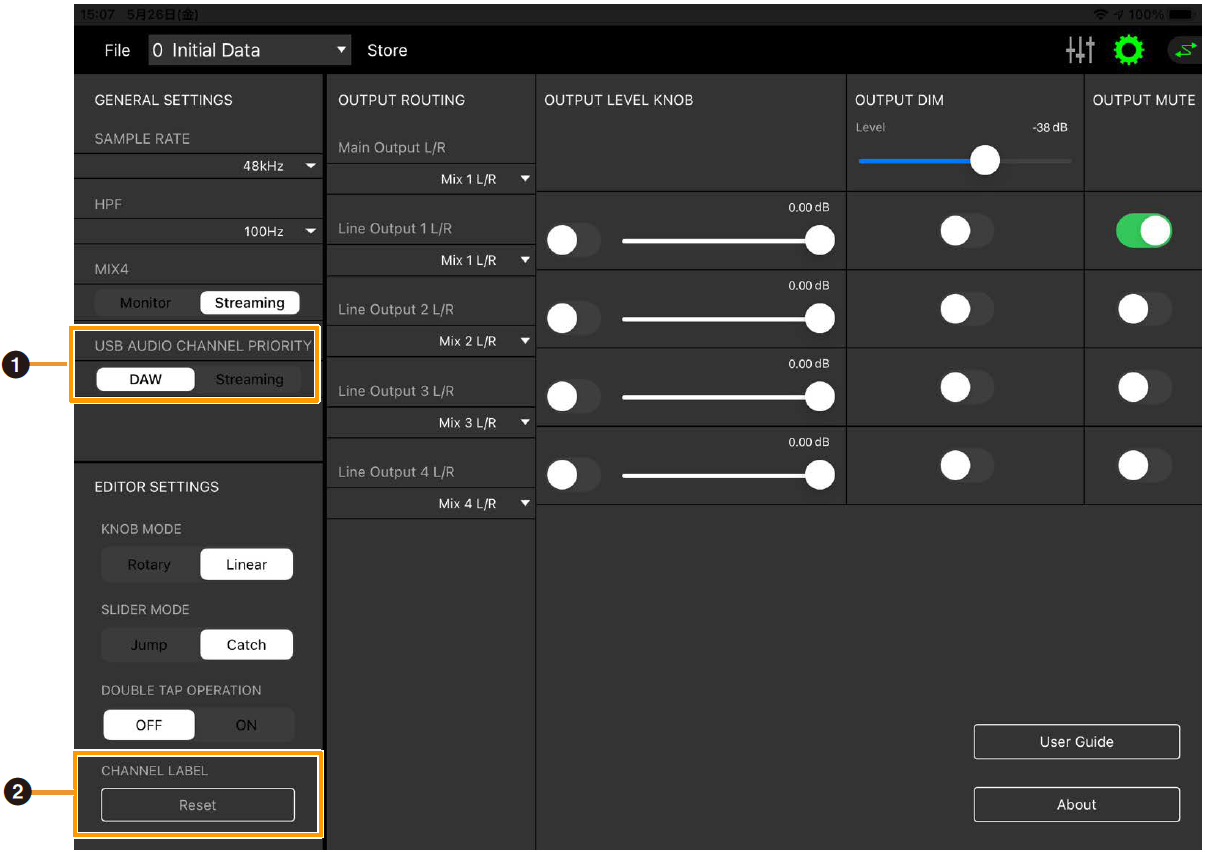
- ➊ USB AUDIO CHANNEL PRIORITY
-
选择从UR-C输出到iPad/iPhone的通道顺序。如果选择DAW,信号将按照从输入通道直接输出到DAW的信号顺序排列,并且流媒体混音的输出将添加到末尾。如果选择Streaming,则首先安排流媒体混音的输出。当用于流媒体时,建议选择“Streaming”。
- ➋ CHANNEL LABEL
-
立即重置所有已编辑的通道名称。
仅限 UR22C/URX22C
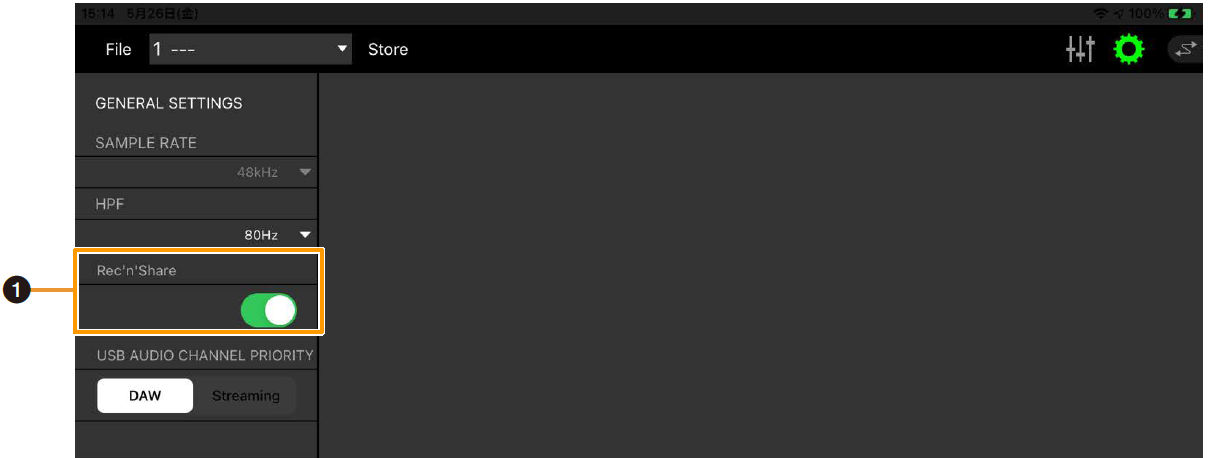
- ➊ Rec’n’Share
-
使用Rec’n’Share应用程序时请打开此参数。iPad/iPhone和USB音频有2IN/2OUT发送和接收通道,允许向Rec’n’Share应用程序发送和接收音频。
仅限 UR816C
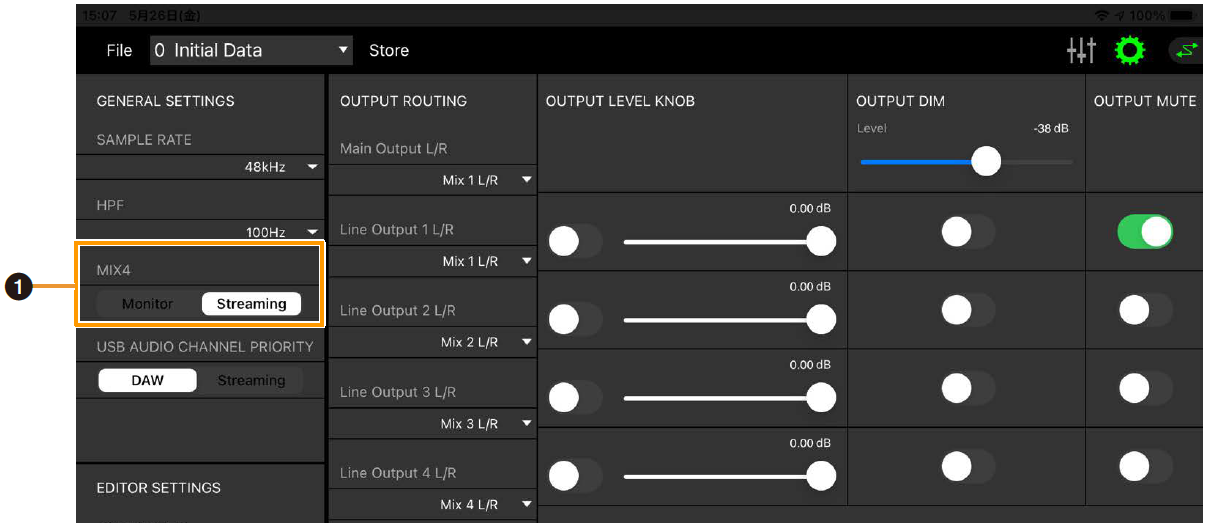
- ➊ Mix4
-
选择将 Mix4 用作流媒体混音 (Streaming) 还是监听器混音 (Monitor)。