
效果器
效果器
根据用途,dspMixFx 效果器可分为两类。
1.标准效果器
这些效果器适用于音乐制作和乐器演奏等一般用途。它们在主窗口的各个区域中按如下方式分类。
通道效果器
・
Sweet Spot Morphing Channel Strip
・
Guitar Amp Classics(Clean、Crunch、Lead、Drive)
・
PITCH FIX
Rev-X区域效果器
・
REV-X(Hall、Room、Plate)
・
延迟
2.流媒体效果器
这些效果器适用于流媒体混合。它们在主窗口的各个区域中按如下方式分类。
通道效果器
・
GATE
・
COMPRESSOR
DAW/Music/Voice效果器
・
DUCKER
主区域效果器
・
MULTI-BAND COMPRESSOR
Sweet Spot Morphing Channel Strip
Sweet Spot Morphing Channel Strip(简称“Channel Strip”)是一种结合了压缩和EQ的复合音色效果器。先进的音响工程技术精髓浓缩于一组便捷的预设,可轻松快速地调用,从而获得专业级的效果器。
提供了六个通道条,每个通道条可以仅分配给监听声音,或者分配给监听和录制的声音。
该设备配备的通道条与VST插件版本的通道条具有相同的参数。在Cubase系列程序上使用通道条时,可以将内置通道条和VST插件版本的通道条之间的设置以预置文件的形式共享。
此外,在Cubase系列程序上将VST插件版本的通道条分配到效果器槽时,请从[Dynamics]类别中进行选择(使用默认设置时)。
有关 VST 插件版本的更多信息,请参阅“Basic FX Suite 使用说明书”。
如何打开窗口
・
从 dspMixFx UR-C
从“Effect Type”中选择“Channel Strip”,然后单击“Channel Area”部分中的“Channel Strip Edit”。
・
从Cubase系列专用窗口
从“Effect Type”中选择“Channel Strip”,然后单击“Input Settings Window”部分中的“Channel Strip Edit”。
[Compressor 和 Equalizer 的共通点]
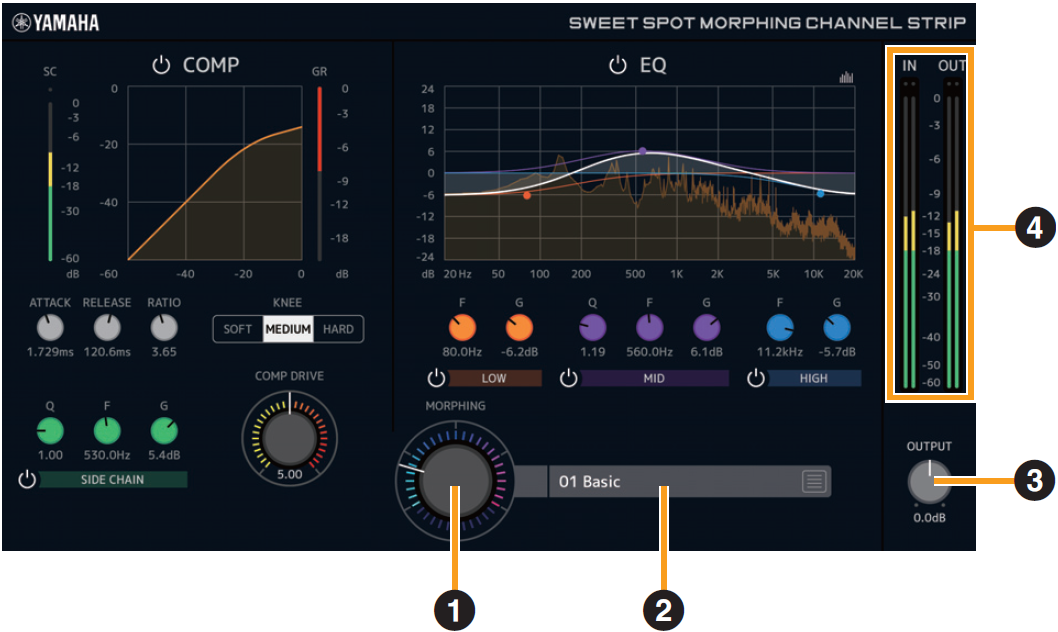
- ➊ MORPHING
-
调整Sweet Spot Data的参数。
您可以通过转动此旋钮同时调整压缩器和均衡器设置,这些设置被设置为该旋钮周围的五个点。当您在两个相邻点之间设置旋钮时,压缩器和均衡器设置将设置为中间值。 - ➋ Sweet Spot Data
-
选择Sweet Spot Data。
- ➌ OUTPUT
-
调整通道条的总增益。
范围 :−18.0 dB–+18.0 dB - ➍ 电平表
-
指示通道条的输入电平和输出电平。
[Compressor]
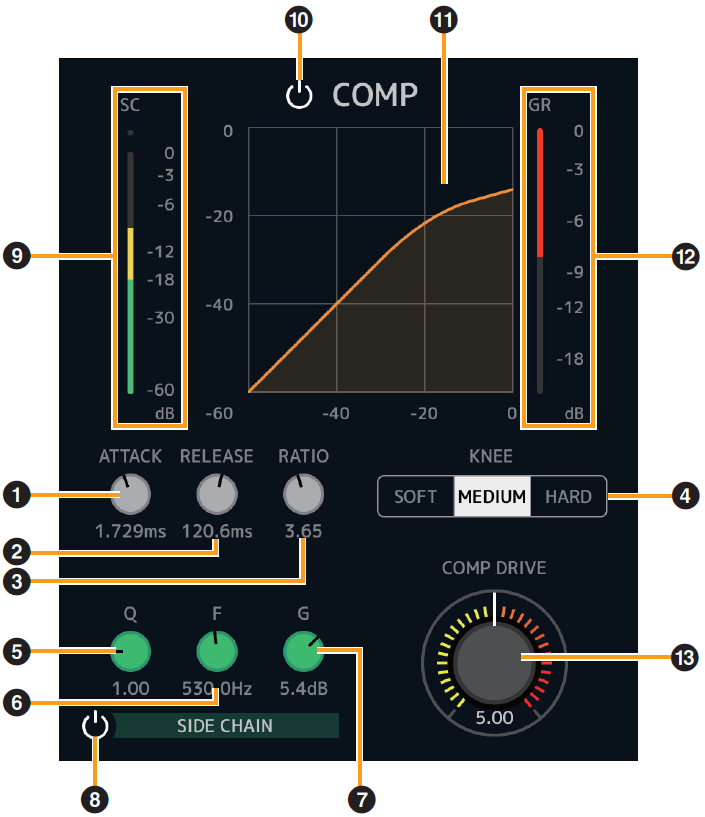
- ➊ ATTACK
-
调整压缩器的起音时间。
范围 :0.092ms–80.00ms - ➋ RELEASE
-
调整压缩器的释音时间。
范围 :9.3ms–999.0ms - ➌ RATIO
-
调整压缩器的比率。
范围 :1.00–∞ - ➍ KNEE
-
选择压缩器的拐点类型。
| 选项 | 说明 |
|---|---|
|
SOFT |
产生最平缓的变化。 |
|
MEDIUM |
结果处于SOFT和HARD设置之间。 |
|
HARD |
产生最剧烈的变化。 |
- ➎ SIDE CHAIN Q
-
调整侧链滤波器的带宽。
范围 :0.50–16.00 - ➏ SIDE CHAIN F
-
调整侧链滤波器的中心频率。
范围 :20.0 Hz–20.0 kHz - ➐ SIDE CHAIN G
-
调整侧链滤波器的增益。
范围 :−18.0 dB–+18.0 dB - ➑ SIDE CHAIN开/关
-
打开(亮起)和关闭(熄灭)侧链。
- ➒ SC表
-
表示侧链的触发信号电平。
- ➓ 压缩器开/关
-
打开(亮起)和关闭(熄灭)压缩器。
- ⓫ 压缩器曲线
-
此图显示了压缩器的近似响应。纵轴表示输出信号电平,横轴表示输入信号电平。
- ⓬ 增益衰减表
-
表示增益减少。
- ⓭ COMP DRIVE
-
调整压缩器的应用程度。值越高,效果器越大。
范围 :0.00–10.00
[Equalizer]
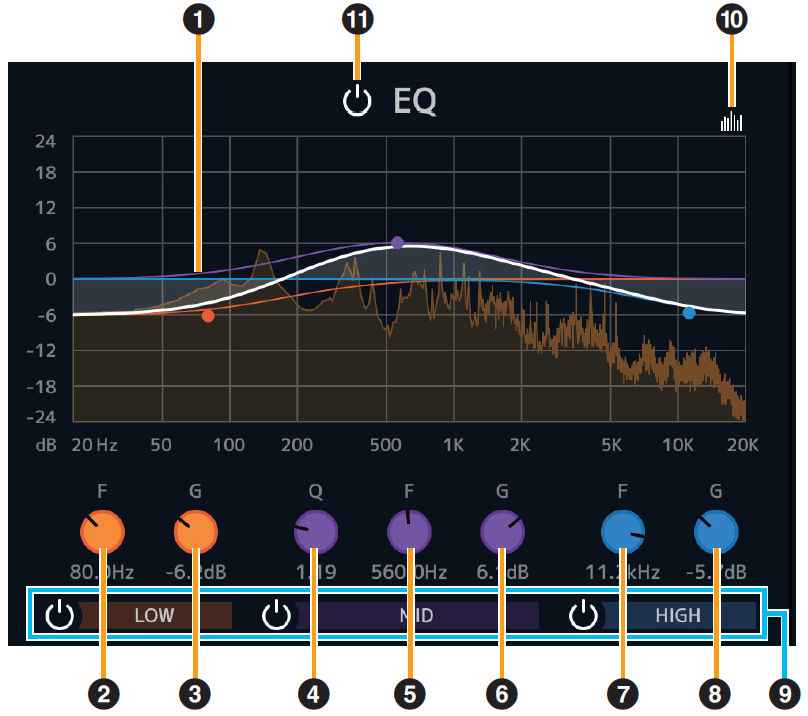
- ➊ 均衡器曲线
-
此图显示了3段均衡器的特点。
纵轴表示增益,横轴表示频率。您可以通过拖动图中的每个手柄来调整LOW、MID和HIGH。 - ➋ LOW F
-
调整低频段的中心频率。
范围 :20.0 Hz–1.00 kHz - ➌ LOW G
-
调整低频段的增益。
范围 :−18.0 dB–+18.0 dB - ➍ MID Q
-
调整中频段的频段宽度。
范围 :0.50–16.00 - ➎ MID F
-
调整中频段的中心频率。
范围 :20.0 Hz–20.0 kHz - ➏ MID G
-
调整中频段的增益。
范围 :−18.0 dB–+18.0 dB - ➐ HIGH F
-
调整高频段的中心频率。
范围 :500.0 Hz–20.0 kHz - ➑ HIGH G
-
调整中频段的增益。
范围 :−18.0 dB–+18.0 dB - ➒ EQ 频段开/关
-
单独打开(亮起)和关闭(熄灭)每个 EQ 频段。
- ➓ 频谱显示开/关
-
打开(亮起)或关闭(熄灭)均衡器曲线的频谱显示。
- ⓫ EQ 开/关
-
打开(亮起)和关闭(熄灭)均衡器。
如果您使用的是 Sweet Spot Morphing Channel Strip V1.2.5 或更早版本
添加了预设转换器窗口,用于转换 Sweet Spot Morphing Channel Strip V1.2.5 或更早版本制作的预设,以兼容 V1.5.0 或更高版本。
打开Sweet Spot Morphing Channel Strip时,会自动出现Preset Converter窗口。如果要阻止窗口出现,勾选“Don’t ask me again”,下一次不会打开。
如果预设转换器没有自动出现或者您想要手动显示它,请单击 Sweet Spot Morphing Channel Strip 窗口右上角的徽标。
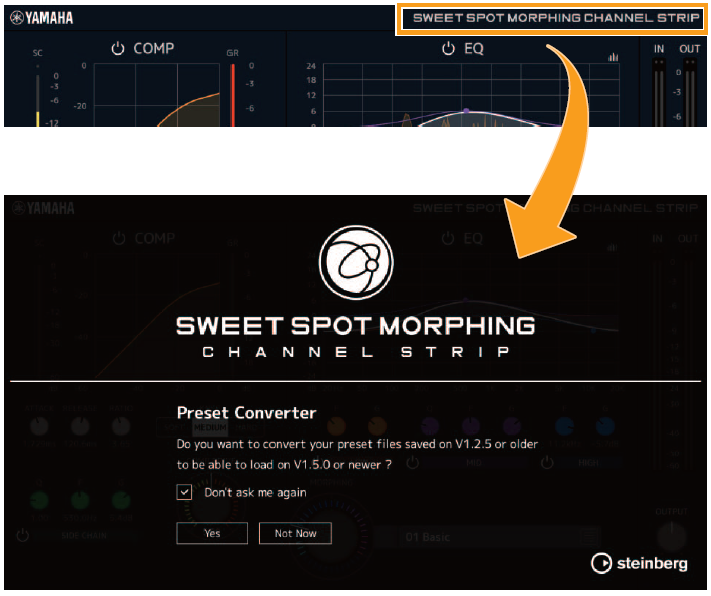
单击“Yes”按钮可以使用以前版本中保存的预设。
单击“Not Now”按钮,不转换以前的预设直接打开插件。
须知
* V1.5.0 或更高版本创建的预设与 V1.2.5 或更早版本不兼容。
* 当在使用 V1.2.5 或更早版本的计算机上安装 V1.5.0 或更高版本时,将保留 V1.2.5 或更早版本的 Mono 版本。如果在此状态下打开 V1.2.5 或更早版本的项目文件,则插件 V1.2.5 或更早版本将加载到已分配 Mono 版本的通道。如果要将其替换为V1.5.0或更高版本,请重新选择V1.5.0或更高版本的相应通道插件。
Guitar Amp Classics
Guitar Amp Classics是吉他放大器模拟,广泛使用了先进的Yamaha建模技术。
提供了四种具有不同音调特性的放大器类型。
搭载该设备的 Guitar Amp Classics 与 VST Plug-in 版本的 Guitar Amp Classics 参数一致。在 Cubase 系列程序上使用 Guitar Amp Classics 时,可以将内置的 Guitar Amp Classics 与 VST Plug-in 版的 Guitar Amp Classics 之间的设置以预设文件的形式共享。此外,在 Cubase 系列程序上将 VST 插件版本的 Guitar Amp Classics 分配到效果器槽时,请从 [Distortion] 类别中选择它(使用默认设置时)。请注意,当采样率设置为176.4 kHz或192 kHz时,无法使用设备自带的Guitar Amp Classics。
有关 VST 插件版本的更多信息,请参阅“Basic FX Suite 使用说明书”。
如何打开窗口
・
从 dspMixFx UR-C
从“Effect Type”中选择“Guitar Amp Classics”,然后单击“Channel Area”部分中的“Effect Edit”。
・
从Cubase系列专用窗口
从“Effect Type”中选择“Guitar Amp Classics”,然后单击“Input Settings Window”部分中的“Effect Edit”。
CLEAN
这种放大器类型针对干净的音调进行了优化,有效地模拟了晶体管放大器的紧密亮度。该放大器模型的音调特征为具有多种效果器的录音提供了理想的平台。它还具有内置的合唱和颤音效果器。
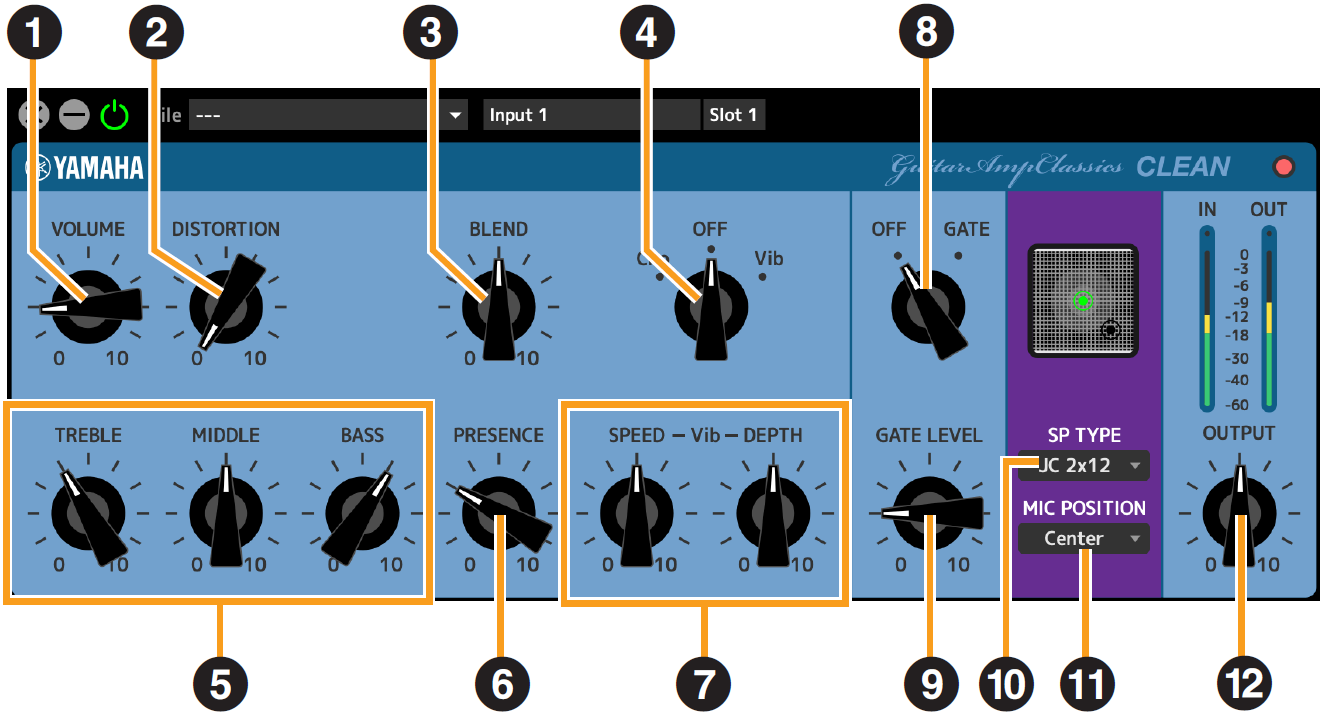
- ➊ VOLUME
-
调整放大器的输入电平。
- ➋ DISTORTION
-
调整产生的失真深度。
- ➌ BLEND
-
调整直接声音和效果器声音之间的平衡。
- ➍ Cho/OFF/Vib
-
打开或关闭合唱或颤音效果器。设置为[Cho]打开合唱效果器,或设置为[Vib]打开颤音效果器。
- ➎ TREBLE/MIDDLE/BASS
-
这三个控件可调整放大器在高频、中频和低频范围内的音调响应。
- ➏ PRESENCE
-
可以调整以强调高频和泛音。
- ➐ SPEED/DEPTH
-
这些控件可在颤音效果器打开时调整它的速度和深度。
SPEED和DEPTH控件仅适用于颤音效果器,当上面的Cho/OFF/Vib控件设置为“Cho”或“OFF”时,这些控件会被禁用。 - ➑ OFF/GATE
-
打开和关闭噪音门限。
- ➒ GATE LEVEL
-
调整门限电平。
- ➓ SP TYPE
-
选择机柜类型。
有关每种类型的特点的更多信息,请参阅Guitar Amp Classics参考部分“ 机柜类型及特点 ”。
类型和配置 :BS 4×12"、AC 2×12"、AC 1×12"、AC 4×10"、BC 2×12"、AM 4×12"、YC 4×12"、JC 2×12" - ⓫ MIC POSITION
-
选择要放置在机柜前面的虚拟麦克风的位置。您还可以通过单击扬声器图像来选择麦克风位置。
| 位置 | 说明 |
|---|---|
|
Center |
麦克风的位置对准扬声器锥体的中心。 |
|
Edge |
麦克风的位置对准扬声器锥体的边缘。 |
- ⓬ OUTPUT
-
调整最终输出电平。
CRUNCH
当您想要轻微过驱动的嘎吱声时可以使用这种类型的放大器。CRUNCH模型模拟了适合布鲁斯、摇滚、灵魂乐、R&B和类似风格的复古类型电子管放大器。
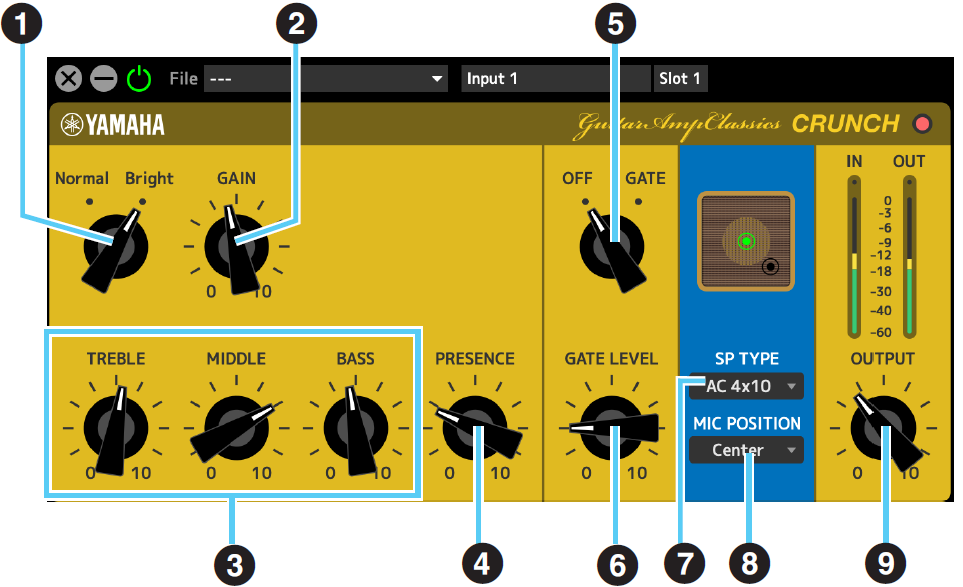
- ➊ Normal/Bright
-
选择正常或明亮的音调特点。[Bright]设置强调高频泛音。
- ➋ GAIN
-
调整应用到前置放大器级的输入电平。顺时针旋转以增加产生的过载量。
- ➌ TREBLE/MIDDLE/BASS
-
这三个控件可调整放大器在高频、中频和低频范围内的音调响应。
- ➍ PRESENCE
-
可以调整以强调高频和泛音。
- ➎ OFF/GATE
-
打开和关闭噪音门限。
- ➏ GATE LEVEL
-
调整门限电平。
- ➐ SP TYPE
-
选择机柜类型。
有关每种类型的特点的更多信息,请参阅Guitar Amp Classics参考部分“ 机柜类型及特点 ”。
类型和配置 :BS 4×12"、AC 2×12"、AC 1×12"、AC 4×10"、BC 2×12"、AM 4×12"、YC 4×12"、JC 2×12" - ➑ MIC POSITION
-
选择要放置在机柜前面的虚拟麦克风的位置。您还可以通过单击扬声器图像来选择麦克风位置。
| 位置 | 说明 |
|---|---|
|
Center |
麦克风的位置对准扬声器锥体的中心。 |
|
Edge |
麦克风的位置对准扬声器锥体的边缘。 |
- ➒ OUTPUT
-
调整最终输出电平。
DRIVE
DRIVE 放大器类型提供多种失真声音,模拟各种高增益电子管放大器的音调特性。从轻微过载的嘎吱声到适合硬摇滚、重金属或硬核风格的重度失真,该型号提供了广泛的音调功能。
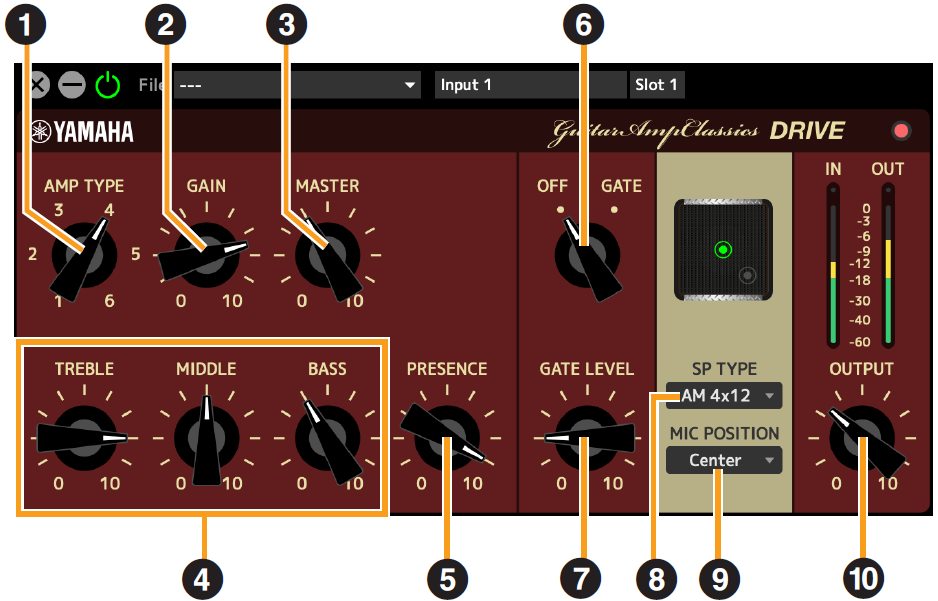
- ➊ AMP TYPE
-
提供了六种放大器类型。
第1类和第2类具有相对温和的失真,使声音的细微差别能够自然地传出。第3类和第4类具有更明显的泛音,从而产生浑厚、柔和的音调。第5类和第6类提供更狂野、激进的失真和紧致的起音。
偶数放大器类型比奇数类型具有更大的存在感和范围。 - ➋ GAIN
-
调整应用到前置放大器级的输入电平。顺时针旋转以增加产生的失真量。
- ➌ MASTER
-
调整前置放大器级的输出电平。
- ➍ TREBLE/MIDDLE/BASS
-
这三个控件可调整放大器在高频、中频和低频范围内的音调响应。
- ➎ PRESENCE
-
可以调整以强调高频和泛音。
- ➏ OFF/GATE
-
打开和关闭噪音门限。
- ➐ GATE LEVEL
-
调整门限电平。
- ➑ SP TYPE
-
选择机柜类型。
有关每种类型的特点的更多信息,请参阅Guitar Amp Classics参考部分“ 机柜类型及特点 ”。
类型和配置 :BS 4×12"、AC 2×12"、AC 1×12"、AC 4×10"、BC 2×12"、AM 4×12"、YC 4×12"、JC 2×12" - ➒ MIC POSITION
-
选择要放置在机柜前面的虚拟麦克风的位置。您还可以通过单击扬声器图像来选择麦克风位置。
| 位置 | 说明 |
|---|---|
|
Center |
麦克风的位置对准扬声器锥体的中心。 |
|
Edge |
麦克风的位置对准扬声器锥体的边缘。 |
- ➓ OUTPUT
-
调整最终输出电平。
LEAD
LEAD放大器类型模拟具有丰富泛音的高增益电子管放大器。它非常适合演奏在合奏中表现良好的主音吉他线条,但也可以设置为清脆的伴奏音色。
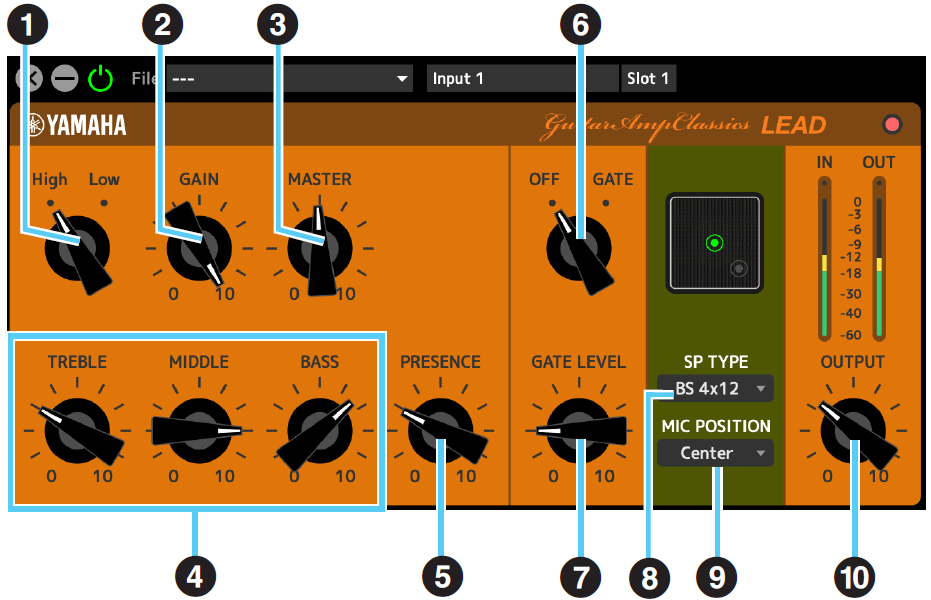
- ➊ High/Low
-
选择放大器输出类型。[High]设置模拟高输出放大器,并允许创建更多失真音调。
- ➋ GAIN
-
调整应用到前置放大器级的输入电平。顺时针旋转以增加产生的失真量。
- ➌ MASTER
-
调整前置放大器级的输出电平。
- ➍ TREBLE/MIDDLE/BASS
-
这三个控件可调整放大器在高频、中频和低频范围内的音调响应。
- ➎ PRESENCE
-
用于强调高频和泛音。
- ➏ OFF/GATE
-
打开和关闭噪音门限。
- ➐ GATE LEVEL
-
调整门限电平。
- ➑ SP TYPE
-
选择机柜类型。
有关每种类型的特点的更多信息,请参阅Guitar Amp Classics参考部分“ 机柜类型及特点 ”。
类型和配置 :BS 4×12"、AC 2×12"、AC 1×12"、AC 4×10"、BC 2×12"、AM 4×12"、YC 4×12"、JC 2×12" - ➒ MIC POSITION
-
选择要放置在机柜前面的虚拟麦克风的位置。您还可以通过单击扬声器图像来选择麦克风位置。
| 位置 | 说明 |
|---|---|
|
Center |
麦克风的位置对准扬声器锥体的中心。 |
|
Edge |
麦克风的位置对准扬声器锥体的边缘。 |
- ➓ OUTPUT
-
调整最终输出电平。
Guitar Amp Classics参考
使用GAIN、MASTER和OUTPUT控件
可以通过GAIN、MASTER和OUTPUT控件在很宽的范围内调整DRIVE和LEAD放大器类型的音调特点。
GAIN调整应用到前置放大器级的信号电平,影响产生的失真量。MASTER调整前置放大器级的输出电平,然后将其馈送到功率放大器级。GAIN 和 MASTER 控制设置对最终声音有很大影响,并且 MASTER 控制可能需要调得相当高才能充分驱动功率级以获得最佳音调。OUTPUT 控制可在不影响失真或音调的情况下调整放大器模型的最终输出电平,并且可用于调整吉他的音量而不改变声音的任何其他方面。
| SP TYPE | 特性 | 扬声器配置 |
|---|---|---|
|
BS 4 × 12 |
英式平叠式,具有丰富的机柜共振。 |
4×12" |
|
AC 2 × 12 |
美式组合式机柜,具有清晰的音调,适用于各种音乐流派。 |
2×12" |
|
AC 1 × 12 |
美式组合式机柜,具有清晰的音调,适用于合奏。 |
1×12" |
|
AC 4 × 10 |
美式组合式机柜,具有明亮的音调,让人联想到更传统的吉他声音。 |
4×10" |
|
BC 2 × 12 |
英式组合式机柜,非常适合失真声音,具有宽音域和宽高音响应。 |
2×12" |
|
AM 4 × 12 |
美式叠放式机柜,适合搭配大功率功放,声音轮廓清晰。 |
4×12" |
|
YC 4 × 12 |
Yamaha F系列组合式机柜,具有丰富的中音和温和的高音。 |
4×12" |
|
JC 2 × 12 |
日式组合式机柜,非常适合干净的声音,并具有丰富的中高音域和调制效果器。 |
2×12" |
PITCH FIX
调整音高和共振峰,并处理麦克声音。它还可以校正到指定的音高。
本装置有一个可用的Pitch Fix。可以使用44.1 kHz或 48 kHz的采样频率。这不能用于打开了通道关联的通道。
如何打开画面
・
从 dspMixFx UR-C
在 MIX 区域,从通道区域的“Effect Type”中选择 Pitch Fix 后,单击“Edit effect”。
・
从Cubase系列专用窗口
在效果器设置区中,从“Effect Type”中选择 Pitch Fix。单击“Edit effect”启动 dspMixFx UR-C,将打开 dspMixFx UR-C PITCH FIX 画面。
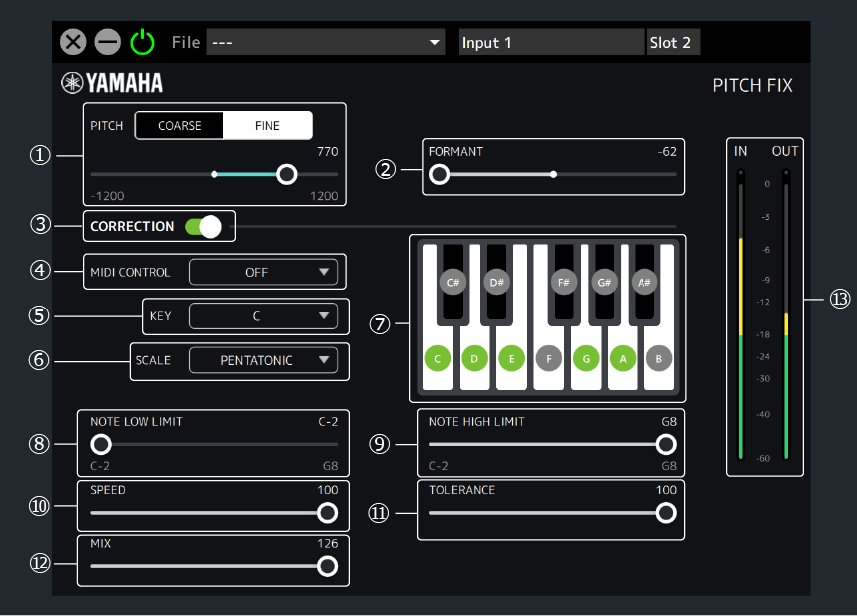
- ➊ PITCH
-
在向上或向下一个八度的范围内调整音高。从 COARSE(半音)或 FINE(音分)中选择音高调整单位。
当选择COARSE时 :−12–+12(半音)
当选择FINE时 :−1200–+1200(音分) - ➋ FORMANT
-
调整共振峰。
较低的值可提供更深沉的语音质量,而较高的值可提供更高的语音质量。
范围 :−62–+62 - ➌ CORRECTION
-
打开/关闭校正到指定音阶的功能。当 CORRECTION 处于 OFF 状态时,参数 ➍ 及之后的参数不可用。
- ➍ MIDI CONTROL
-
使用MIDI音符信息来设置音阶校正。它既支持主机上的MIDI IN接口,也支持USB MIDI。
| 设置 | 说明 |
|---|---|
|
OFF |
禁用MIDI设置功能。 |
|
SETTING |
在此设置中,➏ SCALE 可以设置为 CUSTOM 或除 CHROMATIC 之外的任何值。如果已经选择 CHROMATIC 作为 SCALE,它将更改为 CUSTOM。
|
|
REAL TIME |
使用音符打开/关闭功能实时指定音阶校正。在此设置中,➏ SCALE 可以设置为 CUSTOM 或 SINGLE。如果已经选择了 SINGLE 以外的选项作为 SCALE,则它将更改为 CUSTOM。
|
- ➎ KEY / ➏ SCALE
-
选择Key和Scale以指定要校正的音阶。指定的音阶反映在➐键盘按钮中。
调范围 :C、C#、D、…、A#、B
音阶设置 :CUSTOM, SINGLE, MAJOR, NATURAL MINOR, HARMONIC MINOR, MELODIC MINOR, PENTATONIC, CHROMATIC - ➐ 键盘按钮
-
显示了所选的➎ KEY和➏ SCALE。您可以通过操作键盘按钮来选择需要校正的声音(SCALE 将变为 CUSTOM)。当 ➍ MIDI CONTROL 设置为 SETTING 或 REAL TIME 时,键盘按钮无法操作。
- ➑ NOTE LOW LIMIT / ➒ NOTE HIGH LIMIT
-
指定要校正的输入音高的上限和下限。(例如,如果您希望即使输入声音的八度不同,也始终将音阶从 C3 校正到 B3,请将 NOTE LOW LIMIT 设置为 C3,将 NOTE HIGH LIMIT 设置为 B3。)
范围 :C-2,C#-2,…,F#8,G8注
仅当在键盘上弹奏至少一个指定音高范围内的键时,音高校正才会启用。例如,如果将 NOTE LOW LIMIT 设置为 C3,将 NOTE HIGH LIMIT 设置为 E3,那么仅弹奏键盘上的 F 键时,将不会应用音高校正。 - ➓ SPEED
-
设置输入声校正到目标音阶的速度。
范围 :0–100 - ⓫ TOLERANCE
-
设置音高变化的灵敏度。
范围 :0–100 - ⓬ MIX
-
调整音阶校正前后的音量平衡。值越高,音阶校正后的音量越大。
范围 :0–126 - ⓭ 电平表
-
显示信号电平。峰值保持始终处于开启状态。
| 显示颜色 | 说明 |
|---|---|
|
绿色 |
高达 −18 dB |
|
黄色 |
高达 0 dB |
|
红色 |
已削波 |
REV-X
REV-X是Yamaha为专业音频应用程序开发的数字混响平台。
本装置包含一个 REV-X 效果器。输入信号可以发送到 REV-X 效果器,并且 REV-X 效果器仅应用于监听器输出。有三种类型的REV-X可供选择:Hall、Room和Plate。
该设备搭载的硬件 REV-X 与 VST 插件版本的 REV-X,参数基本相同。但[OUTPUT]和[MIX]参数仅在VST插件版本中可用。在Cubase系列程序上使用REV-X时,您可以将内置REV-X和VST插件版本的REV-X之间的设置作为预置文件来共享。此外,在将 VST 插件版本的 REV-X 分配给 Cubase 系列程序上的效果器槽时,请从 [Reverb] 类别中选择它(使用默认设置时)。
有关 VST 插件版本的更多信息,请参阅“Basic FX Suite 使用说明书”。
内置的 REV-X 配备“FX 总线”,用于将信号从 DAW 软件发送到 REV-X(仅限 UR44C/URX44C/UR816C)。要将录制好的音频数据发送到REV-X,可以通过REV-X检查声音,用于在录制时监听。
如何打开窗口
・
从 dspMixFx UR-C
单击“REV-X Area”部分中的“REV-X Edit”。
・
从Cubase系列专用窗口
单击“Reverb Routing Window”部分中的“REV-X Edit”。
REV-X
这部分以Hall型REV-X为例。
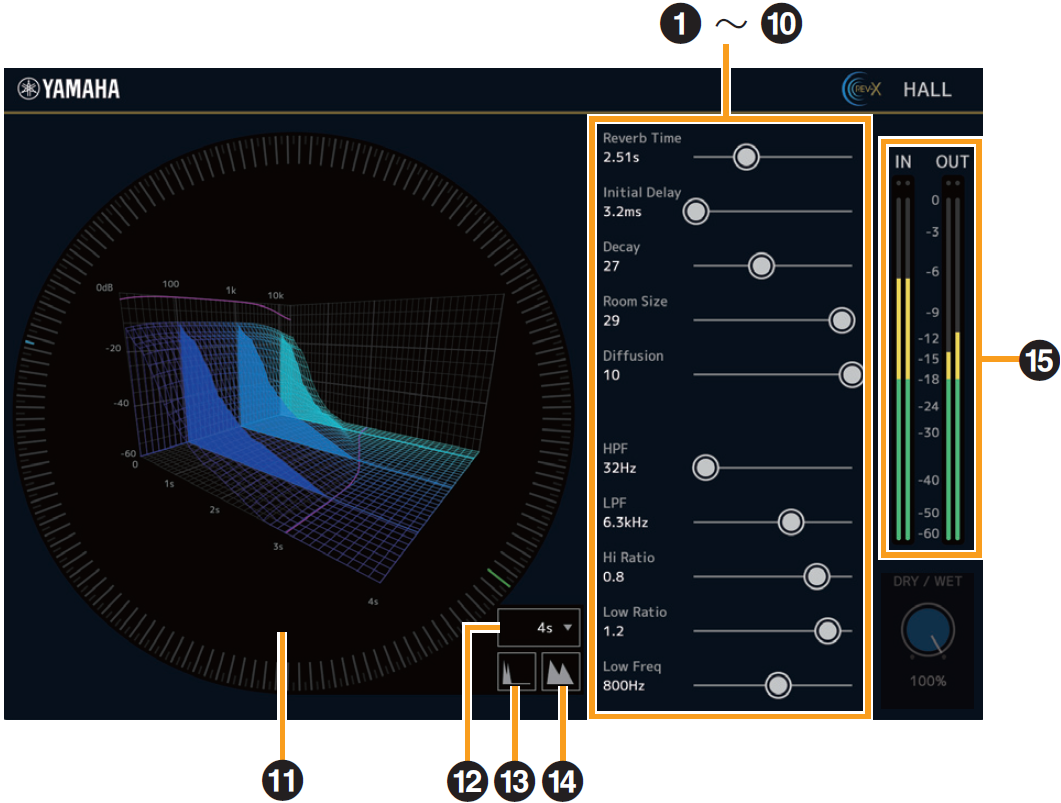
- ➊ Reverb Time
-
调整混响时间。此参数链接到房间大小。
可调整范围因REVX类型而异。
| REV-X类型 | 范围 |
|---|---|
|
Hall |
0.289 秒–29.0 秒 |
|
Room |
0.260 秒–26.0 秒 |
|
Plate |
0.333 秒–33.3 秒 |
- ➋ Initial Delay
-
调整直接的原始声音和跟随它的初始反射之间经过的时间。
范围 :0.1ms–200.0ms - ➌ Decay
-
调整从混响开始到衰减并停止的包络特性。
范围 :0–63 - ➍ Room Size
-
调整模拟房间的大小。此参数链接到混响时间。
范围 :0–31 - ➎ Diffusion
-
调整混响的扩散范围。
范围 :0–10 - ➍ HPF
-
调整高通滤波器的截止频率。
范围 :20 Hz–8.0 kHz - ➐ LPF
-
调整低通滤波器的截止频率。
范围 :1.0 kHz–20.0 kHz - ➑ Hi Ratio
-
通过使用相对于混响时间的比率来调整高频范围内混响的持续时间。将此参数设置为1时,实际指定的混响时间将完全应用于声音。值越低,高频范围内的混响持续时间越短。
范围 :0.1–1.0 - ➒ Low Ratio
-
通过使用相对于混响时间的比率来调整低频范围内混响的持续时间。将此参数设置为1时,实际指定的混响时间将完全应用于声音。值越低,低频范围内的混响持续时间越短。
范围 :0.1–1.4 - ➓ Low Freq
-
调整低频比率的频率。
范围 :22.0 Hz–18.0 kHz - ⓫ 图表
-
表示混响的特征。纵轴表示信号电平,横轴表示时间,Z轴表示频率。您可以通过拖动图表中的手柄来调整混响的特征。
- ⓬ 时间轴设置
-
选择图表上时间(横轴)的显示范围。
显示范围 :500ms–50s - ⓭ 缩小
-
缩小图表上时间(横轴)的显示范围。
- ⓮ 放大
-
缩小图表上时间(横轴)的显示范围。
- ⓯ 电平表
-
显示 REV-X 的输入/输出电平。
软件操作
• 您可以通过在按住[Ctrl]/[Command]键的同时单击相应的旋钮、滑杆和推子来将某些参数重置为其默认值。
• 您可以通过在按住[Shift]键的同时拖动相应的旋钮、滑杆和推子来更精细地调整参数。
DELAY
您可以选择延迟作为 REV-X 区域的效果器类型。
它们可用于所有采样频率。
如何打开画面
・
从 dspMixFx UR-C
在 REV-X 区域中选择延迟后,单击“REV-X Edit”。
・
从Cubase系列专用窗口
在效果器设置区域中,为“Delay”选择“REV-X Type”。单击“REV-X Edit”以启动dspMixFx UR-C,然后dspMixFx UR-C Delay画面会打开。
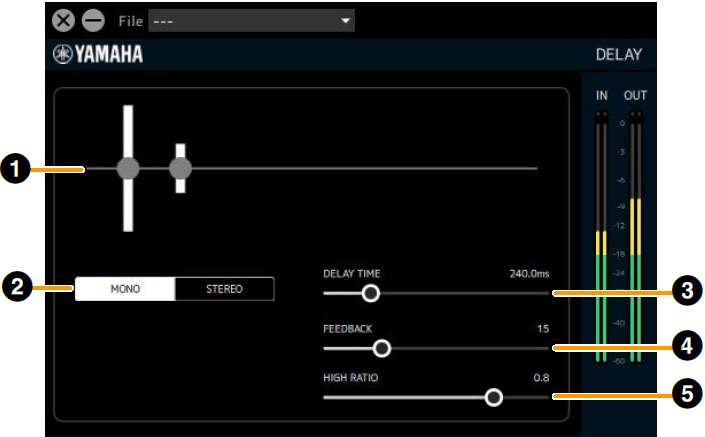
- ➊ 图表
-
直观显示了延迟设置及其效果器。无法进行操作。
- ➋ MONO/STEREO切换
-
切换延迟类型。
MONO :左侧和右侧的延迟时间将相同。
STEREO :该效果器在左右两侧交替应用延迟。采样频率为176.4kHz或192kHz时不能选择该选项。 - ➌ DELAY TIME
-
设置延迟时间。
范围 :0.1 ms–1300.0 ms - ➍ FEEDBACK
-
设置延迟反馈量。
范围 :0–63 - ➎ HIGH RATIO
-
设置反馈中包含的高频分量的量。
范围 :0.1–1.0
GATE
如果输入了低于THRESHOLD的信号,则会将输出减少一个固定值(RANGE)。若不想将环境噪音添加到流中,请使用此选项。这可在输入通道到流媒体混音的路径中用作流媒体效果器,但不会影响从通道发送到DAW的录制信号。
本装置有两个可用的门限。它们可用于所有采样频率。
如何打开画面
在dspMixFx UR-C的MIX区域中选择流媒体混音后,在通道区域的“Streaming Effect Type”中选择“Gate”,然后单击“Edit Effect”,即可显示此画面。
无法从Cubase系列专用画面执行操作。
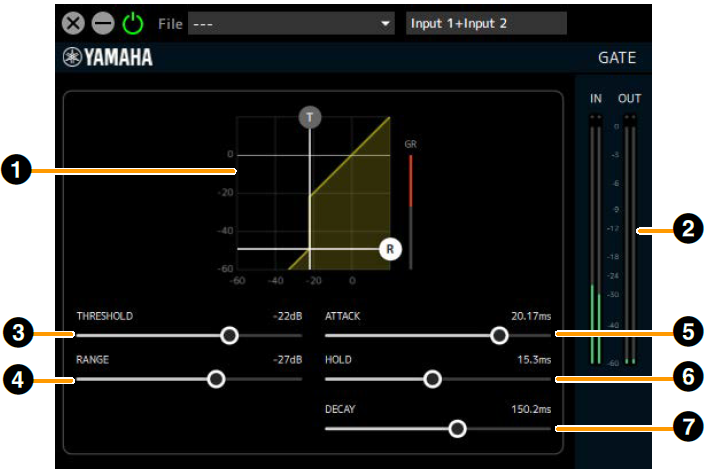
- ➊ 图表
-
这直观地显示了门的阈值和
范围设置。您还可以操作(T)手柄表示THRESHOLD,以及操作[®]手柄表示RANGE。 - ➋ 增益衰减表
-
这显示了门限的增益衰减量。
- ➌ THRESHOLD
-
设置应用门限效果器的阈值电平。
范围 :−72 dB–0 dB - ➍ RANGE
-
设置应用门限效果器时的衰减量。
范围 :−∞,−72 dB–0 dB - ➎ ATTACK
-
设置输入信号电平超过THRESHOLD后,门限打开的速度。
范围 :0.092ms–80.00ms - ➏ HOLD
-
设置输入信号电平降至低于THRESHOLD后,门限开始关闭之前的等待时间。
范围 :0.02 ms–1960.0 ms - ➐ DECAY
-
设置输入信号通过HOLD等待时间后,门限关闭的速度。
范围 :9.3ms–999.0ms
COMPRESSOR
可以通过压缩超过THRESHOLD的信号电平部分来调整音量变化。这可在输入通道到流媒体混音的路径中用作流媒体效果器,但不会影响从通道发送到DAW的录制信号。
本装置有两个可用的压缩器。它们可用于所有采样频率。
如何打开画面
在dspMixFx UR-C的MIX区域中选择流媒体混音后,在通道区域的“Streaming Effect Type”中选择“Comp”,然后单击“Edit Effect”,即可显示此画面。
无法从Cubase系列专用画面执行操作。
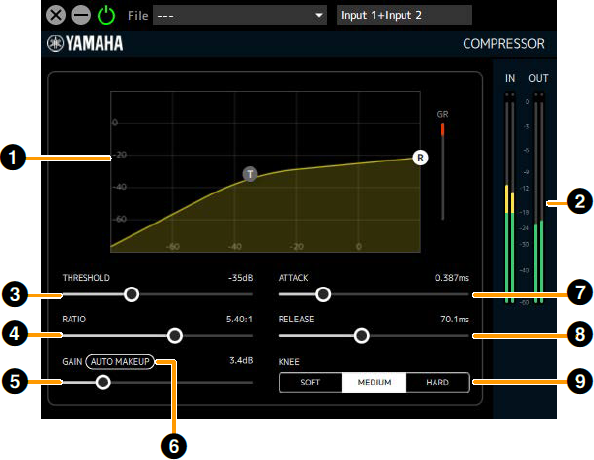
- ➊ 图表
-
直观显示了压缩器的THRESHOLD、RATIO和GAIN设置。您还可以操作(T)手柄表示THRESHOLD,以及操作[®]手柄表示RATIO。
- ➋ 增益衰减表
-
显示压缩器的增益衰减量。
- ➌ THRESHOLD
-
设置应用压缩器效果器的阈值电平。
范围 :−54 dB–0 dB - ➍ RATIO
-
设置压缩器的压缩量。
范围 :1.00:1–INF:1 - ➎ GAIN
-
设置压缩器的输出电平。开启Auto Makeup后,将自动设置此功能且无法进行操作。
范围 :0.0 dB–18.0 dB - ➏ Auto Makeup
-
当设置为ON时,将使用THRESHOLD和RATIO设置自动设置GAIN。
- ➐ ATTACK
-
一旦输入信号电平超过THRESHOLD,就会自动设置压缩器效果器达到最大值的速度。
范围 :0.092 ms–80.00 ms - ➑ RELEASE
-
这是输入信号低于THRESHOLD后,压缩器效果器消失所需的时间。
范围 :9.3ms–999.0ms - ➒ KNEE
-
设置接近THRESHOLD设置电平时音量变化的平滑度(锐度)。
| 选项 | 说明 |
|---|---|
|
SOFT |
音量自然变化。 |
|
MEDIUM |
介于强与柔之间。 |
|
HARD |
音量变化很明显。 |
DUCKER
对来自Input1/2和Voice通道的输入音频,自动衰减DAW/Music/Voice通道的声音。您可以创建这样一种环境:当使用麦克风通话或通过聊天应用程序通话时,背景音乐以较低音量播放,而在所有其他情况下,背景音乐均以原始音量播放。
它可用作从DAW/Music/Voice通道到流媒体混音路由的流媒体效果器。
本装置有2个可用的闪避器。它们可用于所有采样频率。
如何打开画面
在dspMixFx UR-C的MIX区域中选择流媒体混音后,在DAW/Music/Voice区的“Streaming Effect Type”中选择“Ducker”,然后单击“Edit Effect”,即可显示此画面。
无法从Cubase系列专用画面执行操作。
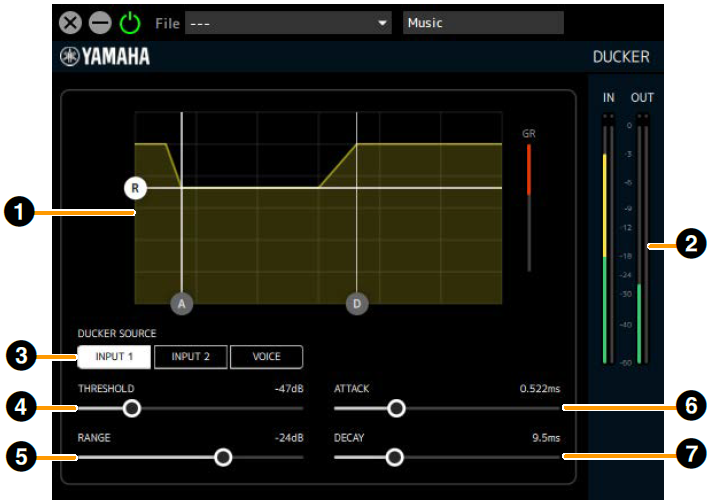
- ➊ 图表
-
直观显示了从闪避效果器开始到效果器结束期间输出电平随时间的变化情况。您还可以操作(A)手柄表示ATTACK,操作(D)手柄表示DECAY,操作[®]手柄表示RANGE。
- ➋ 增益衰减表
-
显示闪避器的增益衰减量。
- ➌ DUCKER SOURCE
-
设置用于确定闪避强度的信号。
您可以配置多个信号的设置。
INPUT1 :从Input1通道到流媒体混音的信号(推子后)
INPUT2 :从Input2通道到流媒体混音的信号(推子后)
VOICE :从Voice通道到流媒体混音的信号(推子后) - ➍ THRESHOLD
-
设置应用闪避效果器的阈值电平。
范围 :−60 dB–0 dB - ➎ RANGE
-
设置应用闪避效果器时的衰减量。
范围 :−70 dB–0 dB - ➏ ATTACK
-
设置输入信号电平超过THRESHOLD后,音量降低的速度。
范围 :0.092 ms–80.00 ms - ➐ DECAY
-
设置输入信号电平低于阈值后音量恢复的速度。
范围 :1.3 ms–5.0 s
MULTI-BAND COMPRESSOR
通过使用多频段压缩器算法并为每个LOW/MID/HIGH频段设置压缩器,可以抑制流媒体音量的变化并增加声压。
可用于流媒体混音的最终输出级。
采样频率为44.1kHz、48kHz、88.2kHz或96kHz时可以使用该选项。
如何打开画面
在dspMixFx UR-C的MIX区域中选择流媒体混音,然后在通道区域的“Streaming Effect Type”中选择“M.B. Comp”,之后单击“Edit effect”,即可显示此画面。
无法从Cubase系列专用画面执行操作。
[点击图表(频段划分概览)时]
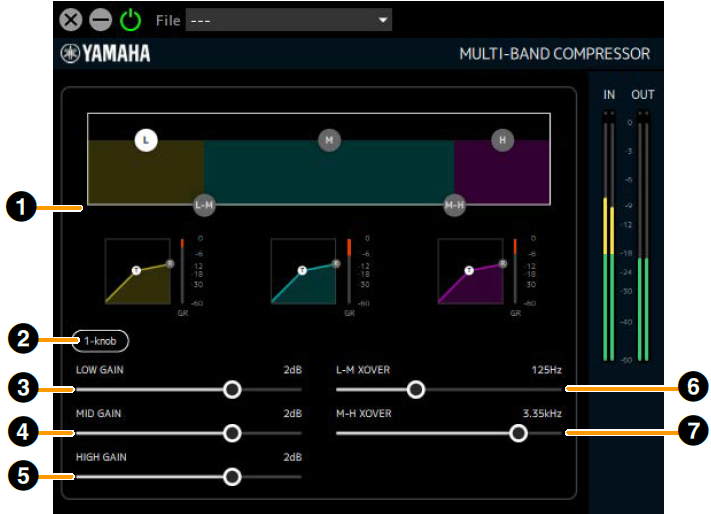
- ➊ 图形(频段划分概览)
-
设置每个LOW/MID/HIGH频段的频段划分,并以简化形式显示每个频段的电平。
使用(L)手柄设置LOW GAIN,使用(M)手柄设置MID GAIN,使用(H)手柄设置HIGH GAIN。
可以使用 (L-M) 手柄操作 L-M XOVER 设置,可以使用 (M-H) 手柄操作 M-H XOVER 设置。
单击此区域可以显示下面➌-➐的参数。 - ➋ 单旋钮
-
此功能使用单个滑块控制多频段压缩器的效果器。当1-knob打开时,会出现一个滑块,您可以操作滑块来控制每个频段的THRESHOLD、RATIO和GAIN。
ATTACK、RELEASE和XOVER频率是固定值。单击任何图形时将显示1-knob。
|
[当 1-knob 关闭时] |

|
|
[当 1-knob 开启时] |

|
- ➌ LOW GAIN
-
设置LOW频段的音量。
范围 :−∞,−60 dB–+18 dB - ➍ MID GAIN
-
设置MID频段的音量。
范围 :−∞,−60 dB–+18 dB - ➎ HIGH GAIN
-
设置HIGH频段的音量。
范围 :−∞,−60 dB–+18 dB - ➏ L-M XOVER
-
设置LOW频段和MID频段之间的分频点。
范围 :21.2 Hz–4.00 kHz - ➐ M-H XOVER
-
设置MID频段和HIGH频段之间的分频点。
范围 :42.5 Hz–8.00 kHz
[点击 LOW 频段图表时]
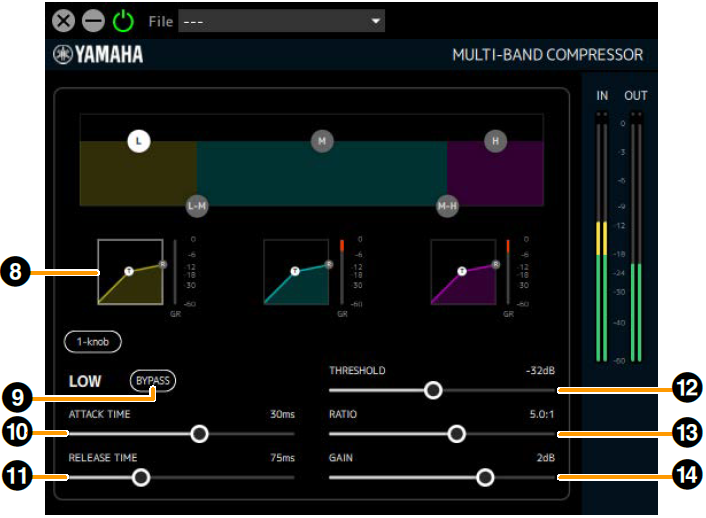
- ➑ 低波段图
-
直观显示了LOW频段压缩器的THRESHOLD、RATIO和GAIN设置。您还可以操作(T)手柄表示THRESHOLD,以及操作[®]手柄表示RATIO。还在图形右侧显示了增益衰减计。还在每个图表的右侧显示增益衰减计。单击此区域可显示下面➒–⓮的参数。
- ➒ BYPASS (LOW)
-
打开或关闭LOW频段压缩器旁路。
- ➓ ATTACK TIME (LOW)
-
设置LOW频段压缩器起音时间。
范围 :1 ms–200 ms - ⓫ RELEASE TIME
-
设置压缩器(所有频段通用)释音时间。
范围 :10 ms–3000 ms - ⓬ THRESHOLD (LOW)
-
设置LOW频段压缩器THRESHOLD。
范围 :−54 dB–−6 dB - ⓭ RATIO (LOW)
-
设置LOW频段压缩器RATIO。
范围 :1.0:1–20.0:1 - ⓮ GAIN (LOW)
-
与➌相同。
[点击 MID 频段图表时]
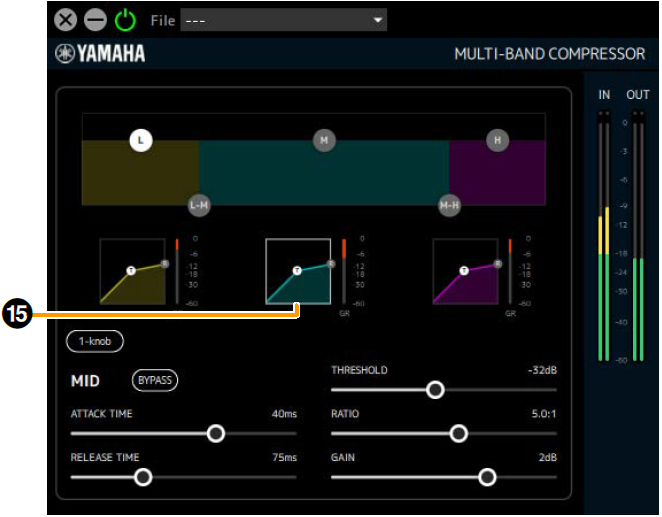
- ⓯ 中波段图表
-
直观显示了MID频段压缩器的THRESHOLD、RATIO和GAIN设置。您还可以操作(T)手柄表示THRESHOLD,以及操作[®]手柄表示RATIO。还在图形右侧显示了增益衰减计。还在每个图表的右侧显示增益衰减计。单击此区域会显示MID频段压缩器的参数。(每个参数的详细信息与低频段相同。)
[点击 HIGH 频段图表时]
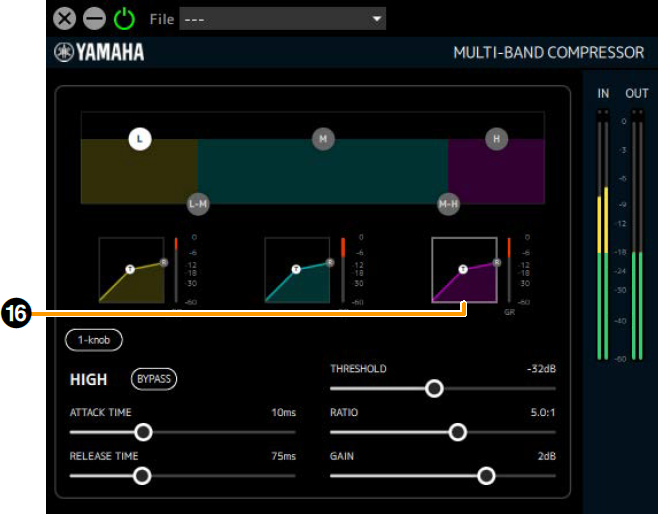
- ⓰ 高频段图表
-
直观显示了HIGH频段压缩器的THRESHOLD、RATIO和GAIN设置。您还可以操作(T)手柄表示THRESHOLD,以及操作[®]手柄表示RATIO。还在图形右侧显示了增益衰减计。单击此区域会显示HIGH频段压缩器的参数。(每个参数的详细信息与低频段相同。)