
效果器
效果器
根據用途,dspMixFx 效果器分為兩種類別:
1.標準效果器
這類效果器適用於一般用途,例如製作音樂、演奏樂器等,並在主視窗的各個區域中依照以下方式分類。
聲道效果器
・
Sweet Spot Morphing Channel Strip
・
Guitar Amp Classics (Clean, Crunch, Lead, Drive)
・
PITCH FIX
REV-X 區效果器
・
REV-X (Hall (大廳)、Room (房間)、Plate (金屬板))
・
延遲
2.串流效果器
這類效果器專門套用於串流混音,並在主視窗的各個區域中依照以下方式分類。
聲道效果器
・
GATE
・
COMPRESSOR
DAW/Music/Voice 效果器
・
DUCKER
Main 區效果器
・
MULTI-BAND COMPRESSOR (多頻段壓縮器)
Sweet Spot Morphing Channel Strip
Sweet Spot Morphing Channel Strip (簡稱「Channel Strip」) 可產生結合壓縮器和 EQ 等化器的複合處理效果器。Channel Strip 將先進的聲學工程專業知識濃縮為許多方便的預設集,可供您輕鬆即時叫用,以獲得專業級的效果器。
系統提供六個 Channel Strip,每個 Channel Strip 都可以只指派至監聽音訊,或同時指派至監聽音訊和錄製音訊。
本裝置配備的 Channel Strip 和 VST 外掛程式版本的 Channel Strip 具有相同的參數。在 Cubase Series 程式上使用 Channel Strip 時,您可以使用預設集檔案,讓內建 Channel Strip 和 VST 外掛程式版本的 Channel Strip 共用相同設定。
此外,將 VST 外掛程式版本的 Channel Strip 指派給 Cubase Series 程式的效果器槽位 (effect slot) 時,請在 [Dynamics] (動態) 類別中選取對應設定 (在採用預設設定的情況下)。
如需 VST 外掛版本資訊,請參閱《Basic FX Suite Operation Manual》(Basic FX Suite 操作說明書)。
視窗開啟方式
・
透過 dspMixFx UR-C
在「Effect Type」(效果類型) 中選取「Channel Strip」,然後在「Channel Area」(聲道區) 部分按一下「Channel Strip Edit」(編輯 Channel Strip)。
・
透過 Cubase Series 專用視窗
在「Effect Type」(效果類型) 中選取「Channel Strip」,然後在「Input Settings Window」(輸入設定視窗) 部分按一下「Channel Strip Edit」(編輯 Channel Strip)。
[Compressor 和 Equalizer 的共通項]
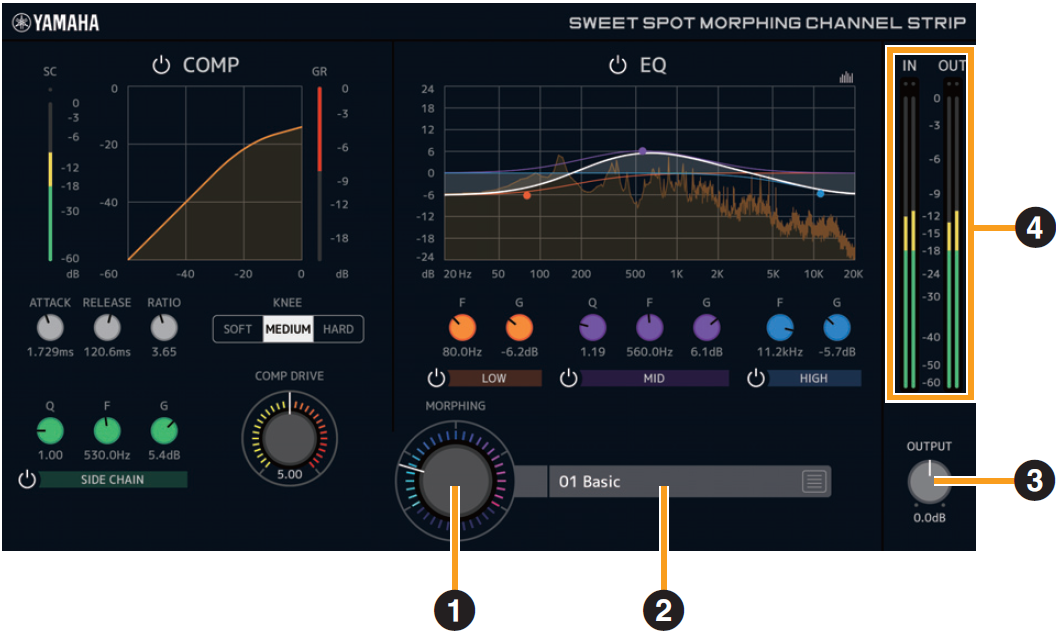
- ➊ MORPHING (變形)
-
調整 Sweet Spot 資料參數。
旋轉此旋鈕,即可同時調整已針對此旋鈕上 5 個點所設置的壓縮器和 EQ 等化器設定。若將旋鈕設定在兩個相鄰點之間,壓縮器和 EQ 等化器設定將設為中間值。 - ➋ Sweet Spot 資料
-
選取 Sweet Spot 資料。
- ➌ OUTPUT (輸出)
-
調整 Channel Strip 的總增益。
範圍 :−18.0 dB–+18.0 dB - ➍ 聲級儀表
-
顯示 Channel Strip 的輸入和輸出聲級。
[Compressor]
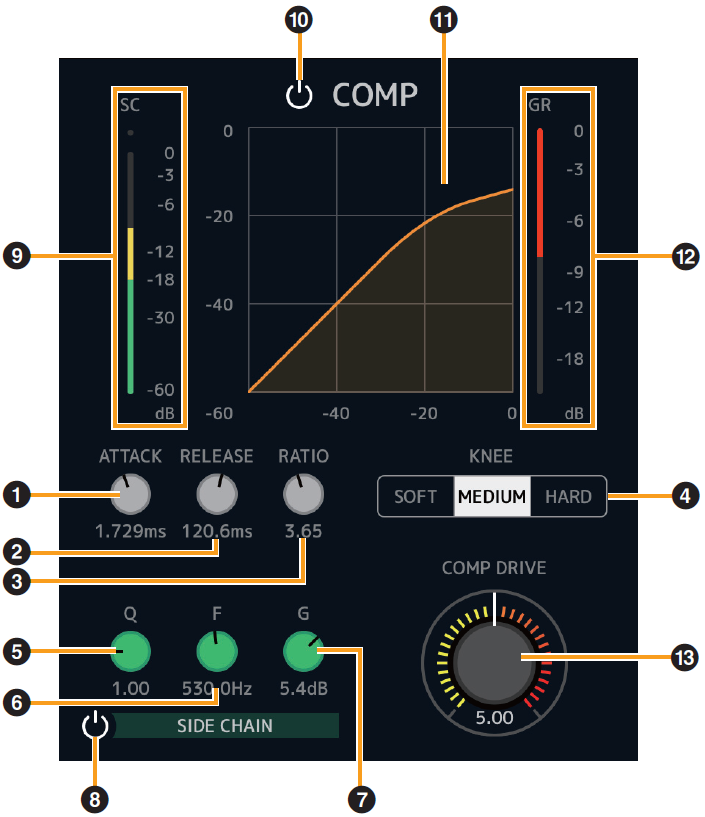
- ➊ ATTACK (起音)
-
調整壓縮器的起音時間。
範圍 :0.092 毫秒–80.00 毫秒 - ➋ RELEASE (釋音)
-
調整壓縮器的釋音時間。
範圍 :9.3 毫秒–999.0 毫秒 - ➌ RATIO (比率)
-
調整壓縮器的比率。
範圍 :1.00–∞ - ➍ KNEE (拐點)
-
選取壓縮器的拐點類型。
| 選項 | 說明 |
|---|---|
|
SOFT (弱) |
產生最漸進的變化。 |
|
MEDIUM (中) |
採用介於 SOFT 和 HARD 之間的設定。 |
|
HARD (強) |
產生最劇烈的變化。 |
- ➎ SIDE CHAIN Q
-
調整 side chain filter (側鏈濾波器) 的頻寬。
範圍 :0.50–16.00 - ➏ SIDE CHAIN F
-
調整 side chain filter (側鏈濾波器) 的中心頻率。
範圍 :20.0 Hz–20.0 kHz - ➐ SIDE CHAIN G
-
調整 side chain filter (側鏈濾波器) 的增益。
範圍 :−18.0 dB–+18.0 dB - ➑ SIDE CHAIN 開/關
-
開啟 (亮燈) 和關閉 (熄燈) 側鏈濾波器。
- ➒ SC Meter (側鏈濾波器儀表)
-
顯示側鏈濾波器的觸發訊號聲級。
- ➓ COMPRESSOR On/Off (壓縮器開/關)
-
開啟 (亮燈) 和關閉 (熄燈) 壓縮器。
- ⓫ Compressor Curve (壓縮器曲線)
-
此圖顯示壓縮器的近似響應。縱軸代表輸出訊號聲級,橫軸表示輸入訊號聲級。
- ⓬ 增益衰減儀表
-
顯示增益衰減幅度。
- ⓭ COMP DRIVE (壓縮器過載)
-
調整壓縮器的套用幅度。數值越高,效果器越大。
範圍 :0.00–10.00
[Equalizer]
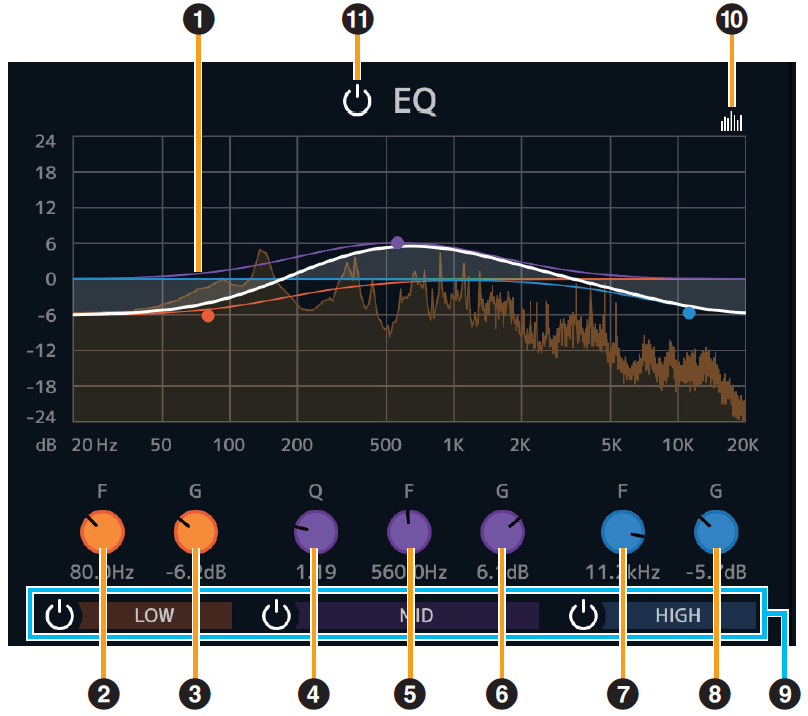
- ➊ EQ 等化器曲線
-
此圖顯示 3 頻段 EQ 等化器的特性。
縱軸代表增益,橫軸代表頻率。拖曳圖表中的各個控點,即可調整 LOW (低)、MID (中) 和 HIGH (高) 值。 - ➋ LOW F (低頻段頻率)
-
調整低頻段的中心頻率。
範圍 :20.0 Hz–1.00 kHz - ➌ LOW G (低頻段增益)
-
調整低頻段的增益。
範圍 :−18.0 dB–+18.0 dB - ➍ MID Q (中頻段頻寬)
-
調整中頻段的頻寬。
範圍 :0.50–16.00 - ➋ MID F (中頻段頻率)
-
調整中頻段的中心頻率。
範圍 :20.0 Hz–20.0 kHz - ➌ MID G (中頻段增益)
-
調整中頻段的增益。
範圍 :−18.0 dB–+18.0 dB - ➋ HIGH F (高頻段頻率)
-
調整高頻段的中心頻率。
範圍 :500.0 Hz–20.0 kHz - ➌ HIGH G (高頻段增益)
-
調整高頻段的增益。
範圍 :−18.0 dB–+18.0 dB - ➒ EQ Band On/Off (EQ 等化器頻段開/關)
-
分別開啟 (亮燈) 和關閉 (熄燈) 各個 EQ 頻段。
- ➓ 頻譜顯示開/關
-
開啟 (亮起) 或關閉 (熄滅) EQ 等化器曲線的頻譜顯示。
- ⓫ EQ 等化器開/關
-
開啟 (亮燈) 和關閉 (熄燈) EQ 等化器。
如果您正在使用 Sweet Spot Morphing Channel Strip V1.2.5 或更早版本
現已新增 Preset Converter (預設集轉換器) 視窗,可用來將 Sweet Spot Morphing Channel Strip V1.2.5 或較舊版本製作的預設集轉換為與 V1.5.0 以上版本相容。
Preset Converter (預設集轉換器) 視窗會在開啟 Sweet Spot Morphing Channel Strip 時自動顯示。若您希望此視窗日後不要自動開啟,請勾選 [Don’t ask me again] (不要再詢問我)。
如果 Preset Converter (預設集轉換器) 沒有自動顯示,或是您想手動開啟,請按一下 Sweet Spot Morphing Channel Strip 視窗右上角的標誌。
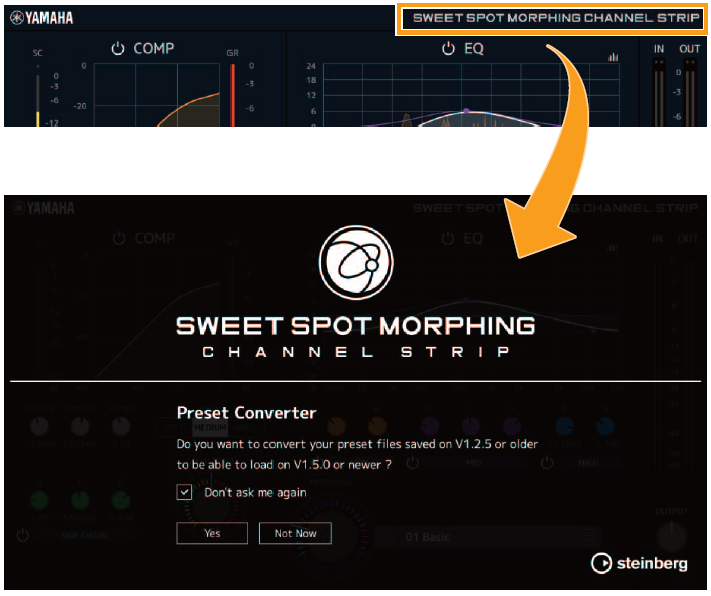
若要啟用儲存在舊版中的預設集,請按一下 [Yes] (是) 按鈕。
若要在不轉換舊版預設集的情況下開啟外掛程式,請按一下 [Not Now] (暫時不要) 按鈕。
須知
* 使用 V1.5.0 以上版本建立的預設集與 V1.2.5 或更早版本不相容。
* 當在使用 V1.2.5 或更早版本的電腦上安裝 V1.5.0 以上版本時,將會保留 V1.2.5 或更早版本的單聲道版本。若在此情況下開啟內含 V1.2.5 或更早版本的專案檔案,則 V1.2.5 或更早版本的外掛程式將會載入至已指派單聲道版本的聲道。若您想將舊版外掛程式取代為 V1.5.0 以上版本,請為對應聲道的外掛程式重新選用 V1.5.0 以上版本。
Guitar Amp Classics
Guitar Amp Classics 是充分運用 Yamaha 先進音色建模技術的吉他音箱模擬器,
總計提供四種聲學特性互異的音箱類型。
本裝置配備的 Guitar Amp Classics 和 VST 外掛程式版本的 Guitar Amp Classics 具有相同的參數。在 Cubase Series 程式上使用 Guitar Amp Classics 時,您可以使用預設集檔案,讓內建 Guitar Amp Classics 和 VST 外掛程式版本的 Guitar Amp Classics 共用相同設定。此外,將 VST 外掛程式版本的 Guitar Amp Classics 指派給 Cubase Series 程式的效果器槽位 (effect slot) 時,請在 [Distortion] (失真) 類別中選取對應設定 (在採用預設設定的情況下)。請注意,將取樣率設為 176.4 kHz 或 192 kHz 時,無法使用裝置本身配備的 Guitar Amp Classics。
如需 VST 外掛版本資訊,請參閱《Basic FX Suite Operation Manual》(Basic FX Suite 操作說明書)。
視窗開啟方式
・
透過 dspMixFx UR-C
在「Effect Type」(效果類型) 中選取「Guitar Amp Classics」,然後在「Channel Area」(聲道區) 部分按一下「Effect Edit」(效果編輯)。
・
透過 Cubase Series 專用視窗
在「Effect Type」(效果類型) 中選取「Guitar Amp Classics」,然後在「Input Settings Window」(輸入設定視窗) 部分按一下「Effect Edit」(效果編輯)。
CLEAN (純淨)
此音箱類型是專為發出純淨音色而打造,成功模擬了電晶體音箱緊實明亮的音色。拜其音色特性之賜,此音箱機型是使用多重效果器進行錄音時的最佳選擇,並提供內建的合聲 (chorus) 和顫音 (vibrato) 效果器。
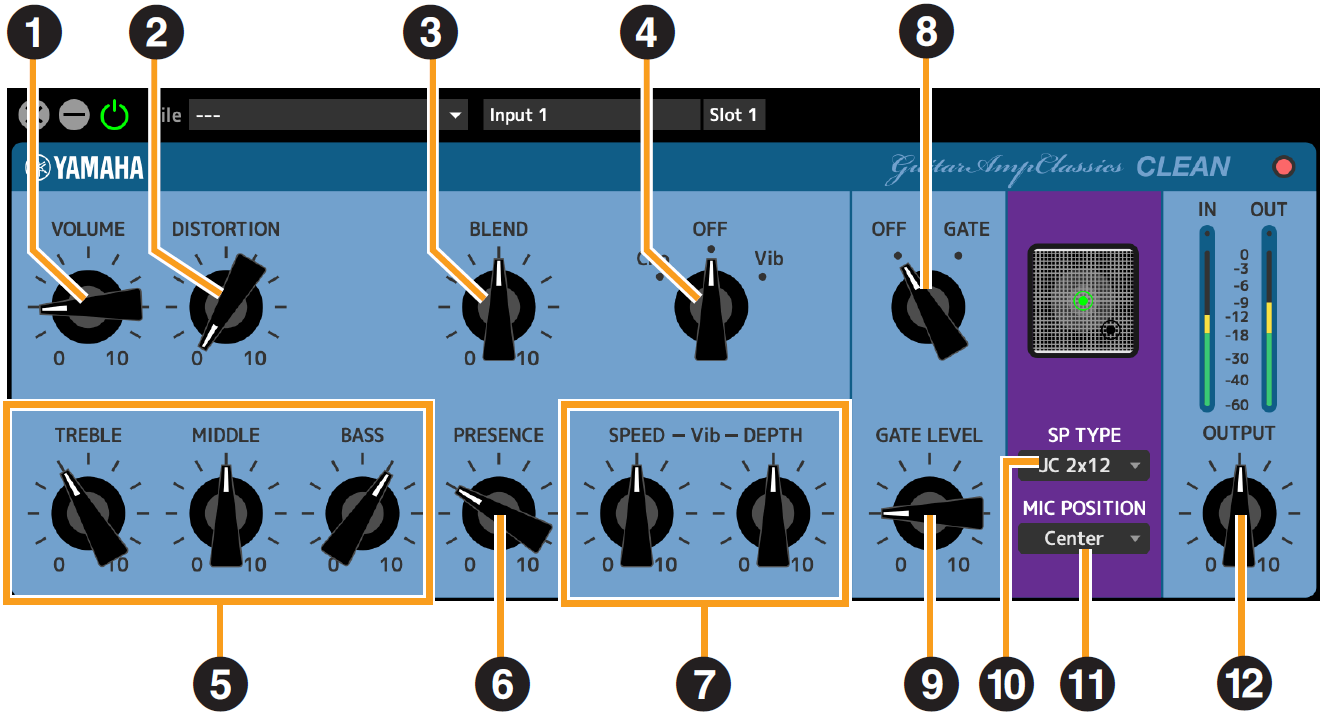
- ➊ VOLUME (音量)
-
調整音箱的輸入聲級。
- ➋ DISTORTION (失真)
-
調整所產生的失真深度。
- ➌ BLEND (融合)
-
調整直接音訊和效果器音訊之間的平衡。
- ➍ Cho/OFF/Vib (合聲/關閉/顫音)
-
開/關合聲或顫音效果器。設定為 [Cho] 可開啟合聲效果器;設為 [Vib] 則可開啟顫音效果器。
- ➎ TREBLE/MIDDLE/BASS (高/中/低頻)
-
這三個控制項可調整音箱在高/中/低頻範圍的音色響應。
- ➏ PRESENCE (超高頻)
-
可調整以突顯高頻和泛音。
- ➐ SPEED/DEPTH (速度/深度)
-
這些控制項可用來調整顫音效果器 (如有開啟) 的速度和深度。
SPEED (速度) 和 DEPTH (深度) 控制項僅適用於顫音效果器;當上方提及的 Cho/OFF/Vib 控制項設為「Cho」或「OFF」時,它們將失去作用。 - ➑ OFF/GATE (關閉/閥門)
-
開啟和關閉雜音閥門。
- ➒ GATE LEVEL (閥門聲級)
-
調整閥門聲級。
- ➓ SP TYPE (SP 類型)
-
選擇箱體類型。
有關各箱體類型的特性,請參閱 Guitar Amp Classics 參考資料部分中的「 Cabinet types and characteristics 」。
類型和組態 :BS 4×12"、AC 2×12"、AC 1×12"、AC 4×10"、BC 2×12"、AM 4×12"、YC 4×12"、JC 2×12" - ⓫ MIC POSITION (麥克風位置)
-
選擇將虛擬麥克風安置於箱體前方的位置。您也可以按一下喇叭圖像以選擇麥克風位置。
| 位置 | 說明 |
|---|---|
|
Center (中心) |
讓麥克風指向喇叭錐盆的中心。 |
|
Edge (邊緣) |
讓麥克風指向喇叭錐盆的邊緣。 |
- ➌ OUTPUT (輸出)
-
調整最終輸出聲級。
CRUNCH (破音)
此音箱類型可用來產生略微過載的破音音色。CRUNCH 模型可模擬藍調、搖滾、靈魂樂、節奏藍調 (R&B) 等類似曲風所偏好使用的舊式真空管音箱類型。
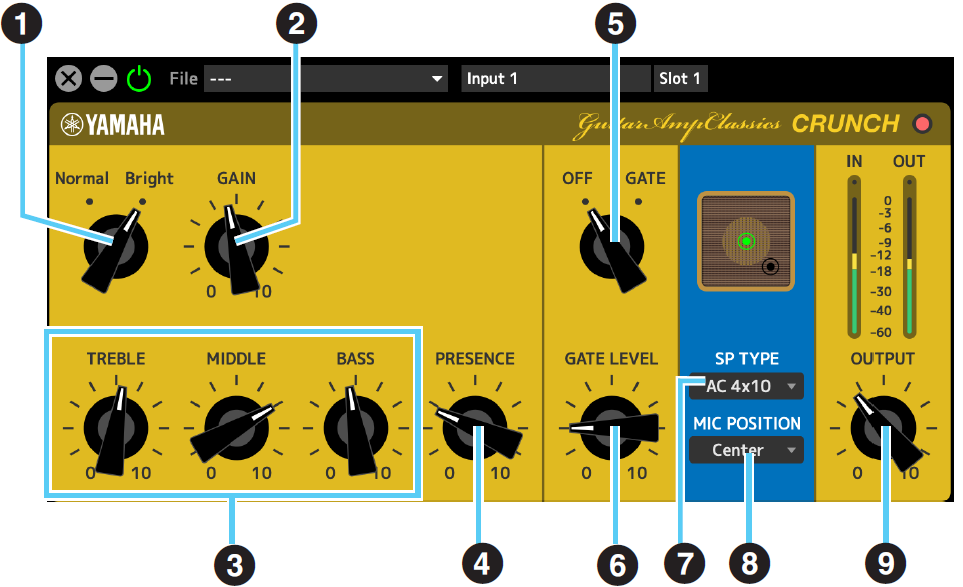
- ➊ Normal/Bright (正常/明亮)
-
選取音色特性 (正常或明亮)。[Bright] 設定會強調高頻泛音。
- ➋ GAIN (增益)
-
調整前級放大器所套用的輸入聲級。順時針旋轉可增加所產生的過載量。
- ➎ TREBLE/MIDDLE/BASS (高/中/低頻)
-
這三個控制項可調整音箱在高/中/低頻範圍的音色響應。
- ➏ PRESENCE (超高頻)
-
可調整以突顯高頻和泛音。
- ➑ OFF/GATE (關閉/閥門)
-
開啟和關閉雜音閥門。
- ➒ GATE LEVEL (閥門聲級)
-
調整閥門聲級。
- ➓ SP TYPE (SP 類型)
-
選擇箱體類型。
有關各箱體類型的特性,請參閱 Guitar Amp Classics 參考資料部分中的「 Cabinet types and characteristics 」。
類型和組態 :BS 4×12"、AC 2×12"、AC 1×12"、AC 4×10"、BC 2×12"、AM 4×12"、YC 4×12"、JC 2×12" - ⓫ MIC POSITION (麥克風位置)
-
選擇將虛擬麥克風安置於箱體前方的位置。您也可以按一下喇叭圖像以選擇麥克風位置。
| 位置 | 說明 |
|---|---|
|
Center (中心) |
讓麥克風指向喇叭錐盆的中心。 |
|
Edge (邊緣) |
讓麥克風指向喇叭錐盆的邊緣。 |
- ➌ OUTPUT (輸出)
-
調整最終輸出聲級。
DRIVE (過載)
DRIVE 音箱類型提供一系列的失真音色,可模擬各種高增益真空管音箱的音色特性。此模型提供廣泛的音色特性、從略微過載的破音到適用於硬搖滾,重金屬或硬派 (hardcore) 曲風的重度失真音色,一應俱全。
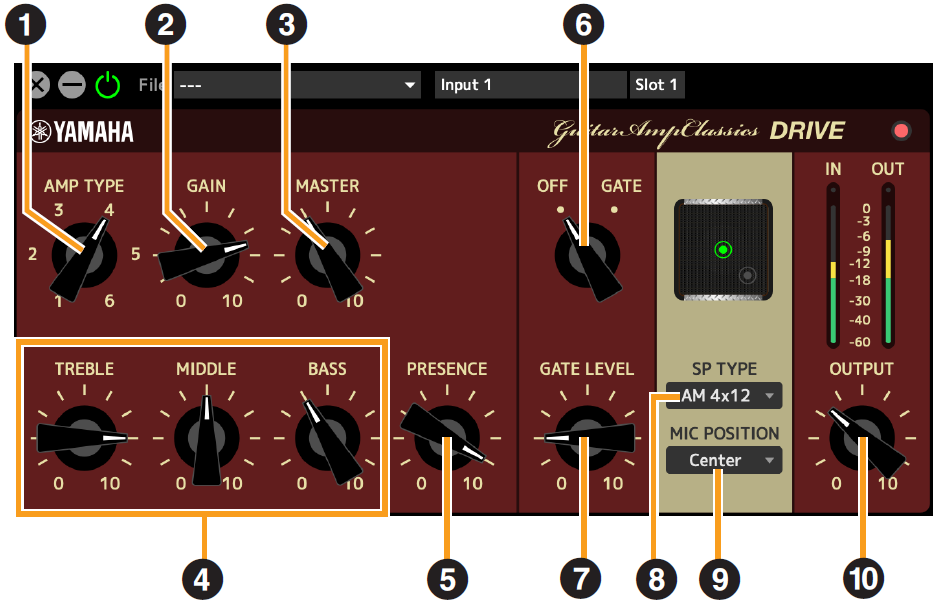
- ➊ AMP TYPE (音箱類型)
-
總共提供六種音箱類型。
類型 1 和類型 2 的失真程度相對溫和,可自然呈現撥弦音色的微妙細節。類型 3 和類型 4 的泛音較為明顯、可產生飽滿柔和的音色。類型 5 和 6 提供更狂野激烈的失真音色,以及更緊實的起音。
相較於奇數類型,偶數類型的音箱提供更飽滿的超高頻音色,以及更寬廣的音色表現力。 - ➋ GAIN (增益)
-
調整前級放大器所套用的輸入聲級。順時針旋轉可增加所產生的失真量。
- ➌ MASTER (主音量)
-
調整前級放大器所產生的輸出聲級。
- ➎ TREBLE/MIDDLE/BASS (高/中/低頻)
-
這三個控制項可調整音箱在高/中/低頻範圍的音色響應。
- ➏ PRESENCE (超高頻)
-
可調整以突顯高頻和泛音。
- ➑ OFF/GATE (關閉/閥門)
-
開啟和關閉雜音閥門。
- ➒ GATE LEVEL (閥門聲級)
-
調整閥門聲級。
- ➓ SP TYPE (SP 類型)
-
選擇箱體類型。
有關各箱體類型的特性,請參閱 Guitar Amp Classics 參考資料部分中的「 Cabinet types and characteristics 」。
類型和組態 :BS 4×12"、AC 2×12"、AC 1×12"、AC 4×10"、BC 2×12"、AM 4×12"、YC 4×12"、JC 2×12"
- ⓫ MIC POSITION (麥克風位置)
-
選擇將虛擬麥克風安置於箱體前方的位置。您也可以按一下喇叭圖像以選擇麥克風位置。
| 位置 | 說明 |
|---|---|
|
Center (中心) |
讓麥克風指向喇叭錐盆的中心。 |
|
Edge (邊緣) |
讓麥克風指向喇叭錐盆的邊緣。 |
- ➌ OUTPUT (輸出)
-
調整最終輸出聲級。
LEAD (主奏)
LEAD 音箱類型可用來模擬具有飽滿泛音的高增益真空管音箱。它是合奏樂曲中主奏吉他樂句的首選音箱,但也可以用來產生清亮的吉他伴奏音色。
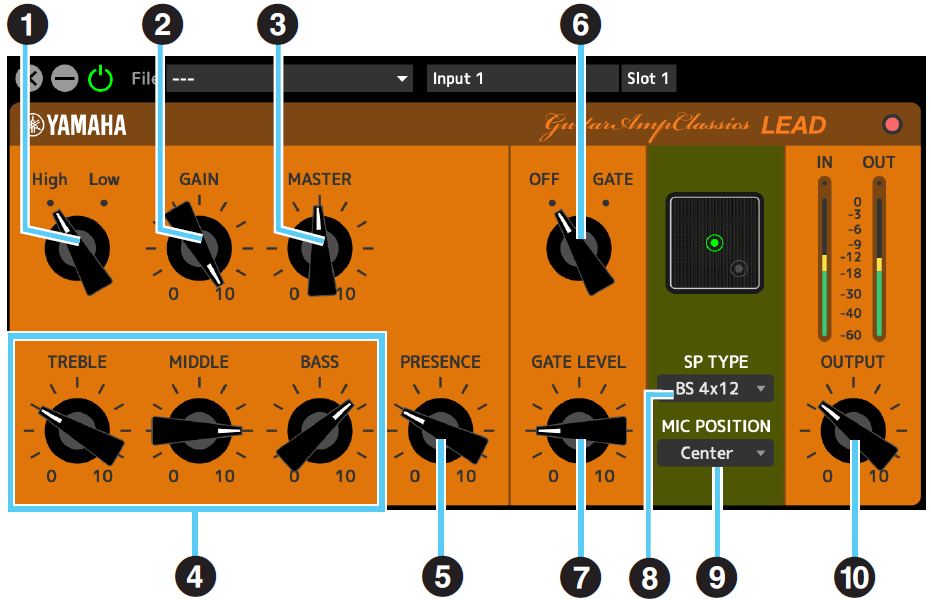
- ➊ High/Low (高/低)
-
選取音箱輸出類型。[High] 設定可用來模擬高輸出音箱,並產生失真程度更高的音色。
- ➋ GAIN (增益)
-
調整前級放大器所套用的輸入聲級。順時針旋轉可增加所產生的失真量。
- ➌ MASTER (主音量)
-
調整前級放大器所產生的輸出聲級。
- ➎ TREBLE/MIDDLE/BASS (高/中/低頻)
-
這三個控制項可調整音箱在高/中/低頻範圍的音色響應。
- ➏ PRESENCE (超高頻)
-
可用來突顯高頻和泛音。
- ➑ OFF/GATE (關閉/閥門)
-
開啟和關閉雜音閥門。
- ➒ GATE LEVEL (閥門聲級)
-
調整閥門聲級。
- ➓ SP TYPE (SP 類型)
-
選擇箱體類型。
有關各箱體類型的特性,請參閱 Guitar Amp Classics 參考資料部分中的「 Cabinet types and characteristics 」。
類型和組態 :BS 4×12"、AC 2×12"、AC 1×12"、AC 4×10"、BC 2×12"、AM 4×12"、YC 4×12"、JC 2×12"
- ⓫ MIC POSITION (麥克風位置)
-
選擇將虛擬麥克風安置於箱體前方的位置。您也可以按一下喇叭圖像以選擇麥克風位置。
| 位置 | 說明 |
|---|---|
|
Center (中心) |
讓麥克風指向喇叭錐盆的中心。 |
|
Edge (邊緣) |
讓麥克風指向喇叭錐盆的邊緣。 |
- ➌ OUTPUT (輸出)
-
調整最終輸出聲級。
Guitar Amp Classics 參考資料
使用 GAIN (增益)、MASTER (主音量) 和 OUTPUT (輸出) 控制項
可透過 GAIN (增益)、MASTER (主音量) 和 OUTPUT (輸出) 控制項,大範圍調整 DRIVE (過載) 和 LEAD (主奏) 音箱類型的音色特性。
GAIN (增益) 用於調整套用至前級放大器的訊號聲級,以改變產生的失真量。MASTER (主音量) 用於調整來自前級放大器,隨後饋送至功率放大器的輸出聲級。GAIN (增益) 和 MASTER (主音量) 控制項設定對於最終音色影響甚鉅。您可能需要將 MASTER (主音量) 控制項調高,以充分驅動功率放大器,進而獲得最佳音色。OUTPUT (輸出) 控制項可在不影響失真或音色的情況下,調整音箱機型的最終輸出聲級。想要在不改變任何其他音色特性的情況下調整吉他音量,此控制項十分實用。
| SP TYPE (SP 類型) | 特性 | 喇叭組態 |
|---|---|---|
|
BS 4 × 12 |
英式平疊型箱體,可產生豐富飽滿的共鳴。 |
4×12" |
|
AC 2 × 12 |
美式組合型箱體,音色清晰純淨,適用於各種音樂類型。 |
2×12" |
|
AC 1 × 12 |
美式組合型箱體,音色清晰純淨,適合在合奏樂曲中使用。 |
1×12" |
|
AC 4 × 10 |
美式組合型箱體,音色明亮清澈,讓人聯想起較傳統的吉他音色。 |
4×10" |
|
BC 2 × 12 |
英式組合式箱體,是失真音色的首選,可產生寬廣的高頻響應。 |
2×12" |
|
AM 4 × 12 |
美式疊放式箱體,適合搭配高功率放大器使用,音色清晰純淨。 |
4×12" |
|
YC 4 × 12 |
Yamaha F 系列組合型箱體,中頻豐富飽滿,高頻則溫和內斂。 |
4×12" |
|
JC 2 × 12 |
日式組合型箱體,是純淨音色的首選,提供豐富飽滿的中高頻音域以及多種調變效果器。 |
2×12" |
PITCH FIX (音高修正)
調整音高和共振峰 (formant),並處理麥克風聲音。此效果器也可以將聲音校正至指定的音高。
本裝置提供一個可用的 Pitch Fix 效果器。可選擇 44.1 kHz 或 48 kHz 做為取樣頻率。此效果器無法用於已啟用 Channel Link (聲道連結) 的聲道。
如何開啟此畫面
・
透過 dspMixFx UR-C
在混音區:在聲道區的「Effect Type」(效果類型) 中選擇「Pitch Fix」(音高修正),然後按一下「Edit effect」(編輯效果)。
・
透過 Cubase Series 專用視窗
在效果設定區的「Effect Type」(效果類型) 中選擇 Pitch Fix。按一下「Edit effect」(編輯效果) 啟動 dspMixFx UR-C,就會開啟 dspMixFx UR-C PITCH FIX 畫面。
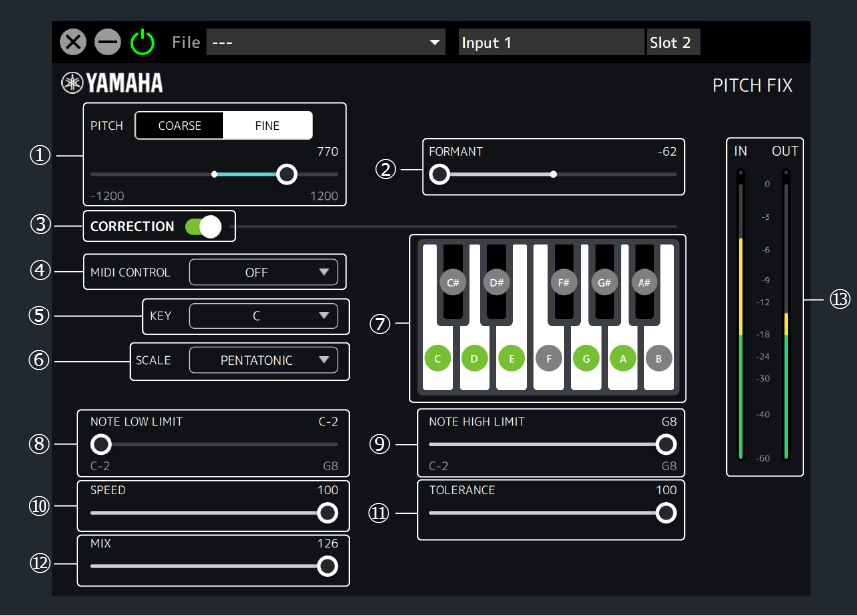
- ➊ PITCH (音高)
-
在向上或向下一個八度的範圍內調整音高。從 COARSE (粗略,單位為半音) 或 FINE (細緻,單位為音分) 中選擇音高調整單位。
選擇 COARSE 時 :−12–+12 (半音)
選擇 FINE 時 :−1200–+1200 (音分) - ➋ FORMANT (共振峰)
-
調整共振峰。
數值越小,音質越深沈,越大則越尖銳。
範圍 :−62–+62 - ➌ CORRECTION (校正)
-
開啟/關閉校正至指定音階的功能。當 CORRECTION 為 OFF 時,參數 ➍ 及之後的參數將無法使用。
- ➍ MIDI CONTROL (MIDI 控制)
-
使用 MIDI 音符訊息來設定音階校正。此功能支援主機上的 MIDI IN 接口和 USB MIDI。
| 設定 | 說明 |
|---|---|
|
OFF (關閉) |
停用 MIDI 設定功能。 |
|
SETTING (設定) |
採用此設定時,➏ SCALE 可以設為 CUSTOM 或 CHROMATIC 之外的任何值。如果已經選擇 CHROMATIC 做為 SCALE,則會變更為 CUSTOM。
|
|
REAL TIME (即時) |
使用 Note On/Off (音符開/關) 即時指定音階校正。採用此設定時,➏ SCALE 可以設為 CUSTOM 或 SINGLE。如果已經選擇 SINGLE 以外的選項做為 SCALE,則會變更為 CUSTOM。
|
- ➎ KEY (音調) / ➏ SCALE (音階)
-
選擇 Key (音調) 和 Scale (音階),以指定要校正的音階。指定的音階會反映在 ➐ 鍵盤按鈕中。
音調範圍 :C、C#、D、…、A#、B
音階設定 :CUSTOM (自訂)、SINGLE (單音)、MAJOR (大調)、NATURAL MINOR (自然小調)、HARMONIC MINOR (和聲小調)、MELODIC MINOR (旋律小調)、PENTATONIC (五聲音階)、CHROMATIC (半音階) - ➐ 鍵盤按鈕
-
顯示所選的 ➎ KEY (調性) 和 ➏ SCALE (音階)。您可以透過操作鍵盤按鈕,選擇需要校正的聲音 (SCALE 將變成 CUSTOM)。當 ➍ MIDI CONTROL 設為 SETTING 或 REAL TIME 時,鍵盤按鈕無法操作。
- ➑ NOTE LOW LIMIT (音符下限) / ➒ NOTE HIGH LIMIT (音符上限)
-
指定需要校正的輸入音高的上限和下限。(舉例來說,如果您只想校正從 C3 到 B3 之間的音階 (即使輸入的聲音不在此八度範圍內),請將 NOTE LOW LIMIT 設為 C3,並將 NOTE HIGH LIMIT 設為 B3。)
範圍 :C−2、C#−2、…、F#8、G8註
只有在鍵盤上彈奏指定音高範圍內的至少一個鍵時,音高校正才會啟用。例如,將 NOTE LOW LIMIT 設為 C3,並將 NOTE HIGH LIMIT 設為 E3 時,如果僅在鍵盤上彈奏 F 鍵,則不會套用音高校正。 - ➓ SPEED (速度)
-
設定將輸入音訊校正至目標音階的速度。
範圍 :0–100 - ⓫ TOLERANCE (容差)
-
設定對音高變化的敏感度。
範圍 :0–100 - ➋ MIX (混音)
-
調整音階校正前後的音量平衡。數值越大,經過音階校正的音量越大。
範圍 :0–126 - ⓭ 聲級儀表
-
顯示訊號聲級。峰值保持 (Peak Hold) 始終設定為 ON。
| 顯示顏色 | 說明 |
|---|---|
|
綠 |
最高至 −18 dB |
|
黃 |
最高至 0 dB |
|
紅 |
發生截波時 |
REV-X
REV-X 是 Yamaha 為專業音訊應用程式量身開發的數位殘響效果器平台。
本裝置包含一種 REV-X 效果器。您可將輸入訊號傳送至 REV-X 效果器,但 REV-X 效果器將只套用至監聽輸出。共計提供三種類型的 REV-X:Hall (大廳)、Room (房間)、Plate (金屬板)。
本裝置配備的硬體 REV-X 和 VST 外掛程式版本的 REV-X 基本上擁有相同的參數,但 [OUTPUT] 和 [MIX] 參數只能在 VST 外掛程式版本中使用。在 Cubase Series 程式上使用 REV-X 時,您可以使用預設集檔案,讓內建 REV-X 和 VST 外掛程式版本的 REV-X 共用相同設定。此外,將 VST 外掛程式版本的 REV-X 指派給 Cubase Series 程式的效果器槽位 (effect slot) 時,請在 [Reverb] (殘響) 類別中選取對應設定 (在採用預設設定的情況下)。
如需 VST 外掛版本資訊,請參閱《Basic FX Suite Operation Manual》(Basic FX Suite 操作說明書)。
內建的 REV-X 配備有「FX Bus」(效果匯流排),可用於將訊號從 DAW 軟體傳送至 REV-X (僅限 UR44C/URX44C/UR816C)。將錄製下來的音訊資料傳送至 REV-X 時,您可以使用 REV-X 監聽音訊,這樣就可以一面錄製,一面進行監聽。
視窗開啟方式
・
透過 dspMixFx UR-C
按一下「REV-X Area」(REV-X 區) 部分的「REV-X Edit」(REV-X 編輯)。
・
透過 Cubase Series 專用視窗
按一下「Reverb Routing Window」(殘響路由視窗) 部分的「REV-X Edit」(REV-X 編輯)。
REV-X
本節以 REV-X 的 Hall (大廳) 類型效果器為例。
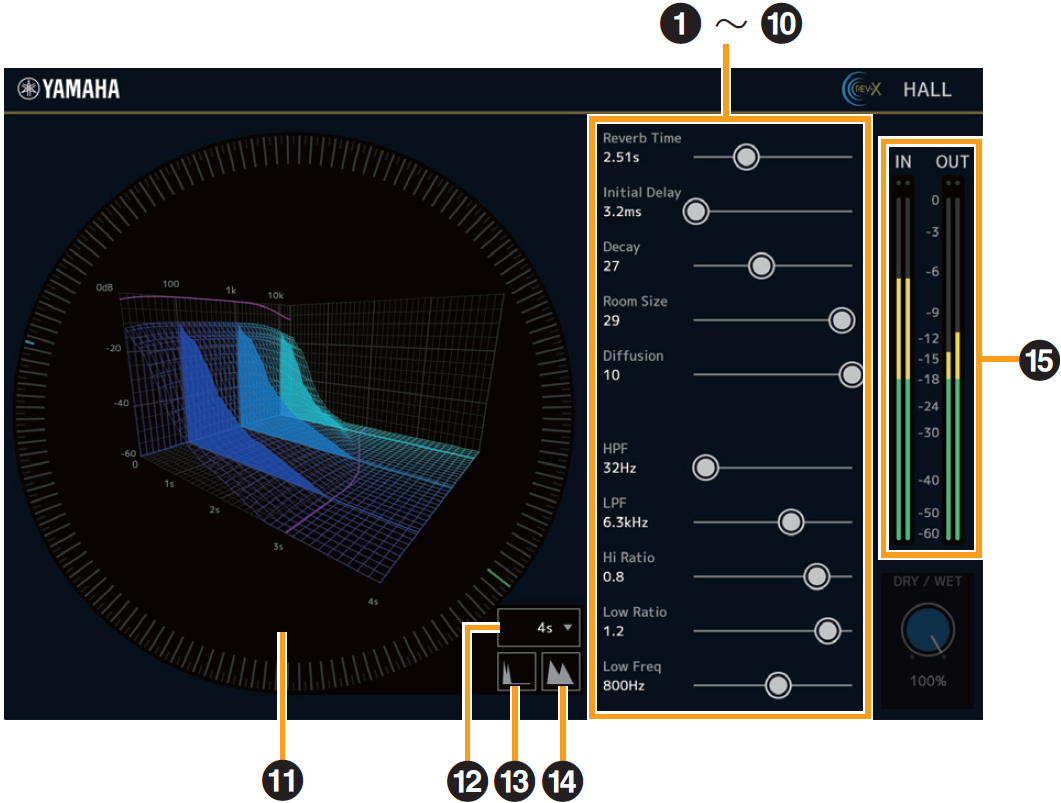
- ➊ Reverb Time (殘響時間)
-
調整殘響時間。此參數連結至 Room Size (房間大小)。
可調整範圍取決於 REVX 類型。
| REV-X 類型 | 範圍 |
|---|---|
|
Hall (大廳) |
0.289-29.0 秒 |
|
Room (房間) |
0.260-26.0 秒 |
|
Plate (金屬板) |
0.333-33.3 秒 |
- ➋ Initial Delay (初始延遲)
-
調整從直接產生原音,到隨後發生的初始反射之間經過的時間。
範圍 :0.1 毫秒–200.0 毫秒 - ➌ Decay (衰減)
-
調整從殘響開始一直到衰減和停止期間的封包特性。
範圍 :0–63 - ➍ Room Size (房間大小)
-
調整模擬房間的大小。此參數連結至 Reverb Time (殘響時間)。
範圍 :0–31 - ➎ Diffusion (擴散)
-
調整殘響的擴散幅度。
範圍 :0–10 - ➏ HPF (高通濾波器)
-
調整高通濾波器的截止頻率。
範圍 :20 Hz-8.0 kHz - ➐ LPF (低通濾波器)
-
調整低通濾波器的截止頻率。
範圍 :1.0 kHz–20.0 kHz - ➑ Hi Ratio (高頻比率)
-
調整高頻範圍的殘響持續時間,以相對於 Reverb Time (殘響時間) 的比率表示。將此參數設為 1 時,實際指定的 Reverb Time (殘響時間) 將完全套用至音訊。數值越低,高頻範圍的殘響持續時間越短。
範圍 :0.1–1.0 - ➒ Low Ratio (低頻比率)
-
調整低頻範圍的殘響持續時間,以相對於 Reverb Time (殘響時間) 的比率表示。將此參數設為 1 時,實際指定的 Reverb Time (殘響時間) 將完全套用至音訊。數值越低,低頻範圍的殘響持續時間越短。
範圍 :0.1–1.4 - ➓ Low Freq (低頻)
-
調整 Low Ratio 的頻率。
範圍 :22.0 Hz-18.0 kHz - ⓫ 圖表
-
顯示殘響特性。縱軸代表訊號聲級,橫軸代表時間,Z 軸代表頻率。拖曳圖表中的控點,即可調整殘響特性。
- ⓬ 時間軸設定
-
選擇圖表上時間 (橫軸) 的顯示範圍。
顯示範圍 :500 毫秒-50 秒 - ⓭ 縮小
-
縮小圖表上的時間 (橫軸) 顯示範圍。
- ⓮ 放大
-
縮小圖表上的時間 (橫軸) 顯示範圍。
- ⓯ 聲級儀表
-
顯示 REV-X 的輸入/輸出聲級。
軟體操作方式
• 按住 [Ctrl]/[Command] 鍵,同時按一下適當的旋鈕、滑桿和推子,即可將某些參數重設為預設值。
• 您可以按住 [Shift] 鍵,同時拖曳適當的旋鈕、滑桿和推子,即可更精細地調整參數。
DELAY (延遲)
您可以在 REV-X 區選擇 Delay (延遲) 做為效果器類型。
支援所有取樣頻率。
如何開啟此畫面
・
透過 dspMixFx UR-C
在 REV-X 區中選擇 Delay (延遲) 後,按一下「REV-X Edit」(REV-X 編輯)。
・
透過 Cubase Series 專用視窗
在效果設定區的「REV-X Type」(REV-X 類型) 中選擇 Delay (延遲)。按一下「REV-X Edit」(REV-X 編輯) 啟動 dspMixFx UR-C,就會開啟 dspMixFx UR-C Delay 畫面。
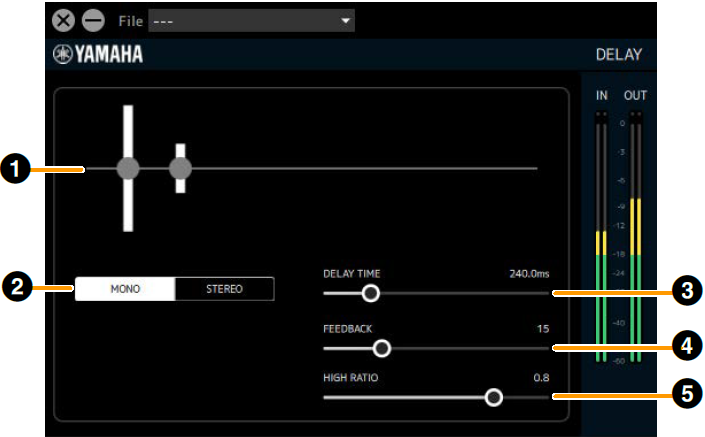
- ➊ 圖表
-
以視覺化方式顯示 Delay (延遲) 設定及其效果器。無法進行調整。
- ➋ MONO/STEREO (單聲道/立體聲) 切換
-
切換延遲類型。
MONO (單聲道) :左右聲道的延遲時間相同。
STEREO (立體聲) :將延遲效果器交替套用至左和右聲道。當取樣頻率為 176.4kHz 或 192kHz 時,無法選取此選項。 - ➌ DELAY TIME (延遲時間)
-
設定延遲時間。
範圍 :0.1 毫秒–1300.0 毫秒 - ➍ FEEDBACK (反饋)
-
設定延遲反饋量。
範圍 :0–63 - ➎ HIGH RATIO (高頻比率)
-
設定反饋中的高頻比率。
範圍 :0.1–1.0
GATE (閥門)
輸入的訊號低於閾值時,將輸出減少一個固定的值 (RANGE)。當您想要將周遭的噪音從串流中排除時,請使用此選項。閥門可以在從輸入聲道到串流混音功能的路徑中當做串流效果器使用,但不會影響從聲道傳送至 DAW 的錄音訊號。
本裝置提供兩個可用的閥門,並支援所有取樣頻率。
如何開啟此畫面
在 dspMixFx UR-C 的混音區中選擇 Streaming mix (串流混音) 之後,在聲道區的「Streaming Effect Type」(串流效果類型) 中選擇 Gate (閥門),然後按一下「Edit effect」(編輯效果),即會顯示此畫面。
此操作無法透過 Cubase Series 專用畫面執行。
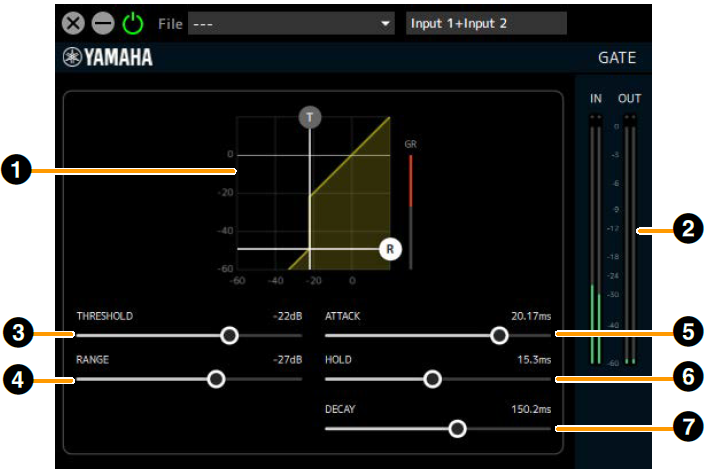
- ➊ 圖表
-
以視覺化方式顯示閥門的 THRESHOLD (閾值) 和
RANGE (範圍) 設定。您也可以分別使用 (T) 和 ® 控點來調整 THRESHOLD (閾值) 和®RANGE (範圍)。 - ⓬ 增益衰減儀表
-
顯示閘門的增益減少量。
- ➌ THRESHOLD (閾值)
-
設定閥門效果器所要套用的閾值。
範圍 :−72 dB–0 dB - ➍ RANGE
-
設定套用閥門效果器時的衰減量。
範圍 :−∞,−72 dB–0 dB - ➊ ATTACK (起音)
-
設定輸入訊號聲級超過 THRESHOLD (閾值) 之後,閥門打開的速度。
範圍 :0.092 毫秒–80.00 毫秒 - ➋ HOLD (保持)
-
設定輸入訊號聲級低於 THRESHOLD (閾值) 後,閥門開始關閉前的等待時間。
範圍 :0.02 毫秒–1960.0 毫秒 - ➌ DECAY (衰減)
-
設定輸入訊號經過 HOLD (保持) 等待時間後,閥門關閉的速度。
範圍 :9.3 毫秒–999.0 毫秒
COMPRESSOR (壓縮器)
藉由壓縮訊號聲級當中超過 THRESHOLD (閾值) 的部分,來調整音量變化。壓縮器可以在從輸入聲道到串流混音功能的路徑中當做串流效果器使用,但不會影響從聲道傳送至 DAW 的錄音訊號。
本裝置提供兩個可用的壓縮器,並支援所有取樣頻率。
如何開啟此畫面
在 dspMixFx UR-C 的混音區中選擇串流混音 (Streaming mix) 之後,在聲道區的「Streaming Effect Type」(串流效果類型) 中選擇 Comp (壓縮器),然後按一下「Edit effect」(編輯效果),即會顯示此畫面。
此操作無法透過 Cubase Series 專用畫面執行。
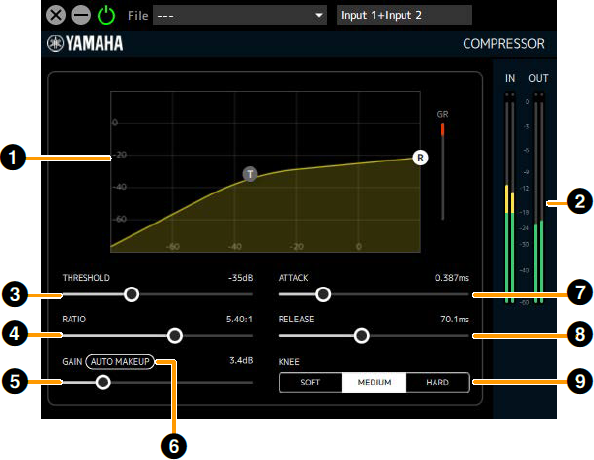
- ➊ 圖表
-
以視覺化方式顯示壓縮器的 THRESHOLD (閾值)、RATIO (比率) 和 GAIN (增益) 設定。您也可以分別使用 (T) 和 ® 控點來調整 THRESHOLD (閾值) 和®RATIO (比率)。
- ⓬ 增益衰減儀表
-
顯示壓縮器的增益減少量。
- ➌ THRESHOLD (閾值)
-
設定壓縮器效果器所要套用的閾值。
範圍 :−54 dB–0 dB - ➌ RATIO (比率)
-
設定壓縮器的壓縮量。
範圍 :1.00:1–INF:1 - ➋ GAIN (增益)
-
設定壓縮器的輸出聲級。開啟 Auto Makeup (自動補償) 後,此參數將會自動設定且無法調整。
範圍 :0.0 dB–18.0 dB - ➏ Auto Makeup (自動補償)
-
設為 ON (開啟) 時,將會根據 THRESHOLD (閾值) 和 RATIO (比率) 自動設定 GAIN (增益)。
- ➊ ATTACK (起音)
-
輸入訊號聲級超過 THRESHOLD (閾值) 時,自動設定壓縮器效果器達到最大值的速度。
範圍 :0.092 毫秒–80.00 毫秒 - ➋ RELEASE (釋音)
-
輸入訊號低於 (THRESHOLD) 閾值後,壓縮器效果器消失所需的時間。
範圍 :9.3 毫秒–999.0 毫秒 - ➍ KNEE (拐點)
-
設定 THRESHOLD (閾值) 設定值附近的音量變化平滑度 (銳度)。
| 選項 | 說明 |
|---|---|
|
SOFT (和緩) |
音量變化平順。 |
|
MEDIUM (中) |
介於 Hard (強烈) 和 Soft (和緩) 之間。 |
|
HARD (強烈) |
音量變化明顯。 |
DUCKER (消⾳器)
針對來自 Input1/2 和 Voice 聲道的輸入音訊,自動衰減 DAW/Music/Voice 聲道的聲音。您可以營造一個環境,讓您在使用麥克風或透過聊天應用程式說話時,以低音量播放背景音樂,其他情況下則一律以原始音量播放背景音樂。
消音器可以在從 DAW/Music/Voice 聲道到串流混音功能的路徑中當做串流效果器使用。
本裝置提供 2 個可用的消音器,並支援所有取樣頻率。
如何開啟此畫面
在 dspMixFx UR-C 的混音區中選擇 Streaming mix (串流混音) 之後,在 DAW/Music/Voice 區的「Streaming Effect Type」(串流效果類型) 中選擇 Ducker (消音器),然後按一下「Edit effect」(編輯效果),即會顯示此畫面。
此操作無法透過 Cubase Series 專用畫面執行。
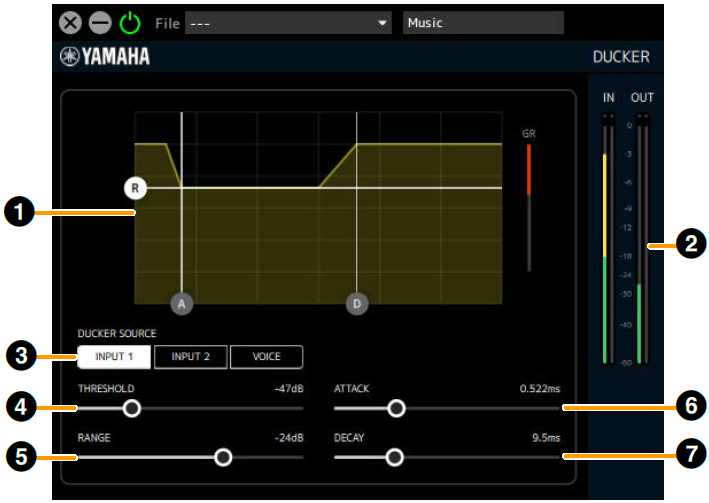
- ➊ 圖表
-
以視覺化方式顯示從 Ducker (消音器) 效果器開始到結束期間,輸出聲級隨時間的變化。您也可以分別使用 (A)、(D) 和 ® 控點,調整 ATTACK (起音)、DECAY (衰減) 和®RANGE (範圍)。
- ⓬ 增益衰減儀表
-
顯示消音器的增益減少量。
- ➌ DUCKER SOURCE (消音器來源)
-
設定用來決定消音器強度的訊號。
您可以設置多個訊號的設定。
INPUT1 :從 Input1 聲道傳送至串流混音功能的訊號 (已經過推子)
INPUT2 :從 Input2 聲道傳送至串流混音功能的訊號 (已經過推子)
VOICE :從 Voice 聲道傳送至串流混音功能的訊號 (已經過推子) - ➌ THRESHOLD (閾值)
-
設定消音器效果器所要套用的閾值。
範圍 :−60 dB–0 dB - ➎ RANGE
-
設定套用消音器效果器時的衰減量。
範圍 :−70 dB–0 dB
- ➊ ATTACK (起音)
-
設定輸入訊號聲級超過 THRESHOLD (閾值) 之後,音量降低的速度。
範圍 :0.092 毫秒–80.00 毫秒 - ➌ DECAY (衰減)
-
設定輸入訊號聲級低於閾值後音量恢復的速度。
範圍 :1.3 毫秒–5.0 秒
MULTI-BAND COMPRESSOR (多頻段壓縮器)
藉由使用多頻段壓縮器演算法,並分別為 LOW/MID/HIGH (低/中/高) 頻段設定壓縮器,來抑制串流音量的變化,並增加聲壓。
多頻段壓縮器可以在串流混音的最終輸出級使用。
支援的取樣頻率包括 44.1kHz、48kHz、88.2kHz 和 96kHz。
如何開啟此畫面
在 dspMixFx UR-C 的混音區中選擇 Streaming mix (串流混音) 之後,在聲道區的「Streaming Effect Type」(串流效果類型) 中選擇 M.B.Comp (多頻段壓縮器),然後按一下「Edit effect」(編輯效果),即會顯示此畫面。
此操作無法透過 Cubase Series 專用畫面執行。
[點擊圖表(頻段劃分概覽)時]
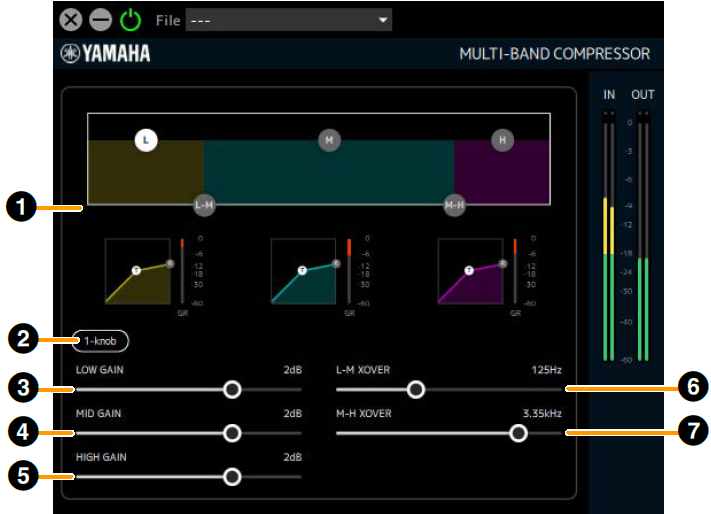
- ➊ 圖表 (頻段劃分概覽)
-
分別設定 LOW/MID/HIGH 頻段的頻段劃分方式,並以一目了然的方式顯示每個頻段的聲級。
可分別使用 (L)、(M) 和 (H) 控點,設定 LOW GAIN (低頻增益)、MID GAIN (中頻增益) 和 HIGH GAIN (高頻增益)。
可分別使用 (L-M) 和 (M-H) 控點,調整 L-M XOVER 和 M-H XOVER 設定。
按一下此區域,即會在下方顯示參數 ➌-➐。 - ➋ 1-knob (單一旋鈕)
-
開啟此功能後,即可使用單一滑桿控制多頻段壓縮器的效果器。開啟 1-knob 之後,即會出現一個滑桿,可用來調整每個頻段的 THRESHOLD (閾值)、RATIO (比率) 和 GAIN (增益)。
ATTACK (起音)、RELEASE (釋音) 和 XOVER 頻率為固定值。當您點選任何圖表時,都會顯示 1-knob。
|
[當 1-knob 關閉時] |

|
|
[當 1-knob 開啟時] |

|
- ➌ LOW GAIN (低頻增益)
-
設定 LOW 頻段的音量。
範圍 :−∞,−60 dB–+18 dB
- ➌ MID GAIN (中頻增益)
-
設定 MID 頻段的音量。
範圍 :−∞,−60 dB–+18 dB - ➌ HIGH GAIN (高頻增益)
-
設定 HIGH 頻段的音量。
範圍 :−∞,−60 dB–+18 dB - ➏ L-M XOVER
-
設定 LOW 頻段和 MID 頻段之間的交越頻率。
範圍 :21.2 Hz–4.00 kHz - ➐ M-H XOVER
-
設定 MID 頻段和 HIGH 頻段之間的交越頻率。
範圍 :42.5 Hz–8.00 kHz
[點擊 LOW 頻段圖表時]
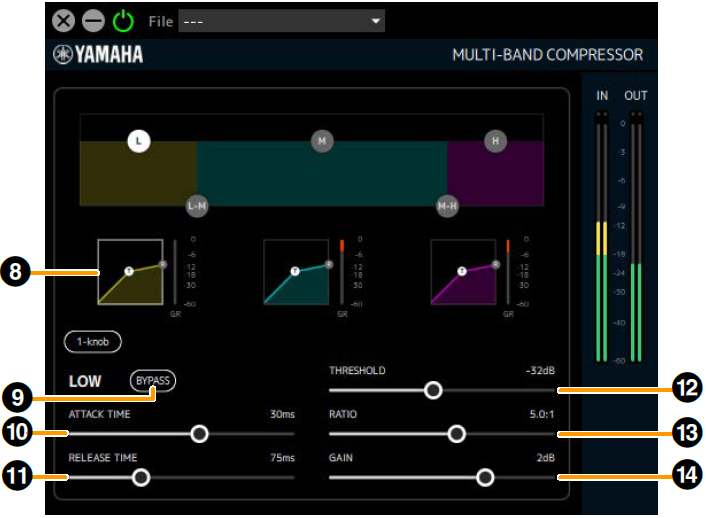
- ➑ LOW 頻段圖表
-
以視覺化方式顯示 LOW 頻段壓縮器的 THRESHOLD (閾值)、RATIO (比率) 和 GAIN (增益) 設定。您也可以分別使用 (T) 和 ® 控點來調整 THRESHOLD (閾值) 和®RATIO (比率)。圖表右側還會顯示增益衰減儀表。此外,各圖表右側會顯示增益衰減儀表。按一下此區域,即會在下方顯示參數 ➒–⓮。
- ➒ BYPASS (LOW) (略過低頻)
-
開啟或關閉 LOW 頻段壓縮器略過功能。
- ➓ ATTACK TIME (LOW) (低頻起音時間)
-
設定 LOW 頻段壓縮器的起音時間。
範圍 :1 毫秒–200 毫秒 - ⓫ RELEASE TIME (釋音時間)
-
設定壓縮器 (所有頻段共用) 的釋音時間。
範圍 :10 毫秒–3000 毫秒 - ⓬ THRESHOLD (LOW) (低頻閾值)
-
設定 LOW 頻段壓縮器的 THRESHOLD (閾值)。
範圍 :−54 dB–−6 dB
- ⓭ RATIO (LOW) (低頻比率)
-
設定 LOW 頻段壓縮器的 RATIO (比率)。
範圍 :1.0:1–20.0:1 - ⓮ GAIN (LOW) (低頻增益)
-
與 ➌ 相同。
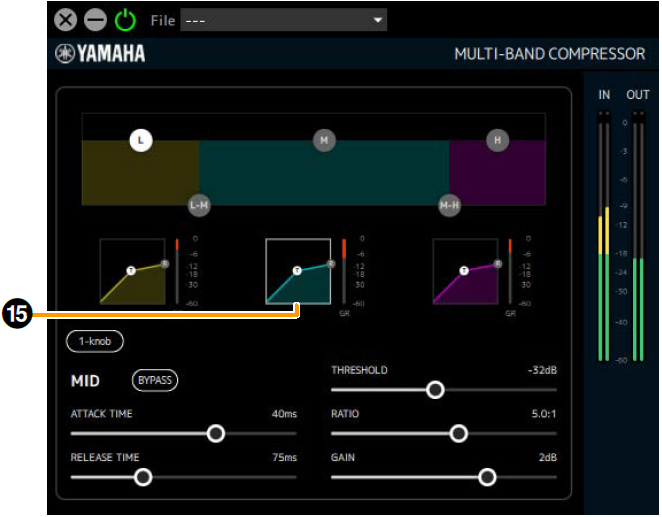
[點擊 MID 頻段圖表時]
- ➑ MID 頻段圖表
-
以視覺化方式顯示 MID 頻段壓縮器的 THRESHOLD (閾值)、RATIO (比率) 和 GAIN (增益) 設定。您也可以分別使用 (T) 和 ® 控點來調整 THRESHOLD (閾值) 和®RATIO (比率)。圖表右側還會顯示增益衰減儀表。此外,各圖表右側會顯示增益衰減儀表。按一下此區域,即會顯示 MID 頻段壓縮器的參數。(各參數的詳細資訊與 LOW 頻段相同。)
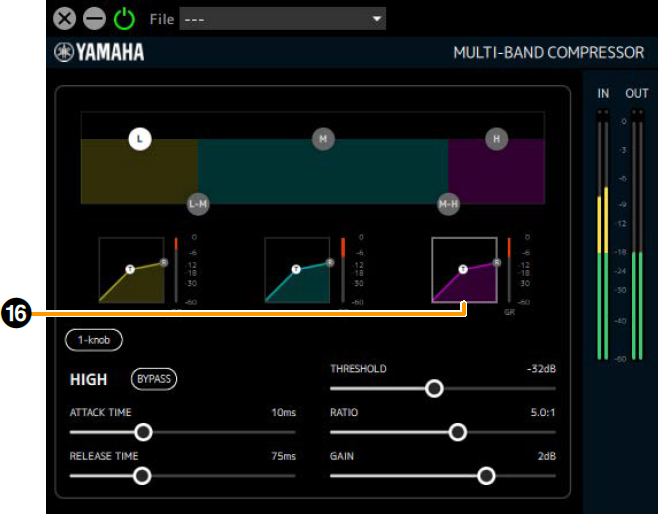
[點擊 HIGH 頻段圖表時]
- ➑ HIGH 頻段圖表
-
以視覺化方式顯示 HIGH 頻段壓縮器的 THRESHOLD (閾值)、RATIO (比率) 和 GAIN (增益) 設定。您也可以分別使用 (T) 和 ® 控點來調整 THRESHOLD (閾值) 和®RATIO (比率)。圖表右側還會顯示增益衰減儀表。按一下此區域,即會顯示 HIGH 頻段壓縮器的參數。(各參數的詳細資訊與 LOW 頻段相同。)